Type-C外付けSSDおすすめ|スマホ・PC兼用で選ぶ方法
こんにちは、周辺機器レスキューのえぬです。
外付けSSDの売り場をのぞくとType-C対応という文字をあちこちで見かけます。
見た目の端子は同じでも中身の速度はまるで違います。だからコネクタの形だけで選ぶと後悔しやすいのです。スマホでもパソコンでも気持ちよく使えたら理想的です。その願いをかなえる選び方を、この記事で順番に説明します。
ご安心ください。選ぶときの軸はそれほど多くありません。この記事を読み終えるころには、あなたは自分の使い方にぴったりの一台を自信を持って選べるようになります。
- 端子が同じでも速度が違う理由
- スマホとパソコンで兼用する選び方
- USB規格と転送速度の見分け方
- 容量や機器ごとの注意点
結論から言うと、Type-Cは端子の形が同じでも対応する速度が別物です。だからコネクタだけで選んではいけません。スマホと兼用するなら小型で消費電力の少ないモデルを選びます。パソコンで大きなデータを速く移したいなら10Gbps以上を目安にします。そのうえで付属ケーブルの規格まで必ず確認してください。
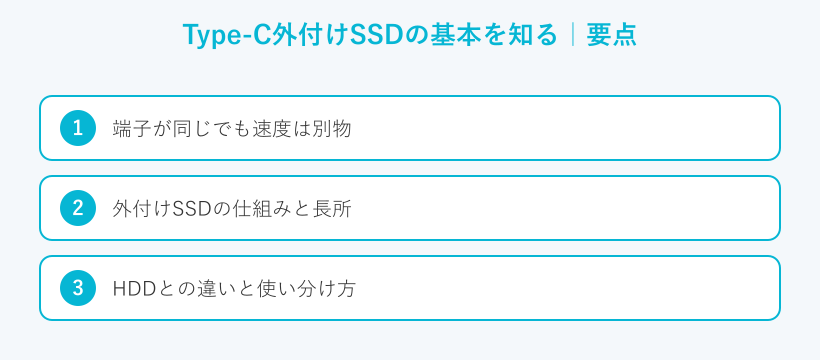
Type-C外付けSSDの基本を知る
まずは土台となる考え方から押さえましょう。ここが分かると、売り場で迷う時間がぐっと短くなります。Type-Cがどんな端子なのか、外付けSSDがどんな機器なのかを順に見ていきます。
端子が同じでも速度は別物
Type-Cは上下の向きを気にせず挿せる便利な端子です。ただし形が同じでも中を流れるデータの速さは製品ごとに大きく変わります。端子の形はあくまで入口の形であって、速さを約束するものではありません。
たとえば同じType-Cでも5Gbpsのものもあれば10Gbpsや40Gbpsのものもあります。ここを見落とすと思ったより遅くてがっかりします。だから大事なのはコネクタの形ではなく対応する速度です。これがType-C選びの一番の近道になります。
外付けSSDの仕組みと長所
外付けSSDはUSBケーブルでパソコンやスマホにつないで使う持ち運べる保存先です。中身は内蔵SSDと同じ半導体メモリで、円盤を回す部品を持ちません。だから落下や振動に耐えやすく動作音も静かです。発熱や消費電力も比較的おさえられています。
読み書きが速く大きなデータの移動もあっという間に終わります。多くは別売りの電源が要らずケーブル一本で動きます。写真や動画の保存からパソコンのバックアップやゲーム機の容量追加まで幅広く活躍します。軽くてかばんに入れても負担になりません。
HDDとの違いと使い分け方
外付けにはSSDのほかに昔ながらのHDDもあります。速さや静かさ、そしてぶつけても壊れにくい点ではSSDが上です。一方で同じ容量ならHDDのほうが安く買えます。大容量を安くそろえたいならHDDにも出番があります。
使い分けの目安はこうです。よく持ち歩くなら、または速さがほしいならSSDを選びます。長くしまっておく保存用や大量のデータの置き場ならHDDが向いています。動画編集では作業用にSSD、完成データの保存にHDDという組み合わせがよく勧められます。
迷ったときの目安はこうです。持ち歩く機会が多いなら、または速さを求めるならSSDが合います。とにかく安く大量に残したいときはHDDが頼りになります。この二択で考えると選びやすくなります。
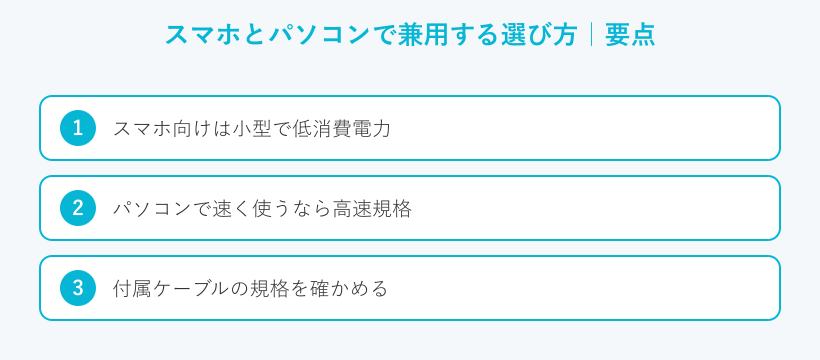
スマホとパソコンで兼用する選び方
この記事を読んでいるあなたは、スマホでもパソコンでも使える一台を探しているのではありませんか。兼用には兼用なりのコツがあります。ここでは機器ごとに相性のよい選び方を見ていきます。
スマホ向けは小型で低消費電力
スマホにつなぐなら本体の小ささと消費電力の低さを重視します。スマホはパソコンほど多くの電気を送り出せません。消費電力の大きいモデルだと電力が足りず認識しない場合があります。手のひらに収まるスティック型なら負担が軽く相性も良好です。
持ち歩く前提なら持ち運びやすい小型のType-C外付けSSDを軸に探すと失敗しにくくなります。落下に備えて防水や防塵の表記があるとさらに安心できます。スマホで使うときの細かな手順はiPhoneから外付けSSDへ直接保存|写真バックアップ手順でくわしく説明しています。
パソコンで速く使うなら高速規格
パソコンで大きなファイルをやり取りするなら速さが効いてきます。動画や写真をまとめて移す場面では待ち時間が作業の気分を左右します。ここでは10Gbps以上に対応したモデルを目安にすると快適です。おおよそ毎秒1000メガバイト前後の読み書きが見込めます。
毎日のバックアップが中心なら5Gbpsでも十分に間に合います。動画編集のように重い作業を重ねるなら10Gbpsに対応した外付けSSDを選ぶと余裕が生まれます。あなたの使い方はどちら寄りでしょうか。そこを思い描くと必要な速さが見えてきます。
買い替えを考えているとき
付属ケーブルの規格を確かめる
見落としがちなのが付属ケーブルの規格です。本体が速くてもケーブルが遅い規格だと速度はそこで頭打ちになります。充電専用のケーブルだとデータが流れないこともあります。だから本体とケーブルの両方が同じ速さに対応しているかを確認してください。
買い替えや買い足しのときは規格の合ったUSB-Cケーブルをいっしょに用意すると安心です。ケーブルが原因で充電やデータ転送がうまくいかないときの対処はUSB-Cケーブルで充電できない原因は?対処法を解説!も参考になります。
買い替えを考えているとき
◆えぬのワンポイントアドバイス
ケーブルは地味ですが速度のかなめです。箱やパッケージの表記が5Gbpsなのか10Gbpsなのかをまず見てください。本体だけ速いものを買っても、遅いケーブルにつなぐと本来の速さは出ません。両方の数字をそろえておきましょう。これだけで体感がはっきり変わります。
USB規格と転送速度の目安
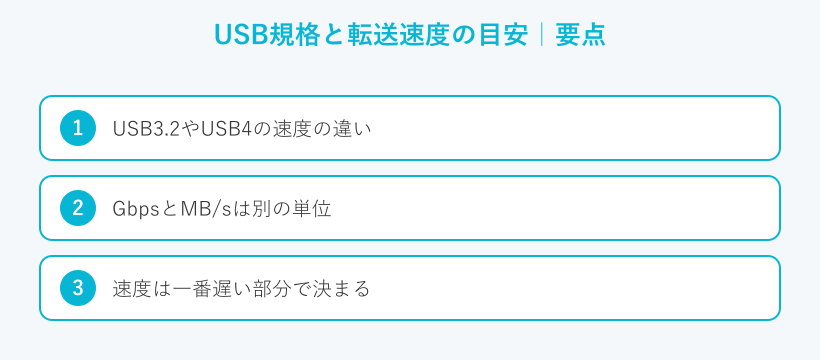
速さで選ぶと決めたら、次は規格の名前と速度の関係を知っておきましょう。名前が似ていて紛らわしいところです。ここをつかむと商品の説明文がすらすら読めるようになります。
USB3.2やUSB4の速度の違い
USBの規格は世代ごとに最大の速度が変わります。下の早見表で全体像をつかんでください。数字は規格の上での最大値で、実際の速度は環境によって下がります。
| 規格の名前 | 最大の速度の目安 | 主なコネクタ |
|---|---|---|
| USB 3.2 Gen1 | 5Gbps | Type-A / Type-C |
| USB 3.2 Gen2 | 10Gbps | Type-A / Type-C |
| USB 3.2 Gen2×2 | 20Gbps | Type-C |
| USB4 | 20〜40Gbps | Type-C |
| Thunderbolt 3 | 40Gbps | Type-C |
バックアップが中心なら10Gbpsまでで困る場面はほとんどありません。USB4やThunderbolt 3の速さを引き出すには本体もケーブルもパソコンも同じ規格に合わせる必要があります。どこか一つでも規格が足りないと、そこで速度は止まってしまいます。
GbpsとMB/sは別の単位
商品説明ではGbpsとMB/sという二つの単位が出てきます。これはビットとバイトの違いで、そのまま同じ数字にはなりません。制御のためのやり取りも挟まるので、理論の速度がそっくり出るわけでもありません。
だから10Gbpsと書かれていても毎秒1250メガバイトにはなりません。実際にはおおよそ毎秒1000メガバイト前後が目安になります。数字のからくりを知っておくと、広告の大きな数値に振り回されずにすみます。
速度は一番遅い部分で決まる
外付けSSD全体の速さは一番遅い部品に引っぱられます。本体とケーブルとパソコン側の差し込み口、この三つのうち最ものろい部分がふたをします。SSD本体がどれだけ速くても差し込み口が古い規格なら、その速さまでしか出ません。
買う前に自分のパソコンやスマホの差し込み口の規格を確かめておきましょう。せっかくの高速モデルも受け止める側が追いつかなければ力を出しきれません。全部の規格をそろえてはじめて本来の速さが生きてきます。
速いモデルを買ったのに遅いと感じるときは、まず差し込み口とケーブルの規格を疑ってください。本体の性能だけを見て選ぶと、この落とし穴にはまりやすくなります。三つの規格をそろえる意識を忘れないでください。
◆えぬのワンポイントアドバイス
規格の名前はころころ変わってきた歴史があります。だから同じ10Gbpsでも呼び名が複数あって混乱しやすいです。迷ったときは名前よりも数字を見てください。何Gbpsかをそろえれば、呼び名が違っても速さはかみ合います。
容量の選び方と価格の考え方
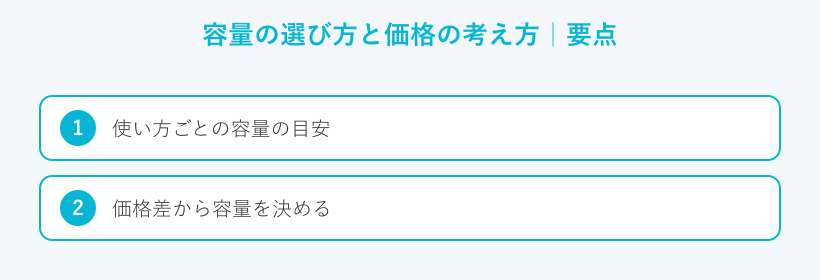
速さの次に迷うのが容量です。大きいほど安心ですが、そのぶん値段も上がります。あなたの使い方に合った容量の見つけ方を見ていきましょう。
使い方ごとの容量の目安
書類や少しの写真の持ち運びやOSの引っ越しなら500ギガバイト前後で足ります。写真や動画をまとめて置くなら1テラバイトが使い勝手の良い万能サイズです。1テラバイトあればスマホの写真を何万枚も、4K動画でも数十時間ぶんを収められます。フルHD動画ならさらに長い時間を残せます。
4K動画やRAW写真やゲームをたくさん抱えるなら2テラバイト以上が安心です。目安としては今使っている量の二倍から三倍を選ぶと長く使えます。少し多めにしておくと、あとから足りなくて困る場面を減らせます。
価格差から容量を決める
容量が倍になっても値段がきれいに倍になるわけではありません。たとえば512ギガバイトから1テラバイトへの差は数千円で収まる場合が多いです。ところが1テラバイトから2テラバイトになると一万円から二万円ほど開くこともあります。
2026年はメモリーの相場が上がっていて外付けSSDの値段も高めに動いています。だから必要以上に大きな容量へ背伸びすると出費がふくらみます。使う量を思い描いて、ちょうど良い一段上を選ぶのがかしこい買い方です。価格は時期で動くので買うタイミングの値段を必ず確かめてください。
メモリーの相場は世の中の動きで上下します。2026年は値上がりの傾向が続いていました。長くたくさん残すだけならHDDのほうが割安になる場面もあります。速さが要らない保存用はHDD、普段使いはSSDという分け方も覚えておくと役に立ちます。
機器別のType-C接続の注意点
同じType-Cでも機器ごとに気をつける点が違います。ここを押さえておけば買ってから使えない事態を避けられます。代表的な機器ごとに確認したい点をまとめます。
iPhoneやAndroidで使う条件
USB-Cを備えたiPhone 15以降なら、本体の差し込み口に直接つないで使えます。保存した写真や動画は標準の「ファイル」アプリから出し入れできます(出典:Apple「iPhoneユーザガイド」)。Lightning端子の古いiPhoneでは、純正の変換アダプタが別に必要になります。
Androidスマホの多くもType-Cを備えていて外付けSSDをつなげます。ただし機種や設定によって対応の度合いが変わります。消費電力の小さい小型モデルのほうが安定しやすいです。Androidでの選び方はAndroid外付けSSDおすすめ|スマホ対応で選ぶポイントでくわしく説明しています。
MacやWindowsで使う前の確認
MacやWindowsのパソコンでは差し込み口の規格と速度が機種ごとに違います。だから買う前に自分のパソコンの対応を確かめておきましょう。新しいMacはUSB-CやThunderboltを備えていて相性も良好です。
WindowsとMacの両方で使うならフォーマットの形式に気をつけてください。両方で読み書きできる形式はexFATです。Macだけで使うならAPFSが基本になります。片方の形式のままだともう一方で認識しない場合があるので、使う前に合わせておくと安心です。
PS5などゲーム機の対応
PS5でも外付けSSDをつないで容量を広げられます。ソニーの公式では対応する容量を250ギガバイトから8テラバイトまでとしています。接続には5Gbps以上のUSB規格が必要で、本体のUSB端子に直接つなぎます。USBハブをはさむ使い方には対応していません(出典:PlayStation公式「USB拡張ストレージ」)。
PS4のゲームは外付けから直接遊べます。PS5のゲームは外付けから直接は起動できず保存用の置き場として使います。遊ぶときは本体のストレージに戻す形になります。PS5で使うときのくわしい選び方はプレステ5の外付けSSDは使える?選び方も解説!で取り上げています。
機器ごとの公式で示された対応条件を表にまとめました。買う前の確認にお使いください。
| 機器 | 公式が示す主な条件 | 確認先 |
|---|---|---|
| PS5 | 容量250GB〜8TB/5Gbps以上のUSB/ハブ接続は不可 | PlayStation公式 |
| iPhone 15以降 | USB-Cに直接接続/「ファイル」アプリで読み書き | Apple公式 |
| Windows・Mac共用 | exFATでフォーマットすれば両方で読み書き可能 | 各OSの対応 |
数字や条件は時期や機種で変わります。最新の内容は必ず各メーカーの公式ページで確かめてください。
長く安心して使うための注意点
選び方が決まったら、使い方でも寿命や安全が変わってきます。ちょっとした気づかいで大切なデータを守れます。ここでは毎日の扱い方のコツを見ていきましょう。
安全な取り外しとバックアップ
データのコピー中に抜くと中身が壊れることがあります。取り外すときはWindowsならハードウェアの安全な取り外しを選びます。Macならアイコンをゴミ箱へ入れる取り出しの操作をしてから抜きます。急がず通知を確かめてから引き抜くくせをつけてください。
大切なデータはSSD一つにまとめず、別の場所にもう一つ残しておくと安心です。クラウドや別のドライブに控えを置けば片方が壊れても取り返しがつきます。バックアップ用なら、作業が終わったら外して保管する使い方が安全です。
寿命とTBWの考え方
SSDの寿命は一般に3年から5年ほどが目安ですが使い方で変わります。TBWとは寿命までに書き込めるデータの総量を表す数字です。外付けの製品では公開されていないこともあります。
ふだんの書き込みが多くない使い方なら、個人の利用で寿命が問題になる場面は多くありません。状態が気になるときは無料のソフトで総書き込み量と健康状態を確かめられます。数字はあくまで目安なので、達する前に壊れることもあると頭に入れておいてください。
SSDは認識できても中のデータだけ読めなくなる壊れ方もあります。大事なデータが入っているなら、ふだんから控えを別に残しておいてください。壊れてから慌てないための備えが何よりの保険になります。
認識しないときの対処
つないでも認識しないときは、あわてず一つずつ切り分けていきます。まず別のケーブルや別の差し込み口で試してください。ハブ経由なら本体の差し込み口に直接つなぎ、電力不足の可能性を確かめます。何度も挿し直すと状態が悪くなることがあるので、むやみにくり返すのは避けてください。
パソコン側ではディスクの管理やデバイスの一覧から状態を確かめられます。それでも直らないときや中のデータが読めないときは、まず無理をせず控えを優先してください。自力での復旧が難しいと感じたら、専門のデータ復旧の業者へ相談するのが確実です。
Type-C外付けSSDに関するよくある質問
Q1. Type-Cならどのスマホでもそのまま使えますか?
A. USB-Cを備えたスマホなら物理的にはつなげます。ただし機種や設定で対応の度合いが変わります。消費電力の小さい小型のモデルのほうが安定しやすいです。心配なときはメーカーの対応案内を確かめてから選んでください。
Q2. 速さは何Gbpsを選べばいいですか?
A. 使い方で変わります。毎日のバックアップが中心なら5Gbpsでも足ります。動画編集や大きなデータをよく動かすなら10Gbps以上が快適です。本体だけでなくケーブルとパソコンの差し込み口も同じ速さに合わせてください。
Q3. WindowsとMacの両方で使うにはどうしますか?
A. exFATの形式でフォーマットすると両方で読み書きできます。Macだけで使う場合はAPFSが基本です。ただしフォーマットをするとデータが消えます。先に控えを取ってから進めてください。
Q4. 外付けSSDはつけっぱなしでも大丈夫ですか?
A. つないだままでも使えますが、いくつか気をつける点があります。常時つなぎっぱなしは寿命や電源トラブルやセキュリティの面で心配が残ります。バックアップが目的なら、使い終わったら外して保管するほうが安全です。大切なデータは別の場所にも控えを残しておいてください。
Q5. Type-CとType-Aの両方に対応したモデルは便利ですか?
A. とても便利です。USB-CとUSB-Aの両方に挿せるモデルなら、新しいスマホでも古いパソコンでも一台で使い回せます。ただし差し込み口によって出る速度が変わる点には気をつけてください。それぞれの差し込み口の規格を確かめて使うと、その機器での最大の速さを引き出せます。
まとめ
ここまでType-Cの外付けSSDの選び方を見てきました。最後に大事な点を振り返ります。
- Type-Cは端子が同じでも対応する速度が別物なので形だけで選ばない
- スマホと兼用するなら小型で消費電力の少ないモデルを選ぶ
- パソコンで速く使うなら10Gbps以上を目安にする
- 本体だけでなく付属ケーブルと差し込み口の規格もそろえる
- 容量は今使う量の二倍から三倍を目安に少し多めを選ぶ
- 大切なデータは別の場所にも控えを残して安全に使う
この六つを押さえれば、あなたは自分の使い方にぴったりの一台を選べます。大事なのはコネクタの形ではなく速度です。この一点を忘れなければ買ってからの後悔はぐっと減ります。あなたのデータ環境がもっと快適になるよう祈っています。