Lightning外付けSSD|iPhoneで使う条件と選び方
こんにちは、周辺機器レスキューのえぬです。
iPhoneにたまった写真や動画を外付けSSDへ移したい方は多いはずです。ただしLightning端子のiPhoneは、USB-C世代と接続の条件が違います。ケーブルでつなぐだけでは動かない場合があります。必要な機器と条件を知らないと、せっかく買ったSSDが無駄になります。この記事では公式情報をもとに使える条件と選び方をまとめました。
- Lightning世代のiPhoneで外付けSSDを使う条件
- 接続に必要な変換アダプタと給電の方法
- 転送速度の目安とフォーマットの注意点
- 買い替えを見据えた外付けSSDの選び方
結論から言うと、Lightning端子のiPhoneでも外付けSSDは使えます。ただし本体だけでは電力が足りません。純正のアダプタと給電をセットで用意する必要があります。近いうちに買い替えるなら、USB-C対応のSSDを選ぶほうが長く使えます。
Lightning端子のiPhoneで使えるか
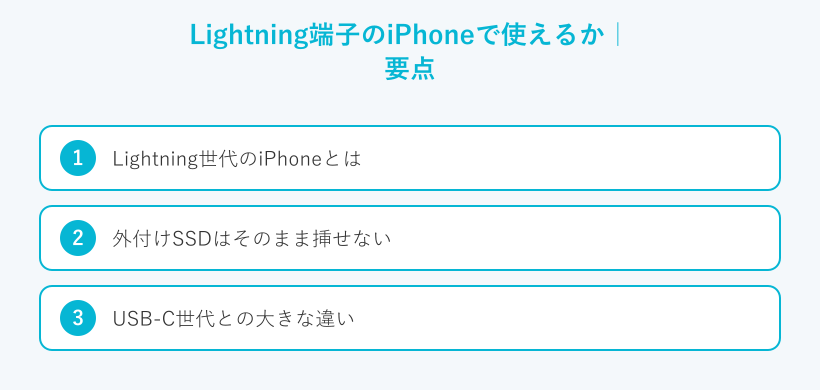
まず気になるのは、そもそもLightningのiPhoneで外付けSSDが使えるのかという点です。結論はさきほどのとおりで、条件を満たせば使えます。ここではLightning世代が何を指すのかから順番に見ていきます。
Lightning世代のiPhoneとは
Lightning端子を搭載したiPhoneは、iPhone 14シリーズまでの各モデルです。iPhone SEは第2世代と第3世代がLightningにあたります。iPhone 15からは端子がUSB-Cに変わりました。つまりお使いの機種が14以前なら、この記事の内容がそのまま当てはまります。
自分のiPhoneがどちらか分からないときは充電口の形で見分けられます。細長い小判型がLightningで、楕円に近い形がUSB-Cです。見分けがつけば、必要な機器もはっきりします。
外付けSSDはそのまま挿せない
USB-C世代のiPhoneなら、USB-CのSSDをケーブル1本でつなげます。ところがLightning端子には、USBの差し込み口がありません。SSDのUSBケーブルを直接挿す方法がそもそも用意されていません。そこで端子の形を変換する機器が必要になります。
この変換がLightningでSSDを使う最初の関門です。変換さえ用意すれば、iPhoneはSSDを外部ドライブとして認識します。
USB-C世代との大きな違い
iPhone 15以降のUSB-C世代は、SSDをつなぐ条件がぐっとやさしくなりました。USB-Cケーブル1本で接続でき、変換アダプタは要りません。本体から送れる電力にも余裕があります。一方でLightning世代は、変換と給電の両方を考える必要があります。同じiPhoneでも世代によって手間がまるで変わります。この差を知っておくと、買い替えの判断にも役立ちます。
接続に必要な変換アダプタ
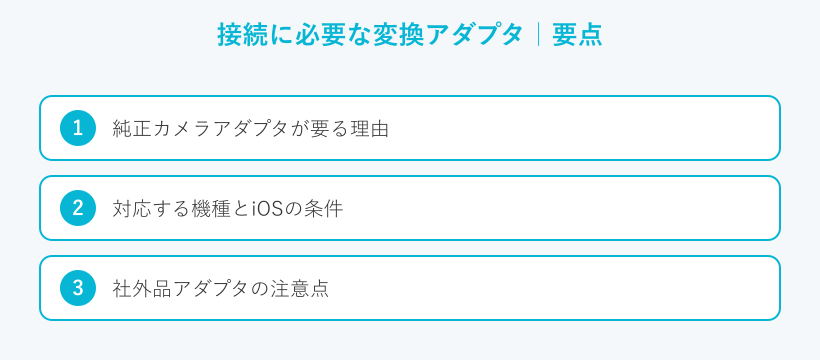
LightningのiPhoneでSSDを使うなら、変換アダプタの用意が出発点です。ここでは純正が必要な理由と、対応機種の条件を押さえます。社外品を選ぶときの注意にも触れます。
純正カメラアダプタが要る理由
Lightning端子のiPhoneとSSDをつなぐ定番が、Appleの「Lightning – USB 3カメラアダプタ」です。このアダプタはLightning側をiPhoneに挿し、USB側にSSDのケーブルをつなぐ形です。名前はカメラ用でも外部ストレージの読み書きに対応します。重要なのはもう1つのLightning差し込み口です。ここに充電ケーブルをつなぐと、iPhoneとSSDの両方へ電気を送れます。この給電口があるかどうかが、安定動作の分かれ目になります。
ここがポイント
純正のLightning – USB 3カメラアダプタには、充電ケーブルをつなぐ給電口があります。
この口を使ってiPhoneとSSDの両方に電気を送るのが、安定動作のコツです。
対応する機種とiOSの条件
メーカーの動作確認では、対応機種はiPhone XS以降とiPhone SEの第2・第3世代です。必要なiOSはiOS 15以降とされています。これより古い機種やOSでは、動作確認の対象外になります。下の表でLightning世代とUSB-C世代の条件を見比べてみます。
| 項目 | Lightning端子のiPhone (14以前・SE第2/3世代) |
USB-C端子のiPhone (15以降) |
|---|---|---|
| 必要な変換機器 | Lightning – USB 3カメラアダプタ | 不要(USB-Cケーブルで直結) |
| 対応するiOS | iOS 15以降(アダプタ使用時) | 標準で対応 |
| 給電 | Lightning用充電器の併用が必要 | 本体から給電(機種による) |
| 接続速度 | USB 2.0相当 | 機種により高速 |
| 使えるフォーマット | exFAT / APFS / macOS拡張(HFS+) / FAT32 / FAT | |
(出典:Appleサポート「iPhoneに外部ストレージデバイスを接続する」、バッファロー公式「外付けSSD Lightningコネクタ搭載iPhoneでの利用について」)
表のとおり、同じ外付けSSDでも世代で条件が変わります。フォーマットだけは両世代で共通です。
社外品アダプタの注意点
純正以外にも、Lightning対応をうたう社外品のアダプタがあります。価格は純正より安いものが多いです。ただし給電口のない製品だと、電力不足でSSDが動かないことがあります。iOSの更新後に、急に認識しなくなる報告も見かけます。安さだけで選ぶと結局は買い直しになりがちです。給電口の有無と対応の明記を、選ぶ前に確かめてください。
給電口のない社外品アダプタは、電力不足でSSDが動かないことがあります。
iOSの更新後に認識しなくなる例もあります。
対応の明記と給電口の有無を、必ず確かめてください。
給電と電力不足への対処
外付けSSDがうまく動かない原因の多くは、電力不足です。LightningのiPhoneは本体から送れる電気が限られます。ここで仕組みと対策を知っておくと、トラブルを避けられます。
電力不足でSSDが止まる仕組み
外付けSSDは、動くためにそれなりの電気を必要とします。ところがLightning端子から取り出せる電力は多くありません。そのためSSDをつないだ瞬間に、電力が足りず認識が外れることがあります。「この機器は電力を使いすぎます」といった表示が出る場合もあります。消費電力の大きいモデルほど、この症状は起きやすいです。だから給電をセットで考える必要があります。
充電器や給電ハブの使い方
対策はシンプルで、SSDに電気を届けることです。純正カメラアダプタなら、もう1つのLightning口に充電ケーブルをつなぎます。メーカーもiPhone用の充電器を併用するよう求めています。もう1つの方法が、給電に対応したUSBハブを挟むやり方です。ハブ側から電気を送れば、SSDが安定して動きます。それでも直らないときはケーブルやアダプタの相性も疑ってみてください。認識しない原因と対処は、外付けSSDが認識しないときの記事で詳しくまとめています。
ポートが足りないとき
◆えぬのワンポイントアドバイス
外付けSSDが動かないという相談の多くは、電力不足が原因です。SSD単体でつなぐ前に給電のしかたを先に決めておくと失敗が減ります。純正アダプタの給電口か、電源つきハブのどちらかは用意しておきましょう。
Lightning接続での転送速度
使えるとわかっても、気になるのが速さです。LightningのiPhoneは、SSD本来の速度を出しきれません。理由と上手な割り切り方を見ていきます。
速度はUSB2.0どまり
Lightning – USB 3カメラアダプタという名前には、USB 3と入っています。ところがiPhone側の接続は、USB 2.0の速度に収まります。名前のUSB 3はつなげる機器の規格を指すだけです。だから高速なSSDをつないでも、速さはUSB 2.0の範囲が上限です。大きな動画を何本も移すと、それなりに時間がかかります。速度を最優先するならLightning接続は向いていません。
速度を気にしない使い方
とはいえ、多くの使い方では速度はそれほど問題になりません。写真やデータのバックアップが目的なら、一度移せば終わりです。寝る前につないで朝に終わらせる使い方もできます。ふだん持ち歩く保管先として使うなら、速度より容量が効いてきます。用途がバックアップ中心なら、Lightning接続でも十分役に立ちます。速さが欲しい場面だけパソコン側で作業する手もあります。
バックアップが目的なら、速度より容量と安定を重視するほうが満足できます。
急ぎの大容量転送だけ、パソコンを使い分けると快適です。
iPhoneで使うSSDの選び方
ここからは、LightningのiPhoneで使うSSDの選び方です。フォーマットと容量と端子の3つが要点になります。順番に見ていきましょう。
フォーマット形式をそろえる
iPhoneで使うには、SSDのフォーマット形式をそろえる必要があります。Appleが対応するのはexFATやAPFSやFAT32などの形式です。WindowsやMacと共用するなら、exFATが扱いやすいです。多くのSSDは出荷時にNTFSやexFATで初期化されています。NTFSのままだと、iPhoneでうまく扱えないことがあります。パソコンでexFATにフォーマットしてから、iPhoneにつなぐと安心です。外付けSSDのフォーマット方法は別の記事で手順を紹介しています。
容量と用途の目安
容量は、何を保存するかで決めます。写真やデータのバックアップ中心なら、1TBが扱いやすいです。4K動画やRAW写真を多く移すなら2TB以上が安心です。迷うときは、今の使用量の2〜3倍を目安にするとよいです。容量が足りないと、すぐに次を買い足すことになります。少し余裕を持たせておくと長く使い回せます。iPhone向けの選び方は、iPhoneの外付けSSDおすすめ記事でも詳しく解説しています。
これから買うなら選ぶ基準
これから新しく買うなら、端子の将来性も考えたいところです。いまのiPhoneがLightningでも、次の機種はUSB-Cになります。だからUSB-C対応の外付けSSDを選んでおけば買い替え後も使えます。USB-CとUSB-Aの両対応モデルなら、パソコンでも使えて便利です。Lightning世代では、そこに変換アダプタを足して使う形になります。端子で絞りすぎず将来まで見て選ぶのがおすすめです。
買い替えを考えているとき
◆えぬのワンポイントアドバイス
機器選びで迷ったら、本体の端子ではなくSSDの端子を基準にしてください。本体はいずれUSB-Cに変わります。USB-C対応のSSDを選んでおけば、買い替えても使い続けられます。
外付けSSDにデータを保存する手順
機器がそろったら、実際にデータを移す手順です。iPhoneでは「ファイル」アプリが操作の中心になります。写真の保存までの流れを見ていきます。
ファイルアプリでの基本操作
SSDをアダプタ経由でつなぐと、「ファイル」アプリに表示されます。アプリを開き、下の「ブラウズ」をタップします。「場所」の下につないだSSDの名前が出てきます。名前をタップすれば、中のフォルダやファイルを開けます。あとはコピーや移動で、データをやり取りできます。表示されないときは接続や電力をまず見直してください。iPhoneへの機器のつなぎ方は、カードリーダーの使い方の記事も参考になります。
写真や動画を移すときの流れ
写真を移すなら、「写真」アプリからの保存が分かりやすいです。移したい写真を選び、共有ボタンを押します。メニューから「”ファイル”に保存」を選びます。保存先に、つないだSSDを指定すれば完了です。動画も同じ流れで、まとめて移せます。容量の大きい動画は転送に時間がかかる点だけ意識してください。移し終えたら、安全に取り外してから抜いてください。
データを移し終えたら、「ファイル」アプリでSSDを取り出してから抜いてください。
書き込み中に抜くと、データが壊れるおそれがあります。
買い替えを見据えた選び方
最後に、少し先を見た選び方の話です。いまLightningを使っていても、いずれUSB-Cへ移ります。その前提で考えると無駄な出費を減らせます。
近く買い替えるならUSB-C優先
近いうちにiPhoneを買い替える予定があるなら、話は変わります。次の機種はUSB-Cなので、変換アダプタは不要になります。それならいま無理にアダプタをそろえずSSDだけ先に買う手もあります。選ぶSSDは、USB-C対応にしておきます。買い替え後は、ケーブル1本でそのまま使えます。短い期間のためにアダプタを買い足すかは考えどころです。
変換ケーブルで長く使う考え方
当分いまのiPhoneを使うなら、アダプタをそろえる価値はあります。USB-C対応のSSDを買ってLightning変換を足す形なら無駄になりません。この組み合わせなら、買い替え後もSSDをそのまま使えます。一方で、古いLightning専用品は使い回しがききません。だから本体はUSB-C対応を軸に選ぶのがおすすめです。変換はあくまで、つなぎの道具と考えると分かりやすいです。
◆えぬのワンポイントアドバイス
変換アダプタは、あくまでつなぎの道具と考えると選びやすいです。主役はSSD本体です。長く使うほど、USB-C対応を選んだ差が効いてきます。
iPhoneの外付けSSDに関するよくある質問(FAQ)
Q1. Lightning端子のiPhoneで外付けSSDは本当に使えますか?
A. はい、条件を満たせば使えます。必要なのはApple純正のLightning – USB 3カメラアダプタです。さらにiPhone用の充電器で給電すれば、安定して動きます。対応はiPhone XS以降とiPhone SEの第2・第3世代です。
Q2. 純正ではなく安い社外品のアダプタでも大丈夫ですか?
A. 選ぶなら給電口のある製品にしてください。給電口のない安価なアダプタでは、電力不足で止まることがあります。iOSの更新後に使えなくなる例も見かけます。価格だけでなく、対応の明記と給電の有無で選ぶのが安全です。
Q3. 外付けSSDが認識されないときはどうすればいいですか?
A. まず別のケーブルや充電器で、給電を見直してください。給電に対応したUSBハブを挟むのも有効です。フォーマットがNTFSのままだと認識しないことがあります。exFATに変えてから、もう一度つないでみてください。
Q4. Lightning接続だと転送はどのくらい遅いですか?
A. Lightning接続の速度は、USB 2.0相当にとどまります。高速なSSDをつないでもその上限は超えられません。大きな動画をまとめて移すと、時間がかかります。バックアップ用途なら、速度はあまり気になりません。
Q5. これからSSDを買うならどの端子を選ぶべきですか?
A. これから買うならUSB-C対応のSSDがおすすめです。次に買い替えるiPhoneはUSB-Cだからです。いまのLightning機では、変換アダプタを足して使えます。買い替え後は、ケーブル1本でそのまま使えます。
まとめ
ここまでの内容を、短くまとめます。
- Lightning端子のiPhoneでも外付けSSDは使える
- 純正カメラアダプタと給電の併用がほぼ必須
- 接続速度はUSB 2.0相当なので割り切って使う
- フォーマットはexFATにそろえておく
- これから買うならUSB-C対応を選ぶと長く使える
LightningのiPhoneは、USB-C世代より接続の条件が厳しめです。それでも、アダプタと給電をそろえれば問題なく使えます。買い替えが近いならUSB-C対応のSSDを選んでおくと安心です。あなたの使い方に合った1台が見つかれば何よりです。