SDカードの内部ストレージ化とは?やり方と注意点を解説!
スマホの容量不足に悩んだとき、「SDカードを内部ストレージ化すれば空き容量を一気に増やせる」という話を見かけます。結論から言うと、内部ストレージ化はたしかに容量を増やせる手段ですが、速度の低下やデータ消失のリスクと引き換えになるため、機種と使い方をよく見て判断する必要があります。
この記事では、Androidスマホでの内部ストレージ化の仕組みと具体的なやり方、アプリをSDカードへ移す手順、そして知らずにやると後悔しやすい注意点までまとめて整理します。
2025年以降は内部ストレージ化を無効にしているメーカーも増えているので、そもそも自分の端末で使えるのかという見極めも含めて解説します。
- SDカードの内部ストレージ化とは何か、外部ストレージ扱いとの違い
- 内部ストレージ化の具体的な手順とアプリをSDカードへ移す方法
- メリットとデメリット、そして「意味ない」と言われる理由
- 対応機種の見分け方と、内部ストレージ化しない代替策
それでは、仕組みと手順から順番に見ていきます。
SDカードを内部ストレージ化する仕組みとやり方
まずは内部ストレージ化がどういう機能なのか、通常のSDカードの使い方と何が違うのかを整理します。仕組みを理解しておくと、あとで説明する注意点の理由もすっきり分かります。手順とアプリの移動方法もこのセクションでまとめて解説します。
SDカードの内部ストレージ化とは
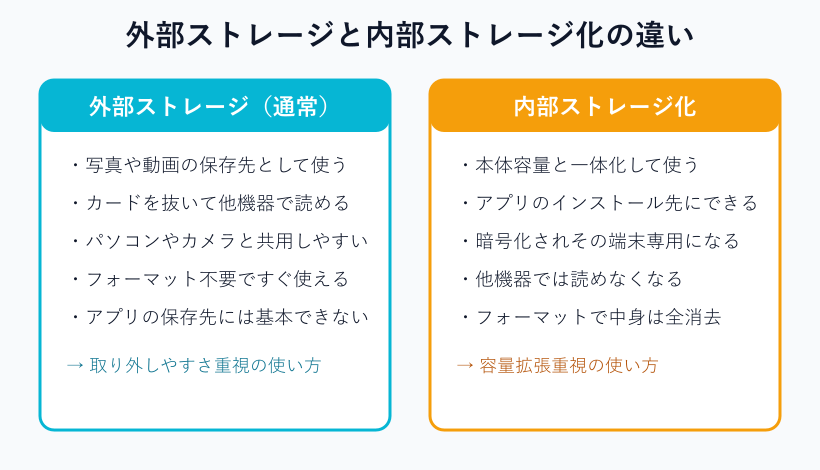
SDカードの内部ストレージ化とは、挿したSDカードを本体の内蔵ストレージと一体化して使う機能のことです。Android 6.0(Marshmallow)で導入された「アダプタブルストレージ」という仕組みがもとになっていて、カードを暗号化したうえで本体容量の延長として扱えるようにします。
通常のSDカードは、写真や動画を入れておく「外付けの箱」のような立ち位置です。一方で内部ストレージ化すると、カードは箱ではなく本体そのものの一部として組み込まれます。そのためアプリのインストール先にできたり、空き容量の表示が本体側とまとまって増えたりします。
この一体化を実現するために、カードは端末ごとに固有のカギで暗号化されます。仕組みの詳細はAndroidの開発者向け資料であるAndroidオープンソースプロジェクトの解説にもまとめられています。暗号化されるという点が、後述する「他の機器で読めない」という制約につながっていきます。
もう少し具体的にイメージすると、外部ストレージが「机の上に置いた別売りの引き出し」だとすれば、内部ストレージ化は「机そのものを大きく作り直す」ような操作です。引き出しは自由に持ち運べますが、作り直した机の一部は取り外せません。この違いが、容量は増えても使い勝手が変わる理由になっています。
つまり内部ストレージ化は、単にカードを挿すのとは根本的に扱いが変わる操作です。容量を増やす魔法ではなく、使い勝手と引き換えに容量を融通する仕組みだと理解しておくと判断を誤りません。
ちなみにアダプタブルストレージは、Android 6.0で追加されてから長く使われてきた機能です。ただしAndroidのバージョンが上がるにつれ、外部ストレージの扱い方が見直され、メーカーが独自に無効化する例も増えました。同じAndroidでも時期や機種で挙動が違うのは、こうした経緯があるためです。
外部ストレージ扱いとの違い
内部ストレージ化と対になるのが「外部ストレージ(ポータブルストレージ)」としての使い方です。両者の違いは、カードを本体と切り離せるかどうかに集約されます。外部ストレージなら、いつでもカードを抜いてパソコンやデジカメに挿し替えて中身を読めます。
それに対して内部ストレージ化したカードは、その端末専用になり抜き差しでの使い回しができません。SDカードとUSBメモリの立ち位置の違いを整理したSDカードとUSBメモリの違いを解説した記事もあわせて読むと、外部で使う場合の考え方がつかみやすくなります。
下の表に、外部ストレージ扱いと内部ストレージ化の違いをまとめました。
| 項目 | 外部ストレージ | 内部ストレージ化 |
|---|---|---|
| おもな用途 | 写真や動画の保管 | 本体容量の拡張 |
| アプリの保存先 | 基本は不可 | 対応アプリなら可 |
| 他の機器で読む | 読める | 読めない |
| フォーマット | 不要ですぐ使える | 必須で中身は消える |
| 抜き差し | 自由 | 基本しない |
迷ったときは、そのカードを「他の機器でも使いたいか」を基準にすると選びやすいです。パソコンへ写真を移したり、カメラと共用したりする予定があるなら外部ストレージのままが正解です。逆にその端末の中だけで完結させ、容量を底上げしたいだけなら内部ストレージ化が候補になります。
このように、取り外して使いたいなら外部ストレージ、本体の容量を底上げしたいなら内部ストレージ化という住み分けになります。目的がはっきりしていれば、どちらを選ぶべきかは自然と決まってきます。
なお、内部ストレージ化と外部ストレージは、同じ1枚のカードで途中から切り替えることもできます。最初は外部ストレージとして使ってみて、容量がどうしても足りなければ内部ストレージ化に踏み切る、という段階的な進め方も可能です。いきなり一体化せず、まずは軽い使い方から試すと失敗が減ります。
内部ストレージ化する前の準備
内部ストレージ化を始める前に、最優先でやるべきはデータのバックアップです。内部ストレージ化の途中でカードは強制的にフォーマットされるため、中に入っていた写真や動画はすべて消えてしまいます。パソコンやクラウドなど、別の場所へ必ず退避させておきます。
次に大切なのがカード選びです。内部ストレージ化したカードは本体ストレージのように頻繁に読み書きされるので、遅いカードを使うとスマホ全体がもたついてしまいます。目安としては、下の表のようにアプリ動作に強い規格のカードを選ぶのが安心です。
| 規格 | 意味 | 内部ストレージ化での目安 |
|---|---|---|
| スピードクラス | 最低の書き込み速度 | UHSスピードクラス3が安心 |
| A1 | アプリ動作向けの規格 | 最低限ほしい水準 |
| A2 | A1より高速な上位規格 | できればこちら |
A1やA2という表記は、アプリの動作を快適にするための規格で、規格の元となるSDアソシエーションの公式ページで定義されています。ランダムな読み書きの速さ(IOPS)が保証されるため、内部ストレージ化には向いています。
容量も重要な要素です。せっかく内部ストレージ化するなら、本体容量と足して余裕が出る大きさを選びたいところですが、大容量になるほど価格も上がります。バックアップ先の確保と、規格・容量・価格のバランスを最初に決めておくと、あとで買い直す無駄を防げます。準備の段階で焦らないことが、結果的にいちばんの近道です。
あわせて、内部ストレージ化の前には本体の再起動もしておくと安心です。バックグラウンドで動くアプリを一度リセットしてから作業すれば、フォーマット中のエラーを減らせます。準備は面倒に感じますが、この一手間がデータ消失の予防につながります。
安すぎる無名カードを内部ストレージ化に使うと、速度不足でアプリが固まったり、書き込み負荷でカードが早期に壊れたりします。容量よりも規格と信頼性を優先して選んでください。
内部ストレージ化する手順
準備が整ったら、実際の手順に進みます。機種によって表記は少し違いますが、大きな流れはどの端末でもほぼ同じです。下の図の順番で進めれば迷いません。
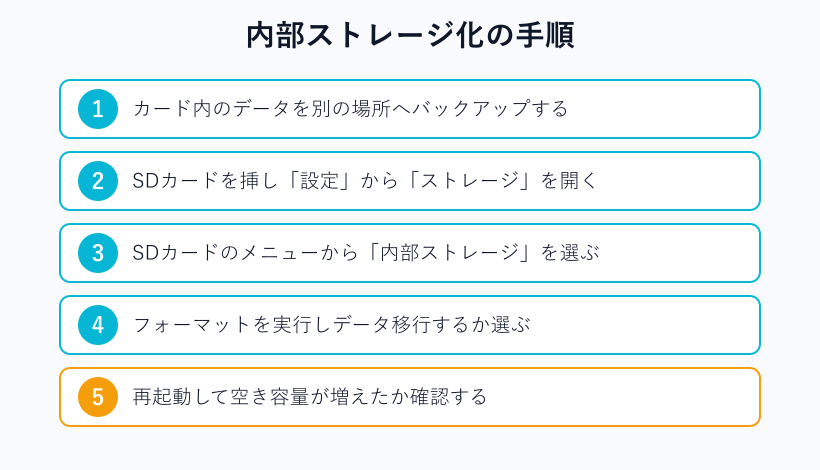
具体的な操作は次のとおりです。
- カード内のデータを別の場所へバックアップする
- SDカードを挿し「設定」から「ストレージ」を開く
- SDカードの項目を選び、メニューから「内部ストレージとしてフォーマット」を選ぶ
- フォーマットを実行し、既存データを移すかどうかを選ぶ
- 完了後に再起動し、空き容量が増えたか確認する
操作の途中で「フォーマットすると消えます」という警告が出ますが、これはバックアップ済みなら想定どおりの表示です。SDカードの基本的な使い方については、Googleのヘルプ「SDカードを使ってみる」にも公式の説明があります。
フォーマット後に「データを移行しますか」と聞かれた場合、既存の写真やアプリをカード側へ寄せるかどうかを選べます。移行を選ぶと本体の空きがすぐに増えますが、その分だけ完了までに時間がかかります。急がないときは移行を選び、あとから使いながら整理していくのが扱いやすいです。
もし「内部ストレージ」の選択肢が出てこない場合は、その端末が内部ストレージ化に対応していない可能性が高いです。選択肢がない=故障ではないので、無理にこじ開けようとせず対応状況を確認してください。
手順そのものは数分で終わりますが、既存データの移行を選ぶと、容量によっては十数分ほどかかることもあります。処理中は電源を切ったりカードを抜いたりせず、完了の表示が出るまで待つことが大切です。途中で中断すると、カードのデータが壊れる原因になります。
アプリをSDカードに移す方法
内部ストレージ化のいちばんの目的が「アプリをSDカードに置いて本体容量を空けたい」というケースは多いです。内部ストレージ化が完了すると、システムがアプリの保存先を自動でカード側へ振り分けてくれるようになります。新しくインストールするアプリも、空きに応じてカードへ入るようになります。
すでに入っているアプリを個別に移したいときは、「設定」から「アプリ」を開き、対象アプリの「ストレージ」項目にある保存先の変更から操作します。ただしすべてのアプリが移動できるわけではありません。銀行系や一部のゲーム、システムに関わるアプリは移動できない仕様になっています。
なお、内部ストレージ化をしなくても、対応アプリなら個別移動だけでSDカードへ寄せられる場合があります。「アプリをカードに置きたいだけ」なら、内部ストレージ化まで踏み込まず個別移動で足りることも多いです。たとえば写真アプリのデータやダウンロードした動画は、内部ストレージ化なしでもカード保存に切り替えられます。
アプリをカードに置くと、起動が少し遅く感じることがあります。これはカードの読み込み速度が本体より遅いためで、A2規格などの速いカードを使うほど差は小さくなります。よく使うアプリは本体、あまり使わないアプリはカード、というように振り分けると、体感の遅さを抑えつつ容量を稼げます。
つまりアプリをSDカードに移す方法は、内部ストレージ化による自動振り分けと、アプリごとの個別移動の二段構えで考えると失敗しません。まず個別移動で足りるか試し、それでも容量が厳しいときに内部ストレージ化を検討するのが手堅い順番です。
もし移動先を間違えても、同じ手順で保存先を本体へ戻せます。アプリごとに最適な置き場所は使い方で変わるので、動作が重いと感じたら本体へ戻す、といった微調整をしながら運用すると快適さを保てます。一度決めたら終わりではなく、様子を見て調整する前提で考えておくと安心です。
外部ストレージに戻す方法
一度内部ストレージ化したカードを、通常の外部ストレージへ戻すこともできます。手順は「設定」から「ストレージ」を開き、対象のSDカードのメニューで「外部ストレージ(ポータブル)としてフォーマット」を選ぶだけです。これでカードは再び抜き差しできる普通のSDカードに戻ります。
ただし、戻すときにも再びフォーマットが走るため中身は消えます。内部ストレージ化中にカードへ入ったアプリや写真は、戻す前に本体や別の場所へ移しておく必要があります。ここを忘れると、せっかくのデータをまとめて失うことになります。
また、内部ストレージ化したカードをフォーマットせずにいきなり抜くのは危険です。本体がカードを本体の一部として認識しているため、抜くとアプリが起動しなくなったり、動作が不安定になったりします。戻す操作は必ずメニューから正規の手順で行ってください。
カードを機種変更のときに新しい端末へそのまま挿しても、内部ストレージ化された状態では中身を読めません。機種変更の前には外部ストレージへ戻すか、データを別に移す手順を挟んでおくと安心です。
戻せると分かっていれば、内部ストレージ化を試すハードルは下がります。とはいえ戻すたびにデータの退避が必要になるので、頻繁に切り替える運用には向かない点は覚えておきましょう。
戻す作業のあとは、念のためカードが正しく認識されているかを確認しておきましょう。パソコンに挿して読み込めれば、外部ストレージとして問題なく使える状態です。もし認識しないときは、別のカードリーダーを試すか、再度フォーマットし直すと直ることがあります。
内部ストレージ化のメリットとデメリット
ここからは、内部ストレージ化を実際にやるべきかを判断するための材料を整理します。良い面と悪い面の両方を並べたうえで、最近「意味ない」と言われる背景や、対応機種の見分け方まで見ていきます。
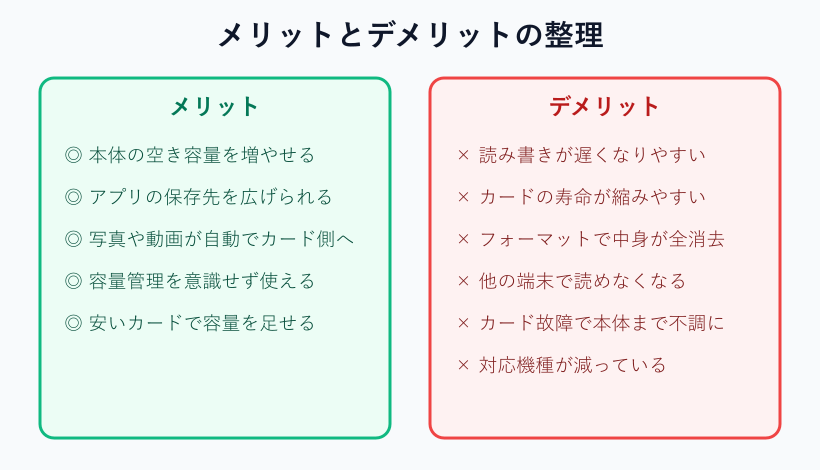
内部ストレージ化のメリット
内部ストレージ化の最大のメリットは、本体の空き容量を実質的に増やせることです。本体ストレージが小さい端末でも、大容量のSDカードを一体化すれば、アプリやデータをたっぷり保存できるようになります。容量不足で「空き容量がありません」と怒られる状況から解放されます。
次に、アプリの保存先を広げられる点も見逃せません。通常はアプリを外部ストレージへ置けませんが、内部ストレージ化すればカードもインストール先の候補になります。ゲームや写真アプリなど、容量を食うアプリを抱えている人には効果が大きいです。
さらに、いったん設定してしまえば保存先をあまり意識せず使える点も便利です。写真も動画もアプリも、システムが自動で空いている方へ振り分けてくれるので、「どこに保存するか」を毎回選ぶ手間が減ります。比較的安価なカードでも容量を足せるため、コスト面のメリットもあります。
コスト面をもう少し補足すると、本体容量の大きいモデルに買い替えるより、SDカードを足すほうが出費を抑えられます。数千円のカードで数十GBを追加できるので、まだ使える端末を延命したい人には現実的な選択肢です。買い替えの予算をすぐには用意できないときの「つなぎ」として役立ちます。
このように、容量の底上げと管理の手軽さが内部ストレージ化のうれしいところです。本体容量が小さく買い替えもすぐには難しいという状況では、選択肢として十分に検討する価値があります。
加えて、複数のアプリや大量の写真をまとめて1枚のカードに集約できるため、データの置き場所が散らからないという利点もあります。本体とカードで保存先が分かれていると管理が煩雑になりがちですが、一体化すればその手間が減ります。整理が苦手な人にとっては、地味ながら助かるポイントです。
内部ストレージ化のデメリット
一方でデメリットも小さくありません。まず読み書きの速度が落ちやすい点です。SDカードは本体の内蔵ストレージより処理が遅い傾向があるため、アプリの起動やファイルの読み込みにもたつきを感じることがあります。特に安いカードでは体感差が大きく出ます。
次に、カードの寿命が縮みやすい点も重要です。内部ストレージ化すると本体並みに頻繁な書き込みが発生するため、消耗が早まります。SDカードがどれくらいで寿命を迎えるかはSDカードの寿命を解説した記事で詳しく触れていますが、酷使する使い方ほど早く傷むと考えておくのが安全です。
さらに、フォーマットで中身が全消去される、他の端末では読めなくなる、といった制約もあります。カードが故障すると本体の動作まで巻き込まれるのも怖いところで、内部データごと失うリスクがあります。SDカードは消耗品であり故障し得る前提で、大事なデータは必ず二か所以上に保管しておいてください。
見落としがちなのが、トラブル時の切り分けが難しくなる点です。動作が重いときに、原因が本体なのかカードなのか判断しづらく、対処に手間取ります。カードを気軽に抜いて確認することもできないため、不調の原因追及がしにくくなる点も、日常的に使ううえでの地味なデメリットです。
さらに、内部ストレージ化した状態では、端末の初期化や修理に出す際にも注意が必要です。工場出荷状態に戻すとカードのデータも扱いが変わることがあり、事前の退避を忘れると取り返しがつきません。トラブル時の身動きが取りづらくなる点も、頭に入れておきたい弱点です。
内部ストレージ化は「容量を増やす代わりに、速度・寿命・取り回しを差し出す」トレードオフです。失って困るデータを、内部ストレージ化したカードだけに置かないことが鉄則です。
意味ないと言われる理由
最近は「内部ストレージ化は意味ない」という意見も増えています。その背景には、スマホ本体の大容量化と高速化があります。近ごろの端末は本体ストレージが128GBや256GBと大きく、そもそも容量に困りにくくなっています。困らないなら、わざわざリスクを負う理由が薄いというわけです。
また、本体の内蔵ストレージは非常に高速な部品が使われており、そこにSDカードを混ぜると全体の速度が引きずられます。速いカードを使ってもこの差は完全には埋まりません。快適さを重視する人ほど、速度低下のデメリットが目立ってしまうのです。
くわえて、後述するようにメーカー側が内部ストレージ化そのものを無効にする流れも進んでいます。そもそも使えない端末が増えているため、「一般的な選択肢ではなくなった」という評価につながっています。こうした事情が重なって、意味ないと言われるようになりました。
写真や動画をクラウドに預ける使い方が広まったことも背景にあります。無料や低価格のクラウドに自動でバックアップされるなら、本体の容量をそこまで気にしなくてよくなります。カードを一体化して物理的に容量を増やす発想自体が、以前より必要とされにくくなっているのです。
ただし、これは本体容量が十分な人にとっての話です。本体が32GBや64GBしかない古めの端末で、買い替えずに延命したいという状況なら、内部ストレージ化はいまでも有効な手になり得ます。自分の端末の容量次第で評価は変わります。
言い換えると、「意味ない」という評価は万人に当てはまるわけではありません。自分の端末が容量に困っているか、買い替えの予定はあるか、といった条件で結論は変わります。世間の評判をうのみにせず、自分の使い方に照らして判断することが大切です。
対応機種と非対応機種の違い
内部ストレージ化ができるかどうかは、端末のメーカーと世代で大きく変わります。かつては多くのAndroidで使えましたが、いまは主要メーカーが標準では無効化しているケースが目立ちます。下の表におおまかな目安をまとめました。
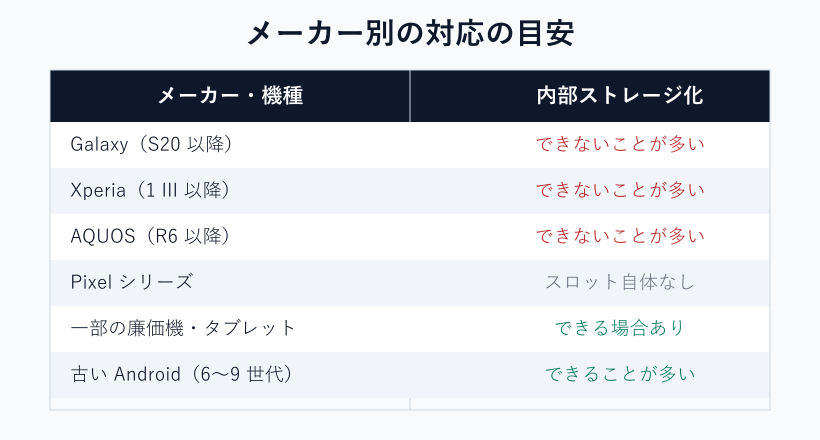
目安としては、GalaxyはS20以降、XperiaはXperia 1 III以降、AQUOSはR6以降で標準では使えないことが多いです。GoogleのPixelはそもそもSDカードスロット自体がないため、内部ストレージ化以前に利用できません。新しいフラッグシップほど非対応という傾向があります。
逆に、一部の廉価モデルやタブレット、そしてAndroid 6〜9世代の少し古い端末では、内部ストレージ化が残っていることがあります。自分の端末が対応しているかは、「設定」の「ストレージ」でSDカードのメニューに「内部ストレージ」という選択肢が出るかどうかで確認できます。
非対応の端末でも、パソコンにつないでコマンドを実行し、無効化された機能を強制的に有効にする裏技が紹介されていることがあります。ただしこの方法は、カメラが使えなくなったり、システム更新ができなくなったりする不具合の報告があり、おすすめできません。メーカーが止めているのには相応の理由があると考えて、無理な有効化は避けるのが賢明です。
そもそもSDカードスロットがない、あるいは非対応という端末も増えています。なぜスマホがSDカードに非対応なのかはスマホがSDカード非対応な理由を解説した記事でまとめているので、あわせて確認すると自分の端末の位置づけが分かります。選択肢が出ない場合は非対応と判断して、無理な有効化は避けるのが安全です。
対応しているかどうかは、実際に「設定」の画面を開いて確かめるのが確実です。ネット上の情報は世代や販売地域で異なることがあり、同じ機種名でも対応が分かれる場合があります。最終的には手元の端末のメニューに選択肢が出るかどうかで判断してください。
内部ストレージ化しない活用法
内部ストレージ化ができない、あるいはリスクを避けたいなら、外部ストレージのまま賢く使う方法があります。まず定番なのが、写真や動画の保存先をSDカードに指定するやり方です。カメラアプリの設定で保存先をSDカードにしておけば、内部ストレージ化せずに本体容量の消費を抑えられます。
音楽やダウンロードした動画、ドキュメントなどの大きなファイルも、手動でSDカードへ移しておけば本体を圧迫しません。これらは他の機器でも読めるので、パソコンへの取り込みや共有もしやすいというメリットが残ります。取り回しのよさを保ったまま容量を稼げる点が魅力です。
アプリについても、前述のとおり対応アプリなら個別にSDカードへ移せます。内部ストレージ化のような自動振り分けはできませんが、容量を食うアプリだけを狙って移せば十分に効果があります。リスクを取らずに容量を確保できるのが、この使い方の強みです。
これらに加えて、クラウドストレージや不要なデータの整理も効果的です。写真をクラウドに預けたり、使っていないアプリやキャッシュを削除したりするだけでも、まとまった空きが生まれます。物理的に容量を増やす前に、まず「減らせるものはないか」を見直すと、内部ストレージ化そのものが不要になることも珍しくありません。
このように、内部ストレージ化に頼らなくても容量対策の手はいくつもあります。まずは外部ストレージのままでできる工夫を試し、それでも足りないときに内部ストレージ化を検討する、という順番が安全です。
とくに写真や動画は、容量を大きく食う一方でクラウドとの相性がよいデータです。自動アップロードを設定しておけば、本体からこまめに削除しても安心して見返せます。カードとクラウドを組み合わせれば、内部ストレージ化に頼らずとも十分に容量をやりくりできます。
SDカードの内部ストレージ化はやるべきか
ここまでを踏まえると、SDカードの内部ストレージ化はやるべきかどうかは端末の状況しだいで変わります。本体容量が小さく、買い替えもすぐには難しい端末を延命したいなら、内部ストレージ化は今でも有効な選択肢です。容量不足のストレスから解放される効果は確かにあります。
反対に、本体容量が十分にある新しめの端末なら、速度低下や寿命のデメリットの方が上回りやすく、無理に行う必要はありません。まずは写真の保存先変更やアプリの個別移動といった、リスクの低い方法から試すのがおすすめです。
判断に迷ったら、「このカードが突然壊れても困らないか」と自問してみてください。困ると感じるデータを預けるなら、内部ストレージ化は慎重になったほうがよい合図です。容量を増やす手段は他にもあるので、リスクとリターンを冷静に見比べてから決めれば後悔しにくくなります。
そして内部ストレージ化を選ぶ場合は、必ずバックアップを取り、A1やA2規格の信頼できるカードを使うことが前提になります。大事なデータをカード一枚に集約しないという原則さえ守れば、SDカードの内部ストレージ化は容量不足を乗り切る心強い手段になります。自分の端末の容量と使い方に照らして、冷静に判断してください。
最後に一点だけ補足すると、SDカードは価格が変動しやすい部品です。急いでいないなら、信頼できるメーカーのカードが手ごろになったタイミングで用意しておくと、いざ内部ストレージ化するときに慌てずに済みます。準備を整えてから臨むことが、トラブルを避ける近道です。
内部ストレージ化に関するよくある質問
最後に、SDカードの内部ストレージ化について特に多い疑問をまとめました。実際に操作する前の不安を解消する参考にしてください。
他の端末やパソコンで使えるか
内部ストレージ化したSDカードは、原則としてその端末専用になり、他のスマホやパソコンでは読めません。一体化の際に端末固有のカギで暗号化されるためです。別の機器で使いたい場合は、いったん外部ストレージへ戻すフォーマットが必要で、その際に中身は消えます。他機器との共用が前提なら、内部ストレージ化は選ばないのが無難です。パソコンで読めないカードを故障と勘違いしやすいので、注意してください。
SDカードの寿命は縮むのか
内部ストレージ化すると、本体ストレージ並みに頻繁な書き込みが発生するため、通常の使い方より寿命は縮みやすくなります。特に安価なカードは消耗が早く、故障のリスクも上がります。少しでも長持ちさせたいなら、書き込み耐性の高い信頼できるカードを選ぶことが大切です。寿命の目安や長持ちのコツは関連記事でも解説しているので、あわせて参考にしてください。
解除するとデータは消えるか
内部ストレージ化を解除して外部ストレージへ戻すときも、再びフォーマットが実行されるため、カード内のデータは消えます。解除する前に、カードへ入っているアプリや写真を本体や別の場所へ必ず移してください。設定でいきなり抜くのではなく、メニューから正規の手順で戻すことが、データを守るうえで重要です。手順を守れば、通常のSDカードとして問題なく使い直せます。
iPhoneでも内部ストレージ化できるか
iPhoneにはSDカードスロットがないため、内部ストレージ化はできません。この機能はAndroidの一部端末に限られた仕組みです。iPhoneで容量を増やしたい場合は、クラウドストレージの利用や、外付けのライトニング対応メモリを使う方法が現実的な選択肢になります。端末の仕様上、SDカードを本体に組み込む使い方はできないと考えてください。
買い替えを考えているとき