外付けHDDが故障?自分でできる対処とデータ復旧を解説!
大切な写真や仕事のファイルを保存していた外付けHDDが、ある日突然「認識しない」「変な音がする」といった状態になると、頭が真っ白になりますよね。「自分で修理できないか」「データだけでも取り戻せないか」と検索してたどり着いた方も多いと思います。
この記事を書いている私(えぬ)は、実機を分解して直す立場ではなく、メーカー公式の情報やデータ復旧業者の公開資料を読み込んで整理する編集者です。だからこそ、安易に「自分で直せます」とは言いません。外付けHDDの故障は、対応を一つ間違えるとデータが二度と戻らなくなるからです。
この記事では、自分で安全に試せる範囲と、絶対に手を出してはいけない領域をはっきり線引きしたうえで、データ復旧までの現実的な道筋を解説していきます。
この記事で分かること
- 外付けHDDが故障しているかどうかを見分けるサイン
- 「物理障害」と「論理障害」の違いと自分で直せる範囲
- データを守るために絶対やってはいけないこと
- 自分でできる対処と、業者に頼むべき判断ライン
外付けHDDが故障したときに最初に確認すべきこと
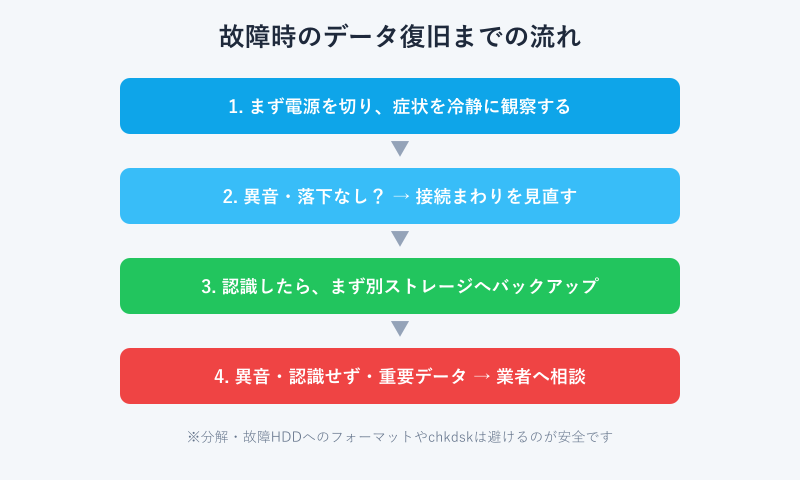
「故障かも」と感じても、実は接続まわりの一時的なトラブルというケースも少なくありません。まずは症状を冷静に観察し、どのタイプの不具合なのかを切り分けることが、データを守る第一歩になります。ここでは故障のサインと、その背景にある2種類の障害について整理します。
外付けHDDの故障を疑うべき代表的なサイン
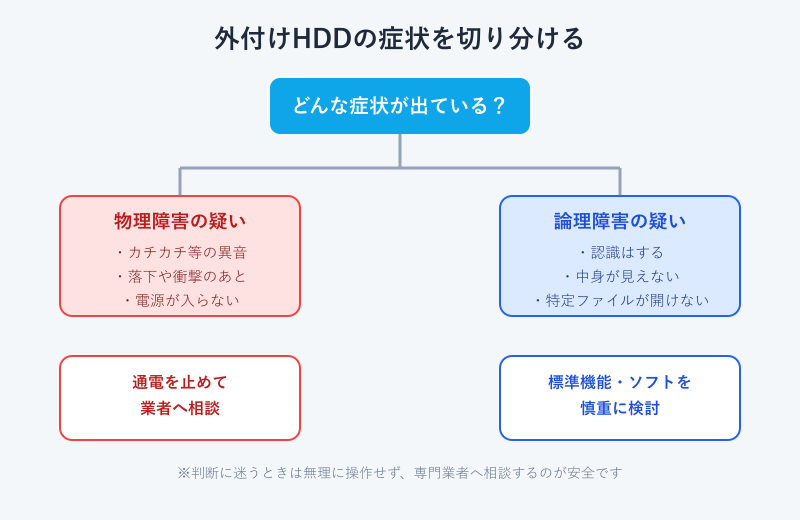
外付けHDDの不調には、いくつか典型的なパターンがあります。代表的なのは「カチカチ・カタカタといった異音がする」「パソコンに接続しても認識しない」「アクセスランプが点灯しない、電源が入らない」「フォルダを開こうとすると固まる」といった症状です。
これらのうち、特に注意が必要なのが異音です。バッファローやアイ・オー・データなどのメーカー公式情報でも、カチカチという音は内部の読み取り部品(磁気ヘッド)が正常に動いていないサインとされており、通電を続けるほど状態が悪化する可能性が高いと案内されています。
一方で、「特定のファイルだけ開けない」「コピーの途中でエラーが出る」といった症状は、後述する論理的なデータの破損であることが多く、比較的軽度なケースも含まれます。まずは「異音や物理的な衝撃があったか」「それとも認識はするが中身がおかしいだけか」を観察することが、最初の分かれ道になります。
なお、症状が出始めた直後に何度も抜き差ししたり再起動を繰り返したりするのは、状態を悪化させる原因になりかねません。落ち着いて一度電源を切り、状況を整理してから次の行動を決めるのが安全です。状況メモとして「いつから」「どんなきっかけで」「どんな音や表示が出るか」を書き留めておくと、あとで業者に相談する際の説明もスムーズになります。
異音の種類からわかる故障の傾向
外付けHDDから聞こえる音には、いくつかパターンがあり、それぞれ故障の傾向が異なるとされています。あくまで目安ではありますが、音の種類を知っておくと、自分で対処してよいのか、すぐに業者へ相談すべきかの判断材料になります。
たとえば「カチカチ・カチン」という規則的な音は、磁気ヘッドがデータをうまく読み取れず、同じ動作を繰り返している(リトライしている)サインとされ、物理障害の典型です。「カタカタ・カラカラ」という乾いた音や、「ジー・ガリガリ」という擦れるような音も、内部部品の異常を示している可能性が高いといえます。一方で「プーン」というモーターの回転音が普段より大きい、あるいは回転が立ち上がらない場合も、モーター系のトラブルが疑われます。
こうした異音が出ている状態は、メーカー各社のサポート情報でも「通電を続けず、早めに専門業者へ」と案内されているケースがほとんどです。異音は復旧の難易度が一気に上がるサインと捉え、自分での操作はいったん止めるのが安全です。逆に、まったく無音で認識だけしない場合は、後述する接続まわりや論理障害の線も含めて冷静に切り分けていきましょう。
「物理障害」と「論理障害」の違いを知る
外付けHDDの故障は、大きく物理障害と論理障害の2つに分けて考えると整理しやすくなります。この違いを理解しているかどうかで、その後の対応の安全性が大きく変わってきます。
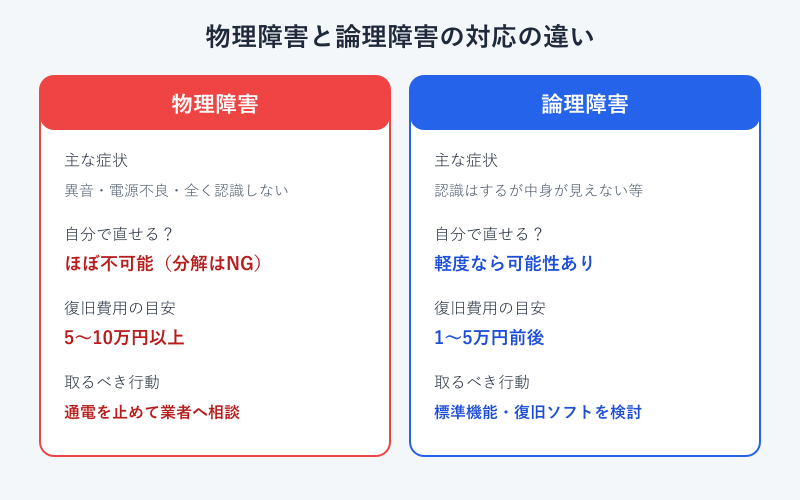
物理障害:落下や衝撃、停電による急な電源断、経年劣化などで、HDD内部の部品(磁気ヘッドやモーター、プラッタなど)そのものが壊れてしまった状態。異音・電源が入らない・まったく認識しないといった症状が典型です。
論理障害:部品は無事でも、ファイルシステムやデータの管理情報が壊れて読み込めなくなった状態。認識はするが中身が見えない、フォーマットを促される、特定ファイルが開けない、といった症状が中心です。
ここで重要なのは、物理障害は個人での修理がほぼ不可能だという点です。後述するクリーンルームのような専用環境が必要で、家庭で分解すれば復旧の可能性をほぼ失います。これに対して論理障害は、軽度であればソフトや標準機能で改善できる余地が残されています。
自分の外付けHDDがどちらに近いのかをまず見極める。これが遠回りに見えて、最もデータを失いにくい進め方です。判断に迷う場合は、無理に操作せず専門業者に相談する前提で動くと安全側に倒せます。
データを守るために絶対にやってはいけないこと
復旧の可能性を自ら潰してしまう「やってはいけない行動」がいくつかあります。焦っているときほどやりがちなので、先に確認しておきましょう。
NG行動の例
- 異音がする状態で通電を続ける(症状が進行し、復旧不能になる恐れ)
- HDDのケースや本体を自分で分解する(内部にホコリが入り復旧率が大幅に低下)
- 認識しないからとすぐにフォーマットや初期化を実行する
- 復旧ソフトを故障したHDD本体に直接インストールする
特に分解は危険です。HDD内部では、データを記録するプラッタと読み取るヘッドの隙間がナノメートル単位しかなく、タバコの煙の粒子よりも狭いとされています。一般的な室内の空気中にあるホコリでも、この精密な世界では巨大な異物となり、プラッタ表面を傷つけてデータを物理的に失わせてしまいます。
「ネジを外して基板を見るくらいなら」と思っても、密閉部(ヘッドやプラッタが入っている部分)の開封は専門業者のクリーンルーム以外では行わないのが鉄則です。大事なデータが入っているなら、分解は絶対に避けてください。
自分でできる対処法とデータ復旧の進め方
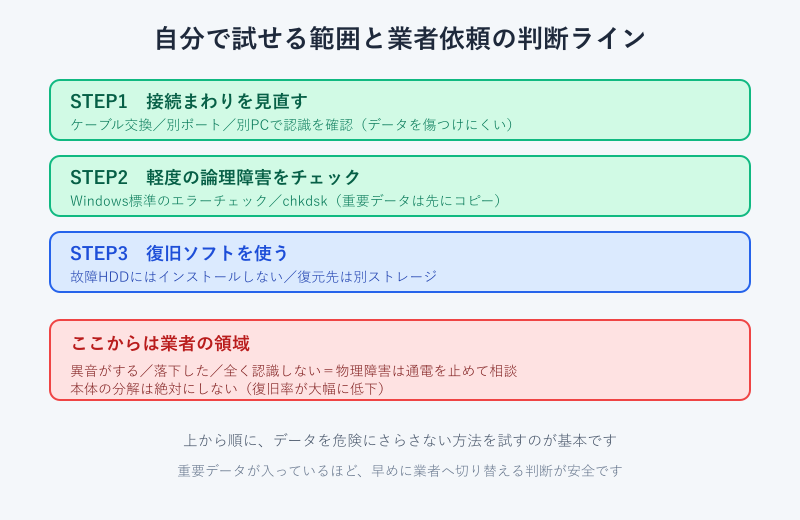
ここからは、データを危険にさらさずに自分で試せる範囲と、業者に切り替えるべき判断ラインを具体的に見ていきます。前提として「異音がしない・落下などの物理的ダメージがない・認識はする」ケースが、自分で対処できる候補になります。
接続まわりを見直す(自分で試せる範囲その1)
意外と多いのが、HDD本体ではなくケーブルやポート側の問題です。部品の交換が不要で、データを傷つけるリスクも低いため、最初に試す価値があります。
具体的には、USBケーブルを別の正常なものに交換する、パソコンの別のUSBポートに挿し直す、USBハブを経由している場合は本体へ直挿しにする、別のパソコンに接続して認識するか確認する、といった手順です。デスクトップPCの場合は、電力が安定しやすい背面のポートを使うと改善することもあります。
これらで認識すれば、HDD自体は無事である可能性が高く、まずは中のデータを別のストレージへバックアップするのが先決です。とくに「いったんは認識したが不安定」という状態は、いつ再び読めなくなってもおかしくありません。認識できている今このタイミングで、優先度の高いデータから先にコピーしておくことを強くおすすめします。
逆に、どのポート・どのケーブル・どのパソコンでも一切反応せず、異音もする場合は、物理障害の可能性が高いため自分での操作はここで止めるのが賢明です。バスパワー(USBから給電するタイプ)の製品では、電力不足で認識しないこともあるため、ACアダプター付きのモデルなら電源が正しく接続されているかも確認しておきましょう。
このあたりの切り分けは、HDDが認識しないトラブル全般に共通する基本でもあります。より詳しい認識トラブルの手順は、別記事でも整理しているので合わせて確認してみてください。ここで原因が接続まわりだと分かれば、修理という大げさな話にはならず、ケーブル交換だけで解決することも珍しくありません。
Windowsの標準機能で論理障害をチェックする
認識はするが中身がおかしい、エラーが出るといった軽度の論理障害であれば、Windowsの標準機能で改善できる場合があります。代表的なのが「エラーチェック」と、コマンドで実行するchkdskです。
エラーチェックは、エクスプローラーで対象ドライブを右クリックし「プロパティ」→「ツール」タブ→「チェック」から実行できます。コマンド版のchkdskは、Microsoftの公式ドキュメントでも仕様が公開されている標準ツールで、ファイルシステムの不整合を検出・修復する役割を持ちます。
注意点:chkdskは便利な反面、状態によっては修復処理が進む過程でデータの一部が失われることもあります。本当に大切なデータがある場合は、chkdskを実行する前にデータの取り出し(コピー)を優先するのが安全です。異音がする物理障害が疑われる場合は、chkdskを実行してはいけません。
つまりchkdskは「中身は見えるが時々エラーが出る」「認識が不安定」といった軽度の論理障害に対する選択肢であって、万能の修理ツールではありません。実行は自己責任になる点を理解したうえで、優先順位を間違えないことが大切です。
もう一つ覚えておきたいのが、認識はするものの「フォーマットしますか?」というメッセージが表示されるケースです。ここでうっかり「はい」を押してフォーマットを実行してしまうと、中のデータが消えてしまう恐れがあります。データを取り出したい場合は、フォーマットは絶対に実行せず、まず後述する復旧ソフトでの読み出しや、業者への相談を検討してください。メッセージに焦って即座に操作するのではなく、一度立ち止まる習慣が、結果的にデータを守ることにつながります。
データ復旧ソフトを使うときの考え方
削除してしまったファイルや、論理障害で見えなくなったデータには、データ復旧ソフトが有効なことがあります。ただし使い方を間違えると、かえって復旧を難しくするため注意が必要です。
鉄則は2つあります。1つ目は、復旧ソフトを故障したHDDにインストールしないこと。新しい書き込みが発生すると、復元したいデータが上書きされてしまう恐れがあります。ソフトはパソコン本体や別ドライブに入れて使います。2つ目は、復元先を別のストレージにすることです。同じHDDに書き戻すのは厳禁です。
復旧ソフトには無料のものから有料のものまで幅広く存在します。無料ソフトは「復元できるか確認(スキャン)まではできるが、実際の復元は有料」という形式も多く、まずは対象のデータが検出されるかを確かめてから判断するとよいでしょう。スキャン結果に目的のファイルが出てこない場合、論理障害の程度が重いか、物理障害である可能性があります。
復旧ソフトが効果を発揮するのは、あくまで論理障害や誤削除のケースです。異音がする・まったく認識しないといった物理障害には、ソフトでは対応できません。無理にスキャンをかけ続けると通電時間が延び、状態を悪化させることもあるため、反応が乏しいときは早めに見切りをつける判断も必要です。「ソフトで粘るほど、かえってデータを失うリスクが上がる」局面があることを念頭に置いておきましょう。
外付けSSDも含めたストレージの故障時のデータ取り出しの考え方は、別記事でも詳しく扱っています。ソフトでの対応に踏み切る前の整理に役立つはずです。
データ復旧業者に依頼すべきケースと費用の目安
次のような場合は、自分での対処に見切りをつけてデータ復旧業者に相談するのが現実的です。判断を先延ばしにするほど、復旧の可能性は下がっていきます。
| 状況 | おすすめの対応 |
|---|---|
| カチカチ等の異音がする/落下させた | 通電を止めて業者へ相談(物理障害の疑い) |
| 電源が入らない・全く認識しない | 自己対処は中止して業者へ |
| 認識はするがファイルが開けない | 軽度なら標準機能や復旧ソフトを検討 |
| 失うと困る重要データが入っている | 早い段階で業者に相談する |
費用の目安としては、公開されている各社の料金情報を見ると、論理障害で1〜5万円前後、物理障害では5〜10万円以上になるケースが多いようです。障害の程度や容量、機種によって大きく変動するため、複数社で無料診断・見積もりを取って比較するのが基本になります。「完全成功報酬制(復旧できなければ費用が発生しない)」を掲げる業者もあるので、条件をよく確認しましょう。
なお、保証期間内であれば、まずはメーカーのサポート窓口に問い合わせるのも一手です。ただしメーカー保証は「機器の交換」が中心で、中のデータまでは保証されないのが一般的です。データが最優先なら復旧業者、機器の再利用が目的ならメーカー保証、と目的で使い分けると判断しやすくなります。
故障を防ぐための日頃の備えとバックアップ
故障してから慌てないために、日頃からできる備えも整理しておきましょう。HDDは消耗品であり、いつか必ず寿命や故障が来る前提で運用するのが安全です。
最も効果的なのは、重要なデータを2か所以上に分けて保存することです。外付けHDD1台だけに頼るのではなく、別のストレージやクラウドにもコピーを持っておけば、片方が壊れてもデータを失わずに済みます。よく言われる「3-2-1ルール(データは3つ持ち、2種類の媒体に保存し、1つは別の場所に置く)」も、個人レベルで取り入れやすい考え方です。
加えて、HDDに強い衝撃を与えない、通電中に動かさない、高温多湿を避ける、急な電源断を防ぐ、といった基本的な扱いも寿命を延ばすうえで有効です。パソコンの動作中にケーブルを乱暴に抜く(安全な取り外しをしない)と、書き込み中のデータが破損して論理障害の原因になることもあります。取り外すときは、タスクバーの「ハードウェアの安全な取り外し」から操作する習慣をつけておくと安心です。
ストレージの寿命の考え方については別記事でも触れているので、買い替えのタイミングを考える参考にしてみてください。HDDは「壊れたら直す」よりも「壊れる前提で備える」方が、結果的にコストも手間も小さく済みます。
外付けHDDの故障は「自分でできる範囲」を見極めて修理・復旧を判断しよう
外付けHDDが故障したときに、自分でできる対処とデータ復旧の判断について解説してきました。改めて整理すると、自分で試せるのは「接続まわりの見直し」「軽度の論理障害への標準機能・復旧ソフトでの対応」までです。
一方で、異音がする・落下させた・全く認識しないといった物理障害が疑われるケースは、通電を止めて専門のデータ復旧業者に相談するのが、データを守るうえで最も確実な選択になります。本体の分解や、本当に大切なデータが残った状態でのフォーマット・chkdskは避けてください。
「外付けHDDが故障したから自分で修理したい」という気持ちは自然なものですが、最優先すべきはデータそのものです。症状を冷静に切り分け、自分でできる範囲と業者に任せるべき範囲を見極めることが、結果的に最短でデータを取り戻す近道になります。この記事が、落ち着いて次の一歩を選ぶための助けになればうれしいです。
関連リンク・参考情報
一次情報・公式サポート:Microsoft Learn(chkdskコマンド仕様)/バッファロー サポート/アイ・オー・データ機器 サポート
買い替えを考えているとき