「USBデバイス記述子の要求が失敗しました」の原因は?対処法を解説!
WindowsでUSB機器をつないだ瞬間に「USBデバイス記述子の要求が失敗しました」という見慣れないメッセージが表示され、デバイスマネージャーに「不明なUSBデバイス」と出てしまう。マイクやスピーカー、外付け機器をつないでもうんともすんとも言わない、そんな状況で困っている方は少なくありません。
このエラーは特定の機器だけでなく、USB全般で起こりうる汎用的な認識トラブルです。原因は機器側の故障とは限らず、ポートやケーブル、電源管理の設定、ドライバの一時的な不具合など、自分で確認できる範囲にあることも多いとされています。
この記事は、実機を手元で操作した体験談ではなく、Microsoftの公式ドキュメントや公開されているエラーコードの情報をもとに、原因の切り分けと対処の順番を整理した調査ベースの解説です。順を追って試せるよう構成しています。
この記事で分かること
- 「USBデバイス記述子の要求が失敗しました」が何を示すエラーなのか
- コード43・不明なUSBデバイスとの関係と原因の全体像
- ポート・ケーブル交換から電源管理・ドライバまでの対処手順
- 別PCで切り分けて故障かどうかを見極める考え方
「USBデバイス記述子の要求が失敗しました」とは何か
まずは、このエラーが何を意味しているのかを整理します。原因を正しく切り分けるには、メッセージの裏で何が起きているのかをざっくり把握しておくことが近道です。ここでは仕組みと、関連して表示されやすいコード43や「不明なUSBデバイス」との関係を見ていきます。
エラーが示す意味とコード43との関係
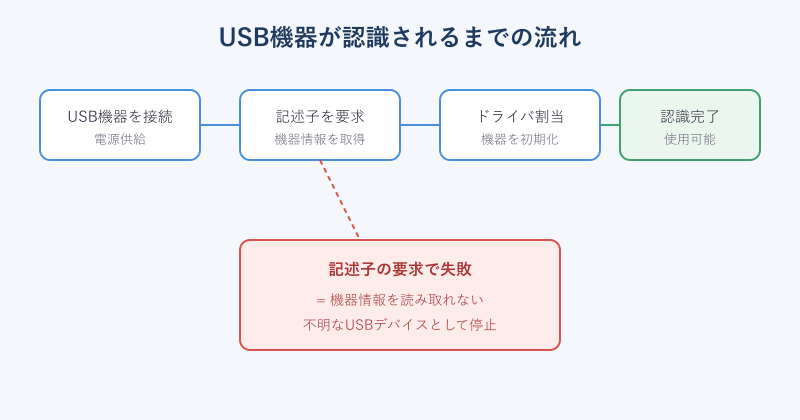
Windowsは、USB機器を接続すると最初に「デバイス記述子(Device Descriptor)」と呼ばれる機器の身分証のような情報を読み取ろうとします。ここには機器の種類やメーカー、対応する通信方式といった基本情報が含まれており、Windowsはこれを受け取って初めて適切なドライバを割り当てられます。「USBデバイス記述子の要求が失敗しました」は、この最初の情報読み取りの段階でつまずいた状態を指すとされています。
このとき、デバイスマネージャーを開くと「不明なUSBデバイス(デバイス記述子の要求の失敗)」と表示され、プロパティ画面ではコード43(問題が報告されたためこのデバイスを停止しました)が併記されることが多いです。コード43はUSBに限らずデバイス全般で出る汎用的なエラーコードで、ドライバや機器との通信に問題が起きたときにWindowsが付与するものだとMicrosoftの資料で説明されています。
つまり、このエラーは「特定の故障」を断定するものではなく、機器情報のやり取りが成立しなかったという結果だけを示すサインと捉えるのが実態に近いです。だからこそ、原因をひとつに決め打ちせず、可能性の高いものから順に切り分けていく必要があります。
なお、同じUSB機器でも「動くときと動かないときがある」「数分使うと切断される」といった不安定な症状をともなう場合は、電力供給や省電力設定が関与している可能性が比較的高いとされています。逆に、接続した瞬間に毎回確実に失敗するなら、ケーブルやコネクタといった物理的な経路、あるいは機器そのものを先に疑うほうが効率的です。症状の出方そのものが、どの原因から手を付けるべきかのヒントになります。後半の手順を試す際は、こうした自分の症状のパターンも意識しておくと、無駄な確認を減らせます。
原因として考えられる主な要素
記述子の要求が失敗する背景には、いくつかの典型的な要因があるとされています。大きく分けると、物理的な接続(ポート・ケーブル)、電力の供給不足、ドライバや設定の不具合、そして機器そのものの故障の4系統です。下の表で全体像を押さえておくと、後半の手順の意味が理解しやすくなります。
| 原因の系統 | 具体的な内容 | 確認・対処の方向性 |
|---|---|---|
| 接続・物理 | ポートの接触不良、ケーブルの断線・劣化 | 別ポート/別ケーブルに交換 |
| 電力供給 | USBハブ経由で電力不足、セルフパワー未使用 | 本体直挿し・電源管理を見直す |
| 電源管理設定 | セレクティブサスペンドで機器が眠る | 該当設定をオフにする |
| 起動・初期化 | 高速スタートアップで前回状態を引き継ぐ | 機能を無効化して完全シャットダウン |
| ドライバ | ドライバの破損・割り当て失敗 | 削除して再認識させる |
| 機器故障 | 機器内部やコネクタの物理的損傷 | 別PCで切り分けて判断 |
ポイント:このエラーは「機器が壊れた」と決めつける前に、ポートやケーブル、電源管理など自分で確認できる要素から潰していくのが定石です。実際、配線や設定の見直しだけで直るケースも報告されています。
最初に試したい基本のリセット操作
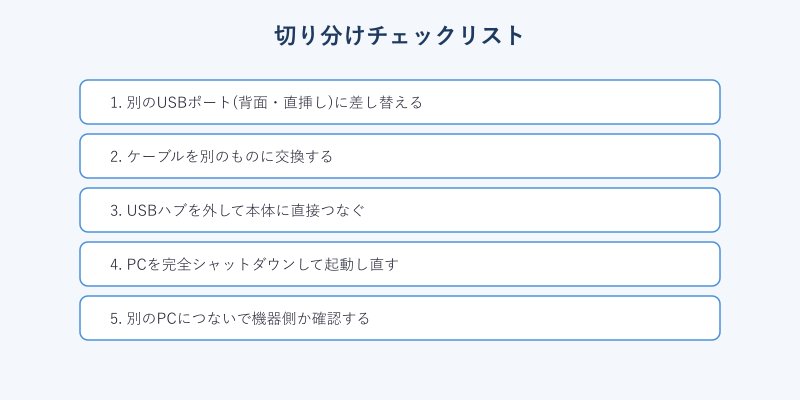
具体的な設定変更に入る前に、まずは負担の小さい基本操作から試すのが安全です。最も手軽なのは、USB機器を一度抜いてPCを完全にシャットダウンし、数十秒待ってから起動し直す方法です。USBコントローラーやポートに溜まった一時的な不整合は、これだけでリセットされることがあります。
このとき、ノートパソコンであれば一度ACアダプターも外し、可能ならバッテリーを含めて放電させると、より確実にリセットされる場合があります。再起動後にもう一度機器を接続し、エラーが消えるかを確認してください。それでも変わらない場合は、機器側ではなくWindows側の設定が関与している可能性が高まります。
また、接続するUSBポートを変えるだけで認識する例も少なくありません。特にデスクトップでは、ケース前面のポートよりマザーボードに直結した背面のポートのほうが安定して電力を供給できるため、背面ポートでの再確認は早い段階で試しておきたい操作です。次の章では、こうした切り分けをより体系的に進めていきます。
「USBデバイス記述子の要求が失敗しました」の具体的な対処法
ここからは、原因の系統ごとに具体的な対処を順番に進めていきます。負担が小さく効果が出やすいものから並べているので、上から順に試し、改善したら次へ進む必要はありません。設定変更は元に戻せる範囲のものを中心に紹介しますので、心配な場合は変更前の状態をメモしてから進めると安心です。
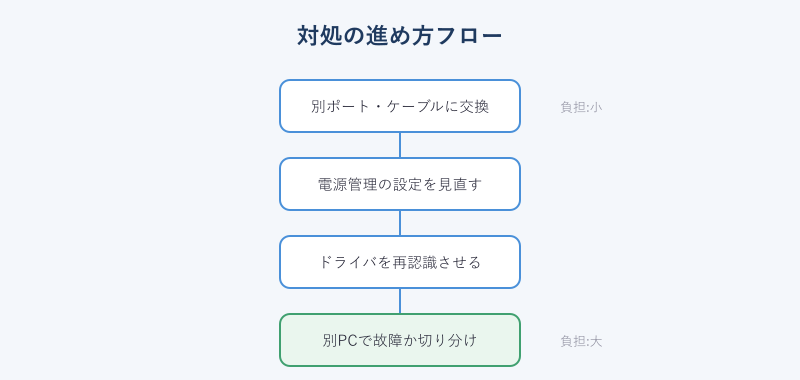
別ポート・別ケーブルでの接続切り替え
最初に行いたいのが、物理的な接続経路を変える切り分けです。USBポート・ケーブル・ハブのいずれかに問題があるだけで、機器自体は正常というケースは非常に多いとされています。まずは今使っているポートとは別のポートへ差し替えてみてください。USB3.0(青い端子)とUSB2.0で挙動が変わることもあるため、両方で試す価値があります。
次にケーブルです。USBケーブルは内部の配線が細く、折り曲げや引っ張りで断線しやすい部品です。見た目が無事でも内部で断線していることがあるため、別のケーブルに交換して同じエラーが出るかを確認します。特に充電専用ケーブルはデータ通信線がない場合があり、これだと機器情報を読み取れず記述子の要求が失敗します。データ通信対応のケーブルかどうかは見落としやすいポイントです。
さらに、USBハブやドッキングステーションを介している場合は、いったん外してPC本体に直接つないでみてください。ハブ経由では供給できる電力が分散し、機器が必要とする電力に届かないことがあります。電力を多く使う機器ほど直挿しで改善しやすい傾向があり、特に電源を内蔵しないバスパワー型のハブでは、複数の機器を同時につないでいると電力が足りなくなりがちです。改善が見られない場合は、ACアダプターで給電できるセルフパワー型のハブを使うか、本体直挿しに戻して使うのが安全です。USBハブ全般のトラブルについては、当サイトのUSBマイクが認識しないときの対処法の記事でも近い切り分けを紹介しています。
電源管理「USBセレクティブサスペンド」をオフにする
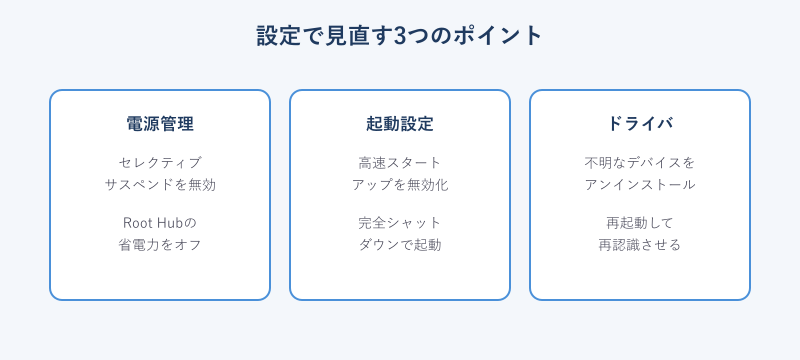
接続経路に問題がなさそうなら、次はWindowsの電源管理を疑います。Windowsには省電力のために、使っていないUSBポートへの電力供給を一時停止する「USBのセレクティブサスペンド」という機能があります。この機能が働くと、機器が眠ったまま復帰できず、記述子の要求が失敗する形でエラーになることがあるとされています。
設定は「コントロールパネル → 電源オプション → プラン設定の変更 → 詳細な電源設定の変更」と進み、「USB設定」→「USBのセレクティブサスペンドの設定」を「無効」に切り替えます。ノートパソコンの場合は「バッテリ駆動」と「電源に接続」の両方を無効にしておくと確実です。USBの電源管理の仕組みはMicrosoftのUSB電源管理の公式ドキュメントでも解説されています。
あわせて確認したいのが、デバイスマネージャー側の電源管理設定です。「ユニバーサルシリアルバスコントローラー」の中にある「USB Root Hub」を右クリックしてプロパティを開き、「電源の管理」タブの「電力の節約のために、コンピューターでこのデバイスの電源をオフにできるようにする」のチェックを外すと、省電力による切断を防げる場合があります。USB Root Hubは複数表示されることがあるため、表示されているものすべてで同じ設定を確認しておくと取りこぼしがありません。設定変更後は再起動して効果を確認してください。
こうした電源管理まわりの調整は、とくにデスクトップよりも省電力が積極的に働くノートパソコンで効果が出やすい傾向があります。バッテリー駆動を前提に作られているノートPCでは、出荷時から省電力設定が強めに効いていることが多く、それがUSB機器の安定動作を妨げている場合があるためです。設定を見直しても改善しないときは、電源プラン自体を「高パフォーマンス」に切り替えて挙動が変わるかを確認するのも一つの方法です。
補足:省電力設定はバッテリー持ちと引き換えの調整です。オフにしても消費電力の増加はごくわずかとされますが、気になる場合は症状が直ったことを確認したうえで、必要に応じて戻すか判断するとよいでしょう。
高速スタートアップの無効化とドライバの再認識
Windows 10/11には、起動を速くするための「高速スタートアップ」という機能があります。これは前回終了時のシステム状態を一部保存して引き継ぐ仕組みですが、その過程でUSBの状態が正しく初期化されず、認識トラブルの原因になることがあるとされています。シャットダウンしても症状が変わらない場合は、この機能が関係している可能性があります。
無効化は「コントロールパネル → 電源オプション → 電源ボタンの動作を選択する → 現在利用可能ではない設定を変更します」と進み、「高速スタートアップを有効にする」のチェックを外すことで行えます。設定後に一度シャットダウンして起動すると、USBの状態が毎回まっさらな状態で初期化されるようになります。
それでも改善しないときは、ドライバの再認識を試します。デバイスマネージャーで「不明なUSBデバイス」を右クリックして「デバイスのアンインストール」を実行し、その後PCを再起動します。再起動時にWindowsが機器を再検出し、ドライバを割り当て直すことで正常に認識されることがあります。デバイスマネージャーに表示されるエラーコードの意味は、Microsoftのデバイスマネージャーのエラーメッセージ一覧で確認できます。USBドライバの基本的な仕組みはMicrosoftのUSBドライバ概要も参考になります。
別PCでの切り分けと「USBデバイス記述子の要求が失敗しました」の最終判断
ここまでの対処を試しても改善しない場合は、機器そのものの故障を疑う段階に入ります。その判断を確実にするのが別のPCにつないでみるという切り分けです。同じ機器を別のWindows PCに接続し、そこでも「USBデバイス記述子の要求が失敗しました」と表示されるなら、原因は機器側にある可能性が高まります。逆に別PCで正常に動くなら、最初のPC側の設定やドライバ、ポートに原因が残っていることになります。
機器側が原因の場合、コネクタ部分の物理的な破損や内部の故障が考えられます。特にケーブル一体型の機器では、ケーブルの根元の断線が起きやすい箇所です。保証期間内であればメーカーへの問い合わせや修理・交換を検討するのが現実的でしょう。なお、外付けSSDやHDDのように内部にデータを保持する機器の場合は、無理に通電を繰り返す前に外付けSSDが認識しないときの対処法もあわせて確認し、データ保護を優先してください。
別PCを用意できないときは、同じPCの中で条件を変えて試す方法もあります。たとえばセーフモードで起動して接続してみると、常駐ソフトやサードパーティ製ドライバの影響を切り離した状態で確認できます。セーフモードで正常に認識されるなら、通常起動時に動いている何らかのソフトやドライバが干渉している可能性が見えてきます。こうした切り分けは、原因の範囲を狭めるうえで役立ちます。
一方でPC側に原因が残っている場合は、Windows Updateで最新の状態にする、チップセットドライバを更新する、別のユーザーアカウントで試すといった追加の手立てがあります。チップセットドライバはUSBコントローラーの動作を支える土台であり、古いままだと相性問題が出ることもあるため、メーカーの公式サイトから最新版を入手して更新する価値があります。同じ音声・映像まわりの機器でつまずいたときは、音声・映像カテゴリの記事一覧から関連する症状の解決法を探すのも有効です。「USBデバイス記述子の要求が失敗しました」は、焦って機器を買い替える前に、接続・電源管理・ドライバの順で切り分ければ自力で解決できる余地が十分にあるエラーです。一つずつ確実に試して、原因の所在を見極めていきましょう。
まとめ:このエラーは機器情報の読み取りに失敗したサインであり、必ずしも故障を意味しません。ポート・ケーブルの交換、USBセレクティブサスペンドと高速スタートアップの無効化、ドライバの再認識、そして別PCでの切り分け。この順番で進めれば、原因を効率よく特定できます。