USBマイクがハブ経由で認識しない原因は?対処法を解説!
USBマイクをパソコンに直接挿せば認識するのに、USBハブを経由した途端に認識しなくなる——この現象は配信者やテレワーク中の方からよく相談が寄せられます。デスク周りの配線をすっきりさせようとハブにまとめた結果、肝心のマイクだけが反応しない、というケースです。
原因の多くは「ハブの故障」ではなく、ハブが供給できる電力や転送帯域の限界にあります。USBマイクは見た目以上に電気を必要とする機器で、複数の機器をぶら下げたハブでは電力が足りなくなりやすいのです。
この記事では、運営者の私(えぬ)が公式情報やエラーコードの公開資料をもとに、「ハブ経由だと認識しない」に的をしぼって原因と切り分け手順を整理しました。実機を使った体験談ではなく、調査ベースで対処の道筋を解説します。
この記事で分かること
- USBハブ経由でマイクが認識しない最大の原因「電力不足」の仕組み
- バスパワーとセルフパワー(ACアダプタ付き)のハブの決定的な違い
- ハブを介さず本体直挿しで原因を切り分ける手順
- ハブの転送規格や複数機器の競合、ハブ自体の不良への対処
USBマイクがハブ経由で認識しない主な原因
まずは「なぜハブを通すと認識しなくなるのか」という根本を押さえましょう。直挿しでは問題ないのにハブだと駄目、という場合、ハブが間に入ることで起きる電力・帯域・規格の3つの壁が関係している可能性が高いです。ここではその仕組みを順番に見ていきます。
USBハブの電力不足が認識しない最大の原因
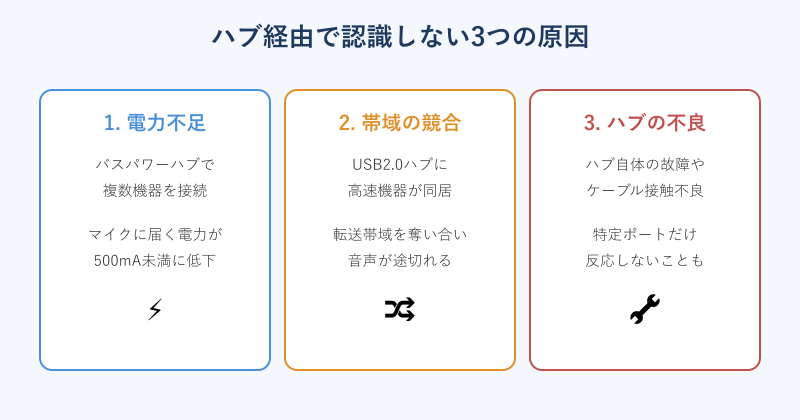
ハブ経由でUSBマイクが認識しない原因として、まず疑うべきは電力不足です。USBの規格では、1ポートあたり供給できる電流に上限があり、USB2.0では500mA、USB3.0以降でも900mA程度が目安とされています。パソコン本体のポートから1台のマイクへ直接供給する分には足りても、ハブを介して複数の機器に分配すると、1台あたりに回る電力が大きく目減りします。
とくにコンデンサー型のUSBマイクは、音を増幅する回路を内蔵しているため、ダイナミック型より多くの電力を必要とする傾向があります。マイクのほかにマウスやUSBメモリ、外付けSSDなどをまとめてハブにつないでいると、起動時に必要な電力(突入電流)が瞬間的に跳ね上がり、マイクが初期化に失敗して認識されないことがあります。
Microsoftのサポートでも、USB機器が認識されない場合は「PCからデバイスに十分な電源が供給されていない可能性がある」として、電源アダプタを使う、または別のポートを試すことを案内しています。デバイスマネージャーを開いたときに、黄色い感嘆符マークが付いていたり「不明なデバイス」と表示されていたりする場合は、電力や接続まわりのトラブルを強く疑ってよいでしょう。
判断の目安として、ハブに挿しているほかの機器をいったんすべて外し、マイクだけをハブ経由でつないでみてください。これで認識するなら、電力の取り合いが原因だった可能性が高いといえます。逆に、ほかの機器を外しても認識しないなら、電力以外の要因を疑う段階に移ります。
もうひとつ知っておきたいのが、Windowsに表示される「USBデバイスが正しく機能していなく、ハブポートの電力の限界を超えました」という通知です。このメッセージが出る場合、ハブ全体に割り当てられた電力をぶら下げた機器が超過したことを意味し、まさにハブ経由での電力不足を示すサインです。通知が出ているなら、機器を減らすかセルフパワー化する対処に直結します。こうした警告は読み飛ばされがちですが、原因を特定する貴重なヒントになります。
バスパワーとセルフパワーのハブの違いを理解する
電力不足を語るうえで欠かせないのが、バスパワーとセルフパワーというハブの種類の違いです。この2つを取り違えていると、いくらポートを差し替えても症状が改善しません。
バスパワー方式のハブは、パソコンのUSBポートから受け取る電力だけで動作します。ACアダプタが付いておらず、ケーブル1本で完結するため手軽ですが、パソコン1ポート分の電力を全機器で分け合う構造です。そのため、消費電力の大きいマイクや外付けストレージを複数つなぐと電力が足りなくなりがちです。一般に、消費電力が小さいマウスやキーボード向きとされています。
一方のセルフパワー方式は、コンセントにつなぐACアダプタを備えており、ハブ自身が外部から電力を確保します。各ポートに安定した電力を供給できるため、USBマイクのように電力を要する機器はセルフパワーのハブを選ぶのが基本です。下の比較表で違いを整理しておきます。
| 項目 | バスパワー | セルフパワー |
|---|---|---|
| 電源 | PCのUSBポートから | ACアダプタ(コンセント) |
| 電力の安定性 | 不安定になりやすい | 安定して供給できる |
| 向いている機器 | マウス・キーボード等 | マイク・外付けSSD/HDD等 |
| USBマイクとの相性 | △ 認識しないことがある | ◎ おすすめ |
もし現在バスパワーのハブを使っていてマイクが認識しないなら、セルフパワーのハブへ切り替えるだけで解決する可能性があります。買い替えを検討する際は、ACアダプタが付属しているか、製品仕様に「セルフパワー対応」と明記されているかを確認しましょう。なお、製品によってはセルフパワーとバスパワーを切り替えられるタイプもあり、その場合はACアダプタを接続した状態で使うことが前提になります。アダプタを挿し忘れているとバスパワーとして動いてしまい、せっかくのセルフパワー対応ハブでも電力が足りなくなる点には注意が必要です。
また、外付けSSDや外付けHDDといった消費電力の大きいストレージを同じハブで使っている方も多いと思いますが、こうした機器は電力供給が不安定だと認識エラーやデータ破損につながりかねません。マイクと大容量ストレージを併用するなら、なおさらセルフパワーのハブを選んでおくほうが、機器全体の安定動作という観点でも安全側の判断になります。
チェックポイント
ハブにACアダプタの差込口があり、コンセントから給電できるものがセルフパワーです。電力を要するマイクは、まずセルフパワーのハブで試すのが安全側の選択になります。
USBハブの転送規格と複数機器の帯域競合
電力と並んで見落とされがちなのが、転送規格と帯域の問題です。USBには2.0(最大480Mbps)、3.0/3.2(最大5Gbps以上)といった世代があり、ハブの規格と接続機器の規格が噛み合っていないと、認識や動作が不安定になることがあります。
USBマイクは音声データを連続して流し続ける機器のため、転送が一瞬でも詰まると音が途切れたり、デバイスとして正しく列挙されなかったりします。とくに、1つのハブに外付けSSDやWebカメラといった帯域を大量に消費する機器を同居させていると、マイクに割り当てられる帯域が圧迫され、認識が不安定になりやすくなります。
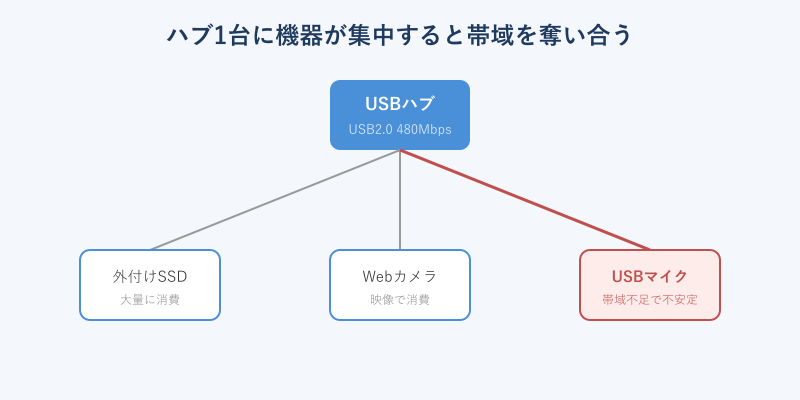
対処としては、マイクを高速ポート(USB3.0以上)に直接つなぐか、帯域を多く使う機器とマイクを別系統のポートに分けるのが有効です。デスクトップなら背面のポート、ノートなら本体側のポートを使い分け、マイクと大容量機器が同じハブに集中しないよう配置を見直してみてください。
もうひとつ気をつけたいのが、ハブやマイクを高速ポートにつなぐ際のケーブルの規格です。USB3.0以上の速度を出すには、ケーブル自体も対応している必要があり、古いUSB2.0用のケーブルを使っていると速度が頭打ちになります。マイク付属のケーブルが短く、延長して使っている場合は、その延長ケーブルが帯域や電力のボトルネックになっていないかも確認しておくとよいでしょう。
また、USBの安定動作については業界団体であるUSB-IF(USB Implementers Forum)が規格を策定しており、認証ロゴのある製品はこうした規格に準拠しています。安価なノーブランドのハブで不安定さが続く場合は、認証取得をうたう製品への切り替えも選択肢になります。価格だけで選んだ無名のハブは、内部の電力制御や信号品質にばらつきがあることもあり、結果的にトラブルの原因になりかねません。
ハブ経由でマイクが認識しない時の切り分けと対処
原因の仕組みを押さえたら、次は実際に「どこに問題があるか」を切り分けていきます。やみくもに設定をいじるより、上流から順に潰していくのが近道です。ここでは本体直挿しでの確認から、ハブ自体の不良判定までを順を追って解説します。
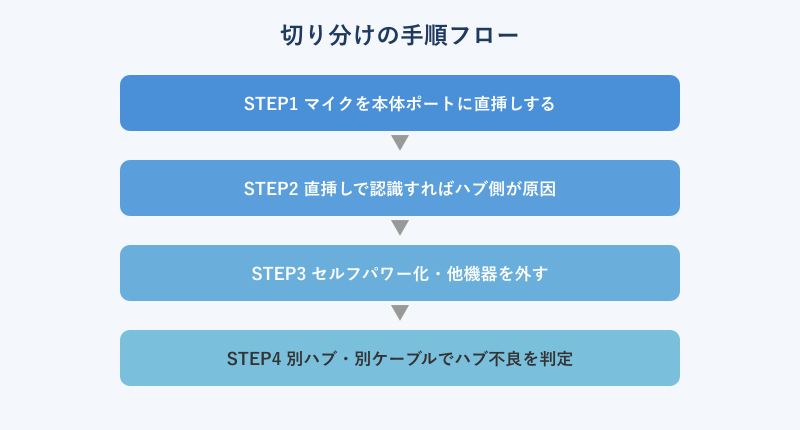
ハブを介さず本体直挿しで切り分ける手順
切り分けの第一歩は、ハブを完全に外し、マイクをパソコン本体のUSBポートへ直接挿すことです。これが最も確実で、原因がハブ側にあるのか、それともマイクやパソコン側にあるのかを一発で見分けられます。
本体直挿しでマイクが正しく認識されるなら、マイク本体やドライバには問題がなく、原因はハブ経由という条件にあると判断できます。この場合は、前章で挙げた電力や帯域の対処に進めばよいわけです。逆に、直挿しでも認識しないなら、ハブとは別の要因——マイク本体の故障、ケーブルの断線、パソコン側のドライバや設定——を疑う必要があります。
直挿しで確認する際は、できればデスクトップなら背面の、ノートパソコンなら本体側面のポートを使ってください。前面ポートや延長ケーブルの先は、内部でハブを経由していたり配線が長かったりして、電力が安定しないことがあるためです。複数のポートで試し、特定のポートだけ駄目なのか、すべて駄目なのかも確認しておくと、その後の判断がぐっと楽になります。
本体直挿しでもデバイスマネージャーに表示すらされない場合は、別のパソコンがあればそちらでも試してみましょう。別のパソコンで認識すればマイクは生きており、元のパソコン側の問題に絞り込めます。こうした地道な切り分けが、遠回りに見えて最短の解決ルートになります。
切り分けの際は、結果をメモしながら進めると判断がぶれません。「直挿し・前面ポート」「直挿し・背面ポート」「別PCで直挿し」「ハブ経由・単独」「ハブ経由・他機器あり」といった条件ごとに、認識したかどうかを書き出してみてください。どの条件で成功し、どの条件で失敗するかが並ぶと、電力なのかポートなのかハブなのか、原因の輪郭が自然と浮かび上がります。やみくもに再起動やドライバ更新を繰り返すより、この一覧化のほうが結果的に早く解決に届くことが多いです。
切り分けの早見表
- 直挿しで認識する → ハブ側(電力・帯域・規格)が原因
- 直挿しでも認識しない → マイク本体・ケーブル・PC設定を確認
- 別PCで認識する → 元のPCのドライバ・USB設定を見直し
ハブ自体の不良やケーブルの接触不良への対処
電力や帯域に問題がなさそうなのにマイクが認識しない場合、ハブ自体の不良やケーブルの接触不良を疑います。ハブも電子機器である以上、経年で内部の回路が劣化したり、特定のポートだけ反応しなくなったりすることがあります。
まず試したいのが、ハブの別のポートにマイクを挿し替えることです。あるポートでは認識しないのに、隣のポートでは認識するなら、そのポートだけの不良と判断できます。次に、ハブとパソコンをつなぐ上流側のケーブルを抜き差ししたり、別のケーブルに交換したりして、接触不良や断線の可能性を確認します。ケーブルは見た目では断線が分かりにくく、軽く曲げると認識したりしなかったりする場合は内部断線のサインです。
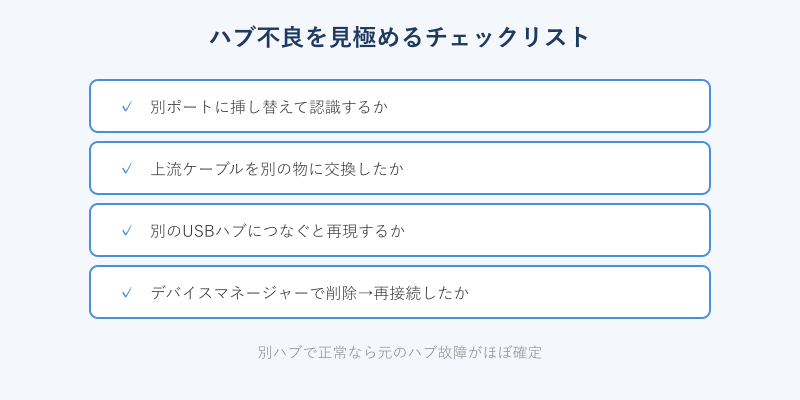
可能であれば、手元に別のUSBハブがあるか、家電量販店で借りられるなら、まったく別のハブにつないで再現するかを確かめてください。別のハブでは正常に認識するなら、元のハブの故障がほぼ確定します。長く使ったハブやノーブランドの安価なハブは、内部の電力制御が甘く不安定なことがあるため、買い替えで解決するケースも少なくありません。
なお、Windows側の問題が絡んでいることもあります。USB機器が認識されないときは、Microsoftのサポート手順に沿って、デバイスマネージャーから該当機器を削除して再接続する、USBコントローラーのドライバを更新する、といった操作も有効です。ハブの抜き差しと併せて、こうしたソフト面の確認も行うと取りこぼしが減ります。
USBマイクがハブ経由で認識しない時のまとめ
最後に、USBマイクがハブ経由で認識しないときの考え方を整理します。直挿しでは動くのにハブだと駄目という場合、その多くは故障ではなく、ハブが供給できる電力や帯域の限界が引き金になっています。まずは落ち着いて上流から切り分けるのが解決への近道です。
具体的な進め方としては、最初にマイクを本体へ直挿しして原因がハブ側かどうかを判定し、ハブ側なら電力不足を疑ってセルフパワーのハブへ切り替える、または同じハブにつないだ他の機器を減らして帯域と電力に余裕を持たせる、という順序が効率的です。それでも改善しなければ、ポートの挿し替えやケーブル交換、別ハブでの再現確認でハブ自体の不良を見極めましょう。この順番で進めれば、原因が電力・帯域・規格・ハブ不良のどれなのかを、無駄な出費をせずに切り分けられます。
多くのケースで効くのは、結局のところ「セルフパワーのハブにする」「マイクを単独で高速ポートにつなぐ」というシンプルな対処です。ハブにあれもこれもとぶら下げた状態が当たり前になっていると、電力や帯域が限界に近づいていることに気づきにくくなります。配信や会議の直前にマイクが認識せず慌てる事態を避けるためにも、ふだんから電力を要する機器の接続経路には少し余裕を持たせておくと安心です。
USBマイクの認識トラブル全般については、ハブ経由に限らず、Windowsの設定やドライバ側の要因も関わってきます。ハブ以外の原因が疑われる場合は、USBマイクが認識しない総合的な対処法の記事も併せて確認すると、原因の見落としを減らせます。同じ音声まわりの不具合は、音声・映像カテゴリやマイク関連の記事一覧にも対処法をまとめています。
より深く仕組みを知りたい場合は、一次情報としてMicrosoftの「Windows で USB-C の問題を修正する」や、「USB デバイスが認識されません」エラーの解説、規格を策定するUSB-IF(USB Implementers Forum)の公式サイトが参考になります。慌てて新しい機器を買い足す前に、まずは電力と接続経路という当たり前のところから見直してみてください。
買い替えを考えているとき