2.5インチSSDを外付け化するケースの選び方は?失敗しないポイントを解説!
使わなくなった2.5インチSSDが手元に余っていて、「外付けケースに入れれば再利用できるらしいけど、どのケースを選べばいいの?」と迷っていませんか。2.5インチSSD用の外付けケースは数百円〜数千円と幅広く、見た目が似ていても中身の性能差は大きいのが実情です。
選び方を間違えると「速度が出ない」「ドライブが厚くて入らない」「そもそも認識しない」といったトラブルにつながります。とはいえ、押さえるべき基準は5つほどに絞れるため、ポイントさえ分かれば失敗はぐっと減らせます。
この記事は、運営者の私(えぬ)が実機レビューではなく、USB規格の公式情報やメーカー公開スペックをもとに客観的に整理したものです。型番は具体例として挙げますが、特定製品をおすすめするものではありません。
この記事で分かること
- 2.5インチSSDを外付け化する用途とケース選びの全体像
- 失敗しないための5つの選定基準(UASP・USB規格・厚み対応など)
- M.2 NVMeケースとの違いと「速度はSATA上限」という前提
- ケースに入れても認識しないときの確認ポイント
2.5インチSSDを外付けケースで使うメリットと前提知識
まずは「そもそもなぜケースで外付け化するのか」という用途と、選ぶ前に知っておきたい前提を整理します。ここを押さえておくと、後の選定基準が腑に落ちやすくなります。
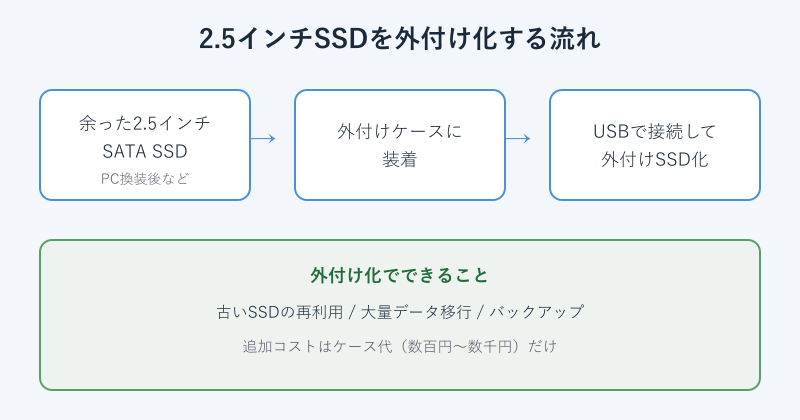
と、ここまでが大まかなイメージです。続いて具体的な用途を見ていきます。
古いSSDの再利用とデータ移行という主な用途
2.5インチSSDの外付けケースが選ばれる場面は、大きく分けて二つあります。ひとつはPCの買い替えや内蔵ストレージの換装で余ったSSDを、無駄にせず外付けドライブとして再利用するケースです。SSDはHDDと違って衝撃に強く、容量あたりの速度も高いため、捨ててしまうにはもったいないパーツといえます。
もうひとつは、データ移行の作業用です。古いPCから新しいPCへ大量のデータを移すとき、内蔵していたSSDをいったんケースに入れて外付け化すれば、ネットワーク経由よりはるかに速くファイルをコピーできます。クローン作成ソフトと組み合わせれば、移行先のドライブとして使うこともできます。
さらに、バックアップ用の常設ストレージとして使う人も少なくありません。SATA SSDは比較的安価に容量を確保でき、ケースに入れておけば必要なときだけ接続する運用が可能です。余ったパーツを活かしつつ、追加コストを数百円〜数千円のケース代だけに抑えられるのが、このアプローチの大きな魅力です。
注意したいのは、外付けSSDも故障し得る前提で扱うことです。米国では一部のポータブルSSDでデータ消失の不具合が報告され、設計上の問題が指摘された事例もありました。重要なデータは1台に集約せず、複数の場所に分散して保管しておくと安心です。
M.2 NVMeとは別物という重要な前提
ケース選びで最初につまずきやすいのが、2.5インチSATA SSDとM.2 NVMe SSDはまったく別の規格だという点です。見た目も接続方式も異なり、2.5インチ用のケースにM.2のスティック型SSDは入りませんし、その逆もできません。手持ちのSSDが箱型(縦7cm×横10cmほどのカード型)なら2.5インチSATA、ガムのような細いスティック型ならM.2です。
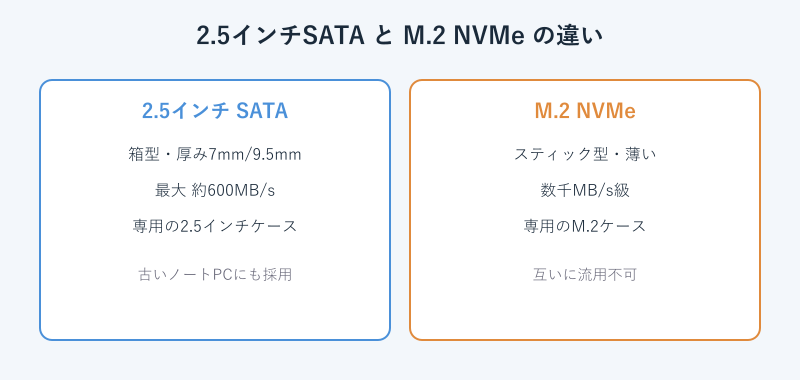
速度面でも違いがあります。M.2 NVMeはPCIeという高速な経路を使うため、数千MB/sの転送が可能です。一方、2.5インチSATA SSDの規格上の上限は約600MB/sとされており、どんなに高性能なケースに入れてもこの天井を超えることはありません。「ケースを高速なものにすれば速くなる」と期待しすぎないことが大切です。
手持ちのSSDがどちらの規格か分からない場合は、SSD本体に印字された型番をメーカーサイトで検索すると確実です。「SATA」「M.2」「NVMe」のいずれかが仕様欄に記載されています。
つまり、2.5インチSATA SSD用のケースを選ぶ目的は「ドライブの限界速度を最大限引き出しつつ、安定して認識させる」ことにあります。NVMeのような爆速を求めるのではなく、SATAの実力を素直に発揮させるケースを選ぶ、という視点が前提になります。この前提を理解しておくと、次に説明する選定基準の優先順位が見えてきます。
外付け化したSSDの速度とゲーム機での使い道
2.5インチSATA SSDをケースで外付け化したとき、どれくらいの速度になるのかは多くの人が気にするポイントです。前述のとおりSATAの規格上限は約600MB/sで、これはUSB 3.2 Gen1(5Gbps)のケースでもおおむね引き出せる水準です。HDDの外付けが100〜150MB/s前後にとどまることを考えると、SSDに置き換えるだけで体感は大きく向上します。OSの起動ドライブほどの速さは求めず、写真や動画、ドキュメントの保管・移動用と割り切れば十分実用的です。
ゲーム機での利用を考えている場合は注意が必要です。たとえばPS5では、USB接続の外付けストレージにPS5ネイティブのゲームをインストールしても、そこから直接プレイすることはできません。外付けはPS4向けタイトルの実行や、遊んでいないPS5ゲームを一時的に退避させておく「コールドストレージ」としての用途に限られます。とはいえ、容量の大きいゲームを内蔵から逃がしておく置き場としては、外付け化したSATA SSDでも十分役立ちます。
また、転送速度を語るうえで誤解しやすいのが「USB 20Gbps対応」をうたう製品です。これはM.2 NVMe向けの高速ケースに多い表記で、2.5インチSATAケースではまず登場しません。仮に20Gbps対応をうたうケースがあっても、中身がSATA SSDである限り600MB/sの壁は変わらないため、SATA用ケースではGen1かGen2かを基準にすれば十分です。規格の数字に惑わされず、自分のドライブが出せる速度の上限を理解しておくことが、納得のいく選択につながります。
失敗しない2.5インチSSD外付けケースの選び方とおすすめの基準
ここからは具体的な選定基準です。価格や見た目ではなく、性能と相性を左右する要素から優先的にチェックしていきましょう。基準は大きく5つあります。
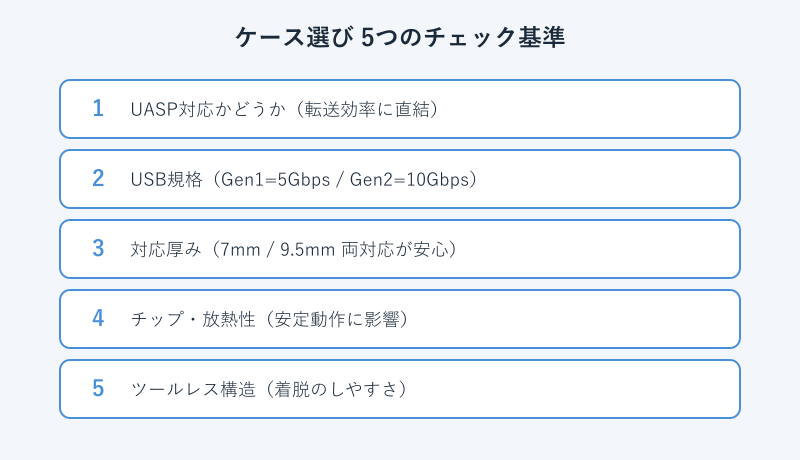
それぞれの基準を、なぜ重要なのかという理由とあわせて解説します。
UASP対応とUSB規格で転送効率を決める
最初に確認したいのがUASP(USB Attached SCSI Protocol)への対応です。UASPは複数のコマンドをまとめて処理できる転送方式で、対応していると同じUSB規格でも実効速度や応答性が向上するとされています。ケースのチップとPC側の両方が対応している必要がありますが、Windows 8.1以降やmacOS 10.8以降であればホスト側はおおむね対応しているため、ケースがUASP対応かどうかが実質的な分かれ目になります。
次にUSB規格です。USB 3.2 Gen1は最大5Gbps(理論値)、USB 3.2 Gen2は最大10Gbps(理論値)とされています。ただし前述のとおり2.5インチSATA SSDの上限は約600MB/sなので、Gen1(5Gbps=理論上625MB/s相当)でもSATAの実力はほぼ引き出せます。動画編集の大容量転送などでわずかな余裕を持たせたいならGen2、コストを抑えたいならGen1、という選び方が現実的です。
USB-IFが定める規格の詳細はUSB-IFのSuperSpeed USB公式ページで確認できます。コネクタ形状はType-C採用モデルが増えており、上下の向きを気にせず挿せる、端子の耐久性が高いといった利点があります。手持ちのPCにType-AとType-Cのどちらの口があるかも、ケーブル付属の有無とあわせて確認しておきましょう。
速度表記の読み方
「最大10Gbps」はあくまでインターフェースの理論値です。実際の転送はSSD本体・ケースのチップ・ケーブル・PCのポートのうち、最も遅い要素に引っ張られます。SATA SSDなら600MB/s前後が頭打ちの目安と考えておくと、過度な期待で失望せずに済みます。
対応厚みとチップ・放熱性で安定動作を確保する
意外と見落とされがちなのがドライブの厚みへの対応です。2.5インチSSDには7mm厚と9.5mm厚があり、SSDは7mm厚が主流ですが、古い製品や一部のHDD流用では9.5mmもあります。7mmと9.5mmの両対応をうたうケースを選んでおけば、手持ちのドライブが入らないという失敗を避けられます。9.5mm専用ケースに7mmドライブを入れる場合は、付属のスペーサーで固定するタイプが安心です。
チップ(ブリッジコントローラ)と放熱性も安定動作を左右します。長時間の大容量転送では、ケース内部のチップやSSDが発熱します。アルミ筐体のモデルは放熱性に優れ、樹脂製より熱がこもりにくい傾向があります。発熱が大きいと速度が落ちる(サーマルスロットリング)ことや、最悪の場合は転送が中断することもあるため、頻繁に大きなデータを扱うならアルミ製や放熱に配慮した設計のものが無難です。
採用チップによってUASP対応の可否や安定性が変わるため、メーカーが仕様を明記しているモデルのほうが安心して選べます。下の比較表は、選定基準ごとに「どんなタイプを選ぶとよいか」を整理したものです。
| 選定基準 | コスト重視なら | 性能・安定重視なら |
|---|---|---|
| USB規格 | USB 3.2 Gen1(5Gbps) | USB 3.2 Gen2(10Gbps) |
| UASP | 対応モデルを推奨 | 対応必須 |
| 対応厚み | 7mm対応 | 7mm/9.5mm両対応 |
| 筐体素材 | 樹脂製でも可 | アルミ製(放熱重視) |
| 着脱方式 | ネジ留め | ツールレス |
| コネクタ | Type-A中心 | Type-C対応 |
メーカー公式の製品ページでは、対応厚みやUASP対応の有無が明記されています。たとえばロジテックのUSB3.2 Gen2対応2.5インチケース(LGB-PBSUC)の製品ページでは、UASP対応や7mm/9.5mm対応が明記されています。またセンチュリーの2.5インチHDD/SSDケース対応表のように、対応厚みやインターフェースを一覧で確認できる公式資料もあります。
ツールレス構造と注意したい認識トラブル
使い勝手の面で差が出るのがツールレス(工具不要)構造かどうかです。カバーをスライドさせてドライブを差し込むだけのタイプなら、ネジ留めの手間がなく、ドライブの入れ替えも簡単です。複数のSSDを使い分けたい人や、データ移行のたびに中身を入れ替える使い方なら、ツールレス構造が便利です。一方、常設で動かさないなら、しっかり固定できるネジ留めタイプでも問題ありません。
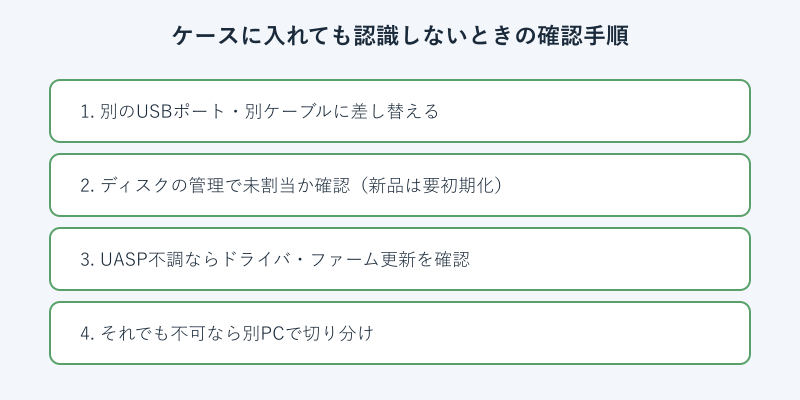
ケースに入れたのに認識しないときは、いくつかの原因が考えられます。新品のSSDはフォーマット(初期化)しないとエクスプローラーに表示されないため、「ディスクの管理」で未割り当て領域として見えていないかをまず確認します。ここで見えていれば、初期化とフォーマットを行えば使えるようになります。フォーマットの具体的な手順は、外付けSSDのフォーマット方法を解説した記事で詳しく紹介しています。
物理的な接続の問題も多く、別のUSBポートや別のケーブルに差し替えるだけで認識することがあります。UASP対応ケースで動作が不安定な場合は、PC側のドライバやケースのファームウェアが影響していることもあります。それでも認識しないときは、ドライブ自体の故障も疑われるため、別のPCにつないで切り分けるとよいでしょう。外付けSSDが認識しない原因と対処法をまとめた記事もあわせて確認すると、原因の切り分けがスムーズです。
どのSSDやケースを選ぶか迷ったときは、まず手持ちのドライブの規格(SATAかM.2か)と厚み(7mmか9.5mm)を確認し、そのうえでUASP対応・USB規格・着脱方式の優先順位を決めると失敗しにくくなります。製品そのものの選び方は外付けSSDのおすすめと選び方の記事も参考になります。
価格帯と付属品から見た選び方のコツ
2.5インチSSD用のケースは、おおむね数百円台のシンプルな樹脂モデルから、二千〜三千円台のアルミ・USB 3.2 Gen2対応モデルまで幅があります。価格差の主な中身は、USB規格・UASP対応・筐体素材・付属ケーブルの本数です。とりあえず手持ちのSSDを再利用したいだけなら安価なGen1モデルでも実用になりますが、頻繁に大容量データを扱う、長時間つなぎっぱなしにする、といった使い方ならアルミ筐体のGen2モデルのほうが安心感があります。
付属品も見落とせません。Type-CとType-Aの両方のケーブルが付くモデルなら、手持ちのPCのポートを選ばずに使えます。逆に、Type-Cケーブルしか付かないモデルを古いPCで使おうとすると、変換アダプタが別途必要になることがあります。ネジ留めタイプなら小さなドライバーが付属するか、ツールレスかも確認しておくと、いざ装着するときに困りません。ケーブルの長さや本数、コネクタ形状まで含めて「届いてすぐ使えるか」を確認すると、後から買い足す手間を防げます。
口コミやレビューを参考にする場合は、実際の転送速度の報告や、発熱・認識の安定性に関する声に注目するとよいでしょう。ただしレビューは個体差や使用環境による部分も大きいため、メーカー公式の仕様を一次情報として優先し、レビューは補足として読むのが安全です。私(えぬ)自身は実機を使っていないため、ここでも特定製品の優劣を断定はせず、公開されている仕様にもとづいて選び方の枠組みをお伝えしています。
2.5インチSSD外付けケース選びのまとめ
2.5インチSSDの外付けケースは、余ったSATA SSDを再利用したりデータ移行に使ったりするのに便利なアイテムです。選ぶ際は、UASP対応・USB規格(Gen1/Gen2)・対応厚み(7mm/9.5mm)・チップと放熱性・ツールレス構造の5つを基準にすると、自分の用途に合ったケースを選びやすくなります。
大前提として、2.5インチSATA SSDの速度上限は約600MB/sであり、M.2 NVMe用のケースとは規格が別物です。高性能なケースを選んでもSATAの天井は超えないため、「ドライブの実力を安定して引き出す」視点で選ぶのが正解です。UASP対応で7mm/9.5mm両対応のモデルを基準に選べば、多くの場面で後悔しにくいといえます。
もしケースに入れても認識しない場合は、フォーマットの要否・ケーブルやポートの交換・ドライバの状態を順に確認してください。古いSSDを上手に活用して、手持ちの資産を無駄なく使い切りましょう。
買い替えを考えているとき