アイパッドのキーボードが反応しない原因は?直し方も解説!
アイパッドに付けたキーボードで文字を打とうとしても、うんともすんとも言わない。そんな場面に出くわすと、故障を疑って一気に不安になってしまいます。ただ、アイパッドのキーボードが反応しないトラブルは、その多くが接点の汚れや接続の設定といった、自分で直せる原因から起きています。修理に出す前に確認しておきたいポイントは、そう多くありません。
キーボードには Magic Keyboard のような磁気接点でつなぐタイプと、別売りの Bluetooth キーボードがあり、どちらを使っているかで原因も直し方も変わります。まずは種類ごとの原因を切り分けることが、遠回りに見えて一番の近道になります。反対に、種類を確かめないまま手当たり次第に試すと、時間ばかりかかってしまいます。
この記事では、反応しない原因を種類別に整理したうえで、再起動から接点清掃、再ペアリング、最終手段までを順番に解説します。画面キーボード(ソフトウェアキーボード)が出てこないケースにも触れるので、あわてて修理に出す前に一度試してみてください。
- アイパッドのキーボードが反応しない主な原因を種類別に整理
- 再起動・接点清掃・再ペアリングといった直し方の具体的な手順
- 画面キーボードが出てこない時のBluetooth設定の見直し方
- 自分で直らない時に修理や買い替えを判断する目安
アイパッドのキーボードが反応しない主な原因
直し方に入る前に、まずは原因の見当をつけておきます。アイパッドのキーボードが反応しない背景には、接続方式ごとに典型的なパターンがあります。ここを押さえておくと、後半の対処が一気にラクになります。原因が分かれば、試す対処もぐっと絞り込めます。
キーボードの種類で原因がまるごと変わる
アイパッドのキーボードが反応しない時、最初にやるべきは「どのキーボードを使っているか」の確認です。理由は単純で、接続のしくみが違えば、疑うべき原因もまったく別物になるからです。同じ「反応しない」でも、原因の入口がずれていると、いくら対処しても改善しません。
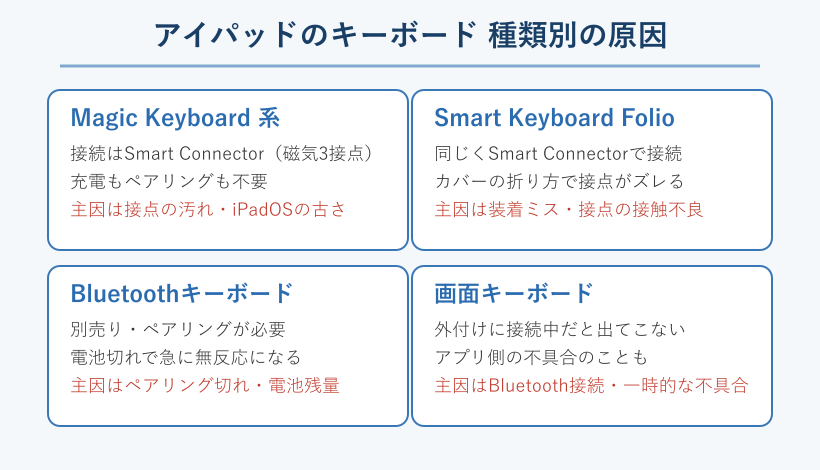
アイパッドで使うキーボードは、大きく分けて4種類あります。Magic Keyboard と Smart Keyboard Folio は、本体の磁気接点でつなぐ純正カバー型です。これに対して、ロジクールや Anker などの Bluetooth キーボードは別売りで、事前のペアリングが必要になります。そして忘れがちなのが、画面に出てくる標準の画面キーボードです。この4つは、そもそも「つながり方」がまったく違います。
つながり方が違うと、故障の起きどころも変わります。純正カバー型なら接点の汚れ、Bluetooth 型なら電池切れやペアリング切れ、画面キーボードなら外付けとの接続、というように原因の当たりが分かれます。まず自分がどれを使っているかを言葉にしてみるだけで、疑うべき箇所が半分以下に絞れます。
「種類なんて気にしたことがない」という人ほど、ここで足踏みしがちです。けれど、キーボードの見た目とつなぎ方を確認するのは1分もかかりません。まず種類を見極める、それだけで解決までの道のりが半分になると考えて、最初のひと手間を惜しまないようにしてください。次の表で、種類ごとの特徴をまとめておきます。
| 種類 | 接続方式 | 充電・ペアリング | よくある原因 |
|---|---|---|---|
| Magic Keyboard | Smart Connector | どちらも不要 | 接点の汚れ・iPadOSの古さ |
| Smart Keyboard Folio | Smart Connector | どちらも不要 | 装着ミス・接触不良 |
| Bluetoothキーボード | Bluetooth(無線) | 充電とペアリングが必要 | 電池切れ・ペアリング切れ |
| 画面キーボード | アイパッド標準 | 不要 | 外付けに接続中・一時的な不具合 |
Smart Connectorの接点が汚れて接触不良を起こす
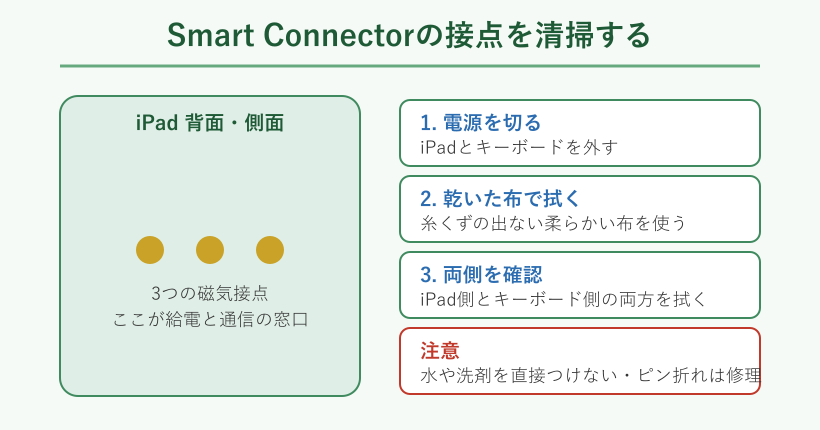
純正カバー型で一番多いのが、Smart Connector(スマートコネクタ)の接触不良です。これはアイパッドの背面や側面にある3つの小さな磁気接点で、キーボードへの給電とデータ通信をここ一箇所でまかなっています。だからこそ、ここが汚れると入力そのものが通らなくなります。電源が来ていないので、キーを打っても無反応になるわけです。
ポケットやカバンに入れて持ち歩いていると、接点にほこりや皮脂、細かなゴミが付きやすくなります。金属の接点はほんのわずかな膜でも通電が不安定になるため、見た目はきれいでも接触不良を起こしていることがあります。カバーを付け外しする回数が多い人ほど、この症状に当たりやすい傾向があります。特に夏場は汗や皮脂が付きやすく、注意が必要です。
「掃除なんかで直るのか」と半信半疑になるかもしれません。ですが、接点は電気が通るかどうかの一点勝負なので、薄い汚れを取るだけで通電が戻ることは珍しくありません。具体的には、接点部分を乾いた柔らかい布で軽く拭くだけで復活するケースが多くあります。まずは費用ゼロで試せるこの方法から入るのが得策です。
逆に、接点のピンが物理的に折れていたり、へこんでいたりする場合は清掃では直らず、修理が必要になります。まずは汚れを疑い、それでもダメなら物理的な破損を疑う、という順番で見ていくのがおすすめです。清掃の具体的な手順は後半で詳しく紹介します。
iPadOSのバージョンが対応していない
キーボード自体は正常でも、iPadOSが古いせいで反応しないことがあります。純正キーボードはモデルごとに必要な iPadOS のバージョンが決まっており、そこに届いていないと正しく認識されない場合があります。買ったばかりのキーボードが最初から動かない時は、まずこれを疑ってください。
たとえば、新しい iPad Air 用の Magic Keyboard は iPadOS 18.3 以降が必要とされるなど、組み合わせによって条件が異なります。以前の環境で問題なく使えていたキーボードでも、アイパッドを買い替えた直後や、逆にOSの更新を長く放置している時にズレが生じます。新製品のキーボードほど、新しいOSを前提にしていることが多い点も覚えておきたいところです。
「昨日まで使えていたのに」というケースでも、あいだにアイパッドを初期化していたり、別のアイパッドに付け替えていたりすると、対応バージョンの条件から外れることがあります。純正キーボードとアイパッドの組み合わせに互換性があるかは、Apple の公式ページで型番ごとに確認できます。世代の違うキーボードを流用しようとすると、そもそも対応していないこともあります。
見分け方として、キーボードだけでなくトラックパッドやバックライトなど、ほかの機能もまとめて動かない時は、バージョンや互換性の問題である可能性が高くなります。一部だけ効かないなら接点の汚れ、全体が反応しないなら互換性、というように症状の広がりで原因を推し量ると、当たりをつけやすくなります。迷った時は、更新と接点清掃の両方を試しておけば取りこぼしがありません。
この原因の良いところは、当てはまれば直し方がとても簡単なことです。バージョン不足が原因なら、iPadOSを更新するだけであっさり直ります。更新のやり方は後半で解説するので、心当たりがある人はまずアイパッドのバージョンを確認してみてください。
ワンポイントとして、純正キーボードを中古やフリマで買った時は、対応する世代のアイパッドかを必ず確認しましょう。世代が合わないと、いくら設定を触っても認識されません。
Bluetoothキーボードのペアリングや電池が原因のこともある
別売りの Bluetooth キーボードを使っている場合は、ペアリングの切れと電池切れという2つの原因が加わります。純正カバー型と違って無線でつなぐぶん、接続が不安定になりやすいのが弱点です。急に打てなくなった時は、まずこの2点を確認します。どちらも自分で対処できる原因です。
電池式や充電式のキーボードは、残量が少なくなると突然無反応になります。一見つながっているように見えても、電力が足りずに信号を送れていないだけ、というケースは多いものです。充電式なら一度しっかり充電し、電池式なら新しい電池に替えてみると切り分けができます。電源ランプが点いていても、実は残量ぎりぎり、ということもあります。
もう一つがペアリング情報の不整合です。アイパッドの再起動やほかの機器との接続をきっかけに、登録済みのはずのキーボードとうまく再接続できなくなることがあります。パソコンやスマホなど複数の機器で同じキーボードを使い回している人は、接続先がそちらに取られている場合もあります。
「接続済みと出ているから、電池もペアリングも問題ないはず」と思い込むと、原因を見落とします。表示はあくまで結果で、中身がこわれていることもあるのです。「接続済み」と表示されているのに打てない時ほど、いったん登録を解除して結び直すのが効きます。この結び直しの手順も後半でくわしく説明します。
ケースや保護フィルムが接続を邪魔している
意外な盲点が、厚みのあるケースや貼り替えた保護フィルムによる干渉です。純正カバー型は磁石とわずかな接点でつながるため、あいだに余計なものが挟まると、それだけで接触が甘くなります。キーボードを替えていないのに急に不調になった時は、周辺の付属品を見直してください。
たとえば背面に別のケースを重ね付けしていたり、接点の近くまでフィルムが回り込んでいたりすると、キーボードがぴたりと吸い付かず、接点が浮いてしまいます。落下防止のバンパーやリング類が干渉していることもあります。装着した時に以前より浮いた感じがあるなら、この可能性が高いです。ほんの数ミリのズレでも、接点は通電しなくなります。
「ケースくらいで動かなくなるの」と思うかもしれませんが、Smart Connector はミリ単位の位置合わせで成り立っています。だからこそ、少しでも位置がずれると反応しなくなります。買い替えたケースに替えたタイミングで不調が出たなら、まずケースを疑うのが自然です。
対処はシンプルで、いったんケースやフィルムを外し、アイパッド単体でキーボードを付け直してみることです。それで反応するなら、原因は付属品の干渉で確定します。キーボードと相性のよいケースに替えるか、接点にかからない位置までフィルムを調整すると、再発を防げます。純正キーボードを使うなら、対応をうたったケースを選ぶのが安心です。
一時的な不具合や特定アプリだけの問題を切り分ける
ハードに問題がなくても、一時的なソフトの不具合でキーボードが固まることがあります。長時間つけっぱなしにしていた後や、アプリをたくさん開いた後などに起こりやすく、この場合は再起動でほとんど解決します。まずは軽い不具合を疑うのが、遠回りしないコツです。
切り分けで役立つのが、別のアプリで打てるかどうかの確認です。特定のアプリだけで入力できないなら、原因はキーボードではなくそのアプリ側にあります。メモアプリやブラウザの検索欄など、標準の入力欄で試してみて、そこで打てるなら本体は正常だと判断できます。この確認をするだけで、修理に出す必要があるかどうかの見当がつきます。
「キーボードが壊れた」と決めつけて修理を検討する前に、この切り分けをはさむと安心です。もしアプリ側の問題なら、修理は不要で、そのアプリを一度終了して開き直す、最新版に更新する、といった対処で直ることが多いからです。ゲームや一部の入力欄では、そもそも外付けキーボードに対応していない場合もあります。
アプリ固有か本体側かを見分けるだけで、無駄な作業を大きく減らせます。「キーボードが反応しない」と「このアプリで打てない」は別の話なので、まずはどちらなのかをはっきりさせてから手を打ちましょう。原因の切り分けができると、対処の精度がぐっと上がります。
アイパッドのキーボードが反応しない時の直し方
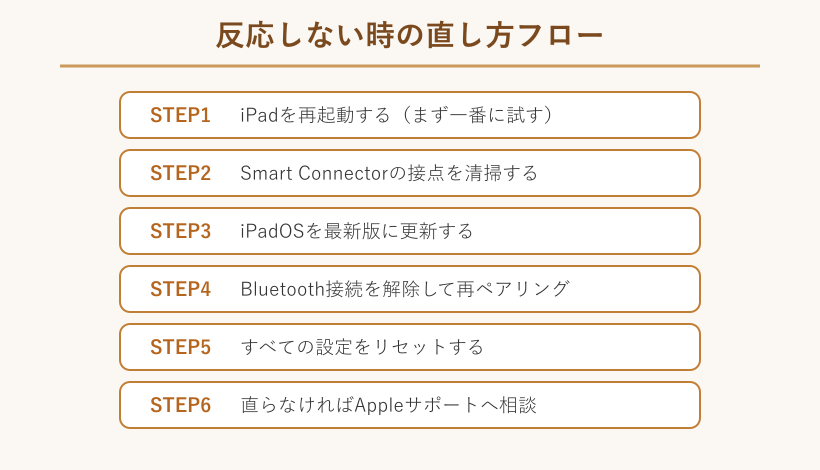
ここからは具体的な直し方を、試すべき順番で並べていきます。手間が軽くて効果の高いものから並べているので、上から順にひとつずつ試してください。多くの場合は途中で解決します。
まずはアイパッドを再起動する
どの種類のキーボードでも、最初に試すべきは本体の再起動です。一時的な不具合はこれだけで消えることが多く、費用も手間もかからないため、真っ先に試す価値があります。あれこれ設定を触る前に、まず電源を入れ直してみてください。地味ですが、成功率はかなり高い方法です。
再起動が効くのは、アイパッドの中で一時的にたまった処理のつまりや、キーボードとの接続情報の乱れが、電源の入れ直しでまっさらになるからです。パソコンで調子が悪い時に再起動すると直るのと同じ理屈で、原因が特定できていなくても、まず試す価値があります。
ホームボタンのないモデルなら、上部のボタンと音量ボタンのどちらかを同時に長押しして、電源オフのスライダを表示します。ホームボタンのあるモデルなら、上部または横のボタンを長押しします。スライドで電源を切り、十数秒待ってから、もう一度電源ボタンを押して起動します。すぐに入れ直さず、少し待つのがコツです。
純正カバー型のキーボードが不調な時は、いったんキーボードから外して本体だけで再起動し、立ち上がってから付け直すと認識し直しやすくなります。再起動は最も簡単で、それでいて成功率の高い対処なので、症状が出たらまずここから始めると効率的です。これで直らなければ、次の清掃に進みます。
それでも変化がない場合は、アプリを一度すべて閉じてから再起動すると、バックグラウンドで動いていた処理が完全にリセットされます。動作が重いと感じていた時にも効果があるので、キーボードのためだけでなく、アイパッド全体の調子を整える意味でも定期的に行っておくと安心です。
再起動のコツは、電源を切ってから十数秒ほど待つことです。すぐに入れ直すと内部の処理が残ったままになり、せっかくの再起動の効果が薄れてしまいます。ほんの少しの間を置くだけで、直る確率が変わってきます。
Smart Connectorの接点を清掃する
再起動で直らない純正カバー型なら、次はSmart Connector の清掃に進みます。接触不良は目視ではわかりにくいため、動かない時ほど一度きれいにしておく価値があります。用意するのは、糸くずの出ない柔らかい布だけで、特別な道具はいりません。
手順としては、まずアイパッドとキーボードを外して電源を切り、アイパッド側の3つの接点と、キーボード側の接点の両方を、乾いた布でやさしく拭きます。片側だけ拭いても、もう片方が汚れていれば通電は戻らないので、必ず両側を拭くのがポイントです。拭き終わったらしっかり乾かしてから付け直します。
汚れがこびりついている時は布を軽く湿らせても構いませんが、水や洗剤を接点に直接かけるのは避けてください。水分が内部に入ると、かえって故障の原因になります。綿棒を使う場合も、繊維が接点に残らないよう気をつけましょう。力を入れてこするのではなく、表面をなでるくらいの力加減で十分です。
清掃後に付け直して反応すれば、原因は汚れによる接触不良だったとわかります。逆に、拭いても変化がなく、接点のピンが折れていたりへこんでいたりする場合は、清掃では直りません。その時は自己流で触らず、Apple のサポートや修理の窓口に相談するのが安全です。無理に押し込むと、症状を悪化させてしまいます。
清掃のポイントは「電源を切る」「乾いた柔らかい布」「両側を拭く」の3つです。金属の接点はデリケートなので、力を入れてこすらないようにしましょう。
iPadOSを最新の状態に更新する
互換性が疑わしい時や、更新を長く放置していた時は、iPadOS を最新版に更新します。バージョン不足で認識されていないだけなら、更新した瞬間にキーボードが動き出します。買ったばかりのキーボードが動かない時ほど、これが効きます。原因の見当がつかない時にも、試して損はありません。
更新は、設定アプリから「一般」を開き、「ソフトウェアアップデート」に進むと確認できます。新しいバージョンがあれば案内が出るので、Wi-Fi と十分な電池残量、または充電しながらの状態で実行します。更新には時間がかかることもあるため、外出前ではなく、余裕のある時に行うのがおすすめです。
「更新すると使い勝手が変わりそうで不安」という人もいます。ですが、キーボードが認識されない原因がバージョン不足であれば、更新しない限り直りません。心配な場合は、更新前に大事なデータをバックアップしておけば安心です。更新自体でデータが消えることは基本的にありません。
更新が終わったら、あらためてキーボードを付け直して反応を確かめます。純正キーボードは世代ごとに必要な iPadOS が異なるので、対応バージョンに達していなかったケースでは、これで解決することが多いです。更新後も画面キーボードや外付けの挙動がおかしい時は、次のペアリングの見直しに進みます。
Bluetoothキーボードは登録を解除して再ペアリングする
Bluetooth キーボードが「接続済み」なのに打てない時は、いったん登録を解除して、もう一度つなぎ直すのが効果的です。ペアリング情報がこわれていると、つながっているように見えても入力が通りません。結び直すことで、この不整合をリセットできます。無線キーボード特有の対処法です。
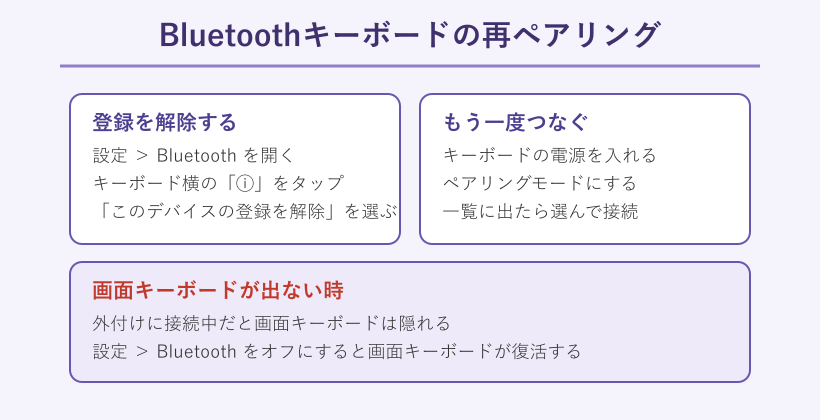
設定アプリの「Bluetooth」を開き、該当するキーボードの右にある「ⓘ」マークをタップします。表示された画面で「このデバイスの登録を解除」を選ぶと、ペアリングが削除されます。そのうえで、キーボードの電源を入れてペアリングモードにし、一覧に出てきたら選んで接続し直します。ペアリングモードの入り方は、製品ごとに説明書で確認してください。
「せっかくつないだのに、解除して大丈夫か」と不安になるかもしれません。ですが、登録を消してもキーボード本体には影響がなく、つなぎ直せば元どおり使えます。むしろ、こわれた情報を残したままだと直らないので、思い切ってリセットする方が近道です。電池切れの可能性もあるので、再ペアリングの前に充電や電池交換をしておくと確実です。
登録解除と再ペアリングは、無線キーボードのトラブルで最もよく効く対処なので、接続済みなのに反応しない時は迷わず試してください。それでも認識しない時は、別のワイヤレス機器で症状を切り分けると原因がしぼれます。キーボード側の故障か、アイパッド側の問題かを見分ける手がかりになります。
画面キーボードが出ない時はBluetoothを見直す
「物理キーボードは使っていないのに画面キーボードが出てこない」という時は、アイパッドが外付けキーボードに接続したままになっている可能性が高いです。外付けに接続中は画面キーボードが自動で隠れる仕様のため、故障ではなくこの状態を疑ってください。これはトラブルではなく、正常な動きです。
なぜ隠れるかというと、外付けキーボードで打つ人にとって、画面キーボードが出っぱなしだと画面が狭くなってしまうからです。そのため、外付けにつながっている間は自動で引っ込む作りになっています。つまり、どこかに接続中のキーボードがある、というサインでもあります。
いちばん手早いのは、設定アプリの「Bluetooth」をオフにする方法です。外付けとの接続が完全に切れると、画面キーボードが再び出てくるようになります。近くに以前使ったキーボードがあり、知らないうちに再接続していた、というのはよくあるパターンです。かばんの中のキーボードと勝手につながっていることもあります。
それでも出ない時は、設定の「一般」から「キーボード」を開き、キーボードが登録されているかを確認します。おかしければ一度削除して追加し直すと復活することがあります。文字入力の欄をタップしても反応がない時は、アプリ側の不具合も考えられるので、別のアプリの入力欄で試してみてください。画面キーボードが出ない大半は、外付けとの接続が原因なので、まずは Bluetooth の状態を見直すのが近道です。
それでも直らない時の最終手段とキーボード反応しないアイパッドのまとめ
ここまで試しても改善しない時は、「すべての設定をリセット」を検討します。設定アプリの「一般」から「転送またはiPadをリセット」に進み、「リセット」、「すべての設定をリセット」の順に選びます。写真や書類などのデータは消えず、ネットワークやキーボードなどの設定だけが初期化されます。
この操作は、Wi-Fiのパスワードやキーボードの登録などがまとめて初期化されるため、少し手間はかかります。ただ、データそのものは残るので、写真やアプリが消える心配はありません。原因が設定のどこかにあった場合、一気にまっさらにすることで直ることがあります。
設定のリセットでも直らない場合は、接点のピン折れや基板側の不具合など、ハードウェアの故障が疑われます。ここまで来たら自分での対処は難しいので、Apple のサポートや正規の修理窓口に相談してください。保証期間内なら無償で対応してもらえることもあります。長く使ったキーボードやアイパッドで、修理費が高くつく場合は、買い替えも現実的な選択肢になります。
キーボードが反応しないアイパッドは、多くが再起動・接点清掃・再ペアリングで直るので、まずは軽い対処から順に試し、それでもダメなら修理か買い替えを冷静に判断するのがおすすめです。焦って初期化や修理に飛びつく前に、この記事の順番で切り分けてみてください。原因さえ見つかれば、案外あっさり直ることも多いものです。
純正カバー型は「接点の汚れとiPadOS」、Bluetooth型は「電池とペアリング」、画面キーボードは「外付けとの接続」。この3本柱で覚えておくと、次に困った時もすぐ原因の当たりをつけられます。
アイパッドのキーボードの反応しないに関するよくある質問
最後に、アイパッドのキーボードが反応しないトラブルでよく寄せられる疑問をまとめます。本文で触れきれなかった細かな点を、簡潔に補足します。
Magic Keyboardは充電が必要ですか
アイパッド用の Magic Keyboard や Smart Keyboard Folio は、充電もペアリングも不要です。背面の Smart Connector を通じてアイパッド本体から給電されるため、キーボード単体を充電する必要はありません。反応しない時に「充電切れかも」と悩む必要はなく、まずは接点の汚れや iPadOS のバージョンを確認してください。別売りの Bluetooth キーボードだけは充電や電池交換が必要になるので、そこは区別しておきましょう。
トラックパッドだけ反応しない時はどうすればいいですか
キーは打てるのにトラックパッドだけ効かない時は、設定でトラックパッドが無効になっていないかを確認します。設定アプリの「一般」から「トラックパッド」を開き、オンになっているかを見てください。それでも直らない場合は、接点の一部だけ接触が甘い可能性があるため、Smart Connector を清掃して付け直すと改善することがあります。再起動もあわせて試すと切り分けが進みます。ポインタの速度設定がゼロ近くになっていないかも確認しておくと安心です。
特定のキーだけ効かない時は故障ですか
一部のキーだけ反応しない時は、ゴミの噛み込みや、そのキー特有の接点不良が疑われます。必ずしも全体の故障とは限らず、キーのすき間を掃除するだけで直ることもあります。詳しい原因と対処は、キーボードの一部のキーが反応しない原因と対処法で個別に解説しています。清掃で改善しない場合は、キーボード側の故障として修理を検討してください。全部のキーが効かない場合は、この記事の接点清掃や再起動を先に試すのがおすすめです。
純正でない安いBluetoothキーボードでも使えますか
Bluetooth に対応したキーボードなら、純正でなくてもアイパッドで使えます。ただし、ペアリングの安定性や日本語配列の対応は製品によって差があります。反応が不安定な時は、電池残量とペアリングをまず確認してください。うまく認識しない場合の一般的な対処は、ワイヤレスキーボードが認識しない原因と対処法や、キーボードが入力できない原因と直し方もあわせて参考にしてください。購入前に、アイパッド対応と明記されているかを確かめると失敗を防げます。
より詳しい設定手順は、Apple 公式のキーボードに接続できない時の対処ページ、Magic Keyboardの設定と使い方、Smart Keyboard Folioの接続方法もあわせて確認すると安心です。
買い替えを考えているとき