ワイヤレスマウスが反応しない原因は?対処法を解説!

資料作成中や会議の途中で、ワイヤレスマウスが急にカーソルを動かさなくなる——コードがないぶん身軽な反面、反応しなくなると原因が見えづらく、つい焦ってしまいますよね。USBレシーバー型もBluetooth型も、症状は同じ「反応しない」でも、確認すべきポイントは少しずつ違います。
ですが、ワイヤレスマウスが反応しない原因の多くは、マウス本体の故障ではありません。電池の消耗や、レシーバーの接触不良、Bluetoothのペアリングが切れているといった、無線ならではの一時的なトラブルであるケースが大半です。あわてて買い替える前に、順番に切り分けていけば、自力で復旧できることがほとんどです。
この記事では、ワイヤレスマウスが反応しないときの原因と対処法を、無線特有の視点で整理します。当編集部は実機検証ではなく、Microsoft公式情報や一般的な手順をもとに調べてまとめた立場です。お使いのマウスが「2.4GHzレシーバー型」か「Bluetooth型」かを意識しながら、安全な順番で一緒に確認していきましょう。
この記事で分かること
- ワイヤレスマウスが反応しない原因を無線特有の視点で切り分ける方法
- USBレシーバー(2.4GHz)型で確認すべき挿し直しやポートの見直し
- Bluetooth型でペアリングを解除して再接続する手順
- 電池やドライバーなど見落としやすいポイントの対処法
ワイヤレスマウスが反応しない主な原因
ワイヤレスマウスが反応しないとき、原因はマウス本体だけでなく、電池の状態や無線の接続経路にもあります。「電源(電池)が足りているか」「無線がパソコンと正しくつながっているか」「Windows側が認識しているか」という3つの層に分けて考えると、原因をかなり絞り込めます。特に重要なのが、お使いのマウスが「USBレシーバー型」なのか「Bluetooth型」なのかという違いです。まずは代表的な原因を整理しましょう。
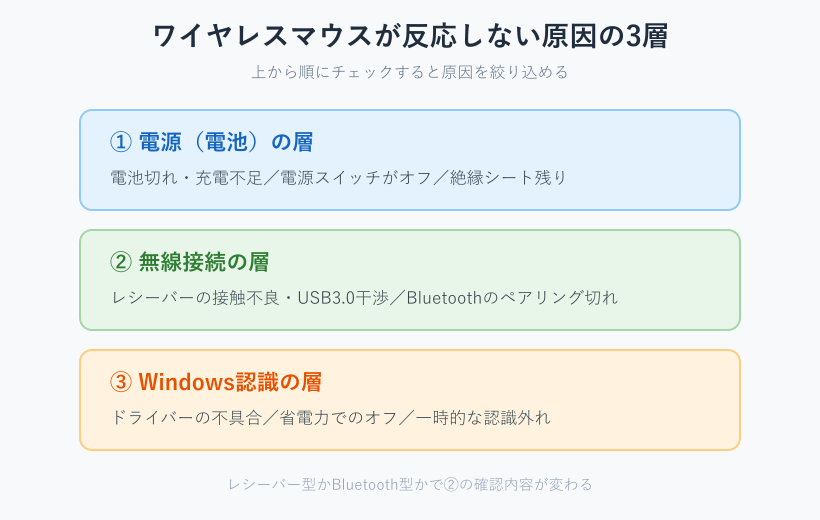
電池切れや電源スイッチのオフ
ワイヤレスマウスが反応しない原因として、まず疑いたいのが電池の消耗と電源スイッチの状態です。有線マウスと違い、ワイヤレスマウスは電池やバッテリーで動くため、残量が少なくなると動作が不安定になったり、まったく反応しなくなったりします。乾電池式の場合、急にカーソルが飛ぶ・とびとびになるといった症状が出てきたら、電池切れが近いサインのことが多いです。新しい電池に交換するだけで直るケースは少なくありません。
充電式のマウスであれば、まずは付属のケーブルでしっかり充電してから試します。充電中はランプが点灯・点滅する製品が多いので、ランプの状態も確認しましょう。あわせて見落としやすいのが、マウス裏面の電源スイッチがオフになっていないかという点です。カバンの中で勝手にスイッチが切れていたり、持ち運びのあいだにオフになっていたりすることはよくあります。スイッチをオン・オフし直すだけで認識が戻ることもあるため、電池と電源は最初に確認したいポイントです。乾電池の向き(プラスマイナス)が正しく入っているかも、念のため合わせて見ておくと安心です。
乾電池式のワイヤレスマウスでは、電池残量が中途半端に減った状態が一番やっかいです。完全に切れていれば動かないと判断できますが、残量が少しだけ残っていると、動いたり止まったりを繰り返し、故障と勘違いしやすくなります。新品の電池に交換しても改善しないときに初めて、電池以外の原因を疑うようにすると、無駄な切り分けを減らせます。複数の電池をまとめ買いして使い回している場合は、古い電池と新しい電池が混在していないかも確認しておきましょう。マウスとキーボードがセットの製品では、電池を共有しているわけではないため、片方が動いてももう片方が電池切れということもあります。それぞれ別々に電池の状態を見るのが確実です。
USBレシーバー(2.4GHz)型の接続トラブル
USBレシーバーをパソコンに挿して使う2.4GHz型のマウスでは、レシーバー側の接触不良や挿し込み位置が原因になりがちです。レシーバーがしっかり挿さっていない、ホコリで接触が悪くなっている、あるいはパソコンがスリープから復帰した直後で認識が外れている、といった状態だとマウスが反応しません。レシーバーはとても小さいため、抜けかかっていても気づきにくいのが厄介なところです。
このタイプで特に知っておきたいのが、USB3.0(青いポート)やUSBハブ経由だと電波干渉や電力不足で不安定になることがある点です。USB3.0の動作は2.4GHz帯にノイズを出すことがあり、近くのレシーバーが影響を受けて反応が鈍くなる場合があります。レシーバーを別のポート、できればパソコン本体のUSB2.0ポートに挿し替えると改善することがあります。延長ケーブルやハブを挟まず、マウス本体となるべく近い位置に挿すのも効果的です。複数の無線機器を同時に使っている環境では、それぞれの電波が混み合って反応が悪くなることもあるため、不要なレシーバーを一度外して試すのも切り分けに役立ちます。
ノートパソコンを閉じたまま外部ディスプレイにつないで使うクラムシェル運用や、デスク奥のドッキングステーションにレシーバーを挿している場合は、マウスとレシーバーの距離が思った以上に離れていることがあります。2.4GHz帯は障害物に弱く、金属製のデスクや本体の陰にレシーバーが隠れると電波が届きにくくなります。短いUSB延長ケーブルを使ってレシーバーだけを手前や見通しの良い場所に出してやると、安定する場合があります。これは一見すると「ハブを挟むな」という説明と矛盾するようですが、目的は電力ではなく電波の見通しを確保することなので、給電が安定した延長であれば有効です。電子レンジやWi-Fiルーターのすぐそばも2.4GHz帯が混みやすい場所なので、レシーバーやマウスをそれらから少し離すだけで反応が戻ることもあります。
Bluetooth型のペアリングが切れている
レシーバーを使わずパソコンと直接つなぐBluetooth型では、ペアリングが切れている、または接続情報が壊れていることが反応しない原因になりやすいです。Windowsの大型アップデートのあとや、別のパソコン・タブレットと交互に使っている場合、登録済みのはずのマウスがうまく再接続できなくなることがあります。一覧には「ペアリング済み」と出ているのに、実際にはつながっていないという状態です。
また、Bluetooth型はパソコン側のBluetooth機能がオフになっていると当然反応しません。機内モードがオンになっていたり、設定でBluetoothが無効のままになっていたりするケースもあります。Microsoftも、Bluetoothデバイスがオンでもペアリングモードでない・電池が少ない・範囲外といった条件で接続できないことがあると案内しています(Windows で Bluetooth の問題を解決する – Microsoft サポート)。一度ペアリングを削除してから登録し直すと、接続情報がリセットされて復旧することが多いので、Bluetooth型はこの再ペアリングが基本の対処になります。
Bluetooth型でもう一つ意識したいのが、スリープや省電力との相性です。Windowsの設定では、節電のためにBluetoothデバイスへの給電を自動でオフにする機能があり、これが働くとスリープ復帰直後にマウスが反応しないことがあります。少し動かすと数秒で復帰する場合は、この省電力設定が原因のことが多いです。また、ノートパソコンやタブレットなど複数の機器とペアリングできるマウスでは、最後につないだ機器に接続が吸われてしまい、目の前のパソコンには届いていないというケースもあります。本体に1・2・3といった接続先の切替ボタンが付いている製品では、今使いたいパソコンに対応する番号が選ばれているかを必ず確認しましょう。Bluetoothの規格やバージョンの違いで相性問題が出ることもまれにあるため、再ペアリングで直らないときは、パソコン側のBluetoothアダプターのドライバー更新も視野に入れておくと安心です。
ワイヤレスマウスが反応しないときの対処法
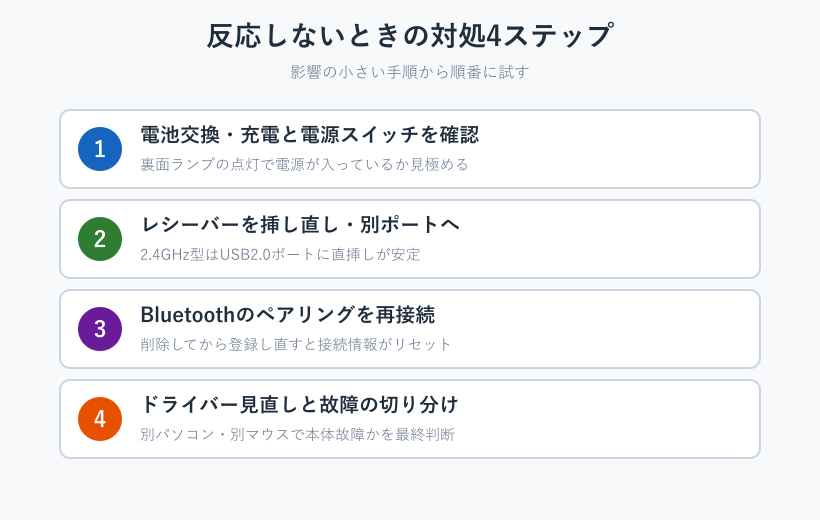
原因の見当がついたら、影響の小さい手順から順番に試していきます。電池の確認 → レシーバーまたはBluetoothの再接続 → 別ポート・別環境での確認 → ドライバーの見直しの順に進めると、無駄な操作を減らせます。ここからは、レシーバー型とBluetooth型に分けて具体的な手順を解説します。
手順1:電池交換・充電と電源スイッチを確認する
どちらのタイプでも、まずは電源まわりから確認します。乾電池式なら新しい電池に交換し、充電式ならケーブルをつないでしっかり充電します。電池を入れ替えたら、マウス裏面の電源スイッチがオンになっているかを必ず見てください。スイッチの近くに、接続状態を示すLEDランプが付いている製品も多いです。
このとき、マウスの裏側にある小さなランプが点灯・点滅するかを観察すると、マウス自体に電源が入っているかを判断できます。ランプがまったく光らない場合は、電池切れや電池の入れ方を疑います。逆にランプは光るのにカーソルが動かないなら、電源は足りていて、無線の接続側に問題があると切り分けられます。光学センサー部分(裏面の赤や青の光が出るところ)がホコリやシールでふさがれていないかも、あわせて確認しておくと安心です。机がガラスや鏡面の場合はセンサーが反応しにくいことがあるので、マウスパッドや紙の上で試すのも有効です。
新品で買ったばかりのマウスの場合、電池の絶縁シート(プラスチックのフィルム)が電池ボックスに残ったままになっていることがあります。これが挟まっていると電気が流れず、電源が入りません。説明書には「シートを引き抜いてから使う」と書かれていることが多いので、開封直後に反応しないときはまずここを疑いましょう。電源を入れ直しても改善しないときは、いったんパソコンを再起動してから試すのも有効です。再起動でWindows側の一時的な不具合がリセットされ、認識が戻ることがあります。電源とランプの状態を確認したうえで「マウスには電気が来ている」とわかれば、次のステップである無線の接続側に集中して切り分けを進められます。この最初の見極めが、その後の手順を大きく短縮してくれます。
手順2:USBレシーバーを挿し直し・別ポートに変える
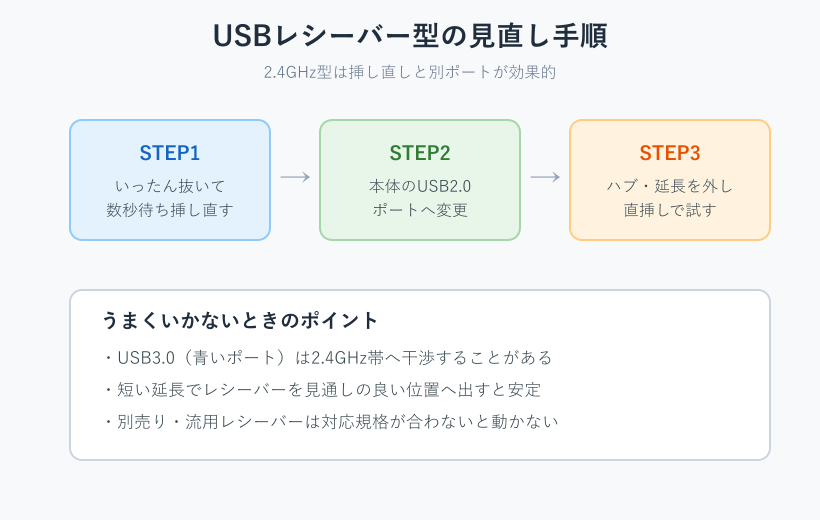
2.4GHzレシーバー型のマウスなら、レシーバーを一度抜いて挿し直すのが効果的です。数秒待ってから、今度はパソコン本体の別のUSBポートに挿してみます。前述のとおり、USB3.0(青いポート)よりもUSB2.0ポートのほうが電波干渉を受けにくいことがあるため、可能ならそちらを試します。USBハブや延長ケーブルを使っている場合は、いったん外して本体に直接挿すのが確実です。
挿し直しても反応しないときは、別のパソコンがあればそこにレシーバーを挿して動くか試すと、マウス側の故障かパソコン側の問題かを切り分けられます。なお、メーカーによってはレシーバーとマウスを再び結びつける「再ペアリング(コネクトボタンを押す)」操作が必要な製品もあります。マウスやレシーバーに小さなボタンがある場合は、説明書に沿って押してみてください。
2.4GHzレシーバー型でやってしまいがちなのが、別売りの汎用レシーバーや、別の機種に付いていたレシーバーを流用しようとするケースです。同じメーカーでも、専用に結びつけられたレシーバー以外では動かないことが多く、いわゆる「ユニファイング」など共通規格に対応した組み合わせでないと再認識できません。手元に複数のレシーバーがあるときは、もともとそのマウスに付属していたものか、対応規格が合っているかを確認しましょう。レシーバーを紛失してしまった場合は、マウス本体が無事でも使えなくなることがあるため、レシーバー単体での入手可否をメーカーに確認するのが現実的です。USB機器そのものが認識されない・エラーが出るといった広い症状については、「USBデバイス記述子の要求が失敗しました」の対処法もあわせて確認すると、原因の切り分けがしやすくなります。
手順3:Bluetoothのペアリングを解除して再接続する
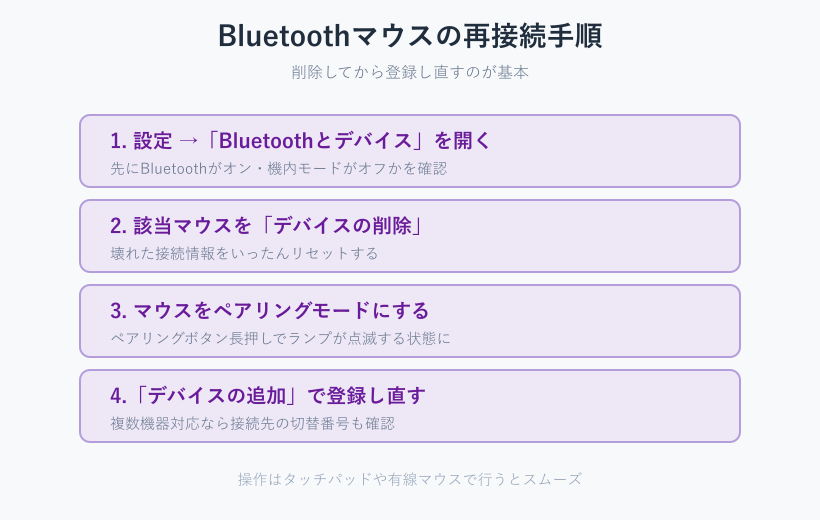
Bluetooth型のマウスが反応しないときは、いったんペアリングを削除してから登録し直すのが基本の対処です。「設定」アプリを開き、「Bluetoothとデバイス」へ進みます。一覧から該当するマウスを選び、「デバイスの削除」を実行して登録を解除します。続いてマウス側をペアリングモード(多くはペアリングボタンを長押しし、ランプが点滅する状態)にしてから、「デバイスの追加」でもう一度登録します。
このとき、パソコン側のBluetoothがオンになっているか、機内モードがオフかを先に確認しておきましょう。Bluetoothデバイスのペアリング手順そのものは、Microsoftのサポートページでも図入りで案内されています(Windows で Bluetooth デバイスをペアリングする – Microsoft サポート)。再ペアリングしても安定しない場合は、近くにある他のBluetooth機器(イヤホンやキーボードなど)との混線も疑い、いったんそれらの接続を切って試すと、原因を絞り込みやすくなります。マウスを複数の機器とペアリングできるタイプでは、接続先が別の機器に切り替わっていることもあるので、切替ボタンの状態も確認しておくと安心です。
ペアリングの削除と再登録を行うときに気をつけたいのが、その操作自体をマウスで行おうとすると、つながっていないマウスでは進められないという点です。あらかじめタッチパッドや有線マウス、キーボード操作(Tabキーと矢印キーでの移動)で設定画面を操作できるようにしておくと、いざというときに困りません。ノートパソコンならタッチパッドが使えるので、Bluetoothマウスが反応しないときはまずタッチパッドで設定を開くのが近道です。また、登録名が似たデバイスが一覧に複数並んでいると、どれを削除すべきか迷うことがあります。古い登録や使っていない機器が残っている場合は、この機会にまとめて整理しておくと、接続先の取り違えを防げます。再登録後はカーソルを少し動かして、レベルではなく実際の追従が安定しているかを確かめてから作業に戻りましょう。
手順4:ドライバーの見直しと最終チェックでワイヤレスマウスを復旧する
ここまで試しても反応しないときは、Windows側のドライバーや設定に目を向けます。デバイスマネージャーを開き(スタートボタンを右クリックして選べます)、「マウスとそのほかのポインティングデバイス」や「Bluetooth」の項目に、ビックリマークや「不明なデバイス」が出ていないかを確認します。問題がありそうなマウスを右クリックして「デバイスのアンインストール」を行い、レシーバーを挿し直す、またはパソコンを再起動すると、ドライバーが入れ直されて認識が戻ることがあります。
あわせて、Windowsの設定にあるトラブルシューティングツールやハードウェアの自動診断を使うと、原因の特定を手伝ってくれます。マウスやキーボードを含む入力デバイスの一般的な不具合については、Microsoftが対処法をまとめています(Windows でマウスとキーボードの問題を解決する – Microsoft サポート)。Windows Updateを保留したままにしていると、Bluetoothアダプターやチップセットのドライバーが古いまま放置され、無線機器との相性問題が起きやすくなります。更新プログラムの確認を行い、保留中のものがあれば適用してから再起動すると、症状が落ち着くこともあります。それでも改善しない場合は、別のパソコンでも反応しないか、別のマウスなら動くかを試し、本体の故障かどうかを最終判断します。マウスの寿命や買い替えの目安については、入力デバイスのカテゴリ記事もあわせて参考にしてみてください。なお当編集部は実機検証を行っていないため、製品個別の対応は各メーカーの案内や運営者情報に記載の方針もふまえてご判断ください。
反応しないときの確認の順番(まとめ)
- 電池交換・充電と電源スイッチ、裏面ランプの点灯を確認する
- レシーバー型はレシーバーを挿し直し、USB2.0など別ポートに変える
- Bluetooth型はペアリングを削除して登録し直す
- 改善しなければドライバー再入れ・別パソコンで故障切り分け
買い替えを考えているとき