Rugged Combo 3が反応しない原因は?対処法を解説!
子ども用に配布されたiPadに装着しているRugged Combo 3が、急に反応しなくなって焦った経験はありませんか。GIGAスクール構想で多くの学校に導入されているこのキーボードケースですが、実際にはSmart Connector部分の汚れやiPad側の一時的な不具合が原因になっているケースがほとんどで、故障とは限りません。
キーボード全体が反応しない時もあれば、矢印キーだけ動かない時、逆に同じ文字が勝手に連続で入力されてしまう時もあり、症状によって疑うべき原因は変わってきます。落として壊したわけでもないのに急に打てなくなると、修理や買い替えが頭をよぎってしまいますね。
この記事では、Rugged Combo 3が反応しない時に考えられる原因を症状別に整理したうえで、家庭でもすぐに試せる対処法を手順ごとに解説していきます。Macでログインできない時の対処や、どうしても直らない時の選択肢まで順番に見ていきましょう。難しい分解や特別な工具は一切必要ないので、初めての人でも安心して試せる内容です。
- Rugged Combo 3が反応しない主な原因を症状別に整理
- Smart Connectorの掃除や再起動など今すぐ試せる対処法の手順
- 矢印キーだけ動かない・勝手に連続入力される時の見分け方
- Macでログインできない時の対処と買い替えの判断基準
Rugged Combo 3が反応しない主な原因
原因を当てずっぽうで探すと、遠回りになりがちです。まずはRugged Combo 3ならではの特徴を踏まえつつ、よくある原因を症状別に確認していきましょう。当てはまるものから読み進めてください。反応しないと一口に言っても、症状の出方によって疑うべき箇所はまったく違います。
Rugged Combo 3とは学校で配布される保護キーボードケース
Rugged Combo 3は、ロジクール社が教育機関向けに販売しているiPad用の保護キーボードケースです。GIGAスクール構想で1人1台端末が配布された学校の多くが、iPadと一緒にこのケースを導入しています。密閉型の押しやすいキーと、MIL規格の落下試験基準を上回る丈夫なケースを備えており、子どもが毎日持ち運んでも壊れにくい作りになっています。名前を知らないまま、学校から配布された「キーボード付きのカバー」として使っている家庭も少なくありません。
対応しているのはiPadの第7世代、第8世代、第9世代です。タイピング、表示、スケッチ、リーディング、カメラという5つの使用モードに対応した折りたたみ構造で、授業の場面に応じて角度を変えられるのが特徴です。トラックパッドは付いておらず、キー入力と保護に特化した設計になっています。
自分のiPadがどの世代か分からない場合は、設定アプリの「一般」から「情報」を開くと、モデル名や型番を確認できます。Rugged Combo 3自体にも型番が刻印されていることが多いので、ケースの内側やパッケージを確認すると、購入や問い合わせの際に役立ちます。
接続方式はSmart Connectorで、iPadの背面にある3つの金属接点にケースを重ねるだけで、給電も通信も同時に始まります。ペアリングや充電の作業が要らない分、子どもでも扱いやすい仕組みですが、この接点がトラブルの起点になることも多いので、次の項目で詳しく見ていきます。
学校がこの製品を選ぶ理由は、単に頑丈なだけではありません。キーの表面が防水・防塵仕様のメンブレンシールで覆われているため、屋外学習で土やほこりがかかっても内部まで入り込みにくく、飲み物をこぼしてしまった時にもある程度耐えられる設計になっています。タイピング音が響きにくいのも、教室で複数の児童が同時に入力する場面を想定した工夫の一つです。
製品の仕様や対応iPadの詳細は、ロジクール公式のRugged Combo 3製品ページで確認できます。学校から配布されたケースの型番が分からない時も、本体の刻印から照合できるので参考にしてください。
Smart Connector部分の汚れや接触不良
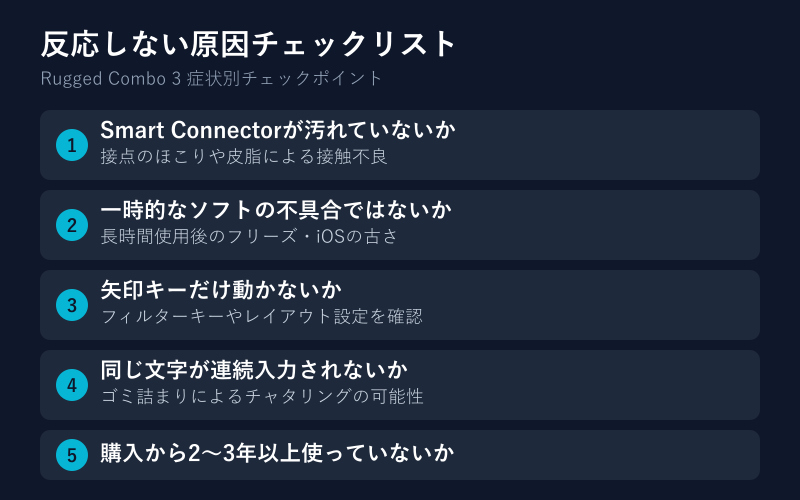
反応しない原因として最も多いのが、Smart Connectorの接触不良です。iPad側とキーボード側、それぞれに3つの小さな金属接点があり、ここを通じて給電とデータのやり取りを行っています。裏を返せば、この一点が汚れるだけで入力が丸ごと通らなくなるということです。
学校で使うiPadは、休み時間に机の上に置かれたり、ランドセルやリュックに入れて持ち運んだりする機会が多く、接点にほこりや皮脂、給食後の手の汚れなどが付着しやすい環境にあります。家庭で使うパソコンのキーボードと比べても、汚れが溜まるスピードは早いと考えてよいでしょう。週に1回程度、乾いた布で接点を軽く拭く習慣をつけておくだけでも、突然反応しなくなるトラブルはかなり減らせます。
見た目にはきれいに見えても、接点の表面にはごく薄い膜のような汚れが乗っていることがあり、これだけで通電が不安定になります。まずは接点の汚れを疑うところから始めるのが、遠回りに見えて一番の近道です。掃除の具体的な手順は後半の対処法でくわしく紹介します。
汚れと故障の見分け方として、拭いても反応が変わらない場合は、接点のピンが曲がっていないか、へこんでいないかを目視で確認してみましょう。汚れであれば拭き取りだけで復活しますが、ピンの変形は清掃では直らず、修理や買い替えの判断材料になります。
iPadやキーボード側のソフトウェアの一時的な不具合
ハードウェアに問題がなくても、一時的なソフトの不具合でキーボードが固まってしまうことがあります。長時間つけっぱなしにしていたり、複数のアプリを立て続けに開いたりした後に起こりやすい症状です。この場合は、後述する再起動でほとんど解決します。
もう一つ見落としがちなのが、iPadOSのバージョンです。iPadOSが古いままだと、キーボード側の機能に正しく対応できず、反応が鈍くなったり、一部のキーだけ効かなくなったりすることがあります。学校で配布されたiPadは更新のタイミングが個人管理と違い、気づかないうちに古いバージョンのまま使い続けているケースも珍しくありません。
特に、新学期や新しいアプリの導入時期には、システム側の変更に古いiPadOSがついていけず、一時的に不具合が集中することもあります。学校全体で同じ症状の相談が増えている時期は、個々の端末の故障よりも、ソフトウェア側の一斉更新が関係している可能性も考えておくとよいでしょう。
切り分け方としては、別のアプリの入力欄で試してみるのがおすすめです。特定のアプリだけで打てないなら原因はそのアプリ側、どのアプリでも反応しないならiPadやキーボード全体の不具合、というように症状の範囲で原因の当たりをつけることができます。ここを先に確認しておくと、後の対処がスムーズに進みます。
学習支援アプリや授業支援システムなど、特定のアプリでだけ入力ができない場合は、そのアプリ自体を一度終了して開き直したり、アプリを最新版に更新したりするだけで直ることもあります。アプリが外付けキーボードの入力にそもそも対応していない仕様になっているケースもあるため、他の児童も同じ症状かどうかを確認すると、原因の切り分けがさらに進みます。
キーボードの矢印キーだけ動かない場合に考えられる原因
Rugged Combo 3全体は反応しているのに、矢印キーだけ動かないという相談も少なくありません。この症状は、ほかのキーとは違う原因が絡んでいることが多いので、切り分けて考える必要があります。
一般的な外付けキーボードで矢印キーが効かなくなる原因としては、Windowsであればスクロールロックの誤作動や、「簡単操作」設定にあるフィルターキー機能が意図せずオンになっているケースが代表的です。フィルターキー機能は、素早く2回押されたキーを無視する仕組みで、有効になっていると矢印キーの反応が鈍くなったように感じられます。
また、キーボードレイアウトの設定が何らかの拍子でずれていたり、ドライバがうまく認識できていなかったりすることも原因になります。矢印キーだけがピンポイントで動かない時は、物理的な故障よりも設定側を先に疑うのが効率的です。設定を確認しても直らない場合は、キー内部のスイッチ自体が劣化している可能性も出てきます。
iPadで使う場合も考え方は同じで、まずは設定アプリの「アクセシビリティ」内にある関連機能がオンになっていないかを確認し、それでも直らなければハード側の劣化を疑う、という順番で見ていくと迷いにくくなります。
Windowsのパソコンで確認する場合は、シフトキーを8秒ほど長押しすると、フィルターキー機能のオン・オフを尋ねるポップアップが表示されます。ここで意図せずオンになっていることに気づくケースも多いので、矢印キーだけが不調な時はまず試してみる価値があります。子どもが遊び感覚でキーを連打していて、気づかないうちに設定が変わっていた、というのもよくあるパターンです。
キーボードが勝手に連続入力される場合の原因
矢印キーとは逆に、触っていないのに同じ文字が連続して入力されるという症状もあります。これは一般的に「チャタリング」と呼ばれる現象で、キーを押した時に接点が微妙にバウンドし、1回の入力が複数回に誤認識されてしまうことで起こります。
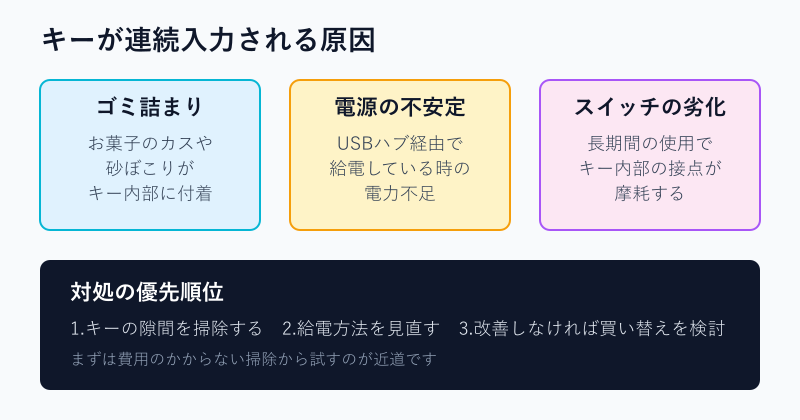
チャタリングの原因の多くは、キーの隙間に入り込んだゴミやホコリです。学校で使うケースでは、消しゴムのカスやお菓子のカス、砂ぼこりなどがキーの内部に入り込み、湿気を吸って粘着質になることでスイッチの動きを阻害してしまいます。USBハブなどセルフパワーの弱い電源を経由して給電している場合は、電力が不安定になって同じような症状が出ることもあります。
特定のキーだけで症状が出る場合と、複数のキーで同時に起きる場合とでは、疑うべき原因の重みづけも変わってきます。特定の1〜2キーだけなら、その部分にピンポイントでゴミが入り込んでいる可能性が高く、複数のキーで一斉に起きているなら、電源まわりや基盤側の問題を疑った方がよいでしょう。
長期間使い続けたキーボードでは、キー内部の接点そのものが摩耗して、チャタリングが起きやすくなる場合もあります。まずは掃除を試し、それでも改善しない時は経年劣化を疑うのが基本の流れです。掃除の手順は後半の対処法でくわしく紹介します。
本当にチャタリングが起きているかを確かめる簡単な方法として、メモアプリなどで同じキーをゆっくり1回だけ押してみて、意図せず同じ文字が2回以上入力されないかを確認するテストがあります。何度か試して再現するようであれば、単なる打ち間違いではなくチャタリングの可能性が高いと判断できます。
経年劣化や物理的な破損の可能性
ここまでの原因に当てはまらない場合は、経年劣化や物理的な破損も視野に入れる必要があります。GIGAスクール向けの端末は導入から2〜3年が経過している学校も多く、そろそろ寿命を迎える時期に差しかかっている台数も出てきています。
Rugged Combo 3自体はMIL規格の耐久試験をクリアした頑丈な作りですが、それでも毎日開閉を繰り返すヒンジ部分や、キー内部のスイッチは消耗品です。落としたり水をこぼしたりした覚えがなくても、日々の摩耗だけで反応が悪くなることは十分にあり得ます。
接点のピンが物理的に曲がっていたり、へこんでいたりする場合は、掃除や設定変更では改善しません。清掃と設定の見直しを一通り試しても直らない時は、物理的な破損を疑う段階に切り替えましょう。学校配布の端末であれば、まずは担任の先生やICT担当に相談し、保証や修理の窓口を確認するのが安全です。Logi キーボードで似た症状が出た場合の一般的な原因はこちらの記事でも整理しているので、あわせて確認してみてください。
目安として、購入から2〜3年以上が経過していて、開閉時にヒンジ部分がぐらついている、キーの一部が沈んだまま戻らないといった症状が重なっている場合は、修理よりも買い替えの方が結果的に手間もコストも抑えられることがあります。次の対処法を一通り試したうえで、最後の選択肢として検討してみてください。逆に購入から1年も経っていないのに同じ症状が繰り返し出る場合は、初期不良の可能性もあるため、保証期間内かどうかを合わせて確認しておくと安心です。
Rugged Combo 3が反応しない時の対処法
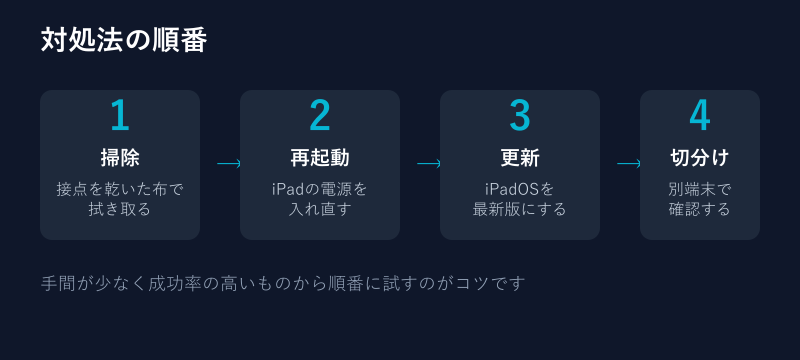
原因の見当がついたら、ここからは実際に試せる対処法を順番に見ていきます。手間が少なく成功率の高いものから並べているので、上から一つずつ試してみてください。多くの場合は途中で解決するので、いきなり修理や買い替えを考える必要はありません。
Smart Connectorとキーボード表面を掃除する
まず試したいのがSmart Connectorの清掃です。接触不良は目視では分かりにくいため、動かない時ほど一度きれいにしておく価値があります。用意するのは糸くずの出ない乾いた柔らかい布だけで、特別な道具は必要ありません。
掃除の手順は次のとおりです。難しい作業ではないので、順番どおりに進めれば数分で終わります。
- iPadの電源を切り、キーボードから取り外す
- iPad背面のSmart Connector(金属の接点3つ)を乾いた布で拭く
- キーボード側の接点も同じように拭く
- 両方が乾いたことを確認してから再び装着する
片側だけ拭いても、もう片方が汚れていれば通電は戻らないため、必ず両方を拭くのがポイントです。水や洗剤を直接かけるのは絶対に避けてください。水分が内部に入り込むと、かえって故障の原因になります。
キーボード全体のキーを外して細かく掃除したい場合は、キーの外し方や安全な手順をキーボード掃除に関する記事で先に確認しておくと、力任せに外して壊してしまうトラブルを防げます。ロジクールの公式資料にも、教室での清掃や基本的なトラブル対応の考え方がまとめられているので、あわせて参考にしてください(Rugged Combo 3公式トラブルシューティング資料)。
掃除のポイントは「必ず電源を切る」「乾いた柔らかい布を使う」「両方の接点を拭く」の3つです。金属の接点はデリケートなので、力を入れてこすらないようにしましょう。
iPadを再起動してiOSを最新版にアップデートする
掃除で直らない時は、iPadの再起動とiPadOSのアップデートを試します。一時的な不具合であれば、これだけであっさり解決することが多く、費用も手間もかからないため優先度の高い対処法です。
再起動は、上部ボタンと音量ボタンのどちらかを同時に長押しして電源オフのスライダを表示させ、スライドしてから十数秒待ち、もう一度電源ボタンを押して起動します。すぐに入れ直さず少し間を置くのがコツです。iPadOSの更新は、設定アプリの「一般」から「ソフトウェアアップデート」に進むと確認できます。画面に表示されたバージョン番号が最新かどうかは、Appleの公式サイトでも随時公開されているので、迷った時は照らし合わせてみてください。
キーボードとの互換性が古いバージョンで問題になっていることもあるため、Rugged Combo 3が新しいiPadで急に反応しなくなった時は、まずアップデートの有無を確認するのが効率的です。更新の前に大事なデータのバックアップを取っておくと、より安心して作業できます。
アップデートにはWi-Fi環境と、ある程度の空き容量、そして数分から数十分の時間がかかります。学校のネットワークで一斉に更新すると回線が混み合うこともあるため、家庭で試す場合は時間に余裕があるタイミングで行うのがおすすめです。更新中にキーボードを外しても作業自体に影響はありません。
再起動のコツは、電源を切ってから十数秒ほど待つことです。すぐに入れ直すと内部の処理が残ったままになり、再起動の効果が薄れてしまいます。
別のiPadで動作確認して原因を切り分ける
掃除と再起動を試しても改善しない時は、別のiPadでキーボードが動くかどうかを確認すると、原因の切り分けがぐっと進みます。学校で使っている場合は、先生や友だちのiPadに一時的に装着させてもらい、動作を確認してみましょう。
別のiPadで正常に動くのであれば、原因は元のiPad側にある可能性が高く、再起動や更新、設定の見直しを重点的に行うのが近道です。反対に、別のiPadに変えても同じ症状が出るのであれば、キーボード本体の故障が濃厚という判断になります。確認した結果は、どのiPadで試したか、症状がどう変わったかを簡単にメモしておくと、後で先生や修理窓口に説明する時にスムーズです。
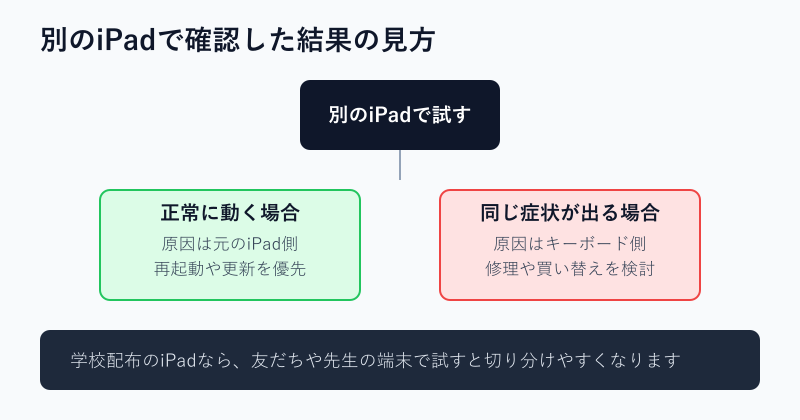
この切り分けをせずに設定だけをあれこれ触っていると、原因がキーボード側にあった場合、いくら時間をかけても解決しません。1台のiPadだけで判断せず、可能であれば必ず別の端末で確認することをおすすめします。学校によっては予備のRugged Combo 3を保管していることもあるため、ICT担当の先生に相談して借りられないか聞いてみるのも一つの方法です。家庭内にほかのiPadがない場合は、無理に用意する必要はなく、学校側の予備機での確認を優先すれば十分です。
Macでキーボードが反応せずログインできない場合の対処法
Rugged Combo 3自体はiPad向けの製品ですが、外付けキーボードでMacにログインしようとした際に反応しないという相談も寄せられます。ここでは合わせてMac側の対処法も整理しておきます。
Macのログイン画面でキーボードが反応しない時は、まず画面右上に表示される「入力ソース」を確認してください。JIS配列のキーボードなのに入力ソースがずれていると、パスワードの記号や数字が正しく認識されず、結果として反応していないように見えることがあります。入力ソースをABCなどに切り替えるだけで直る例が多く報告されています。
この症状は、直前に別の言語のキーボードを一時的に使っていた場合や、家族で共用しているMacで複数の入力ソースが登録されている場合に起こりやすくなります。ログインできずに焦ってしまいがちですが、落ち着いて画面右上のアイコンを確認するだけで解決することが多いので、まずはここから見てみてください。
それでも改善しない場合は、いったんキーボードの電池残量や接続を確認したうえで、Macを再起動します。Intelプロセッサのモデルであれば、再起動直後にshiftキーを長押ししてセーフモードで起動し、動作を確認する方法もあります。外付けキーボードを別の製品に差し替えて試すのも、原因がMac側かキーボード側かを見分ける有効な手段です。ログイン画面でどうしても操作できない場合は、Macに標準で付いているトラックパッドやマウスで一時的に操作し、設定を見直してから改めてキーボードを試す方法もあります。
詳しい手順はAppleの公式サポートページにもまとまっているので、Apple公式のキーボード接続トラブルシューティングもあわせて参照してみてください。
NVRAM・PRAMのリセットはIntelプロセッサ搭載のMacで有効な最終手段です。作業前に重要なデータのバックアップを取り、手順に不安がある場合は無理に進めず、Appleサポートや購入店に相談することをおすすめします。
どうしても直らない時はRugged FolioやCombo Touchへの買い替えも検討する
掃除や再起動、切り分けを一通り試しても直らない場合は、買い替えという選択肢も視野に入れましょう。Rugged Combo 3には、似たコンセプトの兄弟モデルがいくつか存在するため、用途に応じて選び直すのも一つの手です。
Rugged Folioは、Rugged Combo 3の一般販売版にあたる製品で、機能や耐久性はほぼ同じですが、購入ルートが教育機関向けか一般向けかという違いがあります。一方、Rugged Combo 3 Touchは、同じ耐久性能を保ちながらトラックパッドが追加されたモデルで、iPadをよりパソコンに近い感覚で使いたい場合に向いています。
どのモデルを選ぶ場合も、まず確認したいのは手持ちのiPadの世代です。対応していない世代に装着すると、そもそも認識自体がされません。学校配布のケースを個人で買い替える場合は、型番と対応世代を製品ページでよく確認したうえで注文することをおすすめします。
なお、学校配布の端末やケースは自治体や学校が一括で管理していることが多く、破損や故障の際の対応方針もあらかじめ決められている場合があります。個人で買い替えを進める前に、まずは学校からの案内や連絡帳での確認事項に目を通しておくと、二重に費用がかかるといった行き違いを防げます。
| 製品名 | トラックパッド | 主な特徴 | 向いている人 |
|---|---|---|---|
| Rugged Combo 3 | なし | 教育機関向け・高耐久 | 学校配布と同じ環境を維持したい人 |
| Rugged Folio | なし | Rugged Combo 3の一般販売版 | 個人で同等品を購入したい人 |
| Rugged Combo 3 Touch | あり | トラックパッドで操作性向上 | パソコンに近い感覚で使いたい人 |
iPadをよりパソコンらしく活用したい場合の選び方は、こちらの記事でも詳しく解説しているので、買い替えを検討する際の参考にしてください。学校配布のケースが故障した場合は、自己判断で買い替える前に、まず学校やICT担当への相談を優先しましょう。
まとめ|Rugged Combo 3が反応しない時はまず接続部分の掃除から
Rugged Combo 3が反応しない時は、故障を疑う前に確認しておきたいポイントがいくつかあります。Smart Connectorの汚れ、一時的なソフトの不具合、矢印キーだけの不調、勝手な連続入力という症状ごとに原因を切り分け、掃除や再起動といった手軽な対処から順番に試していくのが遠回りに見えて一番の近道です。とくにSmart Connectorの汚れは発生頻度が高いわりに見落とされやすいので、まずはここから確認する習慣をつけておくと安心です。
別のiPadでの動作確認まで済ませても直らない時は、修理や、Rugged FolioやCombo Touchへの買い替えを検討するタイミングです。症状を焦らず一つずつ確認していけば、多くの場合は買い替えずに解決できますので、この記事の手順を順番に試してみてください。学校配布の端末で起きたトラブルは、自己判断だけで処理せず、担任の先生やICT担当への報告もあわせて行っておくと、後々のやり取りがスムーズになります。
Rugged Combo 3に関するよくある質問(FAQ)
Q1. Rugged Combo 3とRugged Folioの違いは何ですか?
A. 基本的な機能や耐久性はほぼ同じで、主な違いは販売ルートです。Rugged Combo 3は学校などの教育機関向けに販売される製品で、Rugged Folioは一般消費者向けに販売される同等品にあたります。個人で購入する場合はRugged Folioの名称で探すと見つけやすいです。トラックパッド付きのモデルが欲しい場合は、Rugged Combo 3 Touchも選択肢に入ります。
Q2. Rugged Combo 3はどのiPadの世代に対応していますか?
A. iPadの第7世代、第8世代、第9世代に対応しています。世代が異なるiPadに装着しても正しく認識されないことがあるため、購入や中古での入手時には対応世代を必ず確認してください。iPadの世代は設定アプリの「一般」から「情報」を開くと確認できます。
Q3. Smart Connectorを掃除しても反応しない時はどうすればいいですか?
A. 掃除をしても改善しない場合は、iPadの再起動とiPadOSのアップデートを試したうえで、別のiPadで動作確認をしてみてください。それでも同じ症状が出るならキーボード本体の故障が疑われるため、修理や買い替えを検討する段階です。学校配布の端末であれば、自己判断で分解などをせず、先に担任の先生やICT担当に相談しましょう。個人所有の端末であれば、購入店やロジクールのサポート窓口に問い合わせるのも選択肢の一つです。
Q4. Rugged Combo 3は保護者が個人で購入できますか?
A. Rugged Combo 3自体は教育機関向けの販売が中心ですが、一般販売版であるRugged Folioであれば家電量販店やオンラインストアで個人でも購入できます。学校配布のケースを紛失・破損した場合は、まず学校の指示を確認したうえで検討してください。トラックパッド付きのモデルを探している場合は、Rugged Combo 3 Touchの取り扱い状況もあわせて確認するとよいでしょう。