CADにトラックボールは向いてる?選び方を調査!
CAD作業をしていて「マウスだと細かい線が引きにくい」「長時間の作業で肩や腕が重くなる」と感じたことがある人は少なくありません。そうした悩みを持つ人の間で候補にあがりやすいのが、トラックボールという入力デバイスです。
結論からいうと、トラックボールはCAD作業と相性がよいとされています。ただし製品によって操作方式が異なり、選び方を間違えると逆に扱いにくく感じてしまうこともあります。
この記事では、トラックボールがCAD作業に向いている理由から、操作方式ごとの選び方、価格帯別のおすすめモデル、肩こりや腱鞘炎を防ぐ使い方までパソコン周辺機器の視点で調査しました。すでにトラックボールを検討している人はもちろん、名前は聞いたことがあっても実際にどう選べばよいか分からないという人にも参考になる内容です。
この記事で分かることは、次の4つです。
- トラックボールがCAD作業に向いている理由
- 操作方式ごとの特徴とおすすめモデル
- 価格帯別に見る選び方のポイント
- 肩こり・腱鞘炎を防ぐ正しい使い方
それでは、トラックボールとCAD作業の相性から順番に見ていきます。
結論を先に3行でまとめると、トラックボールは手首を大きく動かさずに操作できるため長時間のCAD作業に向いています。操作方式は親指型・人差し指型・掌操作型の3種類があり、ボタン数と傾斜角度、接続方式を確認して選ぶと失敗しにくくなります。
CAD作業とトラックボールの相性を調査
CAD操作では画面の隅々までカーソルを動かしながら、細かい部分を精密に操作する場面が続きます。図面を描き始めてから完成させるまで、数時間にわたって同じ姿勢でマウスやトラックボールを操作し続けることも珍しくありません。ここではトラックボールがそうした作業にどう影響するのか、メリットとデメリットの両方から整理します。
トラックボールがCAD作業に向いている理由
トラックボールがCAD作業に向いているとされる大きな理由は、本体を動かさずカーソル操作ができる点です。通常のマウスは腕全体を動かしてカーソルを移動させますが、トラックボールは指先や手のひらでボールを回すだけで操作が完結するため、マウスを動かすためのスペースをデスクに確保する必要がありません。
CAD作業では図面全体を俯瞰したり、部分的に拡大して細部を確認したりと、カーソルを画面の隅から隅まで動かす場面が頻繁にあります。マウスでこの動きを繰り返すと、腕を振る動作が積み重なって疲労につながりやすくなります。Autodeskコンシェルジュセンターの解説記事でも、長時間の作業ではマウス本体を動かさずボールで操作するトラックボール方式が推奨されると紹介されており、手首への負担が大きく軽減されるとされています。
「特殊な操作感で使いにくいのでは」と感じる人もいるかもしれませんが、多くの製品はマウスに近い持ち方のまま扱える親指型から選べるため、移行のハードルは思うほど高くありません。CAD作業特有の広い範囲のカーソル移動と長時間操作という条件を踏まえると、トラックボールは理にかなった選択肢のひとつです。
CAD専用に設計された特別なデバイスというわけではなく、もともとはオフィスワークやプログラミングなど、長時間パソコンに向き合う職種全般で疲労軽減を目的に使われてきた製品です。その延長線上でCAD作業とも相性がよいことが分かってきた、という位置づけで理解しておくと選びやすくなります。
たとえば高解像度のモニターで作業する場合、画面の端から端までカーソルを動かすだけでも、マウスは机の上を大きく移動させる必要があります。マウスパッドの端に到達すれば、いったん持ち上げて中央に戻す動作も加わります。トラックボールならこの持ち上げ動作自体が発生しないため、同じ距離のカーソル移動でも手や腕にかかる負荷を抑えやすくなります。
通常のマウスとの操作性の違い
通常のマウスとトラックボールの一番の違いは、カーソルを動かす主体が手全体か指先かという点にあります。マウスは本体を机の上で滑らせて操作するため広い可動域が必要になり、狭いデスクでは何度もマウスを持ち上げて位置を戻す動作が発生します。
一方トラックボールは本体を固定したまま、ボールを回転させることでカーソルを動かします。可動域が小さくて済むぶん、資料やキーボード、タブレットなどでデスクが手狭になっているCAD作業環境でも扱いやすいという特徴があります。ゲーミング用途でトラックボールを使う人もいて、トラックボールはゲーミングマウスになるのかを解説した記事でも操作性の違いを詳しく取り上げています。
操作の精度にも違いがあります。マウスは腕の動きがそのままカーソルの動きに反映されるため直感的に操作しやすい一方、細かい位置合わせでは手ぶれの影響を受けやすい面があります。トラックボールは指先の細かい動きでカーソルを微調整できるため、慣れれば精密な位置合わせがしやすくなる製品も多く、DPI設定を低めにしておくとさらに細かい操作がしやすくなります。
また、マウスパッドの上を滑らせて操作するマウスと違い、トラックボールは本体を置く最低限のスペースさえあれば操作できます。図面や資料を紙で広げながら作業することも多いCAD業務では、この省スペース性も実用面で見逃せないポイントです。
清掃の手間についても違いがあります。マウスは底面のセンサー周りにホコリがたまる程度ですが、トラックボールはボールを直接指で触れる構造のため、皮脂やホコリがボール表面と内部のローラー部分の両方に付着しやすくなります。掃除の頻度そのものは大きく変わらなくても、掃除する範囲が広がる点は使う前に知っておくとよいでしょう。
精度とDPI調整でわかる作業効率
CAD作業での効率を左右する要素のひとつがDPI(dots per inch)の調整機能です。DPIはカーソルがどれだけの速さで移動するかを決める数値で、多くのトラックボールは複数のDPI設定をボタンひとつで切り替えられるようになっています。
図面全体を素早く移動したいときは高いDPI、部分的な位置合わせをしたいときは低いDPIというように切り替えると、画面の端から端への移動と細部の精密な操作を両立させやすくなります。この切り替え操作をボタンひとつでできるかどうかは、作業効率に直結するポイントです。
追加ボタンの多さも見逃せません。ズームやパン、コピーといった頻用コマンドをボタンに割り当てておけば、キーボードとマウスを行き来する回数を減らせます。ボタンが多い製品ほどカスタマイズの幅が広がり、CADソフトのショートカットと組み合わせることで、マウスから手を離さずに作業を続けやすくなります。
一般的なトラックボールのDPIは400から4000ほどの範囲で設定できる製品が多く、通常のオフィス作業では800前後、細かい位置合わせが必要な作業では400前後まで落とすといった使い分けが可能です。AutoCADやFusion 360といった代表的なCADソフトでは、ズームやパンの操作をマウスのホイールボタンに割り当てていることが多いため、トラックボール側でも同等のボタン操作ができるかを事前に確認しておくと導入後に困りにくくなります。
専用ソフトでボタンにマクロを登録できる製品を選べば、複数の操作をまとめて1回のクリックで呼び出すことも可能です。よく使う一連の操作をひとつのボタンにまとめておけば、複雑な図面を扱うときほど時間の節約効果を実感しやすくなります。
向いている人・向いていない人の特徴
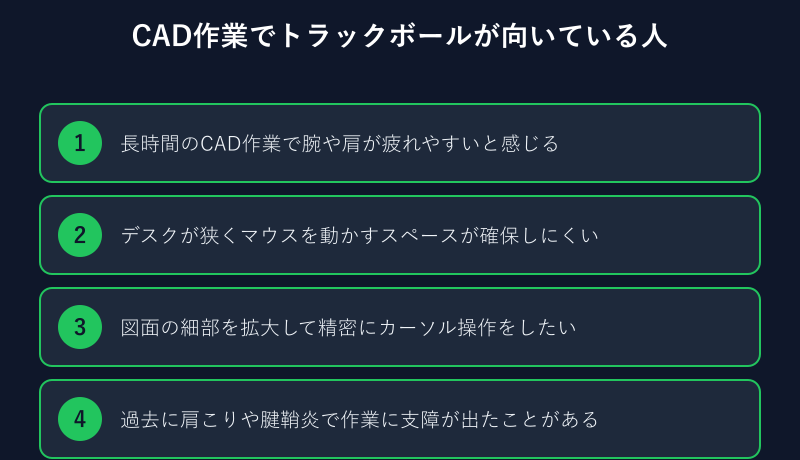
トラックボールが向いているのは、長時間のCAD作業で腕や肩の疲れを感じやすい人や、デスクが狭くマウスを動かすスペースを確保しにくい人です。図面の細部を拡大して精密にカーソルを操作したい人にも相性がよいとされています。ノートパソコンにマウスを外付けして使っている人が、マウスパッド代わりのスペースを省きたいという理由でトラックボールに乗り換えるケースも見られます。
一方で、ゲームなどですばやい手首の動きに慣れていて、マウスの反応速度そのものを重視する人にとっては、トラックボールの操作感が物足りなく感じられることもあります。購入してすぐに使いこなせるとは限らず、最初の数日は思い通りにカーソルが動かせずもどかしさを感じる人も少なくありません。
反対に、FPSなどのゲームで培った手首のすばやい動きを活かしたい人や、複数のディスプレイをまたいで一気にカーソルを飛ばしたい人には、マウスのほうが直感的に操作しやすいと感じられることもあります。CAD作業が中心でゲームはほとんどしないという人ほど、トラックボールへの移行で違和感を覚えにくい傾向があります。
自分がどちらのタイプに近いかを事前に確認しておくと、購入後に「合わなかった」と感じるリスクを減らせます。
トラックボールのデメリットも知っておく
トラックボールにはメリットだけでなくデメリットもあります。まず本体が通常のマウスより大きく重くなりやすい点です。ボールと支持機構を内蔵する分どうしても筐体が大型化し、持ち運びには不向きな製品が多くなります。
ボールを直接指で触れて操作する構造のため、皮脂やホコリが内部にたまりやすく、定期的な掃除をしないと動きが鈍くなることもあります。トラックボールとマウスのデメリットを比較したコラムでも、この点は共通して指摘されています。
操作に慣れるまでの時間もデメリットのひとつに挙げられます。長年マウスを使ってきた人ほど、最初は無意識に本体を動かそうとしてしまい、狙った位置にカーソルを合わせにくいと感じることがあります。これは操作方式そのものへの慣れの問題であり、使い続けるうちに解消していくケースがほとんどです。
重さの面でも通常のマウスとの違いがあります。一般的な有線マウスが90グラム前後であるのに対し、トラックボールは250グラムを超える製品も珍しくありません。持ち運びを前提にしたノートパソコン作業には不向きな一方、デスクに据え置いて使うCAD作業ではこの重さがむしろ操作時の安定感につながります。価格も通常のマウスよりやや高めで、5千円前後から2万円近い製品まで幅があります。
初期費用だけを見ると通常のマウスより割高に感じられますが、肩や腕の負担を軽減できることで長時間作業を続けやすくなる点を考えると、必ずしも高い買い物とはいえません。数千円の価格差を、日々の作業のしやすさへの投資と捉えるかどうかは、使う頻度や作業時間の長さによって判断が分かれるところです。
負荷のかかる部位が腕から指や親指に移る点にも注意が必要です。手首や肩の負担は減らせても、使い方を誤ると指や親指の疲労、腱鞘炎につながる場合があるため、正しい姿勢と適度な休憩を意識することが欠かせません。
導入前に確認しておきたいポイント
トラックボールを導入する前に確認しておきたいのが、使用しているCADソフトとの相性です。多くのCADソフトはマウスの右クリックやホイール操作に機能を割り当てているため、トラックボール側でも同等の操作ができるか、購入前にボタン配置を確認しておくと安心です。
利き手と操作方式の相性も重要な確認ポイントです。親指型は右手用の製品が中心で、左手用や左右兼用の製品は選択肢が限られる傾向があります。左利きの人は事前に対応状況を調べておくと選びやすくなります。
複数のモニターを使っている場合は、モニターの配置とトラックボールを置く位置の関係も確認しておくとよいでしょう。メインモニターの正面に無理なく手が届く位置に置けるかどうかで、日々の使い心地は大きく変わります。
可能であれば、家電量販店の店頭で実機に触れてから購入を決めるのもひとつの方法です。操作感は写真やスペック表だけでは伝わりにくいため、実際にボールを転がしてみることで自分の手に合うかどうかを確認できます。
ドライバーソフトの対応状況も確認しておきたい点です。多くのメーカーは専用ソフトでボタンの機能割り当てやDPIの調整ができるようになっていますが、対応OSが限られている場合もあります。業務用のCADパソコンを使う場合は、情報システム部門にソフトのインストール可否を事前に確認しておくと導入がスムーズです。
CAD向けトラックボールの選び方とおすすめモデル
ここからは実際にトラックボールを選ぶときの具体的なポイントと、操作方式別の代表的なモデルを紹介します。価格帯や機能を比較しながら、自分の作業スタイルに合う1台を絞り込んでいきましょう。どれだけ評判のよい製品でも、手の大きさや作業内容との相性が合わなければ本来の実力を発揮できないため、比較のポイントを押さえてから選ぶことが大切です。
操作方式で選ぶ(親指型・人差し指型・掌型)
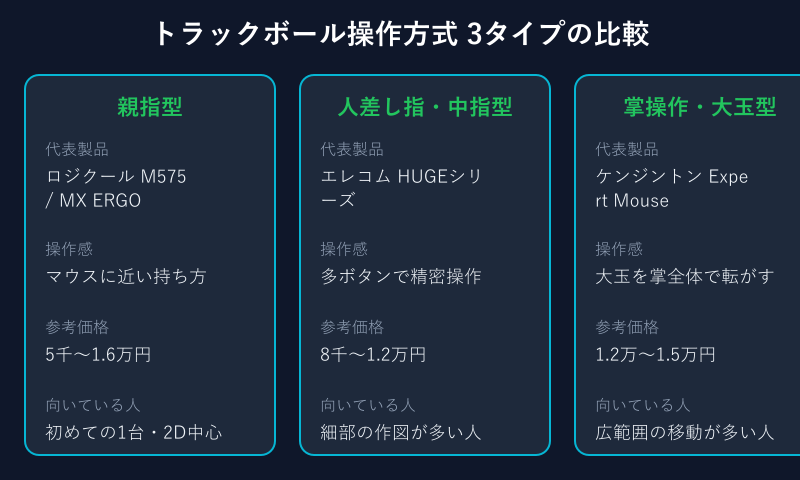
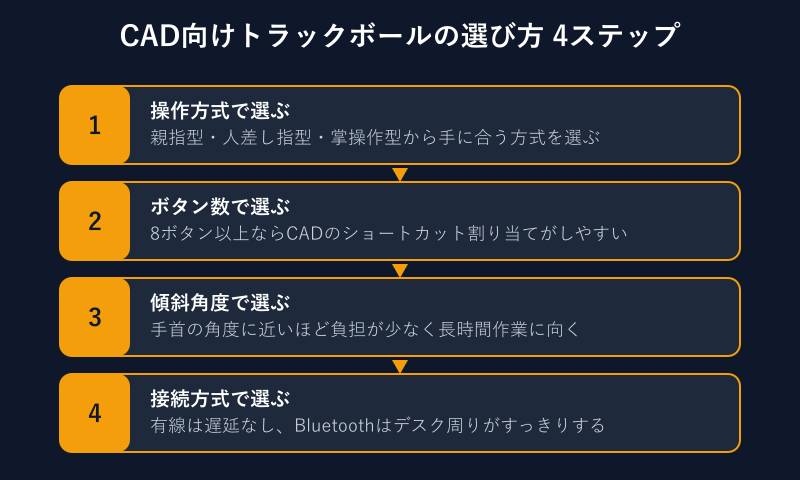
CAD向けトラックボールを選ぶ際にまず確認したいのが操作方式です。親指でボールを転がす親指型は製品数が最も多く、マウスに近い持ち方のまま扱えるため、初めてトラックボールを試す人や2D CAD中心の用途に向いています。代表的な製品にはロジクールのM575やMX ERGOシリーズがあります。
人差し指や中指でボールを操作するタイプは精密操作に優れ、多ボタン設計の製品が多いのが特徴です。エレコムのHUGEシリーズのように、52mm前後の大きめのボールと低反発パームレストを備えた製品が代表的で、細かい作図が多いCAD作業との相性がよいとされています。パームレストが手首を支えてくれるため、長時間の作業でも手首を浮かせたままにしなくて済む点も評価されています。
価格帯としては、親指型が5千円台から2万円弱、人差し指・中指型が8千円台から1万5千円ほど、大玉型が1万2千円台から1万5千円ほどが目安です。初めての1台であれば、価格が手頃で製品数も多い親指型から試し、物足りなさを感じたら人差し指型や大玉型へ買い替えるという段階的な選び方も現実的です。
利き手への対応も忘れずに確認しておきたいポイントです。親指型は右手専用の製品が中心で、左手用や左右どちらでも使える両手兼用モデルは選べる製品が限られます。左利きの人は、購入前にメーカーの製品ページで対応状況を確認しておくと、届いてから使えないという事態を避けられます。
掌全体でボールを転がす大玉タイプは、ケンジントンのExpert Mouse公式ページで紹介されている通り、人工ルビーでボールを支える滑らかな動きが特徴です。広い範囲のカーソル移動を一度の動作でこなせる点が評価されています。
ボタン数とカスタマイズ性で選ぶ
CAD作業ではズーム、パン、元に戻すといった操作を頻繁に使うため、ボタンの数とカスタマイズ性は選び方の重要なポイントになります。基本の2ボタンに加えて多機能ボタンを備えたモデルを選べば、これらの操作をボタンひとつに割り当てて、キーボードとの往復を減らせます。
CAD用途では8ボタン以上の製品を推奨する声もあり、実際にロジクールMX ERGO SやエレコムHUGEシリーズは8ボタン構成を採用しています。専用ソフトウェアでボタンごとに機能を割り当てられる製品を選ぶと、自分がよく使うコマンドに合わせてカスタマイズできます。
チルトホイールを搭載した製品なら、上下だけでなく左右のスクロールもボタン操作なしでこなせるため、広い図面を扱うときの移動がスムーズになります。ボタンの押しやすさや配置は製品によって差があるため、可能であれば実機で押し心地を確かめてから選ぶと、ボタンの多さを実際の作業に活かしやすくなります。
たとえばAutoCADであれば「元に戻す」や「画面に合わせてズーム」、Fusion 360であれば「パン」や「回転」といった操作をボタンに割り当てておくと、キーボードのショートカットキーを打つ手間を減らせます。どのボタンに何を割り当てているかをメモしておくと、複数のトラックボールを使い分ける場合や、買い替えの際にも設定を再現しやすくなります。
傾斜角度と接続方式で選ぶ
手首の負担を左右するのが傾斜角度です。ロジクールMX ERGOは20度の範囲で角度を調整でき、ケンジントンPro Fit TB450は45度という大きな傾斜角を採用しています。傾斜角が大きいほど手首をひねらずに自然な角度で操作できるとされていますが、感じ方には個人差があるため、可能であれば店頭で試してから選ぶと安心です。
接続方式も確認しておきたいポイントです。有線接続は通信の遅延がなく安定した動作が期待できる一方、ケーブルがデスク上で邪魔になることがあります。キーボードの有線と無線どっちがいいかを解説した記事でも触れているとおり、無線は配線がすっきりする代わりに電池管理という手間が増えます。キーボードと同じ考え方がトラックボールにもそのまま当てはまるため、周辺機器全体の接続方式をそろえておくと、デスク周りの管理がまとめてシンプルになります。
Bluetoothやレシーバー方式のワイヤレス接続はデスク周りをすっきりさせられますが、まれに接続が不安定になることもあります。ワイヤレスマウスが反応しない原因を解説した記事のように、無線特有のトラブルが起きる可能性はゼロではないため、CAD作業のように長時間同じ姿勢で操作する場合は、電池切れや接続の心配が少ない有線接続を選ぶ人も少なくありません。
傾斜角度は数値だけで判断せず、実際に手を乗せてみて手首がひねられていないかを確認するとよいでしょう。USBレシーバー方式は挿すだけで使えてペアリングの手間が少ない一方、パソコンのUSB端子をひとつ占有する点は事前に考慮しておく必要があります。
価格帯別のおすすめモデル
ここまで紹介した操作方式ごとの代表的なモデルを、価格と特徴を軸に改めて比較してみます。同じトラックボールでも操作方式によって得意な用途が異なるため、単純な価格の安さだけで選ぶのではなく、自分の作業内容に近いモデルを基準に検討すると選びやすくなります。
価格帯別に代表的なモデルを比較すると、次のようになります。
| モデル | 操作方式 | 参考価格 | 特徴 |
|---|---|---|---|
| ロジクール MX ERGO S | 親指型 | 15,930円ほど | 8ボタン、傾斜角20度調整、Bluetooth接続 |
| エレコム HUGEシリーズ | 人差し指・中指型 | 1万円前後 | 52mm前後の大玉と低反発パームレスト、8ボタン+チルトホイール |
| ケンジントン Expert Mouse | 掌操作(大玉) | 14,780円ほど | 人工ルビー支持で滑らかな動き |
この3モデルはいずれも国内の家電量販店やメーカー公式オンラインストアで購入でき、保証やサポート体制が整っている点も安心材料です。価格だけで選ばず、実際に店頭で触れられる場合は操作感を確かめてから決めると失敗が少なくなります。
予算に余裕がない場合は、まず価格の安い親指型で操作感を試し、実際にCAD作業で使ってみたうえで、必要に応じて上位モデルへ買い替えるという段階的な導入方法も選択肢に入ります。いきなり高価なモデルを選ばなくても、トラックボールという操作方式そのものが自分に合うかどうかを見極めてから投資額を増やしていく考え方は、失敗のリスクを抑えるうえで有効です。
いずれも8ボタン前後の多機能モデルで、CAD作業でのショートカット割り当てに対応しています。予算だけでなく、操作方式や傾斜角度との相性も含めて比較すると選びやすくなります。
肩こり・腱鞘炎対策の正しい使い方
トラックボールは手首を大きく動かさずに操作できるため、肩こりの軽減につながるという報告が多く見られます。大手メディアで紹介された使用者の体験談でも、長期間トラックボールを使い続けた結果、肩こりがほとんど気にならなくなったという声が紹介されています。手や腕をリラックスさせたまま操作できる点が、肩や首の負担軽減につながっているとされています。
ただし負荷のかかる部位が肩から指先に移る点には注意が必要です。誤った使い方を続けると、今度は指や親指の疲れ、腱鞘炎が気になることもあります。正しい姿勢を保ち、こまめに手を休ませることが対策の基本になります。
操作方式によっても指先への負担のかかり方は変わります。親指だけでボールを回し続ける親指型は、長時間になると親指の付け根が疲れやすいという声もあり、人差し指・中指型や掌操作型のほうが負担を複数の指に分散しやすいとされています。指の疲れが気になる場合は、操作方式を見直してみるのもひとつの対策です。
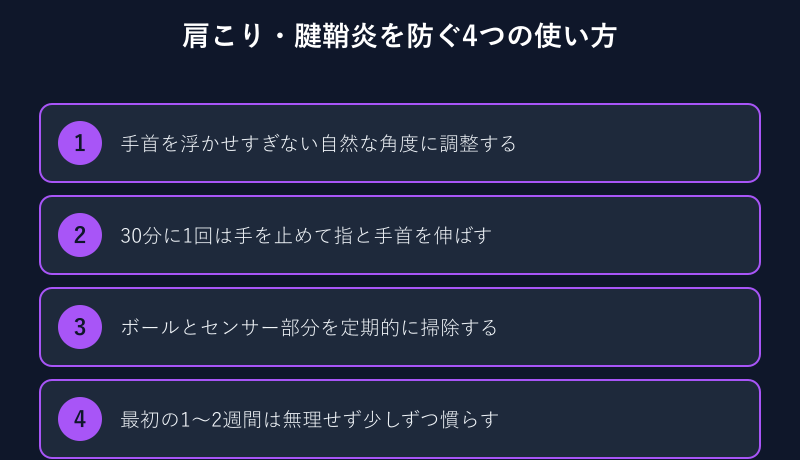
具体的には、手首を浮かせすぎない角度に調整する、30分に1回は手を止めて指や手首を伸ばす、ボールとセンサー部分を定期的に掃除する、使い始めの1〜2週間は無理せず少しずつ慣らすといった工夫が有効です。最初から長時間使い続けるのではなく、少しずつ使用時間を伸ばしていくと、体への負担を抑えながら操作に慣れていけます。
デスクの高さや椅子の座面の高さも、肩や腕の負担に影響します。トラックボールを置く位置が高すぎたり低すぎたりすると、いくら操作方式を工夫しても肩に力が入りやすくなるため、パームレストやアームレストを併用して、肘から手首までがまっすぐに近い状態を保てる高さに調整することも意識しておきたいポイントです。
肩こりや腱鞘炎の感じ方には個人差があるため、トラックボールに替えたからといって必ず改善するとは限りません。すでに症状が強く出ている場合は、自己判断で使い方を工夫するだけでなく、整形外科などの専門家に相談したうえで、入力デバイスの見直しをそのひとつの対策として取り入れる考え方が安心です。
トラックボール cadに関するまとめ
ここまで、トラックボール cadというテーマで、CAD作業とトラックボールの相性から選び方、おすすめモデル、肩こり対策までを整理してきました。トラックボールは本体を動かさずに操作できるため、CAD作業特有の広い範囲のカーソル移動や長時間の操作と相性がよいとされています。
選ぶ際は、操作方式(親指型・人差し指型・掌操作型)、ボタン数とカスタマイズ性、傾斜角度、接続方式という4つのポイントを押さえておくと失敗しにくくなります。価格帯は5千円台から1万5千円前後まで幅広く、まずは手頃な親指型から試してみるのもひとつの方法です。
どの製品を選んだ場合でも、購入してすぐに完璧に使いこなせるとは限りません。最初の数日はカーソルが思い通りに動かせずもどかしく感じることもありますが、多くの場合は1週間から2週間ほど使い続けるうちに手が操作方式に慣れていきます。焦らず少しずつ使用時間を伸ばしていく姿勢が、結果的にトラックボールを使いこなす近道になります。
デメリットや正しい使い方も理解したうえで導入すれば、CAD作業の負担を減らしながら快適に作業を続けやすくなります。この記事を、トラックボール選びの参考にしてください。
選び方を一言でまとめると、操作方式は手の大きさと作業内容で、ボタン数は使うコマンドの多さで、傾斜角度と接続方式は作業スタイルで選ぶという整理になります。この4つの軸に沿って候補を絞り込めば、実機に触れられない通販での購入でも失敗しにくくなります。
トラックボールとCAD作業に関するよくある質問
最後に、トラックボールとCAD作業について寄せられることの多い疑問を、Q&A形式でまとめました。購入前の確認に役立ててください。
Q1. トラックボールは初心者でもCAD作業に使えますか?
A. 使えます。特に親指でボールを操作する親指型はマウスに近い持ち方のまま扱えるため、初めてトラックボールを使う人でも数日程度で慣れるケースが多いとされています。まずは価格が手頃な親指型モデルから試すのがおすすめです。
Q2. トラックボールとペンタブレット、CAD向きなのはどちらですか?
A. 用途によって異なります。図面のドラフティングや長時間の細かいカーソル操作が中心ならトラックボール、フリーハンドでのスケッチや手描き感覚の入力が中心ならペンタブレットが向いているとされています。普段はトラックボールでカーソル操作をこなし、イメージスケッチだけペンタブレットに持ち替えるというように、作業内容に応じて両方を併用する人も少なくありません。
Q3. トラックボールのボールが汚れて動きが悪くなったらどうすればいいですか?
A. ボールを取り外して、ボール自体と内部のセンサー部分をやわらかい布で拭き取ると改善することが多いです。皮脂やホコリが溜まりやすい部分なので、定期的な清掃を習慣にすると操作感を保ちやすくなります。
Q4. 会社のCAD用パソコンに個人のトラックボールを持ち込んでも問題ないですか?
A. 会社の情報システム部門やIT管理部門のルールによって対応が分かれるため、事前に確認しておくと安心です。USB接続タイプであれば多くの環境で認識されますが、Bluetooth接続は社内ネットワークのセキュリティ方針で制限されている場合もあります。外部デバイスの持ち込みに関する社内規定がある職場も多いため、ルールを確認したうえで、必要であれば有線タイプを選ぶという判断も現実的です。