カードリーダーのxD対応品はどこで買える?選び方と対処法を調査!
「カードリーダー xd」で検索してこのページにたどり着いた方の多くは、押し入れの奥から出てきた古いデジタルカメラのxDピクチャーカードを、今のパソコンで読み込みたいのだと思います。手持ちのパソコンにはもうxDピクチャーカードのスロットが無く、途方に暮れている方も多いのではないかと想像します。
結論から言うと、xDピクチャーカードは2010年に生産が終了した規格のため、家電量販店や100円ショップの店頭ではまず見かけません。しかし通販や中古市場をうまく使えば、今でも入手すること自体は十分に可能です。
この記事では、xD対応カードリーダーが店頭で売ってない理由から、通販での探し方、パソコンが認識しないときの対処法、そして最新のCFexpress Type Bカードリーダーとの違いまで、公式情報をもとに調べた内容を順番に整理してお伝えします。
- xDピクチャーカードが今どんな扱いになっているか
- xD対応カードリーダーを今から入手する具体的な方法
- パソコンがカードリーダーを認識しないときの対処法
- CFexpress Type Bカードリーダーとの違いと選び方
xD対応カードリーダーが手に入りにくい理由と認識しない原因
まずは、なぜxD対応のカードリーダーがこんなに見つけにくいのか、その背景を整理します。規格の歴史を知っておくと探し方の見当がつきやすくなります。あわせて、パソコン側でカードリーダーが認識されない原因も確認していきます。
xDピクチャーカードとは?対応カメラと生産終了の経緯
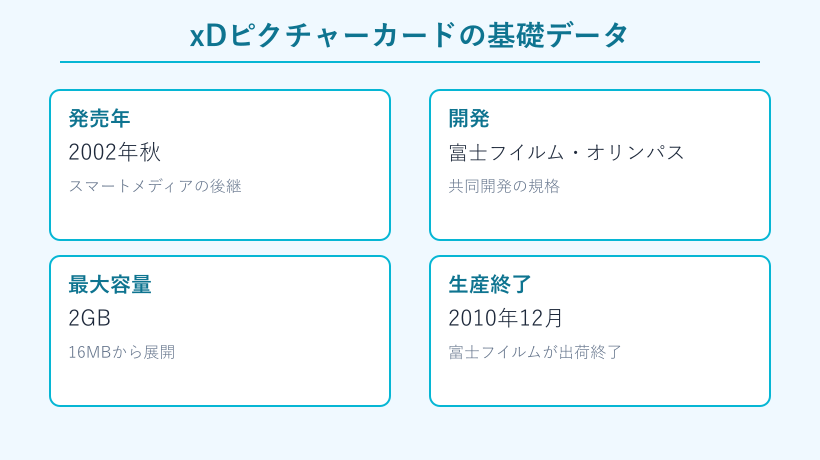
xDピクチャーカードは、富士フイルムとオリンパスが共同開発した小型のメモリーカード規格です。2002年秋に発売され、当時のスマートメディアに代わる記録メディアとして、両社のコンパクトデジタルカメラを中心に採用されました。
サイズは20.0mm×25.0mm×1.7mmと非常に小型で、容量は16MBから始まり、最終的には2GBまで製品化されています。8GBへの拡張も計画されていましたが、実現しないまま規格自体の役目を終えました。
xDピクチャーカードを大きく採用したのは富士フイルムとオリンパス、一時期のコダックのみで、他の主要メーカーは参入しませんでした。著作権保護機能を持たないなど制約も多く、SDメモリーカードが主流になるにつれて採用は縮小していきます。xDピクチャーカードの詳細な仕様もあわせて確認しておくと安心です。
富士フイルムは2010年12月をもってxDピクチャーカードの生産と出荷を終了し、オリンパスも同時期にSDメモリーカード対応機へ移行しました。つまり、いま手元にxDピクチャーカードがある方は、10年以上前に発売されたカメラを使っていた(あるいは今も使っている)可能性が高いということです。
xDピクチャーカードが姿を消した最大の要因は、SDメモリーカードとの規格競争に敗れたことにあります。SD陣営は複数の大手メーカーが参加して規格を共同で拡張し続けたのに対し、xDは採用メーカーが限られたまま容量の伸びも鈍く、価格面でも見劣りするようになりました。1社か2社だけが支える規格は、業界標準を握る規格に長期的には勝てないという、記録メディアの歴史でたびたび繰り返されてきたパターンの一例だと捉えられます。
家電量販店や100均でxD対応カードリーダーが売ってない理由
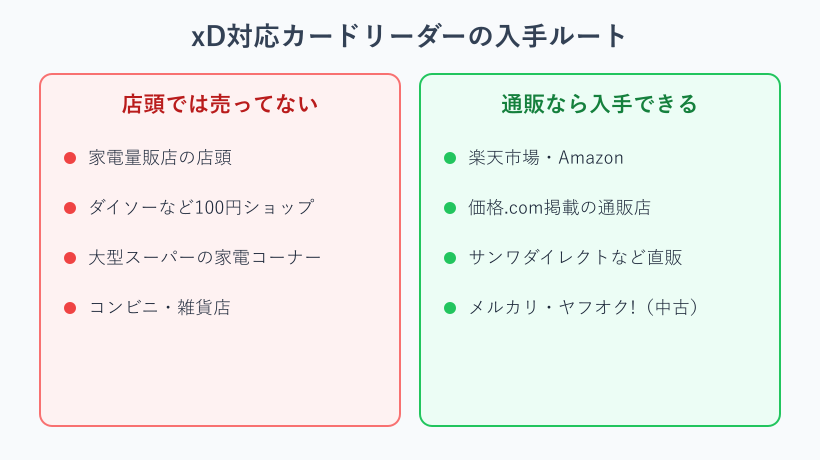
結論から言うと、家電量販店や100円ショップの店頭では、xD対応カードリーダーはほぼ流通していません。理由は単純で、生産終了から15年前後が経過し、需要そのものが極端に小さくなっているからです。
ダイソーやキャンドゥなどの100円ショップでは、SD・microSD対応のカードリーダーは定番商品として扱われていますが、xD対応をうたう製品は店頭ではほとんど見かけません。家電量販店でも同様で、店頭在庫として並べるメリットが薄いと判断されている状況です。
ただし「販売されていない」のと「入手できない」のは別の話です。次の項目で触れる通販ルートを使えば、xD対応のカードリーダー自体はまだ手に入ります。焦って店舗を何軒も回る前に、通販での探し方を先に押さえておくのが近道です。
店舗側の立場で考えると、限られた棚のスペースに何を並べるかは売れ行きで決まります。xD対応カードリーダーのように年間の需要が数千台規模まで縮小した商品は、在庫を抱えるリスクに見合わないと判断されやすく、店頭から姿を消すのは自然な流れです。逆に通販サイトは実店舗のような棚の制約がないため、需要が小さい商品でも扱い続けられるという構造の違いがあります。
まれに、家電量販店のパソコン売り場ではなく、写真プリント関連のコーナーやリサイクルショップの中古カメラコーナーで、当時の付属品としてxD対応カードリーダーが陳列されていることもあります。これは新規入荷というより、下取りされた古いカメラ一式にカードリーダーが付属していた在庫が偶然並んでいるケースがほとんどで、狙って探すというより見つけたら即確保する感覚で臨むのが現実的です。
通販でもxD対応カードリーダーが品薄になりやすい背景
楽天市場やAmazonで検索すると、サンワサプライやエレコム、バッファローといったメーカーのマルチカードリーダーがxD対応をうたって販売されています。ただし、専用モデルというより「多数のメディアに対応したカードリーダーの1機能」としてxDが含まれているケースがほとんどです。
そのため、モデルチェンジや廃盤のタイミングで急にxD対応の選択肢が減ることがあります。常に同じ製品が買えるとは限らないという前提で、見つけたときに候補を複数メモしておくと安心です。中古品であればメルカリやヤフオク!でも取引されていますが、動作保証がない場合が多いため、レビューや出品説明をよく確認してから購入することをおすすめします。
価格の目安としては、ヤフオク!の落札事例で単体のカードリーダーがおよそ230円から900円台程度で取引されているとされています。マルチカードリーダーとして新品で購入する場合は、これより高めの価格帯になることが一般的です。
探すときは「xDピクチャーカード カードリーダー」だけでなく、「マルチカードリーダー 対応表」まで踏み込んで商品ページを確認するのがおすすめです。サンワサプライのようなメーカーは対応メディア別に商品を絞り込める検索ページを用意していることがあり、xD対応というピンポイントな条件でも候補を見つけやすくなります。複数の候補をブックマークしておき、在庫切れになっても別の候補にすぐ切り替えられるようにしておくと安心です。
パソコンがxDカードリーダーを認識しない主な原因
カードリーダー自体は用意できても、パソコンに挿しても反応しないという壁にぶつかることがあります。原因は大きく分けて、接続側の問題とカード・リーダー自体の問題の2つに整理できます。
接続側の問題としては、USBポートの電力不足、USBケーブルや延長コードの劣化、接触不良などが挙げられます。とくにUSBハブを経由している場合は、電力供給が不安定になりやすく、認識トラブルの原因になりやすいとされています。USB接続が繰り返し切れる場合の詳しい原因はUSB機器の接続が頻繁に切れる原因は?対処法を解説!も参考にしてみてください。カード・リーダー側の問題としては、カードリーダー自体の経年劣化や故障、xDピクチャーカード側の端子の汚れや接触不良が考えられます。
どちらが原因かを切り分けるには、別のパソコンや別のカードリーダーで試すのが確実です。もし他の環境でも同じように認識しない場合は、xDピクチャーカード自体の故障やデータ破損を疑う必要があります。
見落としがちな原因として、カードやカードリーダーの端子部分にほこりが溜まっていることも挙げられます。xDピクチャーカードはキャップのないむき出しの端子を持つ製品も多く、長期間しまい込んでいた場合はホコリや皮脂汚れが接触不良を招きやすくなります。乾いた柔らかい布で端子部分を軽く拭いてから挿し直すだけで、認識するようになるケースも少なくありません。
もう一つ意外と見落とされがちなのが、パソコン本体のUSBポート数の上限です。多くのUSBポートを同時に使っていると、電力管理の都合で後から挿した機器が正しく認識されないことがあります。マウスやキーボード、外付けストレージなど他の機器を一時的に外し、カードリーダー単体で挿し直すことで認識するかどうかも、切り分けの手がかりとして試す価値があります。
Windows11でドライバーエラーが起きやすいケース
Windows11のパソコンでは、デバイスマネージャーに黄色い感嘆符が表示されるケースがドライバーエラーの典型的なサインです。カードリーダーを接続した状態でデバイスマネージャーを開き、「ディスクドライブ」や「ユニバーサルシリアルバスコントローラー」の項目にエラー表示がないか確認してみてください。
古いカードリーダーの場合、Windows標準のドライバーで動作することがほとんどですが、まれに製造元が提供する専用ドライバーが必要なモデルもあります。エラー表示が出ている項目を右クリックして「ドライバーの更新」を試し、それでも解決しない場合は一度アンインストールしてから、USBケーブルを挿し直してハードウェアの再検出を行う方法が有効です。
それでも改善しない場合は、パソコン背面など電力が安定して供給されやすいUSBポートに挿し直すことも試してみる価値があります。SanDisk公式のトラブルシューティング情報にも、共通する対処法が紹介されています。
Windows11の設定によっては、サードパーティ製ドライバーの自動インストールが無効になっている場合もあります。「設定」の「Windows Update」から「詳細オプション」を開き、「他のMicrosoft製品の更新プログラムを受け取る」がオンになっているかも確認しておくと、古い周辺機器のドライバーが自動で補完されやすくなります。あわせて、Windows Update自体を一度実行しておくと、標準ドライバーが最新化されて認識トラブルの解消につながることもあります。
Macでカードリーダーが反応しないときの注意点
Macでカードリーダーが反応しない場合、まず確認したいのがフォーマット形式の違いです。xDピクチャーカードは古いカメラでFAT形式にフォーマットされていることが多く、基本的にはMacでもそのまま認識されます。ただし認識自体はしても、Finderのウインドウが自動で開かない設定になっている場合もあるため、まずはFinderの「移動」メニューからカードリーダーが一覧に表示されているか確認してみてください。
それでも表示されない場合は、システム情報(Appleメニューの「このMacについて」から「システムレポート」)を開き、USB機器としてカードリーダーが認識されているかどうかを確認します。ここに表示されていればハードウェア自体は認識できているため、フォーマット形式やアクセス権の問題である可能性が高いです。表示されていない場合は、ケーブルやポートを変えて接触不良を切り分けましょう。
ハードウェアとして認識されているのにFinderに表示されない場合は、「写真」アプリの「読み込む」画面や、標準搭載の「イメージキャプチャ」アプリからカードの中身を確認できることがあります。Finderのデスクトップ表示設定で外部ディスクのアイコンを隠している場合もあるため、Finderの環境設定で「外部ディスク」の表示をオンにしているかもあわせて確認してみてください。
xD対応カードリーダーの選び方と対処法・買い替え術
ここからは、実際にxD対応カードリーダーを選ぶときの具体的な基準と、認識しないときの対処法をまとめて解説します。選び方の物差しさえ押さえておけば、通販での失敗をかなり減らせます。あわせて、最新規格であるCFexpress Type Bとの違いも整理します。
xD対応マルチカードリーダーの選び方(対応メディア)
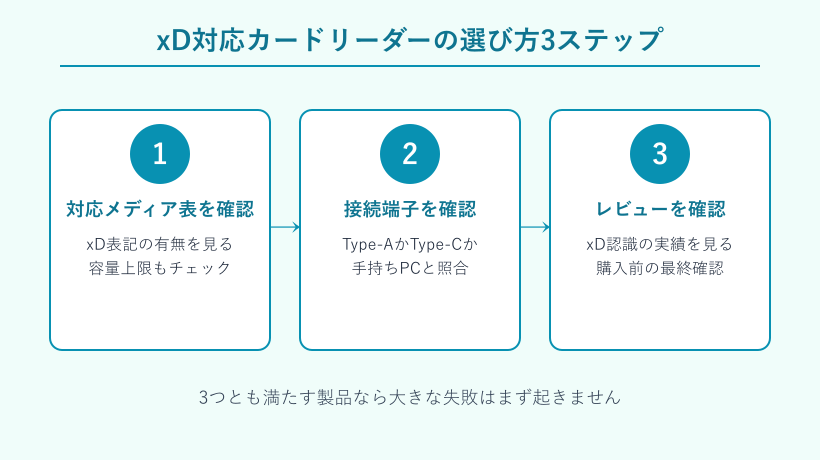
xD対応カードリーダーを選ぶときにまず確認したいのが、対応メディアの一覧です。複数のメディアに対応したカードリーダーの中には、xDピクチャーカードだけ非対応という製品も少なくないため、商品ページの対応表を必ず確認してください。
とくに「2GBまで対応」といった容量の上限が明記されている製品もあるので、手元のxDピクチャーカードの容量と照らし合わせておくと安心です。SDカードやmicroSDカード、メモリースティックなど、他に使っているメディアがあれば、それらもまとめて読み書きできるマルチカードリーダーを選ぶと、1台で幅広い用途に対応できて便利です。
選ぶ前のチェックリスト。対応メディア欄にxDピクチャーカードの表記があるか、対応容量が手持ちのカードの容量以上か、パソコンの接続端子(Type-A・Type-C)と合っているかの3点を確認しましょう。
スロット数も選ぶときの地味に重要なポイントです。xDピクチャーカードだけを読み込みたいなら1スロットのシンプルな製品で十分ですが、SDカードやmicroSDカードなど他のメディアも同時に扱う機会が多い方は、5〜10種類程度のメディアに対応した多機能タイプを選んでおくと、後から買い足す手間が省けます。あわせて、対応OSの記載も確認しておくと、WindowsとMacの両方で使いたい場合に迷いません。
転送速度とUSB規格(Type-A/Type-C)で選ぶポイント
xDピクチャーカード自体の転送速度はもともと控えめなため、カードリーダー側の転送速度にこだわりすぎる必要はありません。USB2.0対応の製品でも実用上は十分なケースがほとんどです。それよりも重視したいのが、パソコン側の接続端子との相性です。
最近のノートパソコンはUSB Type-Cポートのみを搭載する機種が増えています。手元のパソコンにUSB Type-Aポートがない場合は、Type-C接続のカードリーダーか、変換アダプターを用意する必要があります。逆に、デスクトップパソコンなどでType-Aポートが余っている場合は、従来型のUSB Type-A接続のカードリーダーで問題なく使えます。サンワダイレクトのカードリーダー選び方ガイドにも、接続端子ごとの注意点がまとめられています。
参考までに、USB2.0の理論上の最大転送速度は480Mbpsで、USB3.0以降は5Gbps以上に達します。xDピクチャーカード自体の読み書き速度はもともとこの数値をはるかに下回るため、カードリーダーがUSB3.0対応であっても体感速度がそれほど変わらないことは珍しくありません。速度よりも、確実に認識して安定して使えるかどうかを優先して選ぶのが現実的です。
カードリーダーが認識しない時にまず試す対処法
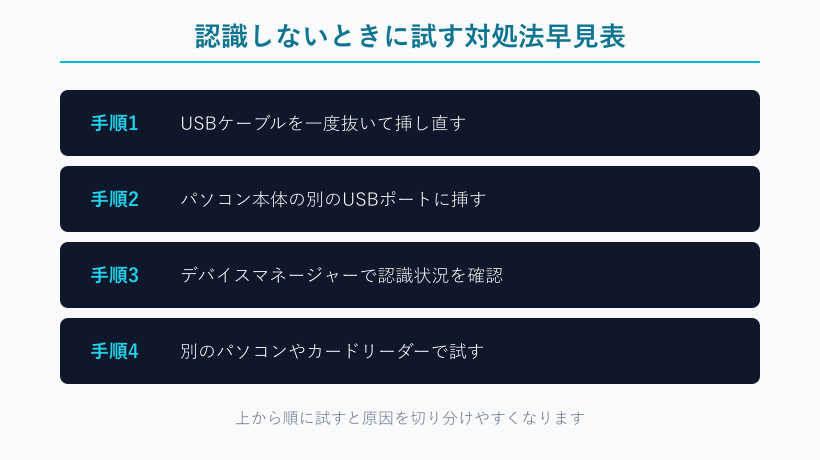
ここまでの原因を踏まえて、実際に試す順番を整理します。まず1つ目は、USBケーブルを一度抜いて数十秒置いてから挿し直す方法です。単純ですが、静電気による誤作動や接触不良はこれだけで解消することがあります。
2つ目は、別のUSBポートに挿し替えることです。とくにUSBハブや延長ケーブル経由で使っている場合は、パソコン本体のポートに直接挿すことで電力不足が解消され、認識されるようになるケースがあります。3つ目は、デバイスマネージャー(Windows)やシステムレポート(Mac)でハードウェアとして認識されているか確認することです。ここで表示されていればドライバーやフォーマットの問題、表示されていなければケーブルやカードリーダー自体の故障を疑います。より一般的なSDカードリーダーの対処法はSDカードリーダーが反応しない時は?対処法を解説でも詳しく紹介しています。
試す順番のまとめ。1.挿し直す 2.別のポートに挿す 3.別のパソコンで試す 4.デバイスマネージャーで確認、の順に切り分けると効率的です。
それでも認識しない場合は、Windowsの「ディスクの管理」画面(スタートボタンを右クリックして開けます)も確認してみてください。ドライブ文字が既に他の機器と重複していると、カードリーダー自体は正常でも見た目上は認識されていないように見えることがあります。ここで表示されているのにドライブ文字が割り当てられていない場合は、右クリックから新しいドライブ文字を手動で割り当てると、エクスプローラーに表示されるようになります。
複数のUSBポートを試しても改善しない場合は、USB3.0の青いポートではなく、あえてUSB2.0の黒いポートに挿してみるのも一つの手です。古いカードリーダーの中には、USB3.0の高速モードとの相性で不安定になる製品もあるとされており、あえて低速なポートに挿し直すことで安定して認識されるようになるケースが報告されています。
CFexpress Type Bカードリーダーとの違いと選び方
xDピクチャーカードとは対照的に、CFexpress Type Bは現行のハイエンドカメラで使われている最新規格です。プロ向けの一眼レフやミラーレスカメラで、高解像度の写真や8K動画を高速に記録するために採用されています。同じ「カードリーダー」という言葉でも、指しているものはまったく別物と考えたほうが分かりやすいです。
| 項目 | xDピクチャーカード | CFexpress Type B |
|---|---|---|
| 登場時期 | 2002年 | 2019年以降 |
| 最大容量 | 2GB | 数百GB〜1TB以上 |
| 主な用途 | 旧型コンパクトデジカメ | プロ向け一眼・ミラーレス |
| 現在の入手性 | 通販・中古のみ | 新品で普通に購入可能 |
| リーダー価格帯 | 数百円〜数千円 | 5,000円〜16,000円程度 |
CFexpress Type Bカードリーダーを選ぶ際は、USB 3.2 Gen2×2やThunderbolt対応など、高速な接続規格に対応しているかを確認するのが重要です。せっかく高速なカードでも、カードリーダー側の転送速度が追いつかなければ性能を活かしきれません。ナカバヤシやLexar、ソニーなどから対応製品が販売されており、価格帯もモデルによって幅があります。xDとCFexpress Type Bのどちらを探しているのかによって、選ぶべき製品もお店も大きく変わってくる点は覚えておいて損はありません。
CFexpress Type Bは、プロ向けの一眼レフやミラーレスカメラで高解像度の写真や高ビットレートの動画を撮影する用途で広く使われている規格とされています。家電量販店のカメラコーナーやカメラ専門店では新品が普通に取り扱われており、xDピクチャーカードのように入手先を探し回る必要はほとんどありません。同じ「カードリーダーが欲しい」という悩みでも、xDは入手性の問題、CFexpress Type Bは価格と性能のバランスの問題という、性質の異なる悩みになっている点は覚えておくとよいでしょう。
古いxD画像データを安全に移行・バックアップする方法
xDピクチャーカードは製造から15年以上が経過している個体がほとんどのため、データの読み込みトラブルはいつ起きてもおかしくありません。読み込みに成功したら、そのままにせず早めにパソコンやクラウドストレージへコピーしておくことを強くおすすめします。
コピーの際は、元のxDピクチャーカードを削除せず、コピーが完全に終わったことを確認してから次の作業に移るのが安全です。写真データが大量にある場合は、SDカードやUSBメモリなど扱いやすいメディアに移し替えておくと、以降の管理がぐっと楽になります。SDカードとUSBメモリのどちらが適しているか迷う場合は、SDカードとUSBメモリの違いは?選び方を解説!も参考にしてみてください。
万が一読み込みに失敗する場合でも、慌てて何度も抜き差しを繰り返すのは避けたほうが安全です。同じ症状が別のカードリーダーでも起きるかを確認しつつ、必要であればデータ復旧の専門業者へ相談する選択肢も検討してください。
コピー先は1か所にまとめず、パソコン内蔵ストレージとクラウドストレージ、外付けの記録メディアの2〜3か所に分けて保存しておくと、万が一どれか1つが故障しても写真データを失わずに済みます。コピーが終わったら、実際にファイルを数枚開いて画像が正しく表示されるかも確認しておくと、後になってから破損に気づくという事態を避けられます。
あわせて、フォルダ名やファイル名に撮影時期や被写体が分かるメモを残しておくと、あとから見返すときに探しやすくなります。xDピクチャーカード時代のカメラはファイル名が「DSCF0001.JPG」のような連番だけのことが多く、時間が経つとどれがどの出来事の写真なのか分からなくなりがちです。コピーのタイミングで整理までしておくと、思い出の写真を無駄にしない一番の近道になります。
まとめ|カードリーダー xdを探すときのポイント
ここまで、xD対応カードリーダーが店頭で売ってない理由から、通販での探し方、認識しないときの対処法、そしてCFexpress Type Bとの違いまで解説してきました。xDピクチャーカードは2010年に生産終了した規格ですが、通販や中古市場を使えば、対応カードリーダー自体は今でも入手できます。
パソコンが認識しない場合は、まずケーブルの挿し直しと別のUSBポートを試し、それでも改善しなければデバイスマネージャーやシステムレポートで認識状況を確認しましょう。原因を切り分ければ、多くのケースは自分で解決できます。読み込みに成功したデータは、早めにパソコンや別のメディアへコピーしておくことも忘れないでください。
今日から試せること。1.通販でxD対応マルチカードリーダーを探す 2.届いたらまずUSBポートを変えて動作確認 3.読み込めたデータはすぐバックアップ、の3つを押さえておきましょう。
xDピクチャーカードは過去の規格ではありますが、思い出の写真が入っている方も多いはずです。焦らず順番に手順を踏めば、多くの場合はデータを取り出せます。今回紹介した選び方と対処法を、カードリーダー選びの参考にしてみてください。
規格そのものは終息していても、そこに記録されたデータの価値は色あせません。10年以上前の家族写真やイベントの記録が、ちょっとした手間で今のパソコンやスマートフォンに引き継げるとしたら、カードリーダーを1台探す労力は決して無駄にならないはずです。
カードリーダー xdに関するよくある質問
最後に、xD対応カードリーダーを探している方からよく寄せられる疑問をまとめました。購入前の確認にお役立てください。
Q1. xDピクチャーカードは今でも新品で買えますか
A. 富士フイルムは2010年12月にxDピクチャーカード自体の生産と出荷を終了しています。そのため、カード本体を新品で入手するのは難しく、通販サイトの在庫品や中古市場での購入が中心になります。カードリーダーについても同様で、新品在庫が限られているため、見つけたときに確保しておくのが現実的な対策です。長期保管されていたカード本体は、書き込みを繰り返す使い方には向かないため、これから新しく撮影用に使うよりも、過去のデータを読み出す目的での利用を前提に考えるのが安全です。
Q2. 100円ショップでxD対応カードリーダーは売っていますか
A. ダイソーやキャンドゥなどの100円ショップでは、SD・microSD対応の一般的なカードリーダーは定番商品として扱われていますが、xD対応をうたう製品は店頭ではほとんど見かけません。xD対応の製品を探す場合は、楽天市場やAmazonなどの通販サイトを中心に探すことをおすすめします。
Q3. カードリーダーは認識するのにデータが表示されません。何が原因ですか
A. カードリーダー自体が認識されていても、xDピクチャーカードのフォーマット形式やファイルシステムが原因で、データが表示されないことがあります。カードの端子部分にほこりや汚れが付着していないか確認し、それでも改善しない場合は、別のパソコンやカードリーダーで読み込みを試してみてください。改善しなければカード自体の劣化やデータ破損の可能性があります。
Q4. xD対応カードリーダーとCFexpress Type Bカードリーダーは併用できますか
A. 多くの場合、これらは別々の製品として販売されているため、1台で両方に対応するカードリーダーはほとんど見当たりません。xDピクチャーカードとCFexpress Type Bカードの両方を扱う機会がある方は、それぞれの規格に対応した専用のカードリーダーを別々に用意するのが確実です。
読み込めないときの買い替えに