Omikamoキーボードの接続方法は?ペアリング手順を解説!

Omikamoの折りたたみBluetoothキーボードを買ったばかりで、ペアリングの手順がわからず戸惑っている方は少なくありません。
本体のFnキーを使った接続操作は独特で、付属の説明書だけでは操作の順番につまずいてしまうこともあるようです。
この記事では、Windows11とiPadそれぞれのペアリング方法から、接続できないときの原因と対処法まで、公式情報や製品情報をもとに整理しました。
この記事で分かることは、次の4つです。
- Omikamoキーボードの基本的なペアリング手順
- Windows11とiPadでの接続設定の違い
- ペアリングできない・接続が切れる時の原因と対処法
- 複数デバイスを切り替えて使う方法
それでは、まずOmikamoキーボードがどんな製品かというところから見ていきます。
Omikamoキーボードのペアリング手順
ここでは、Omikamoキーボードがどんな製品かという基本情報から、Windows11やiPadでの具体的なペアリング手順までをまとめて解説します。初めて設定する人でも迷わないよう、操作の順番を中心に紹介します。
Omikamoキーボードとはどんな製品か
Omikamoは、持ち運びに便利な折りたたみ式のBluetoothキーボードです。本体を三つ折りにできる構造と、JIS配列に準拠したキー配置を両立させている点が特徴として紹介されています。
逆L字型のEnterキーや左右に分かれたShiftキーを備え、ノートパソコンに近い感覚で入力できるように作られているとされています。Bluetooth5.2に対応し、USB Type-C端子で充電する仕様で、フル充電までの時間や連続使用できる時間の目安も製品情報として公開されています。
中国メーカーの製品であるため不安を感じる人もいるかもしれませんが、通販サイトでは5000件を超えるレビューが寄せられ、評価も高い水準を保っているとされています。
価格を抑えながら一通りの機能を備えたキーボードとして、外出先での作業用に選ばれている製品です。カバンに入れてもかさばりにくい三つ折り構造は、ノートパソコンとあわせて持ち歩く人からも評価されているようです。
大型のタッチパッドを備えているモデルもあり、マウスを別に持ち歩かなくてもスマートフォンやタブレットの画面をカーソル操作できる点も特徴の一つです。レビューでは、開いた状態で机の上に置いたときにやや安定しにくいという指摘も見られるため、平らで安定した場所で使うと快適さが増すとされています。
折りたたみ式のキーボードは他社からも複数の製品が出ていますが、Omikamoはタッチパッドの搭載や日本語説明書の同梱など、日本国内での使いやすさを意識した仕様が揃っている点が選ばれる理由の一つになっているようです。値段だけで選ぶと配列や説明書が英語のみの製品にあたることもあるため、JIS配列かどうか、日本語の説明書が付属しているかどうかは購入前に確認しておきたいポイントです。
ペアリングの基本手順(Fn+A/S/D→Fn+Z)
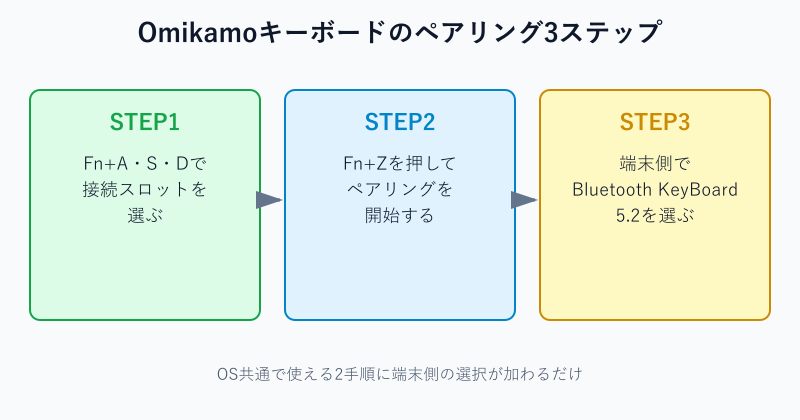
Omikamoキーボードのペアリングは、2つの操作を順番に行うだけで完了します。本体にBluetoothの接続先を3台まで記憶できる仕組みが備わっており、どの枠に接続するかを先に決めてからペアリングを始める設計になっているためです。
まずFnキーを押しながらA・S・Dのいずれかのキーを押して接続スロットを選びます。①ならA、②ならS、③ならDというように、スロットごとにキーが割り当てられており、選んだスロットのランプが点灯します。続けてFnキーとZキーを同時に押すとペアリングモードが始まり、ランプが点滅に変わります。あとは接続したい端末側のBluetooth設定を開き、表示された「Bluetooth KeyBoard 5.2」を選択すれば接続は完了です。
反応しないと感じたときは、スロット選択とペアリング開始の2つの手順を踏み直すだけで解決することが多いとされています。焦って何度もキーを連打せず、一度落ち着いて手順をやり直してみてください。
スロットを選ぶ、ペアリングを始める、というこの2ステップさえ覚えておけば、OSの種類を問わず同じ手順で接続できます。
購入して初めて電源を入れたときは、すでにどこかのスロットがペアリングモードになっていることもあります。その場合は改めてスロットを選び直す必要はなく、そのまま端末側のBluetooth設定を開いて検索すれば表示されることが多いとされています。スロットのランプが点灯しない場合は、充電残量が不足しているサインであることもあるため、まずは数十分ほど充電してから試すと反応が改善することがあります。
Windows11でペアリングする方法
Windows11では、キーボード側の操作に加えてパソコン側の設定画面からの操作も必要です。WindowsはBluetooth機器を追加する際に、設定アプリを通じてデバイスを検出し、ユーザーが対象を選ぶ手順を踏む仕組みになっているためです。
パソコン側は設定からBluetoothとデバイスを開き、デバイスの追加からBluetoothを選択します。一覧に表示された「Bluetooth KeyBoard 5.2」を選べばペアリングが進みます。キーボード側は前述のとおりFn+A(またはS・D)でスロットを選び、Fn+Zでペアリングモードにしておく必要があります。この操作の順番が前後すると、パソコン側の一覧にキーボードが表示されないことがあります。
一覧に「Bluetooth KeyBoard 5.2」と似た名前の候補が複数表示されることもあります。これは周囲に同じ製品を使っている人がいたり、以前ペアリングした別のBluetooth機器の情報が残っていたりする場合に起こることがあるため、選ぶ際は信号の強さや直近で操作したスロットの番号を手がかりに、目的のキーボードを選ぶようにしてください。
一覧に表示されない場合は、Bluetoothがオンになっているか、機内モードがオフになっているかをまず確認するとよいでしょう。
キーボード側をペアリングモードにしてからパソコン側で検出する、という順番を守ることが接続を成功させるポイントです。
パソコンにBluetoothの機能自体が搭載されていない場合は、Bluetooth5.2に対応したUSBアダプターを別途USBポートに挿すことで、同じ手順でペアリングできるようになります。デスクトップパソコンでBluetoothキーボードを使いたい場合は、この点も購入前に確認しておくと安心です。また、Bluetoothドライバーが古いままだと機器をうまく認識できないことがあるため、接続がどうしても進まないときはドライバーの更新状況も一度見直すとよいでしょう。
iPadでペアリングする方法
iPadでのペアリングも基本的な流れはWindowsと同じですが、確認する設定項目が異なります。iPadOSはBluetooth設定の場所がWindowsと異なるほか、外部キーボード接続後に日本語入力の設定を別途確認する必要があるためです。
iPad側は設定アプリからBluetoothを開き、オンになっていることを確認したうえで、一覧から「Bluetooth KeyBoard 5.2」をタップします。キーボード側の操作はWindowsのときと同様に、スロット選択とFn+Zでのペアリング開始が必要です。接続が完了すると、画面上に表示されていたソフトウェアキーボードが自動的に隠れます。
接続はできてもソフトウェアキーボードが消えない場合は、Bluetoothの接続が完全に確立していないことがあるため、一度接続を解除してやり直すと改善することがあるとされています。
iPadでも、キーボード側をペアリングモードにしてから設定アプリで選ぶという基本の流れは変わりません。
iPad以外にも、Androidのタブレットやスマートフォンでもほぼ同じ手順でペアリングできます。Android側は設定からBluetoothを開いて新しいデバイスとペアリングを選び、一覧から「Bluetooth KeyBoard 5.2」を選択する流れです。Windows・iPad・Androidのどの組み合わせでも、キーボード側の2ステップは共通している点を覚えておくと、複数の端末を使い分けるときに迷いにくくなります。
iPadで日本語入力に切り替える設定
外部キーボードで日本語入力を快適に行うには、iPad側のキーボード設定を確認しておく必要があります。外部キーボード接続時のiPadOSは内蔵のIMEを使う仕様になっており、初期設定のままだと配列や入力方式が合わないと感じることがあるためです。
設定アプリの一般からキーボードを開き、ハードウェアキーボードの項目に進みます。日本語のローマ字入力を自動またはABCに、英語入力をU.S.に設定し、キーボードの種類でJIS(日本)を選んでおくと、Omikamoキーボードの配列に合った入力になりやすいとされています。設定を変えたあとは、半角・全角の切り替えキーで日本語入力と英語入力を切り替えて使います。
設定を変えても記号の位置がずれて感じる場合は、キーボードの種類の設定がUS配列のままになっていないか見直すとよいでしょう。
購入直後にこの設定を一通り確認しておくことで、あとから入力の違和感に悩まされずに済みます。
iPadOS13.4以降では、外部キーボードでの日本語入力に「ライブ変換」という方式も利用できます。これはローマ字を打つそばから自動的に漢字へ変換していく入力方式で、変換候補を選ぶ手間を減らせるとされています。従来の変換確定型に慣れている人は好みが分かれる部分もあるため、設定アプリのハードウェアキーボードの項目からオン・オフを切り替えて、自分に合う方式を試してみるとよいでしょう。
マルチペアリングで3台を切り替える方法
Omikamoキーボードは、あらかじめ登録しておいた3台のデバイスをボタン一つで切り替えて使えます。スマートフォン、タブレット、パソコンを1台のキーボードで使い分けたいというニーズに応えるため、3つの接続スロットを個別に記憶する仕組みが用意されているためです。
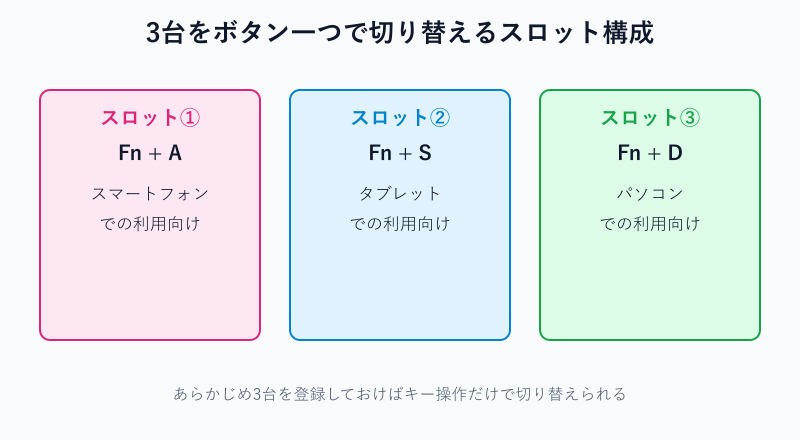
| スロット | 呼び出しキー | おすすめの割り当て先 |
|---|---|---|
| ① | Fn + A | スマートフォン |
| ② | Fn + S | タブレット |
| ③ | Fn + D | パソコン |
各スロットにはFn+A、Fn+S、Fn+Dというキーの組み合わせが割り当てられており、それぞれ別の端末とペアリングしておけば、キーを押すだけで数秒以内に接続先を切り替えられるとされています。
切り替え直後は一瞬反応が遅れることがありますが、これは接続を確立するまでのわずかな待ち時間によるもので、故障ではないとされています。
一度3台をそれぞれのスロットに登録しておけば、日々の作業でOSやデバイスをまたいで同じキーボードを使い回せます。
たとえば日中はスマートフォンでメッセージの返信に使い、自宅ではタブレットで文章の下書きをして、仕事用のパソコンに向かうときはスロット③に切り替えるといった使い方ができます。デバイスを持ち替えるたびにキーボードそのものを入れ替える必要がなくなるため、机の上がすっきりするという声も見られます。切り替え先のデバイスがスリープ状態になっていると反応が遅れることがあるので、スリープを解除してからスロットを切り替えるとスムーズです。
ペアリングできない時の原因と対処法
ここからは、Omikamoキーボードがペアリングできない、あるいは接続がすぐ切れてしまうときに考えられる原因と、それぞれの対処法を紹介します。焦って買い替える前に、まずは以下のポイントを確認してみてください。
ペアリングできない・接続できない主な原因
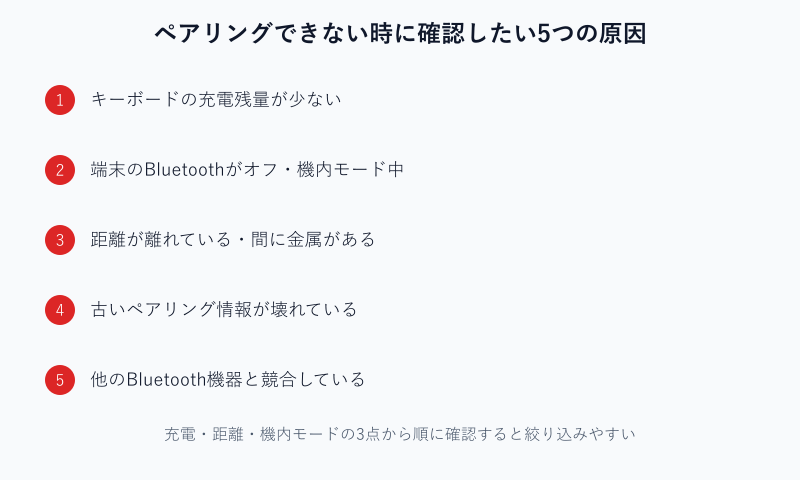
ペアリングできないときの原因は、キーボード側・端末側のどちらかに集中していることがほとんどです。Bluetooth接続はキーボードと端末の双方が正しい状態でなければ成立しない仕組みのため、どちらか一方に不具合があるだけで接続に失敗するからです。
よくある原因として、キーボードの充電残量が少ない、端末側のBluetoothがオフになっている、機内モードがオンのままになっている、キーボードと端末の距離が離れすぎている、周囲に金属など電波を遮る物がある、といったケースが挙げられます。また、以前のペアリング情報が残ったまま壊れている場合も、接続がうまく進まない原因になるとされています。
デスクトップパソコンの場合は、本体の設置場所によってはBluetoothのアンテナ部分が机の裏側や壁際に隠れてしまい、電波が届きにくくなっていることもあります。ノートパソコンやタブレットに比べてアンテナの位置が分かりにくいため、接続が不安定なときは本体の向きや設置場所を少し変えてみるのも一つの確認ポイントです。
電子レンジやWi-Fiルーターなど、Bluetoothと近い周波数帯を使う機器のそばで作業していると、電波が干渉して接続が不安定になることもあるとされています。デスク周りに複数の電子機器が集まっている環境で接続トラブルが続く場合は、キーボードや端末の位置をそうした機器から少し離してみると改善することがあります。
原因が複数考えられるため一つずつ試すのは手間に感じるかもしれませんが、多くの場合は充電と距離、機内モードの3点を確認するだけで解決することが多いとされています。
まずは充電・距離・機内モードの3つを順番にチェックすることが、原因を絞り込む近道です。
Windowsパソコンの場合は、Bluetoothデバイスが1台のスマートフォンやタブレットに自動接続する仕様になっていることが多く、実はキーボードが別の機器に先につながっていたというパターンも見られます。パソコン側の画面に「ペアリング済み」と表示されているのに反応しないときは、他の端末に接続が奪われていないかもあわせて確認してみてください。
再接続がうまくいかない時の対処法
一度ペアリングできたのに再接続がうまくいかないときは、手順を一つずつやり直すことで解決できる場合があります。Omikamoキーボードは再接続の際に数秒ほどの待機時間が必要とされており、この待ち時間を挟まずに操作を繰り返すと、うまく反応していないように見えてしまうことがあるためです。
まずはキーボードと端末の両方の電源を入れ直し、数秒待ってから接続状態を確認します。それでも改善しない場合は、端末側のBluetooth設定から一度Omikamoキーボードの登録を削除し、キーボード側でFn+Zを押してあらためてペアリングをやり直す方法が有効とされています。
何度もやり直すのは面倒に感じるかもしれませんが、登録情報を一度リセットすることで、古い接続情報による不具合を根本から解消できることがあります。
再接続がうまくいかないときは、焦らず数秒待ってから操作し、それでも直らなければ登録を削除してやり直すという手順を覚えておくと安心です。
また、キーボードをしばらく操作しないと自動的にスリープ状態に入る仕様になっている場合があります。この状態からは、どれかのキーを一度押すだけで復帰することがほとんどです。復帰した直後は接続が確立するまでに一瞬の間があるため、押してすぐに反応がなくても数秒待ってから入力を始めると、余計な操作をせずに済みます。
ペアリング情報をリセットして再登録する方法
接続不具合が繰り返し起きるときは、ペアリング情報そのものをリセットしてから登録し直すのが確実な対処法です。端末側に残った古いペアリング情報が壊れていると、キーボードが表示されていても実際には正しく通信できない状態になることがあるためです。
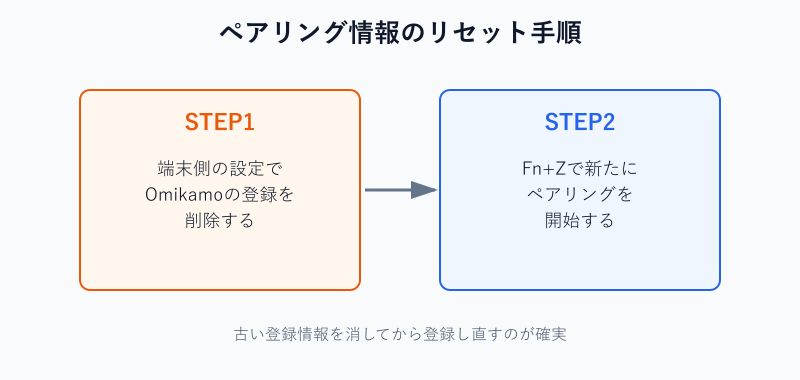
端末のBluetooth設定を開き、登録済みのデバイス一覧からOmikamoキーボードを選んで削除します。そのうえで、キーボード側のFn+A(またはS・D)でスロットを選び直し、Fn+Zで新たにペアリングを開始します。端末側の一覧に再び「Bluetooth KeyBoard 5.2」が表示されたら、選択して接続を完了させます。
複数の端末でOmikamoキーボードを使っている場合は、リセットする前にどの端末のどのスロットで問題が起きているのかをメモしておくと、あとで登録し直す作業がスムーズになります。たとえば「パソコンはスロット③で問題なし、スマートフォンのスロット①だけ不安定」というように状況を切り分けておけば、リセットが必要な範囲を最小限にとどめられます。
登録を削除するとまた最初から設定し直すことになるため面倒に感じますが、原因不明の不具合が続くよりも、早い段階でリセットしてしまったほうが結果的に手間が少なく済むことが多いとされています。
繰り返し接続が不安定になる場合は、まず登録を削除してからペアリングをやり直す方法を試してみてください。
登録を削除する画面は、WindowsとiPadで呼び方が少し異なります。Windowsでは設定のBluetoothとデバイスの一覧からデバイスをタップし、デバイスの削除を選びます。iPadでは設定のBluetooth画面で対象の機器名の横にある情報アイコンをタップし、このデバイスの登録を解除を選ぶと削除できます。操作画面のどこにボタンがあるか分からず迷う場合は、まずは機器名をタップしてみると詳細画面が開き、削除の操作を見つけやすくなります。
充電・電池切れが原因のケース
ペアリングや接続の不調は、単純な充電不足が原因になっていることも少なくありません。Omikamoキーボードは内蔵バッテリーで動作する仕様のため、残量が少なくなるとBluetoothの電波が安定して送受信できなくなることがあるためです。
製品情報では、USB Type-Cケーブルでの充電時間の目安と、フル充電後に連続して使用できる時間の目安が示されています。長期間使っていなかった場合や、久しぶりに電源を入れた場合は、まず数十分から数時間ほど充電してから接続を試すとよいとされています。充電中はランプの点灯や点滅の状態が変わることが多く、充電が完了しているかどうかの目安にもなります。
充電しても改善しない場合は、充電ケーブルやアダプター側の不具合が疑われるため、別のケーブルで試してみるのも一つの方法です。
接続がおかしいと感じたら、設定を見直す前にまず充電状態を確認しておくと、余計な手間を減らせます。
製品情報では、USB Type-Cケーブルで約2時間ほどのフル充電を行うと、90時間ほど連続して使用できる目安が示されています。毎日数時間使う程度であれば、1回の充電で1週間から2週間ほど持つ計算になるため、頻繁に充電を意識しなくても使い続けやすい仕様です。バッテリー残量を示すインジケーターが独立して用意されていないモデルもあるため、心配な場合は月に一度程度、定期的に充電しておくと急な電池切れを避けやすくなります。
他のBluetooth機器と競合しているケース
身近にある他のBluetooth機器との競合が、接続不良の原因になっていることもあります。Bluetooth機器の多くは一度ペアリングした端末に自動的に接続する仕様になっており、Omikamoキーボードを別の端末につなぎたいときに、意図せずスマートフォンなど別の機器へつながったままになっているケースがあるためです。
たとえばパソコンとペアリングしたいのに、近くにあるスマートフォンのBluetoothがオンになっていると、キーボードがそちらへ先に接続してしまうことがあります。この場合は、接続したくない機器のBluetoothを一時的にオフにしてから、あらためてペアリングを試すと解決しやすいとされています。マルチペアリング機能を使ってスロットを分けて登録しておけば、こうした競合そのものを避けやすくなります。
在宅勤務用のパソコンとプライベート用のタブレットを両方近くに置いて作業している人ほど、この競合は起こりやすくなります。あらかじめ用途ごとにスロットを固定しておき、切り替えたいときはキーボード側のスロット操作で選ぶ習慣をつけておくと、都度Bluetoothのオンオフを切り替える手間を省けます。
毎回Bluetoothをオフにするのは手間だと感じるかもしれませんが、あらかじめ3つのスロットに用途ごとの端末を登録しておけば、切り替えボタン一つで意図した端末につながるようになります。
接続がうまくいかないときは、周囲の他のBluetooth機器の状態も一度確認してみることをおすすめします。
会社のデスクなど複数のBluetooth機器が集まる環境では、周囲の同僚が同じようなキーボードやマウスを使っていることもあります。似た機器が近くに複数あると、まれに意図しない機器同士が反応してしまうこともあるとされているため、ペアリング作業を行うときは一度自分の周りにあるBluetooth機器を把握しておくと、トラブルの原因を切り分けやすくなります。
まとめ|omikamoキーボードのペアリングは手順を押さえれば難しくない
Omikamoキーボードのペアリングは、スロットを選んでからペアリングを開始するという2つの手順さえ押さえれば、決して難しい作業ではありません。Windows11でもiPadでも、キーボード側の操作は共通しており、端末側の設定画面から選択する手順が加わるだけの違いだからです。
接続できないときも、充電・距離・機内モード・古いペアリング情報・他機器との競合という原因を一つずつ確認していけば、多くの場合は自分で対処できるとされています。
それでも改善しない場合は、無理に自己判断で分解したりせず、購入店やメーカーへの問い合わせも検討してみてください。
折りたたみ式のBluetoothキーボードは、パソコンとスマートフォン、タブレットを一つの道具で行き来したい人にとって便利な選択肢です。ペアリングの仕組みさえ理解しておけば、機種を問わず同じ感覚で扱えるようになるため、最初の設定に少し時間をかけておく価値は十分にあります。
落ち着いて手順を一つずつ確認しながら、omikamoキーボードのペアリングを進めてみてください。
Omikamoキーボードのペアリングに関するよくある質問
最後に、Omikamoキーボードのペアリングについて寄せられることの多い疑問を、Q&A形式でまとめました。設定を進める際の確認に役立ててください。
Q1. Omikamoキーボードとはどんな製品ですか?
A. Omikamoは、持ち運びに便利な折りたたみ式のBluetoothキーボードです。JIS配列に対応し、Bluetooth5.2で最大3台のデバイスとペアリングできるほか、USB Type-C端子で充電する仕様になっています。約2時間の充電で90時間ほど使用できる目安も示されており、頻繁な充電を意識しなくても使いやすい製品です。通販サイトでは5000件を超えるレビューが寄せられ、価格を抑えながら一通りの機能を備えた製品として選ばれています。
Q2. ペアリングがどうしてもうまくいかない時はどうすればいいですか?
A. まずはキーボードの充電残量、端末のBluetoothがオンになっているか、機内モードがオフになっているかを確認します。それでも改善しない場合は、端末側に残っているペアリング情報を削除し、キーボード側でFn+Zからあらためてペアリングをやり直すと解決することが多いとされています。距離が離れすぎている、周囲に金属など電波を遮るものがある場合も接続が不安定になりやすいため、キーボードと端末を近づけた状態で試すことも忘れずに確認してください。
Q3. 複数のデバイスを登録して切り替えて使えますか?
A. 可能です。Fn+A・Fn+S・Fn+Dの3つのスロットにそれぞれ別のデバイスを登録しておけば、キーを押すだけで接続先を切り替えられます。スマートフォン・タブレット・パソコンを1台のキーボードで使い分けたい人に向いた機能です。切り替え先の端末がスリープ状態だと反応が遅れることがあるため、画面を一度起こしてから切り替えるとスムーズに接続できます。
Q4. 保証や問い合わせ先はありますか?
A. 販売元や購入したストアによって対応は異なるため、購入時に届いた説明書や購入ページに記載された問い合わせ先を確認するのが確実です。通販サイトで購入した場合は、まず商品ページの出品者情報や購入履歴からサポート窓口を確認してみてください。日本語の説明書が同梱されている製品であれば、そこに記載された連絡先から問い合わせる方法もあります。
OSごとの詳しい設定は、Apple公式サポートのiPadキーボード設定ガイドやMicrosoft公式サポートのBluetoothペアリング手順でも確認できます。
製品の仕様や最新価格はAmazonの商品ページで確認できます。
キーボードの接続まわりをもっと知りたい場合は、有線キーボードを無線化する方法の記事や、ワイヤレスキーボードが認識しない原因の記事が役立ちます。タブレットとの組み合わせを検討している人は、iPadをパソコン化するキーボードの記事もあわせてご覧ください。