Logiキーボードが反応しない原因は?対処法を解説!
実は、Logicool(ロジクール)製キーボードが反応しない時の原因の多くは、キーボード本体の故障ではなくレシーバーの接続やペアリングの設定にあります。「昨日まで普通に使えていたのに、急に入力できなくなった」という相談は珍しくありません。
この記事では、ノートパソコン・学校配布のタブレットやChromebook・iPadなど、接続先の端末別にLogicoolキーボードが反応しない原因を整理し、症状に応じた直し方を順番に紹介します。マウスは動くのにキーボードだけ反応しないケースと、まったく入力できないケースを分けて確認できる内容です。原因を当てずっぽうに探すより、端末ごとの傾向を先に知っておくほうが、結果的に早く解決できます。
- Logicoolキーボードが反応しない主な原因
- ノートパソコン・タブレット・iPad・Chromebookなど端末別の原因
- 症状・端末に応じた具体的な直し方
- 対処しても直らない時の最終手段
端末によって疑うべきポイントが変わるため、当てはまる症状から読み進めると解決が早くなります。
Logiキーボードが反応しない主な原因
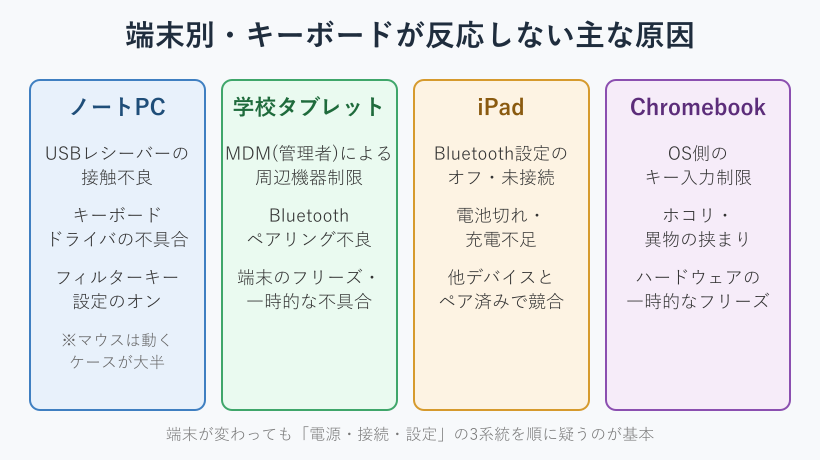
Logicoolキーボードが反応しない原因は、接続方式(USBレシーバーかBluetoothか)と、接続している端末の種類によって傾向が分かれます。同じ「反応しない」という症状でも、原因の場所がまったく違うことがあるため、ここでは代表的な原因を症状別・端末別に切り分けて紹介します。
Logicoolワイヤレスキーボードが反応しない主な原因
Logicoolのワイヤレスキーボードが反応しない場合、まず疑うべきは電池とレシーバーの状態です。多くのモデルは電池残量が少なくなると入力の遅延や反応の途切れが起こり、さらに残量が減ると完全に反応しなくなります。
これは、省電力設計のワイヤレスキーボードが電波の送信強度を電池残量に応じて自動調整する仕組みを持つためです。電池が十分でも、USBレシーバーがパソコン側でうまく認識されていなければ同じ症状が出ます。
実例として、Logi Bolt レシーバーやUnifyingレシーバーをUSBハブ経由で使っていたケースでは、ハブの給電不足によって信号が不安定になり、キーボードだけ反応しないという相談が多く見られます。ハブを経由せず、パソコン本体のUSBポートに直接接続するだけで改善することも珍しくありません。
まれに「ペアリングが解除された」だけで反応しなくなっていることもあるため、電池切れではないと分かった時点で、次はレシーバーの接続状態とペアリング設定を確認するのが順序として合理的です。ワイヤレスマウスでも同様の現象が起きることがあり、レシーバーまわりのトラブルは複数の周辺機器で共通する落とし穴だといえます。
また、キー入力そのものは通っているのに、一部のキーだけ反応しない、あるいは連打したように同じ文字が続けて入力されるといった症状も見られます。この場合は電池切れよりも、キースイッチ内部のホコリや接点の摩耗が原因になっていることが多いとされ、電池交換だけでは改善しません。
有線接続のLogicoolキーボードでは、レシーバーやペアリングの問題は起こりませんが、USBケーブルの断線やコネクタ内部のホコリが原因で反応しなくなることがあります。無線・有線どちらのモデルでも、まずは物理的な接続経路を疑うという基本は変わりません。
ノートパソコンでマウスは動くのにキーボードだけ反応しない原因
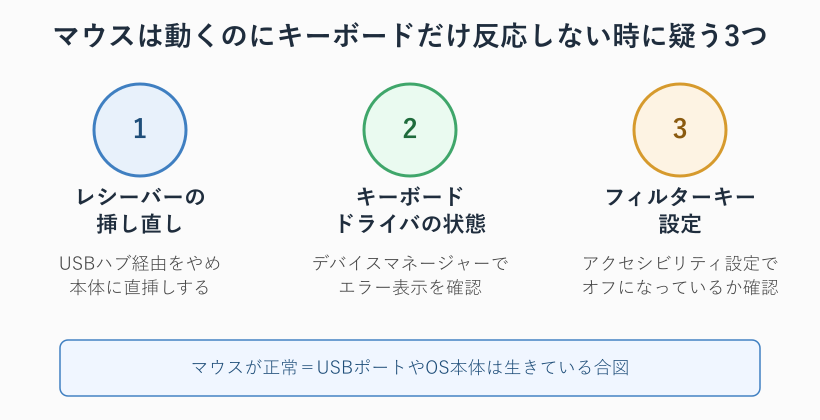
ノートパソコンでマウスは動くのにキーボードだけ反応しない場合、OSやドライバ側の不具合である可能性が高いです。マウスが正常に動作しているということは、USBポートやOS本体は生きているという合図になります。
これは、キーボードとマウスがそれぞれ別のドライバで制御されているためです。Windows Update後や、他のソフトウェアをインストールした直後にキーボードだけ反応しなくなる場合、キーボードドライバだけが破損したり無効化されたりしていることが多いとされています。
具体的には、デバイスマネージャーを開いてキーボードの項目に黄色い警告マークが付いていないか確認する方法が有効です。警告マークがある場合は、ドライバの更新または再インストールで改善する例が多く報告されています。
「アクセシビリティ設定が原因では」と疑う人も多いのですが、フィルターキー機能がオンになっていると、特定のキーだけ反応が遅れたり無視されたりする症状が出ることがあります。ドライバに異常がなければ、この設定も合わせて確認すると切り分けがしやすくなります。
USBレシーバー接続とBluetooth接続でも、疑うべき順番が変わります。USBレシーバーの場合はまずポートの差し替えを、Bluetooth接続の場合はまずOS側のBluetooth設定画面でキーボードが「接続済み」になっているかを確認すると、無駄な手順を減らせます。
デバイスマネージャー上でキーボードの項目自体が表示されない場合は、画面上部のメニューから「表示」→「非表示のデバイスを表示」を選択すると、無効化された状態のデバイスが現れることがあります。ここで有効化するだけで反応が戻るケースも報告されています。
セーフモードで起動した状態でキーボードが反応するかどうかも、有効な確認方法です。セーフモードは必要最低限のドライバだけで起動するため、セーフモードでは正常に動くのに通常起動では反応しない場合、後から追加したソフトウェアやドライバが原因である可能性が高まります。
キーボードが全く打てない・入力できない時に多い原因
「マウスも含めて何も操作を受け付けない」状態と、「キーボードだけ完全に入力できない」状態では、疑うべき原因が異なります。後者の場合は、キーボード単体の接続・設定トラブルに絞って確認するのが効率的です。
キーボード単体が完全に無反応になる背景には、USB接続の緩みやレシーバーの破損、あるいはOSのキーボードレイアウト設定の不整合など、複数の要因が重なっていることが少なくありません。
たとえば、外付けキーボードを別のパソコンやUSBポートに接続し直しても同じように無反応であれば、キーボード本体かレシーバーの故障が濃厚です。逆に、別の端末では問題なく動く場合は、元のパソコン側の設定やドライバに原因があると判断できます。
この切り分け作業を省略して先にOSの再インストールなど大がかりな対処に進んでしまうと、実際にはレシーバーの接触不良だけだった、という遠回りになりがちです。まずは接続先を変えて症状が再現するかどうかを確かめるのが近道です。
加えて、日本語入力と英数入力の切り替えキー設定が崩れているだけで「反応しない」と勘違いされるケースもあります。実際には入力自体はできていて、変換の挙動だけがおかしいという場合は、キーボード本体ではなく入力方式(IME)の設定を見直すと解決することがあります。
入力言語切り替えキーを誤って押してしまい、日本語配列のつもりが英語配列として認識され、記号の位置がずれて反応がおかしく見えることもあります。特定の記号キーだけ様子がおかしい場合は、入力言語の設定を確認すると原因が分かることがあります。
学校配布タブレットでキーボードが反応しない原因
GIGAスクール構想などで配布されたタブレットにLogicoolキーボードを接続している場合、学校側の管理設定(MDM)によって周辺機器の利用が制限されていることがあります。これは家庭のパソコンでは起こりにくい、学校配布端末特有の事情です。学校で導入されているMDMにはGoogle Workspace for EducationやMicrosoft Intune for Educationなど複数の種類があり、周辺機器の接続許可範囲は導入している製品や学校の設定方針によって異なります。同じ機種のタブレットでも、学校によって挙動が違って見えるのはこのためです。
MDMは、生徒が管理者に無断でアプリや周辺機器を追加できないようにするための仕組みで、Bluetooth機器の接続自体をブロックしている設定になっている場合、キーボード側にはまったく問題がなくても反応しません。
この場合、家庭で試せる対処には限りがあります。同じキーボードを家庭用のパソコンやタブレットに接続してみて、そちらでは正常に反応するのであれば、学校配布端末側の制限や不具合である可能性が高いといえます。
制限が原因と分かった場合は、無理に設定変更を試みるのではなく、学校のICT担当者に相談するのが確実です。学校によっては、貸与機器への外部キーボードの接続自体を許可していないこともあるため、私物のキーボードを使う前にルールを確認しておくとトラブルを避けやすくなります。
タブレット本体のキーボード(画面一体型やケース一体型)が反応しない場合は、外付けキーボードとは原因が異なるため、下記の関連記事も参考にしてください。
iPadに接続したキーボードが反応しない原因
iPadにBluetooth接続したLogicoolキーボードが反応しない場合、Bluetoothがオフになっている、または接続が切れているケースが最も多く見られます。iPadは省電力のためにBluetooth接続を自動的に切断することがあり、気づかないうちに未接続の状態になっていることがあります。
これは、iPadOSが複数のBluetooth機器と接続情報を保持する一方で、実際に有効化される接続数を制限しているためです。イヤホンなど他のBluetooth機器と同時に使っていると、キーボードとの接続が優先されずに切れてしまうことがあります。
純正のSmart Keyboard FolioやMagic Keyboardのようにコネクタで接続するタイプは、Bluetoothを使わないため電池切れの心配がない一方、コネクタ部分の汚れや接触不良が原因になりやすいという特徴があります。接続部分を乾いた布で軽く拭くだけで改善することもあります。
設定アプリのBluetooth一覧を開き、対象のキーボードが「接続済み」と表示されているかを確認するのが最初の一歩です。「未接続」と表示されている場合は、キーボード名をタップして再接続を試みます。Logicoolの一部モデルはBluetooth標準規格に準拠しているため基本的な接続はできますが、モデルによってはiPadOSのアップデート直後に相性が変化し、再ペアリングが必要になることもあります。
学校で配布されたiPadの場合も、前項のタブレットと同様にMDMによる制限が影響していることがあります。
個人の判断で初期化やペアリング情報の一括削除を行うと、学校側の管理設定ごとリセットされてしまう恐れがあるため、まずは担当の先生に確認してから作業することをおすすめします。
| 端末 | よくある原因 | 最初に確認すること |
|---|---|---|
| ノートパソコン | ドライバの不具合・USB接触不良 | デバイスマネージャーの警告表示 |
| 学校配布タブレット | MDMによる周辺機器制限 | 家庭用端末での動作確認 |
| iPad | Bluetooth未接続・電池切れ | Bluetooth設定の接続状態 |
| Chromebook | 一時的なフリーズ・ホコリの挟まり | ハードウェアリセットの実施 |
表のとおり、端末が変わっても「電源」「接続」「設定」の3系統を順番に確認するという基本の考え方は共通しています。どの端末に当てはまるか分からない場合も、この3系統を上から順に確認していけば、大きく遠回りすることはありません。
見落としやすいドライバ・OS設定の原因
ここまでの原因を確認しても改善しない場合、Logi Options+など専用ソフトウェアの不具合が絡んでいることがあります。多機能なキーボードやカスタムキー割り当てを使っている場合、ソフトウェア側の設定が崩れると特定のキーだけ反応しなくなることがあります。
専用ソフトウェアは、キーボードのファームウェア情報や設定値をパソコン側で管理しているため、アップデートの途中で中断されたり、OSの大型アップデートと重なったりすると、内部設定が不整合を起こすことがあるとされています。
具体的には、タスクマネージャーでLogi Options+関連のプロセスが正常に動作しているか確認し、動作が不安定であればソフトウェアを一度アンインストールしてから最新版を入れ直す方法が有効とされています。再インストールの際は、公式サイトから最新版のインストーラーを入手し、旧バージョンをアンインストールしてから再起動し、あらためてインストールする手順が一般的です。バージョンを飛ばしてアップデートすると設定が引き継がれないことがあるため、順番を守ることが大切です。
ソフトウェア面を確認する前に、キーボード表面や隙間にホコリ・飲み物のこぼれ跡がないか目視で確認しておくことも大切です。物理的な汚れが原因の場合、ソフトウェアをいくら調整しても改善しません。
「ソフトウェアを疑う前に、まずは基本的な接続確認をすべきでは」と思う人もいるかもしれませんが、電池・レシーバー・ドライバのいずれにも異常がない場合は、専用ソフトウェア側の不具合まで視野に入れて確認すると原因の見落としを防げます。パソコンを複数人で共有している場合は、他のユーザーアカウントでキー割り当てが変更されていないかも合わせて確認すると、原因の特定が早まります。
症状・端末別の直し方
原因の見当がついたら、症状や端末に応じた対処を順番に試していきます。上から順に1つずつ試すと、どの段階で改善したかが分かりやすくなります。すべてを一度に試すのではなく、1つ変更するごとに反応を確認する進め方が、結果的に近道になります。
反応しない時にまず試す基本の対処手順
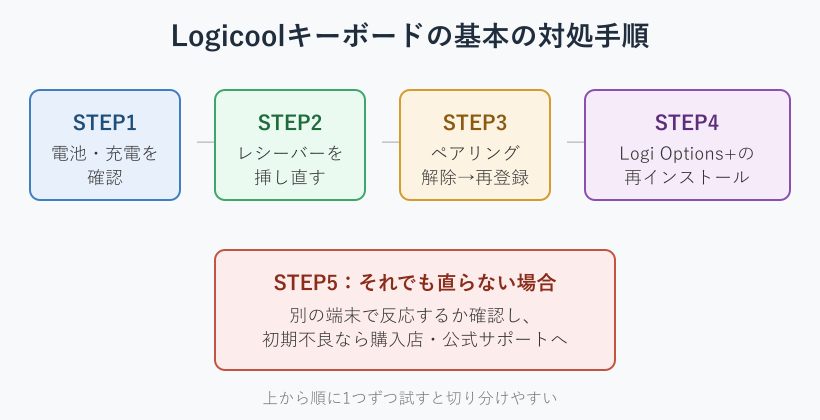
どの端末に接続している場合でも、最初に試すべき手順は共通です。電池残量の確認・レシーバーの挿し直し・再ペアリングの3つを、この順番で行います。
この順序が合理的なのは、影響範囲が小さい対処から先に試すことで、大がかりな作業をせずに済む可能性が高いためです。電池交換だけで直る場合に、いきなりドライバの再インストールから始めるのは遠回りになります。
手順としては、まず電池を新品に交換するか、充電式モデルであればフル充電を行います。次にレシーバーを一度抜き、USBハブを使っている場合は本体のポートに直接挿し直します。改善しなければ、キーボード本体の接続ボタンを長押ししてペアリングを解除し、再度ペアリング操作を行います。
Logicool公式サポートのトラブルシューティング記事でも、圧縮空気でのクリーニングやファームウェアの更新、別のコンピュータでの動作確認が案内されています。特に「別の端末に接続して試す」という確認は優先度が高く、家族のパソコンやタブレットなど、手近な別端末が1台あるだけで原因の切り分けが大きく進みます。すぐに文字を入力する必要がある場合は、Windowsの「スクリーンキーボード」やiPadの画面キーボードを一時的に使う応急処置もあります。あくまで応急的な代替手段ですが、対処の作業中に急ぎの入力が必要な時には役立ちます。ここまでの基本手順で改善しない場合は、次項以降の端末別の対処に進みます。どの段階で反応が戻ったかをメモしておくと、同じ症状が再発した際にも素早く対処できます。
ノートパソコンでキーボードが反応しない時の直し方
ノートパソコンで、マウスは動くのにキーボードだけ反応しない場合は、デバイスマネージャーからのドライバ再インストールが効果的な対処として知られています。
これは、キーボードドライバが一時的に破損した状態を、Windows側に新しいドライバを再認識させることでリセットできるためです。手作業でドライバファイルを探す必要はなく、標準機能だけで完結します。
Microsoft公式サポートでは「USBケーブルを取り外し、Windowsによってデバイスドライバーがアンロードされるまでしばらく待ってから」接続し直す方法や、デバイスマネージャーからドライバーを更新する方法が案内されています。
具体的な手順は、デバイスマネージャーを開き「キーボード」の項目を右クリックして「デバイスのアンインストール」を選択し、パソコンを再起動する、というものです。再起動時にWindowsが自動的にドライバを再インストールします。OS起動前のBIOS(UEFI)画面でキーボード操作ができるかどうかも、原因切り分けの手がかりになります。BIOS画面では反応するのにWindows起動後は反応しない場合、ハードウェア自体は正常でOS側の設定やドライバに原因がある可能性が高いといえます。Microsoft公式サポートでも同様の手順が紹介されています。あわせて、アクセシビリティ設定の「フィルターキー」がオフになっているかも確認しておくと安心です。ドライバの再インストールを行っても改善しない場合は、Windows Updateの更新履歴を確認し、直前に適用された更新プログラムをアンインストールしてみる方法も選択肢になります。パソコン本体に内蔵されたキーボードそのものが反応しない場合は、外付けキーボードとは原因の切り分け方が異なるため、富士通ノートパソコンのキーボード反応しない?原因と対処法を解説!も参考になります。
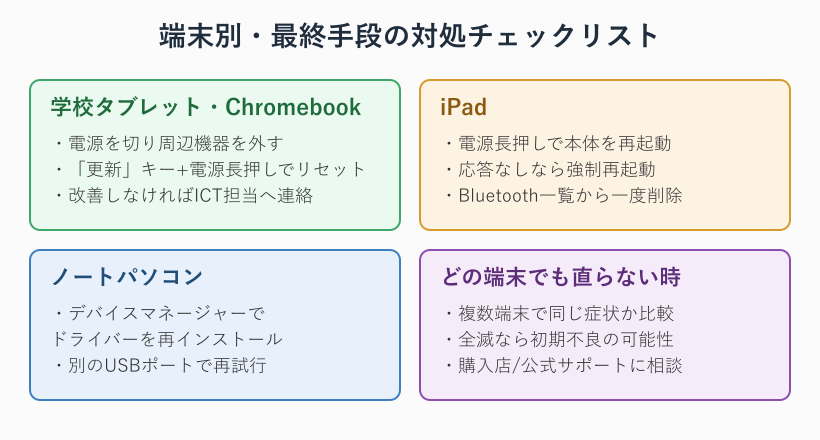
学校タブレット・Chromebookで直す方法
学校配布のタブレットやChromebookでキーボードが反応しない場合、ハードウェアリセットを試すのが有効な対処として知られています。ソフトウェア側の一時的な不具合であれば、この操作だけで改善することが多いとされています。
Chromebookの場合、電源を切り周辺機器をすべて取り外した状態で、更新キーを押しながら電源ボタンを押すことでハードウェアリセットができます。タブレットの場合は、音量を上げるボタンと電源ボタンを同時に10秒以上押す方法が案内されています。
キーボードにホコリが詰まっている場合も反応が悪くなることがあるため、圧縮空気やブラシで清掃するのも有効です。Google Chromebookヘルプでも、ハードウェアの問題としてキーボードの不具合が挙げられています。
これらを試しても改善しない、または画面割れや水濡れなど物理的な破損が疑われる場合は、無理に自分で分解や修理を試みず、学校のICT担当者に報告することをおすすめします。ゲストユーザーとしてサインインし直し、その状態でキーボードが反応するかを確認する方法も、アカウント側の設定が原因かどうかを切り分けるのに役立ちます。ハードウェアリセットでも改善しない場合、Chromebookには初期化にあたる「Powerwash」という機能もありますが、保存データがすべて消去されるため、学校配布端末では実行前に必ずICT担当者の判断を仰ぐ必要があります。個人の判断で行うべき操作ではありません。タブレット本体のキーボードで困っている場合は、タブレットのキーボードが反応しない原因は?対処法を解説!もあわせてご覧ください。
iPadでキーボードが反応しない時の対処法
iPadでBluetooth接続のキーボードが反応しない時は、まず設定アプリからBluetoothを一度オフにしてオンに戻す操作を試します。これだけで接続が再確立されることがあります。
Bluetoothの接続はiPad側とキーボード側の両方の状態が一致して初めて成立するため、片方だけ再起動してもうまくいかない場合は、両方をリセットすることで整合性が取り戻せることがあります。
手順としては、まずiPad本体を再起動し、キーボード側も電源をオフオンするか、ペアリング解除ボタンを操作します。それでも改善しない場合は、設定アプリのBluetooth一覧から一度キーボードを「このデバイスの登録を解除」し、あらためてペアリングをやり直します。さらに改善しない時は、「設定」アプリの「一般」から「転送またはiPadをリセット」内のネットワーク設定リセットを試す方法もありますが、Wi-Fiのパスワード情報なども消去されるため、実行前によく確認してください。
「ケース一体型のキーボードは分解できないのでは」と不安になる人もいますが、多くのケース一体型キーボードもBluetoothキーボードと同じ手順で再接続できます。ケースの接点部分にホコリが挟まっている場合は、乾いた布で軽く拭き取るだけで接触が回復することもあります。iPad本体のキーボードで困っている場合は、アイパッドのキーボードが反応しない原因は?直し方も解説!も参考にしてください。
対処しても直らない時の最終手段
ここまでの手順を試しても改善しない場合、複数の端末で同じ症状が出るかどうかを確認することが、次の判断材料になります。
複数の端末すべてで反応しないのであれば、キーボード本体かレシーバーの故障である可能性が高く、逆に特定の端末だけで反応しないのであれば、その端末側の設定やソフトウェアに原因が絞り込めます。
具体的には、家族や職場の別のパソコン・タブレットに同じキーボードを接続してみて、動作するかどうかを確かめます。別の端末でも同様に反応しない場合は、初期不良や経年劣化による故障の可能性が高いといえます。
問い合わせの際は、購入時期や購入店、症状が出始めたタイミングを整理して伝えると対応がスムーズに進みます。保証書や購入時のレシートを保管している場合は、あわせて用意しておくと安心です。
保証期間内であれば、購入店やLogicool公式サポートへの相談が確実な選択肢です。保証期間が過ぎている場合でも、レシーバー単体の買い替えだけで直ることもあるため、キーボード本体ごと買い替える前に確認する価値があります。型番によっては生産終了で単体パーツの入手が難しいこともあるため、その場合は買い替えの判断も現実的な選択肢になります。
まとめ|Logiキーボードが反応しない時に確認すべきポイント
Logiキーボードが反応しない時は、接続している端末の種類によって疑うべき原因が変わるという点を押さえておくと、無駄なく対処できます。
ノートパソコンではドライバとUSB接続、学校配布タブレットではMDMによる制限、iPadではBluetoothの接続状態、Chromebookではハードウェアの一時的な不具合というように、端末ごとに傾向がはっきり分かれています。
まずは電池・レシーバー・ペアリングという基本の3点を確認し、それでも改善しない場合に端末別の対処へ進むという順序を守ることで、遠回りせずに解決できる可能性が高まります。複数の端末で同じ症状が出る場合は、キーボード本体の故障も視野に入れて、購入店や公式サポートへの相談を検討してください。焦って端末を初期化したり買い替えたりする前に、この記事で紹介した端末別のチェックを一通り試してみることをおすすめします。日頃からキーボード周りのホコリを取り除き、レシーバーを抜き挿ししすぎないようにしておくと、反応しないトラブル自体を予防しやすくなります。
Logiキーボードに関するよくある質問(FAQ)
Q1. Logicoolキーボードの電池はどのくらいで交換すべきですか?
A. モデルによって差はありますが、反応が遅れたり途切れたりする症状が出始めたら、電池残量が減っているサインとされています。使用頻度にもよりますが、数か月から1年程度で残量が少なくなることが多く、予備の電池を用意しておくと、反応しないトラブルの際にすぐ切り分けができて安心です。
Q2. USBレシーバーをなくした場合はどうすればいいですか?
A. Logi BoltやUnifyingなど対応するレシーバーを単体で購入できる場合があります。同じ規格のレシーバーであれば別のキーボードとも組み合わせられることがあるため、購入前に対応状況を確認することをおすすめします。レシーバーには個体ごとの登録情報があるモデルもあるため、他のキーボードのレシーバーを流用すると反応しないことがある点にも注意が必要です。
Q3. 学校のタブレットでキーボードが反応しない時、自分で初期化してもいいですか?
A. 学校配布の端末は管理設定が入っていることが多く、自己判断での初期化は設定情報が失われる原因になります。まずは学校のICT担当者に相談し、対応方法を確認してから作業することをおすすめします。自宅で様子を見ている間は、原因の切り分けとして家庭用の端末に同じキーボードを接続してみるだけにとどめるのが安全です。どうしても入力が必要な場合は、タブレット内蔵の画面キーボードを一時的に使う方法もあります。
Q4. iPadで複数のBluetoothキーボードを使い分けることはできますか?
A. 複数のキーボードをペアリング登録すること自体は可能ですが、同時に有効化できる接続数には制限があります。使わないキーボードのペアリングを一度解除しておくと、接続の競合による反応しないトラブルを防ぎやすくなります。頻繁に切り替えて使う場合は、都度ペアリングし直すより、Bluetooth設定画面から使いたい機器だけを都度「接続」に切り替える方が手早く済みます。
Q5. Logi Options+は必ずインストールしておくべきですか?
A. 必須ではありませんが、ファームウェアの更新やキーのカスタマイズを行う場合には必要になります。反応しないトラブルの原因切り分けにも使えるため、あらかじめインストールしておくと、いざという時にファームウェアの状態を確認しやすくなります。
買い替えを考えているとき