タブレットのキーボードが反応しない?まず充電と接続を確認
タブレットにBluetoothキーボードや純正の脱着式キーボードをつないだのに、文字がまったく打てない、あるいは今まで使えていたのに急に反応しなくなって作業が止まってしまう場面は珍しくありません。会議のメモや長文の返信を打とうとした瞬間に無反応になると、それだけで予定が狂ってしまいます。
ただ、タブレットのキーボードが反応しない原因の多くは、故障ではなく接続や設定のちょっとしたズレです。あわてて買い替える前に、順番に確認していけば自分で直せるケースが大半を占めます。大切なのは、やみくもに触るのではなく原因の当たりをつけてから手を動かすことです。
この記事では、原因を接続方式ごとに整理したうえで、Android・Windows・iPadそれぞれの具体的な直し方まで、公式情報をもとに順を追って説明します。読み終えるころには、次に何を試せばよいかが判断できるようになります。
紹介する手順は、特別な道具や知識がなくても実行できるものばかりです。難しそうに見えても、要点さえ押さえれば一つずつ確実に進められます。まずは落ち着いて、自分のタブレットとキーボードの状態を観察するところから始めましょう。
まずはこの記事で分かることを整理します。
- タブレットのキーボードが反応しない主な原因
- Bluetooth・脱着式・USBなど接続方式ごとの見分け方
- Android・Windows・iPadそれぞれの直し方
- 買い替えや修理を検討すべき故障の目安
タブレットのキーボードが反応しない主な原因
キーボードが無反応になる理由は一つではありません。まずは代表的な原因を知っておくと、次の章の対処法を効率よく試せます。ここでは接続方式のちがいを軸に、起こりやすいトラブルを順番に見ていきます。自分に当てはまりそうな項目から読んでも構いません。
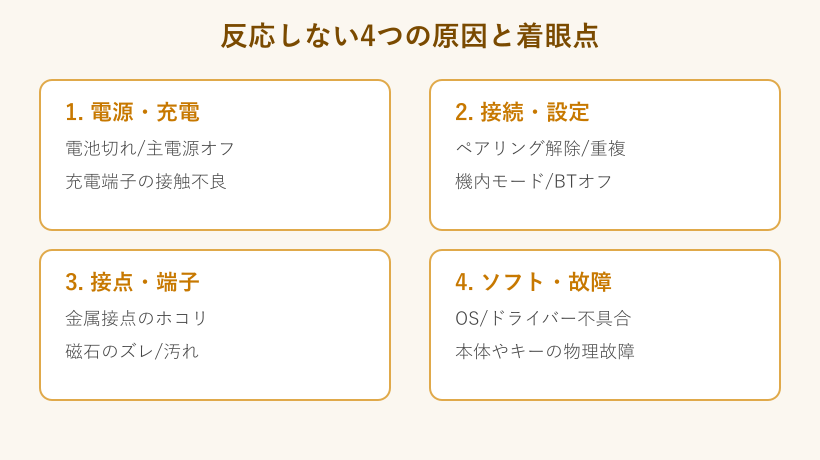
原因は大きく、電源まわり、接続や設定、接点や端子、そしてソフトや故障の4つに分けられます。この4分類を頭に置いておくと、次々と設定を触るのではなく、怪しい領域から順に確認できるようになります。まずは全体像をつかみましょう。
接続方式で原因の切り分け方が変わる
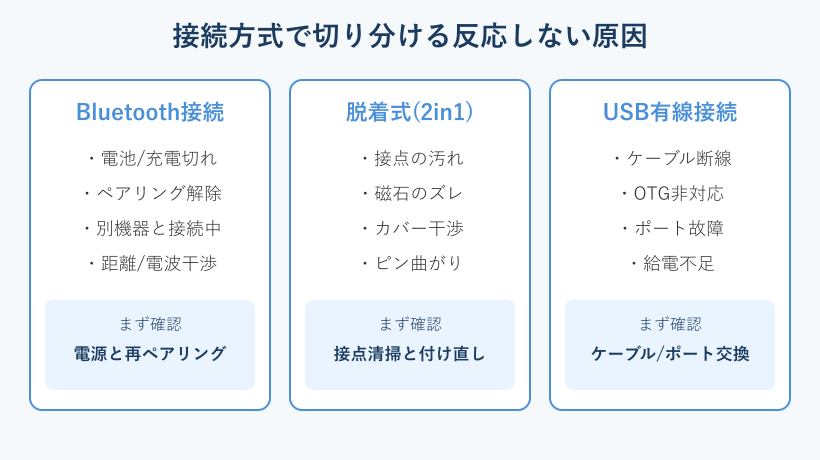
最初に確かめたいのは、自分のキーボードがどの方式でつながっているかです。タブレット用のキーボードは大きく分けて、電波でつなぐBluetooth接続、本体に磁石やピンで直接くっつく脱着式(2in1タイプ)、USB-CやOTGアダプタでつなぐ有線接続の3種類があります。
なぜ方式の把握が重要かというと、反応しない原因が方式ごとにまったく異なるからです。Bluetoothならペアリングやバッテリー、脱着式なら金属接点の接触、有線ならケーブルやポートの状態が中心になります。原因の当たりが違えば、試すべき対処も変わってきます。ここを飛ばして片っ端から設定をいじると、かえって別の不具合を招くこともあります。
たとえば同じ「打てない」でも、Bluetoothキーボードなら電池交換で直ることがある一方、脱着式では接点を拭くだけで復活する例が多く見られます。有線タイプなら、ケーブルを挿し直しただけであっさり認識することもあります。
自分の環境がどれに当てはまるか分からないという方もいるはずです。その場合は、キーボードとタブレットが物理的にケーブルや端子でつながっているか、離しても文字が打てるか(=無線か)を見れば見分けられます。カバー一体型で本体にピタッと貼り付くタイプは脱着式、USBハブやアダプタを介しているなら有線と判断できます。
方式が分かると、次章の対処法のどこから読めばよいかも決まります。無線なら再ペアリング、脱着式なら接点清掃、有線ならケーブルとポートの確認、という具合に入口が変わります。まず方式を見きわめることが、遠回りを避けるいちばんの近道です。
電源が入っていない・充電切れが最も多い
意外なほど多いのが、単純な電源オフや充電切れです。Bluetoothキーボードには本体の側面や裏に電源スイッチがあり、これがオフのままだと当然ながら反応しません。充電式のモデルなら、残量がゼロに近いと接続だけできて入力が届かないこともあります。
この原因が多い理由は、キーボードの電源状態が画面から見えにくいためです。タブレット側は「ペアリング済み」と表示されていても、キーボードのバッテリーが切れていれば信号は送られてきません。表示と実態がずれやすいのが盲点になります。数週間ぶりに使うキーボードほど、この落とし穴にはまりがちです。
乾電池式なら新しい電池に入れ替える、充電式なら30分ほど充電してから試すのが確実です。電源ランプが点灯するか、キーを押したときにインジケーターが反応するかを見ると、キーボードが生きているかどうかを判断できます。
充電したはずなのに反応しないときは、充電ケーブル自体が断線している可能性もあります。別のケーブルで充電し直すと、ランプが点いて復活することがあります。
もう一つ見落としがちなのが、一定時間操作しないとキーボードが自動でスリープに入る仕様です。省電力のための機能ですが、復帰に数秒かかるため「反応しない」と勘違いしやすくなります。適当なキーを何度か押して、少し待ってから反応を見てください。
「まさか電池切れではないだろう」と後回しにしがちですが、実際にはここが原因のケースが最も多い部分です。難しい設定に進む前に、まず電源と充電を疑うのが鉄則です。ここを飛ばして設定をいじり始めると、原因が二重になって切り分けが難しくなります。
ペアリングや接続設定が外れている
Bluetoothキーボードでは、ペアリング情報が切れていたり、別の機器につながっていたりすることがよくあります。一度に複数の端末とペアリングできるキーボードは、直前に使ったスマホやパソコンへ勝手に接続してしまい、タブレットへ信号が届かなくなります。
また、タブレット側のBluetoothが何かの拍子にオフになっていたり、機内モードが入っていたりすると、そもそも接続が成立しません。バッテリー節約のための省電力設定でBluetoothが自動的に切られているケースもあり、本人は気づかないまま接続が途切れていることもあります。
対策としては、キーボードの切り替えボタン(1・2・3などの番号キー)で接続先をタブレットに合わせ直し、タブレットのBluetooth設定で相手が「接続済み」になっているかを確認します。使用可能なデバイスに表示されるのに選べないときは、いったんペア設定を解除してからやり直すと改善しやすくなります。
ファームウェアの更新で接続の安定性が改善することもあります。メーカーの専用アプリがある機種では、アプリからキーボードの状態を確認したり、最新のファームウェアを適用したりできます。長く使っているキーボードほど、更新が来ていないか一度チェックする価値があります。
「昨日まで普通に使えていたのに」という声も多いのですが、Bluetoothは通信が途切れやすい仕組みなので、接続が外れること自体は珍しくありません。だからこそ、切れたら落ち着いてつなぎ直せばよいと考えておくと安心です。ワイヤレス機器全般でつまずく認識トラブルはワイヤレスキーボードが認識しない原因は?対処法を解説!でも詳しく整理しています。
端子や接点の汚れ・接触不良で認識しない
脱着式キーボードで反応しないときは、本体とキーボードをつなぐ金属接点の汚れや接触不良が主な原因になります。ポケットやカバンの中でホコリや皮脂が付着すると、見た目はきれいでも通電がうまくいかなくなります。
接点がわずかにズレているだけでも認識しないことがあります。マグネットで固定するタイプは、装着位置が少しずれると通電しないため、いったん外してカチッと収まる位置に付け直すことが大切です。手帳型カバーや保護フィルムが接点部分に干渉している場合もあります。
乾いた柔らかい布やめん棒で接点を軽く拭き、目に見えるゴミを取り除いてから付け直します。Surfaceのような製品では、公式サポートでも接点の確認とカバーの付け直しが案内されています。汚れを取るだけで直る例が多いので、分解や修理を考える前にまず試したい対処です。
接点の清掃には、アルコールを含んだウェットティッシュではなく、乾いた布を使うのが基本です。水分やアルコールが端子のすき間に残ると、かえって別の不具合を招くことがあります。
寒い時期や湿度の高い環境では、接点にわずかな結露が生じて一時的に反応しなくなることもあります。屋外から暖かい室内に持ち込んだ直後などは、少し時間を置いてから使うと安定します。環境によるトラブルは故障ではないので、あわてて修理に出す必要はありません。
ここで注意したいのは、金属ピンが目に見えて曲がっている場合です。自力で戻そうとすると折れてしまうおそれがあるため、無理に触らず、次章で触れる修理相談へ進んだほうが安全です。清掃で直る接触不良と、修理が必要な破損を切り分けることが重要になります。
OS・ドライバー・アプリ側の不具合
ハード側に問題がなくても、OSやドライバー、使っているアプリの側で不具合が起きていると入力が通りません。とくにWindowsタブレットでは、キーボード用のドライバーが破損すると認識自体が消えてしまいます。
この原因が見落とされやすいのは、他のキーボードだと使えてしまうことがあるからです。特定のアプリだけで打てない場合は、そのアプリの入力欄やソフトウェアキーボードの設定が原因のこともあり、OS全体の問題と切り分けて考える必要があります。メモ帳など別のアプリで打てるか試すと、原因の範囲を絞り込めます。
OSを最新の状態に更新し、Windowsならデバイスマネージャーでドライバーを更新または再インストールします。直前に不審なアプリを入れた覚えがあるなら、いったん削除して様子を見るのも有効です。アップデートの直後に不具合が出た場合は、逆に更新の影響を疑う視点も必要です。
複数のアプリで打てるのに特定のアプリだけ反応しないなら、原因はそのアプリ側にあります。アプリを再起動する、いったん終了して開き直す、アプリ自体を更新する、といった手順で直ることがあります。OS全体の問題とアプリ単体の問題を分けて考えると、無駄な操作を減らせます。
「設定を触るのは不安」という方は、まず再起動だけでも試してみてください。ソフト的な一時不具合は、端末を再起動するだけで解消することが少なくありません。キーは反応しているのに文字が入らないような症状は、キーボードが入力できない原因は?直し方を解説!もあわせて確認すると原因を絞りやすくなります。
キーボードやタブレット本体の物理故障
ここまでを試しても直らないときは、キーボードかタブレット本体の物理的な故障を疑います。水濡れや落下のあとで反応しなくなった場合や、特定のキーだけが効かない場合は、内部の断線やスイッチの劣化が起きている可能性があります。
物理故障を見分ける理由は、ソフト的な対処をいくら繰り返しても直らないからです。別のキーボードをつないで問題なく打てるなら故障箇所はキーボード側、逆にどのキーボードでも打てないならタブレット側の端子や基板が疑わしくなります。この切り分けをしておくと、修理相談のときに状況を正確に伝えられます。
特定のキーだけが効かない、押し込んだ感触がおかしい、といった症状はスイッチや基板の劣化のサインです。長年使ったキーボードでは、こうした部分的な故障が少しずつ増えていきます。使用年数が長い場合は、修理よりも買い替えのほうが結果的に安く済むこともあります。
保証期間内であればメーカー修理が最優先です。データが入っている端末を分解すると保証が切れることが多いため、自己判断での分解は避けて、症状と経緯を控えたうえでサポートへ相談するのが安全な進め方です。
水濡れが疑われるときは、電源を入れずにすぐ乾かすことが大切です。通電した状態で水分が残っていると、内部の回路がショートして被害が広がります。ドライヤーの熱風で乾かすのも避け、自然乾燥させてからサポートへ相談するのが安全です。
「修理に出すほどではないかも」と迷う気持ちもあるはずですが、内部故障を放置すると悪化することもあります。まずは無償・有償を含めた修理見積もりを取り、買い替えと比較して判断すると後悔しにくくなります。純正が高額なら、汎用のキーボードへ乗り換えるという解決策も現実的です。
タブレットのキーボードが反応しない時の対処法
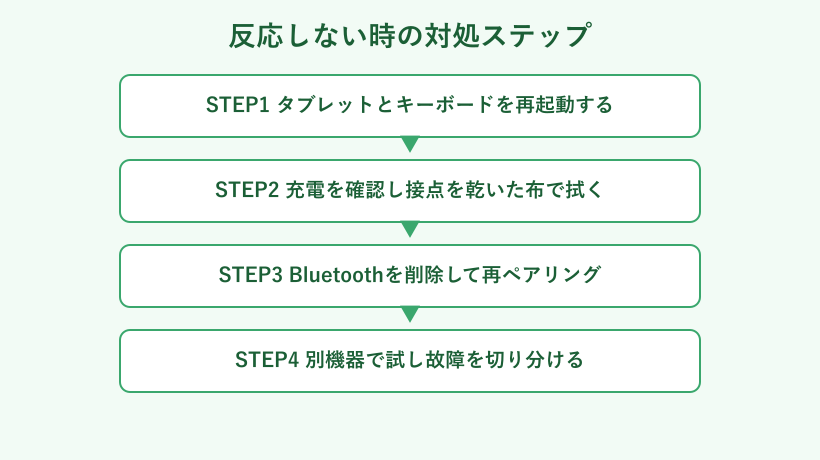
原因の見当がついたら、実際の対処に移ります。基本の操作から順に試し、それでも直らなければOSごとの手順や切り分けへ進むのが効率的です。以下のステップを上から順番に試してみてください。途中で直れば、それ以降は不要です。
ポイントは、いきなり難しい設定に飛ばず、成功率が高く手間の少ない対処から順に試すことです。多くのトラブルは最初の数ステップで解決します。それでも直らないときだけ、OSごとの細かな手順や故障の切り分けに進めば、時間も気持ちも消耗せずに済みます。
まず試したい基本の対処
どの方式でも共通して効果が高いのが、再起動・充電・付け直しの3点セットです。まずタブレットを再起動し、キーボードにも電源スイッチがあれば一度オフにしてから入れ直します。一時的なフリーズはこれだけで直ることが多く、最初に試す価値があります。
次に充電状態を確認します。充電式なら少し充電してから、乾電池式なら新品に交換してから試します。脱着式なら、接点を乾いた布で拭き、マグネットがしっかり合う位置に付け直します。この時点で直るケースが全体のかなりの割合を占めます。
再起動は、電源を切って入れ直すだけでなく、完全にシャットダウンしてから起動し直すほうが効果的です。スリープからの復帰では一時的な不具合が残ったままになることがあり、いったん完全に電源を落とすことでメモリがリセットされ、引っかかっていた処理が解消されます。急ぎでなければ数十秒ほど間を置いてから電源を入れると確実です。
| 接続方式 | まず試すこと | 次に試すこと |
|---|---|---|
| Bluetooth | 電源オンと充電確認 | 削除して再ペアリング |
| 脱着式(2in1) | 接点清掃と付け直し | カバー干渉を外す |
| USB有線 | ケーブル差し直し | 別ポート/別ケーブル |
順番にも意味があります。再起動はソフト的な不具合を、充電は電源系のトラブルを、付け直しは接点の問題を、それぞれ切り分けられます。上から順に試すことで、どの領域に原因があるのかが自然に絞り込めていきます。いきなり複雑な設定に飛ばないことがコツです。
「こんな単純なことで直るのか」と思うかもしれませんが、サポートの案内でも最初に示されるのはこうした基本操作です。この基本対処で直らない場合でも、原因の切り分けが進むので次の手順に活かせます。あせらず一つずつ試すのが結果的に近道になります。
Bluetoothを削除して再ペアリングする
Bluetoothキーボードで反応しないときの王道が、いったんペア設定を削除してから登録し直す方法です。古い接続情報が残っていると、つながっているように見えて入力が届かない状態になりがちで、これをリセットすると改善する例が多くあります。
手順としては、タブレットのBluetooth設定から該当キーボードの「デバイスの削除」または「ペアリング解除」を選び、キーボードをペアリングモードにしてから、もう一度新しいデバイスとして追加します。パスコードを求められたら、画面に表示された数字を入力するか、初期値の0000や1234を試します。
ペアリングモードへの入り方は機種で異なり、電源ボタンや専用ボタンを長押しするとランプが点滅して待ち受け状態になるタイプが一般的です。ランプの点滅が始まったら、その数十秒のあいだにタブレット側で追加操作を済ませます。タイミングを逃したら、もう一度長押しからやり直せば問題ありません。
それでも登録できないときは、キーボードを他の端末につなぎ直してから、あらためて元のタブレットへ接続し直すと直ることがあります。複数機器を行き来するキーボードで有効な小技です。近くに強い電波を出す機器があると干渉するため、電子レンジや無線ルーターから離れて試すのも効果的です。
再ペアリングの前に、キーボードのバッテリーが十分にあることも確認しておきます。残量が少ないとペアリングモードに入れなかったり、途中で接続が切れたりします。登録がうまくいかないときほど、電源まわりを合わせて見直すと成功率が上がります。
再ペアリングしても一覧に出てこないときは、キーボードが別の端末と接続済みのことがあります。その端末側でBluetoothをオフにしてから、もう一度探し直してみてください。
Androidタブレットでの確認と対処
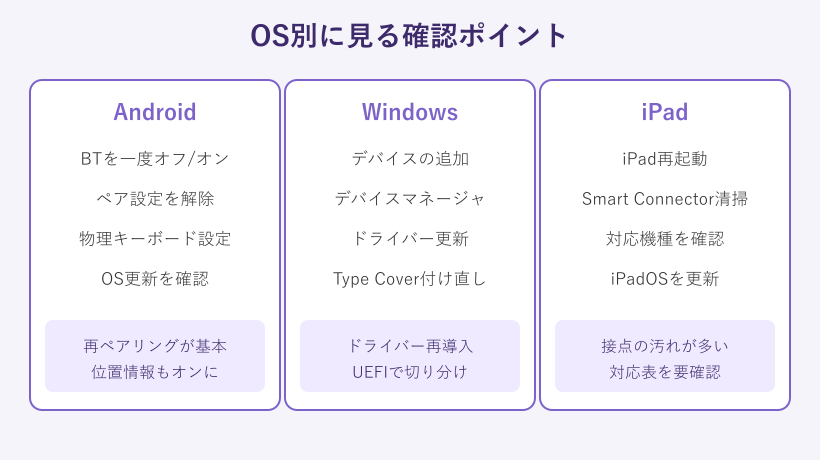
Androidタブレットの場合は、まずBluetoothを一度オフにして数秒後にオンへ戻すだけで再接続することがあります。これはもっとも手軽で成功率も高いので、最初に試す価値があります。それでもだめなら設定から該当キーボードのペア設定を解除し、キーボードとタブレットの電源を入れ直してからペアリングをやり直します。
Androidでは、Bluetoothのペアリングに位置情報の許可が関わる場合があり、位置情報がオフだと近くのデバイスを見つけにくくなることがあります。設定でBluetoothと位置情報の両方がオンになっているかを確認してください。ここは見落としやすいポイントです。
物理キーボードの言語や配列がずれて記号が正しく打てないときは、設定の「システム」内にある物理キーボードの項目からレイアウトを見直します。英語配列と日本語配列が入れ替わっていると、打った文字と表示が食い違います。
Androidタブレットはメーカーの数が多く、セーフモードで起動して切り分ける方法も有効です。セーフモードでは後から入れたアプリが動かないため、その状態でキーボードが使えるなら、原因は特定のアプリにあると判断できます。原因アプリの見当をつけてから削除すれば、必要なアプリまで消さずに済みます。
Bluetooth自体の不具合が疑わしい場合は、AndroidのBluetooth問題を解決する公式ヘルプの手順に沿って切り分けると確実です。メーカーごとに設定画面の名称が少し違うこともあるので、見当たらない項目は検索窓から探すとスムーズに進みます。
Windowsタブレット(Surface)での対処
Windowsタブレットでキーボードが反応しないときは、ドライバーの再導入とカバーの付け直しが中心になります。Surfaceのタイプカバーであれば、いったん取り外して接点にゴミや破損がないか確認し、すべての磁石が下端に接触するように付け直します。
それでも認識しない場合は、電源ボタンを長押しして強制的に再起動し、Windowsを最新の状態へ更新します。強制再起動は、画面が反応しないときにも有効な操作です。デバイスマネージャーにキーボードが表示されないときは、ドライバーが正しく入っていない状態なので、更新または再インストールを行います。ドライバーを削除して再起動すると、Windowsが自動で入れ直してくれることもあります。
ハードとソフトのどちらが原因か切り分けたいときは、起動時のUEFI画面で矢印キーが効くかを見ると判断材料になります。UEFIでキーが効くのにWindows上で効かないなら、原因はソフト側にある可能性が高くなります。
Windows Updateを実行して本体のファームウェアやSurface関連の更新を当てておくことも効果があります。タイプカバーの動作に関わる更新が配信されていることがあり、最新の状態にするだけで認識が戻る例もあります。更新後は一度再起動してから、あらためてキー入力を確かめてください。
詳しい手順はSurfaceのタイプカバー トラブルシューティング(Microsoft公式)にまとまっています。カスタムのWindowsを入れている場合はキーボードドライバーを別途入れる必要があることもあるため、公式の案内に沿って確認すると確実です。
iPadでの対処とやってはいけないこと
iPadでMagic KeyboardやSmart Keyboardが反応しないときは、Smart Connectorの汚れと対応機種の確認が要点です。背面の3点の金属端子にホコリや皮脂が付くと通電せず、拭き取るだけで復活することがよくあります。まずはiPadを再起動し、端子を乾いた布で軽く拭いてみてください。ケースやカバーが端子部分にかぶさっていると、装着しているつもりでもわずかに浮いて通電しないことがあるため、いったんケースを外した状態で付け直すと切り分けやすくなります。
見落としやすいのが対応機種とOSの条件です。キーボードとiPadの組み合わせによっては非対応のことがあり、必要なiPadOSのバージョンを満たしていないと動きません。設定からiPadOSを最新に更新したうえで、購入前後に対応表を確認しておくと安心です。中古やフリマで手に入れたキーボードでは、この対応関係の見落としが特に起こりやすくなります。
やってはいけないのは、通電しないからと端子を金属で強くこすったり、水分を含ませて拭いたりすることです。ピンや端子を傷めると修理費がかさみ、かえって高くつきます。汚れが軽いうちに、やさしく拭くのがコツです。
Bluetooth接続のMagic Keyboardを使っている場合は、iPadの設定からいったんデバイスの登録を削除し、キーボードを充電してから再度ペアリングし直します。Smart Connector接続とBluetooth接続では対処が違うため、自分のキーボードがどちらでつながっているかを先に確かめておくと、手順を選び間違えずに済みます。
詳しい設定はiPad用Magic Keyboardの使い方(Apple公式)を、iPad固有のより細かな対処はアイパッドのキーボードが反応しない原因は?直し方も解説!を確認すると安心です。接続と無関係の不具合が続くときは、Appleサポートへの相談も選択肢に入れてください。
タブレットのキーボードが反応しないときのまとめ
タブレットのキーボードが反応しない原因の多くは、電源・接続設定・接点・ソフトの4つに集約されます。いきなり故障だと決めつけず、まずは自分のキーボードがBluetoothか脱着式か有線かを見きわめ、方式に合った対処から順に試すことが解決への近道です。
基本の再起動・充電・付け直しで直らなければ、Bluetoothの再ペアリングやドライバーの更新、接点の清掃へと進みます。Android・Windows・iPadで確認するポイントは少しずつ違うため、自分の端末に合わせて手順を選んでください。どの端末でも、原因を電源・接続・接点・ソフトの4領域に分けて考えると迷いません。
別のキーボードや別の端末で試して切り分け、それでも動かない場合や物理的な破損が疑われる場合は、保証を活かしてメーカー修理へ相談するのが安全です。順番に確かめれば、多くのケースは買い替えずに直せますので、今日試せる基本の対処から一つずつ進めてみてください。
タブレットのキーボードが反応しない時によくある質問
ここでは、タブレットのキーボードが反応しないときに読者から多く寄せられる疑問を、本文の補足としてまとめます。
Q1. 接続済みと表示されるのに文字が打てないのはなぜですか?
A. 表示上はつながっていても、キーボードの電池が切れていたり、直前に使った別の端末へ信号が向いていたりすることがあります。充電を確認し、切り替えボタンで接続先をタブレットに合わせ直してください。それでも打てなければ、ペア設定を削除して登録し直すと改善しやすくなります。
Q2. 脱着式キーボードの接点はどう掃除すればよいですか?
A. 電源を切った状態で、乾いた柔らかい布やめん棒を使い、金属接点を軽く拭き取ります。水や洗剤を含ませるのは避けてください。拭いたあとはマグネットがカチッと合う位置に付け直します。ピンが曲がっている場合は無理に触らず、メーカーへ相談するのが安全です。
Q3. 急に反応しなくなりました。故障でしょうか?
A. 急な無反応は一時的なフリーズや電池切れであることが多く、まず再起動と充電を試す価値があります。別のキーボードをつないで問題なく打てるなら、故障しているのは元のキーボード側です。どのキーボードでも打てない場合は、タブレット側の端子やソフトを疑います。
Q4. 修理と買い替えはどちらを選べばよいですか?
A. 保証期間内なら、まずメーカー修理やサポートへの相談が基本です。保証が切れていて修理費が新品価格に近いようなら、買い替えのほうが合理的なこともあります。純正キーボードが高額な場合は、対応する汎用のBluetoothキーボードに替える選択肢もあります。
買い替えを考えているとき