iPhone外付けSSDおすすめ|写真・動画保存で選ぶポイント
こんにちは、周辺機器レスキューのえぬです。
iPhoneで写真や動画をたくさん撮ると、本体の空き容量はあっという間に足りなくなります。特に4K動画は1本で数百メガバイトに届きます。そこで役立つのが外付けSSDです。
ただ、どの製品ならiPhoneで問題なく使えるのか分かりにくいものです。機種によって対応する速度や条件が変わるからです。情報がばらばらで迷ってしまうのも無理はないと思います。
この記事では、Appleの公式情報と公開データをもとに選び方をまとめます。機種ごとの条件さえつかめば、選び方はぐっと簡単になります。読み終えたころには、自分に合う1台の条件がはっきり見えてくるはずです。
結論から言うと、USB-C搭載のiPhoneなら外付けSSDに写真や動画を直接保存できます。反対に古いライトニング世代は別売りの変換アダプタがないとつながりません。選ぶときは容量だけでなく、消費電力と実際に出る速度まで確かめると失敗しにくいです。
- iPhoneの機種ごとに変わる外付けSSDの対応条件
- 写真や動画の保存で見るべき速度と消費電力
- 用途から考える容量とフォーマットの選び方
- 安全に使い続けるための取り外しと保管のこつ
iPhoneで外付けSSDは使えるのか
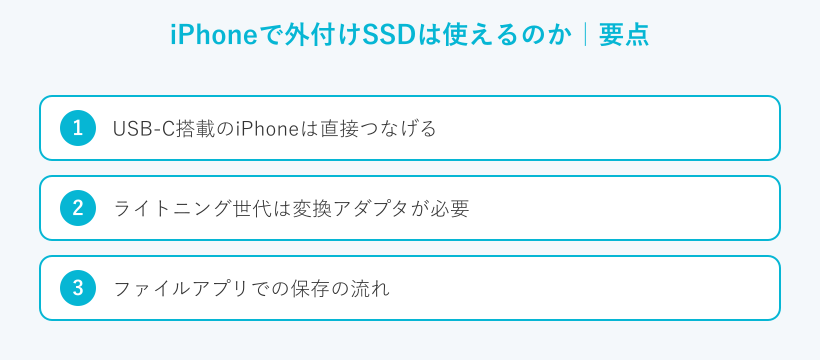
まず気になるのが、手持ちのiPhoneで外付けSSDがそのまま使えるのかという点です。ここは機種によって答えが変わります。順番に見ていきましょう。
USB-C搭載のiPhoneは直接つなげる
iPhone 15以降のモデルは、本体の端子がUSB-Cに変わりました。だからUSB-C接続に対応した外付けSSDをケーブル1本でつなげます。パソコンのように追加の機器を足す必要はありません。
つないだSSDは標準の「ファイル」アプリに外部ドライブとして表示されます。写真アプリから「共有」を開き「ファイルに保存」を選べば、撮った写真や動画を直接移せます。操作はとてもかんたんです。
多くの製品はiPhoneからの給電だけで動きます。ただ消費電力の大きいSSDは電力が足りず、動きが不安定になる場合があります。だから省電力で動くモデルほどiPhone向きだといえます。
ライトニング世代は変換アダプタが必要
iPhone 14以前はライトニング端子を使います。この世代でUSBのSSDをつなぐには、Apple純正の「Lightning – USB 3カメラアダプタ」などが必要です。端子が違うので、そのままでは差し込めません。
ライトニング端子は給電の力が小さいため、アダプタ側に電源をつないで電力を補う使い方が基本です。電力が足りないと転送の途中で接続が切れる場合があります。安定して使うには電源の確保が欠かせません。
これから長く使うなら、USB-Cに対応した新しめのiPhoneへの買い替えも視野に入ります。周辺機器の選択肢が一気に広がるからです。いまライトニング世代の人は、その点も頭に入れておくと安心です。
ファイルアプリでの保存の流れ
USB-CのiPhoneなら、保存の手順はとても簡単です。SSDをつなぐと「ファイル」アプリの画面に外部ドライブが出てきます。あとは移したいデータを運ぶだけです。
写真を移すときは、写真アプリで対象を選び「共有」から「ファイルに保存」を押します。保存先に外付けSSDを選べば、本体から写真や動画を逃がせます。まとめて選べば一度に移せて楽です。
フォルダを作って日付や行事ごとにまとめておくと、あとで見返すときに探しやすくなります。本体の容量が空くので新しい撮影にも余裕が生まれます。たまった写真の置き場所として頼れる1台になります。
◆えぬのワンポイントアドバイス
保存のあとはすぐに本体から写真を消さず、SSD側で中身を開けるか確認すると安心です。移したつもりでうまく書き込めていない場合もあるからです。大事な思い出ほど、二重に確かめる習慣が効いてきます。
iPhone向けSSDの選び方の基本
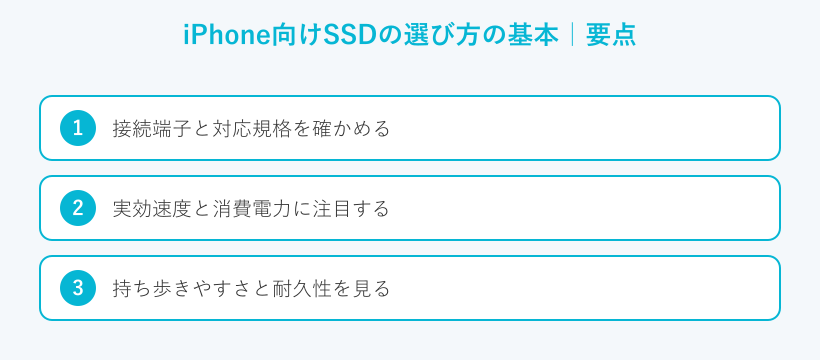
ここからは、iPhone用の外付けSSDを選ぶときに見るべき点をまとめます。選ぶ軸は端子と速度、持ち運びやすさの3つです。1つずつ押さえていきましょう。
接続端子と対応規格を確かめる
最初に確かめたいのが端子の形です。iPhone 15以降はUSB-Cなので、USB-C対応のSSDを選べばケーブル1本でつながります。ここを間違えると、つないでも使えません。
次に見るのがUSBの規格です。写真や動画のバックアップが中心なら、5Gbps前後の規格でも実用になります。ふだん使いにはこのくらいで足ります。
一方でProResのような重い動画を扱うなら、10Gbpsに対応したUSB 3の製品が安心です。規格は速いほど余裕が出ますがその分だけ価格も上がります。自分の使い方に合う速さで選ぶのがかしこいやり方です。
端子が合わない場合でも、変換アダプタを足せば使えることがあります。ただ数が増えるほど接点も増えて不具合のもとになります。できれば端子の合う製品を最初から選ぶほうが安心です。
実効速度と消費電力に注目する
カタログの最大速度と実際の速度は別物です。速度はiPhoneとケーブルとSSDのうち、いちばん遅い部分に合わせて決まります。どれか1つが遅いと全体が足を引っ張られます。
だからSSDだけ速くてもケーブルや端子が追いつかないと本来の力は出ません。速さを引き出すには10Gbpsに対応したUSB-Cケーブルをあわせて用意しておくと確実です。
買い替えを考えているとき
そして見落としやすいのが消費電力です。iPhoneからの給電で動かすなら、電力が小さめのモデルのほうが安定して使えます。持ち歩いて使う人ほど、この点を軽く見ないでください。
Gbpsは通信の速さを表す単位で、MB/sとは数え方が違います。だから10Gbpsと書かれていても、そのまま毎秒10ギガバイトにはなりません。実際の速度は規格の7割ほどを目安に考えると近くなります。
持ち歩きやすさと耐久性を見る
iPhoneと一緒に持ち歩くなら、小ささと軽さは大事な条件です。手のひらに収まるポータブル型ならかばんの中でもじゃまになりません。毎日持ち出すほど、この差はきいてきます。
外で使う機会が多い人は、落下や水に備えた表記も見ておきましょう。防じんや防水の等級が書かれた製品は、持ち運びでも安心して使えます。うっかり落としても心が折れにくいです。
SSDはもともと中で円盤が回りません。だから衝撃を受けても、ハードディスクより壊れにくい作りになっています。動きながら使う用途にぴったりの保存先です。
毎日の通勤や旅行で持ち出すならケーブルの長さや取り回しも確かめておきましょう。短すぎると使いにくく、長すぎるとかばんの中でからまります。細かい点ですが、毎日のことだけに効いてきます。
方式はNVMeとSATAで選ぶ
外付けSSDの中身には、大きく2つの方式があります。速さ重視ならNVMeを選び安さ重視ならSATAを選ぶと分かりやすいです。用途によって向き不向きが変わります。
NVMeは読み書きが速いかわりに、熱を持ちやすい性質があります。iPhoneに直接挿して長く使うなら熱のこもりにくい作りかどうかも見ておきたい点です。発熱は動作の不安定さにもつながります。
写真のバックアップが中心なら、SATAの手ごろなモデルでも十分に役目を果たします。自分の使い方に対して速すぎる製品は、価格のわりに持ち味を生かせません。むだなくお金をかけるなら用途に合わせましょう。
持ち運ぶならHDDよりSSD
外付けの保存先には、SSDのほかにハードディスクもあります。大容量を安くそろえたいだけならハードディスクにも利点があります。据え置きの保管なら候補になります。
ただしiPhoneと持ち歩く用途では、SSDのほうが向いています。中で円盤が回らないので動いても壊れにくく動作音も静かだからです。移動中でも気にせず使えます。
発熱や消費電力も小さめで、iPhoneからの給電でも動かしやすいです。写真や動画を外で退避するなら、軽くて丈夫なSSDが頼れる相棒になります。持ち運びの道具として理にかなった選び方です。
容量は写真と動画の量で決める
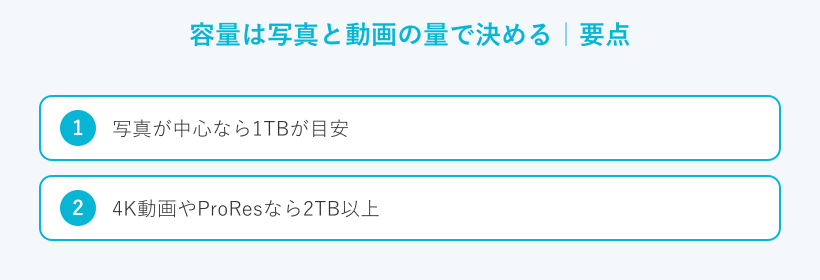
容量は多いほど安心ですが、価格も上がります。自分の写真と動画の量から、ちょうどよいサイズを選びましょう。使い方に合わせて考えるのが近道です。
写真が中心なら1TBが目安
写真をたくさん残したい人には、1TBが扱いやすいサイズです。一般的な画質の写真なら数万枚から十数万枚ほどを保存できる計算になります。ふだんの撮影ならかなりの量をためられます。
フルHDの動画でも、合計で数十時間ぶんの保存が見込めます。日々のバックアップと写真の退避を1台でまかないたい人にも1TBは向いています。1本で用が足りる手軽さがあります。
写真だけでなく、連絡先やアプリのデータもまとめて預けたい人もいます。そうした使い方でも1TBなら当面は余裕を持って使えます。まず最初の1台として選びやすいサイズです。
これらはあくまで一般的な目安です。写真1枚あたりの大きさや画質の設定で、入る枚数は変わってきます。数字は参考にとどめて、少し大きめを選ぶくらいがちょうどよいです。
4K動画やProResなら2TB以上
4K動画やRAW写真を多く撮る人には、2TB以上がおすすめです。高画質のデータは1本あたりの容量が大きいので1TBではすぐにいっぱいになります。あとで足りなくなると買い直しになります。
特にProResのような形式は、短い時間でも容量をかなり使います。長く撮りためたい人ほど、最初から大きめの容量を選んでおくと後悔しにくいです。余裕を持たせておくと安心して撮れます。
容量ごとの選び方は外付けSSD 2TBおすすめ|用途別に失敗しない選び方を解説でもくわしく説明しています。動画中心の人はあわせて読んでみてください。
写真や動画の保存で役立つ機能
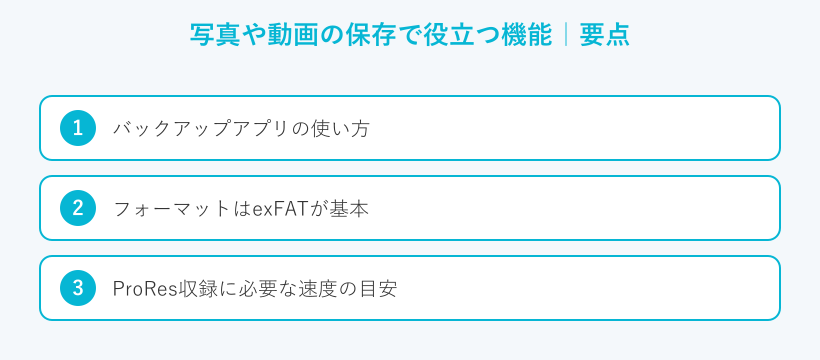
iPhoneでの保存をもっと楽にする機能もあります。バックアップアプリやフォーマットの知識があると、使い勝手が大きく変わります。知っておいて損はありません。
バックアップアプリの使い方
SSDの中には、専用のバックアップアプリを用意した製品があります。このアプリを使うと、写真や連絡先をまとめて保存できます。手作業よりずっと速く片づきます。
便利なのは2回目以降の動きです。初回はすべてのデータを保存し、次からは増えたぶんだけを追加する仕組みが多いからです。毎回まるごと保存し直す手間がありません。
手動で写真を選ぶ手間が減るのでこまめなバックアップが続けやすくなります。アプリの対応はiOSの更新で変わる場合があるため、使う前に最新の対応状況を確かめておくと安心です。
はじめてのバックアップは写真の枚数が多いほど時間がかかります。寝る前や外出前など、使わない時間にまとめて実行すると負担になりません。時間を味方につけると楽に続けられます。
フォーマットはexFATが基本
外付けSSDは、使う前にフォーマットという初期設定が必要な場合があります。どの形式にするかで使える機器が変わってきます。ここは最初につまずきやすい点です。
iPhoneとパソコンの両方で使うなら、exFATという形式が扱いやすいです。WindowsとMacのどちらでも読み書きできるからです。1台をいろいろな機器で使い回せます。
フォーマットをすると、中のデータはすべて消えます。だから初期設定の前に大事なファイルを別の場所に移しておきましょう。あとで泣かないための大事な準備です。
AppleはProResを外付けに保存する条件として、ストレージをexFATにしておくよう案内しています。やり方に迷ったら外付けSSDのフォーマット方法は?Windows11とMacで解説を参考にしてみてください。
ProRes収録に必要な速度の目安
iPhone 15 Pro以降のProモデルでは、外付けSSDへProResの動画を直接保存できます。ただし、これにはいくつかの条件があります。Appleは必要な書き込み速度や形式を公式に示しています。
ProRes収録では、速度が足りないと撮影中に警告が出る場合があります。下の数値は満たしておきたい目安です。
| 項目 | 公式に示された条件 |
|---|---|
| 対応するiPhone | iPhone 15 Pro / 16 Pro / 17 Pro(各Maxを含む) |
| ストレージの形式 | exFAT(パスワードで暗号化した機器は非対応) |
| 使うケーブル | 毎秒10ギガビット以上に対応したUSB 3ケーブル |
| 4K60 ProResの書き込み速度 | 毎秒220メガバイト以上 |
| 4K120 ProResの書き込み速度 | 毎秒440メガバイト以上(17 Pro / 16 Proのみ) |
| 外付けの最大消費電力(4K120時) | 4.5ワット以下 |
(出典:Apple公式サポート「iPhoneでApple ProResビデオを記録する」support.apple.com/ja-jp/109041)
この表から分かるのは、ProResでは速度と消費電力の両方が欠かせないことです。だから重い動画を撮る人ほど、10Gbps対応で電力に無理のないSSDを選ぶ必要があります。数字の裏付けがあると選びやすくなります。
もし手持ちのSSDで警告が出るなら速度か電力のどちらかが足りていません。そんなときは、より速い規格のモデルや電力に余裕のある製品に替えると直ることがあります。無理に使い続けず、条件を見直してみてください。
◆えぬのワンポイントアドバイス
ProResを使わない人なら、ここまで速いSSDは必要ありません。写真やふだんの動画を残すだけなら手ごろな価格のモデルでも役目を果たします。自分の撮り方に合わせて、速度の線引きを決めるのがかしこい選び方です。
主なメーカーと選ぶときのこつ
外付けSSDは多くのメーカーから出ています。それぞれに持ち味があるので、自分が何を優先するかで選ぶとよいです。迷ったら軸を1つに絞ってみましょう。
速度で選ぶか価格で選ぶか
速度や性能を重く見るなら、サムスンやサンディスクといったメーカーがよく名前に挙がります。読み書きの速さで高い評価を受けてきたからです。動画編集まで見すえる人に向いています。
価格や国内サポートを大事にするならバッファローやエレコム、アイ・オー・データが選びやすいです。手に入れやすさと問い合わせのしやすさがそろっています。はじめての1台でも安心して買えます。
価格は時期によって上下します。とくに最近はメモリの相場が動いていて、同じ製品でも値段が変わることがあります。買うタイミングでは、容量あたりの値段も見比べてみてください。
どのメーカーにも向き不向きがあります。選び方の全体像は外付けSSDのおすすめは?失敗しない選び方を解説でもまとめています。
USB-CとUSB-A両対応の便利さ
iPhoneだけでなくパソコンでも使いたいなら、USB-CとUSB-Aの両方に対応したモデルが便利です。端子を選ばず同じ1台を使い回せます。機器が増えても買い足さずにすみます。
家ではパソコンにつないで保存し、外ではiPhoneに挿して退避できます。こんな使い分けが1台でできると荷物も減って楽になります。かばんの中がすっきりします。
Macと組み合わせて使う予定があるなら、相性や速度の面で選び方のこつがあります。くわしくはMac向け外付けSSDおすすめ|相性と速度で選ぶポイントを見てみてください。
消費電力の大きいSSDを安定して使いたいときは、給電に対応したUSB-Cハブを間にはさむ方法もあります。電力を補えるので、転送の途中で止まりにくくなります。
買い替えを考えているとき
安全に使うための注意点
外付けSSDは便利ですが、使い方を誤るとデータを失う危険があります。長く安心して使うために、いくつかの注意点をおさえておきましょう。ここは見過ごせない大事な話です。
取り外しとデータ破損を防ぐ
データのコピー中にケーブルを抜くのは、いちばん避けたい行動です。書き込みの途中で切ると中のデータが壊れることがあります。一瞬の油断が思い出を消してしまいます。
取り外すときは、iPhoneの「ファイル」アプリでドライブを閉じてから抜きましょう。パソコンでも安全な取り外しの操作をしてから抜くのが基本です。ひと手間で危険を減らせます。
うまく取り外せないときは、SSDを使っているアプリをすべて閉じてから試します。熱のこもる場所や直射日光も、機器に負担をかけるので避けておきたいところです。ふだんの扱い方が寿命を左右します。
SSDは便利な反面、故障したときのデータ復旧はハードディスクより難しいとされます。だからこそ、ふだんからのバックアップが何よりの備えになります。壊れてからでは間に合いません。
データはもう1か所にも残す
外付けSSDはとても便利ですが、1台だけにすべてを預けるのは危険です。SSDも機械なのである日とつぜん読めなくなる場合があります。1か所だけだと、そのときに全部を失います。
大切な写真や動画は、SSDとは別の場所にもコピーしておきましょう。もう1台のドライブや、インターネット上の保管サービスを組み合わせると安心です。置き場所を分けるほど守りが固くなります。
とくに思い出の写真は二度と撮り直せないものです。手間に感じても、二重に残す習慣が将来のあなたを助けてくれます。少しの手間を惜しまないでください。
つながらないときの確かめ方
iPhoneにSSDを挿しても反応がないときは、あわてずに原因を1つずつ確かめましょう。まず別のケーブルに替えて断線や接触の不具合を切り分けます。ケーブルが犯人のことは意外と多いです。
それでも駄目なら、フォーマットの形式が合っているかを見ます。iPhoneはexFATを読めますが、パソコン向けのNTFSという形式は扱えないことが多いからです。形式を合わせるだけで直ることがあります。
電力が足りずに止まる場合もあります。給電に対応したハブを間にはさむと、電力を補えて安定することがあります。どうしても直らないときは製品のサポートに相談してみてください。
iPhoneの外付けSSDに関するよくある質問
Q1. iPhoneならどの機種でも外付けSSDは使えますか?
A. USB-Cを搭載したiPhone 15以降なら、ケーブルでつないで「ファイル」アプリから使えます。iPhone 14以前のライトニング世代はApple純正の変換アダプタを足せば使える場合があります。ただし給電が足りないと不安定になりやすいので、電源を補える環境で使うのが安心です。
Q2. 写真を保存するならどれくらいの容量がいいですか?
A. 写真が中心なら1TBがひとつの目安です。4K動画やRAW写真を多く残すなら、2TB以上を選ぶと余裕が生まれます。今の使用量の2倍から3倍を目安にすると、買い替えまで長く使えます。あくまで一般的な目安です。少し大きめを選ぶくらいがちょうどよいです。
Q3. フォーマットは何を選べばいいですか?
A. iPhoneとパソコンの両方で使うなら、exFATという形式が扱いやすいです。AppleもProResを外付けに保存する条件として、exFATを案内しています。Macだけで使うならAPFSという形式も選べます。フォーマットをすると中のデータは消えるため、先にバックアップを取ってください。
Q4. iPhoneから直接ProResを撮れますか?
A. iPhone 15 Pro以降のProモデルなら、外付けSSDに直接ProResを保存できます。ただし毎秒10ギガビット以上のケーブルとexFATのストレージが必要です。速度が足りないと撮影中に警告が出る場合があるため、条件に合うSSDを選んでください。標準モデルのiPhoneはProRes撮影に対応していません。
Q5. つけっぱなしでも大丈夫ですか?
A. つないだままでも使えますが、使い終わったら取り外して保管するのが無難です。コピーの途中で抜くとデータが壊れることがあるため、取り外しの操作をしてから抜きましょう。大切なデータはもう1か所にも残しておくと、もしものときでも安心できます。
まとめ
最後に、iPhoneで使う外付けSSDの選び方をふり返ります。大事な点をまとめました。
- USB-C搭載のiPhone 15以降なら、SSDを直接つないで保存できます
- ライトニング世代は純正アダプタと電源の確保が必要です
- 写真中心は1TB、動画やProResなら2TB以上が目安です
- ProResを撮るなら10Gbps対応とexFATのストレージが条件です
- 速度と消費電力を確かめ、データはもう1か所にも残しましょう
あなたの使い方に合った1台が見つかれば、写真や動画の心配から解放されます。この記事が、その選びの助けになればうれしいです。