USBメモリをタイプCに変換する方法は?選び方も解説!
手持ちのUSBメモリをタイプCの差込口につなぎたいのに、端子の形が合わずに困ったことはありませんか。スマホや新しいノートパソコンにはタイプCしか付いていないのに、USBメモリの多くは昔ながらの平たいUSB-A端子のまま、というすれ違いは多くあります。
私は実機を手元でテストする立場ではなく、メーカー公式の仕様やUSB規格の公開情報をもとに調べて比較している編集者です。その立場から整理すると、USBメモリをタイプCに変換する方法は大きく3通りあり、使う機器と頻度で最適解が変わることがはっきりしてきました。やみくもにアダプタを買う前に、まず自分の使い方に合う手段を知っておくと失敗が減ります。
この記事では、変換アダプタ・OTGケーブル・両対応USBメモリという3つの方法を比較し、つないでも認識しないときの対処までまとめます。スマホでもタイプCのみのパソコンでも、落ち着いて選べるようになります。
この記事で分かること
- USBメモリをタイプCに変換する3つの方法と、それぞれの長所と短所
- 変換アダプタ・OTGケーブル・両対応メモリの使い分けの基準
- タイプCのみのパソコンでUSB-Aメモリを使う方法
- 変換してもメモリを認識しないときの原因と対処の順番
USBメモリをタイプCに変換する3つの方法
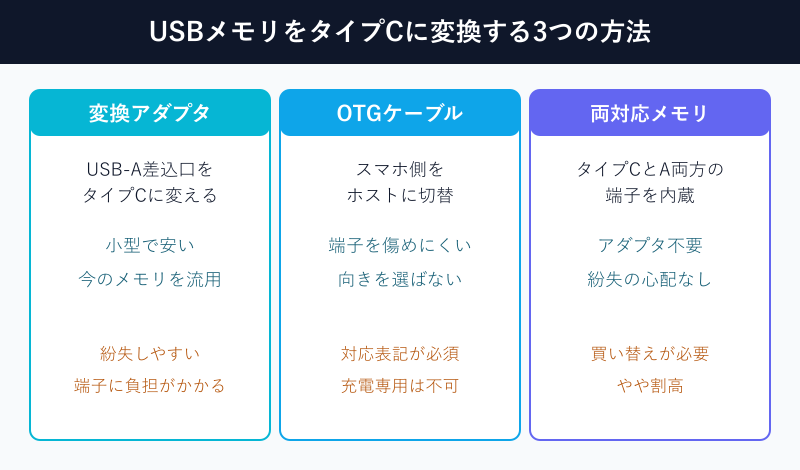
ひとくちに「タイプCに変換する」といっても、やり方はいくつかあります。今持っているUSBメモリを活かすのか、これから買い直すのかでも選ぶべき手段は変わります。まずは代表的な3つの方法を並べて、それぞれがどんな人に向くのかを見ていきましょう。仕組みを押さえておくと、店頭やネットで迷ったときの判断が速くなります。
変換アダプタでUSB-AをタイプCに変える方法
もっとも手軽なのが、USB-A端子をタイプCに変える小さな変換アダプタを使う方法です。片側がUSB-Aの差込口、もう片側がタイプCのプラグになっていて、USBメモリを挿してからスマホやパソコンのタイプCポートに差し込みます。今使っているUSBメモリをそのまま流用できるのが最大の利点です。
価格も安く、100円ショップでも購入できます。ダイソーで販売されている110円の変換アダプタはUSB 3.2 Gen 1規格に対応しており、パソコンがなくてもデータのやり取りができるとされています。荷物を増やさずに済むコンパクトさも魅力で、キーホルダーのように持ち歩いている人もいます。
一方で、小さいがゆえに紛失しやすく、いざ使いたいときに見当たらないことがあります。また、アダプタにUSBメモリを挿した状態でポートに差すと、てこの原理で端子に負担がかかりやすい点にも注意が必要です。抜き差しはまっすぐ丁寧に行い、挿したまま持ち運ばないようにすると、端子の傷みを防ぎやすくなります。手軽さを取るなら、まずこのアダプタから試すのが分かりやすい選択です。
変換アダプタを選ぶときは、対応規格と品質を確認しておくと安心です。極端に安いノーブランド品は、データ転送が低速だったり、内部の作りが粗く発熱しやすかったりすることがあります。ロジテックなどの周辺機器メーカーがUSB Type-C変換アダプタの種類と注意点を解説しており、用途に合う形状や避けたい使い方を知る手がかりになります。とくに、機器側から電力を出す向きで変換するような使い方は規格上すすめられない場合があるため、USBメモリを読み書きする一般的な変換用途にとどめておくのが無難です。用途がはっきりしていれば、アダプタ選びで大きく外すことは少なくなります。
OTGケーブルでスマホやタブレットにつなぐ方法
スマホやタブレットにつなぐことが多いなら、OTGケーブルを使う方法が扱いやすくなります。OTGはUSB On-The-Goの略で、ふだんは充電される「子」の立場のスマホを、周辺機器へ電力を配って命令する「親(ホスト)」の側へ切り替える仕組みです。この切り替えができて初めて、USBメモリを読み書きできるようになります。
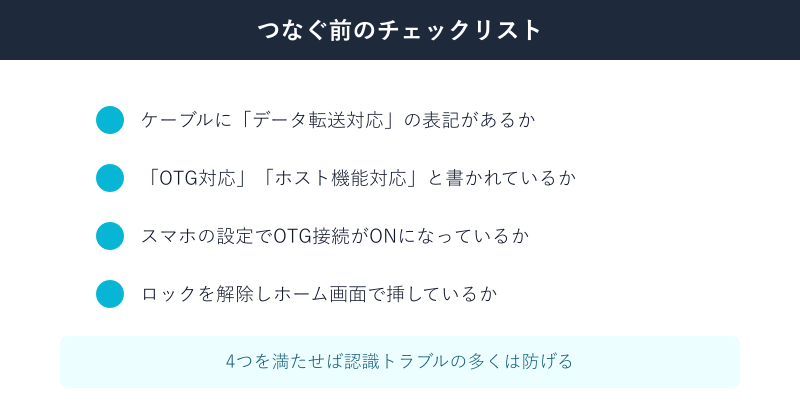
OTG対応のケーブルには、スマホに対して「今からホストとして動く」と伝えるための信号線が組み込まれています。一般的な充電ケーブルにはこの配線がないため、見た目が同じでもUSBメモリを認識できません。購入時は「OTG対応」「ホスト機能対応」と明記された製品を選ぶことが、失敗を避ける近道になります。
ケーブルタイプは、アダプタの直挿しに比べて端子へのダメージを減らせるのも利点です。少し余裕のある長さがあるため、USBメモリをつないだままでもスマホを自然な角度で持てます。サンワサプライなどの周辺機器メーカーがUSB OTGの仕組みを解説したページを公開しており、対応の考え方を確認するのに役立ちます。頻繁にスマホでデータを移すなら、OTGケーブルを一本用意しておくと安定します。
OTGケーブルはUSBメモリだけでなく、マウスやキーボード、カードリーダーといった機器の接続にも使えます。スマホの小さな画面で細かい作業をしたいときに、マウスをつないでカーソル操作ができるのは便利です。つないだ直後に画面にカーソルが現れれば、ホストとしての切り替えが成功しているサインになります。もしマウスすら反応しないなら、ケーブルかスマホの設定のどちらかに原因があると絞り込めます。こうした最小構成での確認は、原因の切り分けにそのまま役立ちます。
タイプCとタイプA両方対応のUSBメモリを選ぶ
そもそもアダプタもケーブルも持ちたくない、という場合は、タイプCとタイプAの両方の端子を最初から備えたUSBメモリに買い替える方法があります。一本の本体の両端、あるいは回転式のコネクタで、タイプCとUSB-Aを切り替えて使える製品です。変換部品を別に持ち歩く必要がなく、紛失の心配もありません。
この両対応タイプは、スマホとパソコンの間でデータを行き来させたい人に特に向いています。バッファローのRUF3-ACのように変換ケーブルが不要なデュアルコネクターを採用した製品や、キングストンのDataTraveler microDuo 3Cのような回転式でキャップをなくしにくい製品など、各社から選択肢が出ています。容量も128GBや256GBといった大きめのモデルがそろっています。
デメリットは、今あるメモリとは別に買い直す費用がかかる点と、単機能のメモリよりやや割高になりやすい点です。ただ、変換アダプタを何度も買い足したり紛失したりする手間を考えると、はじめから両対応を1本持っておくほうが結果的に楽になる場面は多くあります。スマホとPCの往復が日常的なら、有力な選択肢になります。
選ぶときは、コネクタの形状に注目すると使い勝手が変わります。両端に別々の端子が付いた本体一体型は、キャップの開け閉めで切り替えるタイプが多く、コンパクトにまとまります。一方の回転式は、本体を回すだけで端子を切り替えられ、キャップをなくす心配がありません。厚みのあるスマホケースを使っていると、端子が奥まで届かず接触不良になることがあるため、装着したまま挿せるかどうかも確認しておくと安心です。容量は、写真や動画をまとめて移すなら128GB以上を目安にすると余裕を持って使えます。
タイプCのみのノートパソコンでUSB-Aメモリを使う
最近はタイプCの差込口しか持たない薄型ノートパソコンやMacBookが増えています。こうした機種でUSB-AのUSBメモリを使うときも、タイプC変換アダプタかタイプC対応のUSBハブを間に挟むことで問題なく読み書きできます。仕組みはスマホの場合と同じで、USB-Aの信号をタイプCの差込口へ橋渡しするわけです。
ノートパソコンで使う場合は、USBメモリ1つだけでなく、マウスやカードリーダーも同時につなぎたい場面が多くあります。そのときはポートが複数あるタイプCのハブが便利です。データ転送に使うUSB-Aポートは、規格が合っていれば最大5Gbps程度の速度が見込めます。充電しながら使いたいなら、電源用のタイプCポートを別に備えたハブを選ぶと快適です。
注意したいのは、アダプタやハブにも対応規格の差がある点です。安価なものはデータ転送が低速だったり、給電能力が控えめだったりします。パソコン用途では、仕様欄に「USB 3.2」「5Gbps」などの表記があるものを選ぶと、転送が遅くて困る事態を避けやすくなります。USBハブがうまく動かないときは、USBハブが認識しないときの電力不足の対処法もあわせて確認してみてください。
MacBookのようにタイプCのポートしかない機種では、USBメモリの読み書きと本体の充電を同時にしたい場面もよくあります。その場合は、充電用のタイプCポートとデータ用のUSB-Aポートを両方備えた多機能タイプのハブが便利です。映像出力やカードリーダーまで一台でまかなえる製品もあり、出先で複数の機器をつなぐ人ほど恩恵が大きくなります。ポートを一つしか持たない機種では、ハブを一つ用意しておくと、周辺機器まわりの不便がまとめて解消しやすくなります。
変換方法の選び方と用途別の使い分け
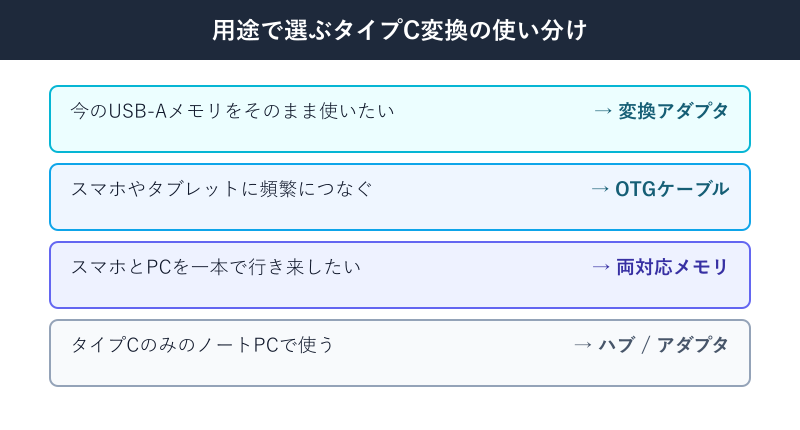
3つの方法のどれを選ぶかは、「今のメモリを活かすか」「主にどの機器で使うか」「どれくらいの頻度か」で決めると迷いません。手持ちのUSB-Aメモリをたまに使う程度なら変換アダプタで十分ですし、スマホで頻繁に使うならOTGケーブル、スマホとPCの往復が多いなら両対応メモリ、という具合に役割で分けて考えると分かりやすくなります。
選ぶ前に、つなぎたい機器がそもそもUSBメモリの読み書きに対応しているかを確認しておくと確実です。スマホなら、ホスト機能やOTGに対応している機種かどうかがカギになります。iPhoneはUSB-C端子を備えたiPhone 15以降が対象で、それ以前のモデルは端子の形が異なります。パソコンなら、タイプCの差込口がデータ転送に対応しているか(充電専用ではないか)を仕様で確かめます。使う機器の条件を先に押さえておけば、アダプタやメモリを買ってから「使えなかった」という失敗を避けられます。
下の表に、代表的な3つの方法の特徴をまとめました。費用や持ち運びやすさ、今のメモリを流用できるかどうかといった観点で比べると、自分の使い方に合う手段が見えてきます。どれか一つが絶対に優れているわけではなく、あくまで用途との相性で選ぶのが失敗しないコツです。
| 方法 | 費用の目安 | 今のメモリ流用 | 向いている使い方 |
|---|---|---|---|
| 変換アダプタ | 安い(100円〜) | できる | たまに使う・荷物を増やしたくない |
| OTGケーブル | 手ごろ | できる | スマホ・タブレットで頻繁に使う |
| 両対応USBメモリ | やや高め | 買い替え | スマホとPCを一本で往復したい |
表の費用はおおよその目安で、容量や規格によって変わります。データ転送の速度を重視するなら、どの方法でもUSBメモリ本体とアダプタやケーブル、そして機器の3つが同じ規格に対応している必要がある、と覚えておくと選びやすくなります。
ここがポイント
迷ったら「主に使う機器」を基準に選ぶと外しにくくなります。スマホ中心ならOTGケーブル、パソコン中心なら変換アダプタかハブ、両方を頻繁に使うなら両対応メモリ、という分け方が実用的です。
タイプC変換でUSBメモリを認識しないときの対処
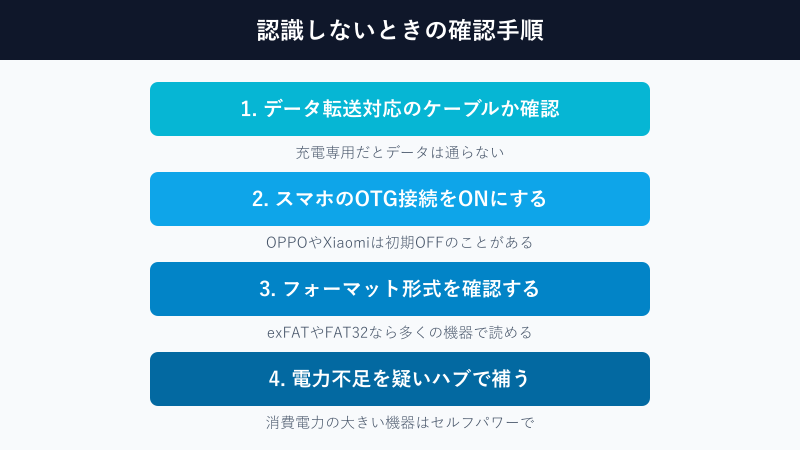
変換アダプタやOTGケーブルを用意しても、つないだメモリが認識されないことがあります。あわてて別の製品を買い直す前に、原因を順番に切り分けると解決が早まります。ここでは認識しないときに確認したいポイントを、可能性の高い順に整理します。多くの場合、原因はケーブルの種類か設定のどちらかに集約されます。
充電専用ケーブルになっていないか確認する
もっとも多い原因が、使っているケーブルが「充電専用」でデータを通せないというものです。タイプCの端子は形が統一されているため、見た目では充電専用か、データ転送もできるものかを区別できません。ここが認識トラブルの大きな落とし穴になっています。
100円ショップのケーブルや、モバイルバッテリーの付属品としてついてきたケーブルは、コスト削減のためにデータ通信の配線が省かれていることがあります。以前にパソコンとスマホでデータ転送ができたケーブルなら、データ対応であることがはっきりしています。まずはデータ転送ができると分かっているケーブルに替えて試すのが確実な切り分けです。
手持ちのケーブルがどちらか分からないときは、いくつかの手がかりで見分けられます。コネクタ部分に刻印されたUSBのロゴや「SS」の文字、数字は、データ転送への対応を示す目印になります。パッケージが残っていれば、「データ転送対応」「◯◯Gbps」といった表記があるかを確認します。何も書かれていない無印のケーブルは、充電専用や低速タイプの可能性を想定して扱うのが安全です。判断に迷うくらいなら、データ対応と明記された一本を用意しておくほうが、後々の切り分けがぐっと楽になります。
新しく買うなら、パッケージや商品説明に「データ転送対応」「Gbps」といった表記があるものを選びます。逆に、何も性能が書かれていない無印のケーブルは、充電寄りで低速の可能性を疑って扱うのが安全です。ケーブルまわりの不調に慣れておきたい場合は、USB-Cケーブルで充電できないときの対処法の記事も参考になります。ケーブルを替えるだけで直るケースは、想像以上に多くあります。
スマホのOTG接続設定とホスト機能を見直す
ケーブルに問題がなさそうなら、次に確認したいのがスマホ側のOTG接続の設定です。USBメモリを読むにはスマホがホストとして動く必要がありますが、機種によっては安全のためにOTG接続が初期状態でオフになっています。オフのままだと、正しいケーブルを使っても認識されません。
OPPOやRealme、一部のXiaomi、古いXperiaなどでは、OTG接続のスイッチが用意されていることがあります。設定アプリの「追加設定」や「システム」の中に「OTG接続」の項目がないかを探し、オンに切り替えてみてください。オンにしたあとで挿し直すと、通知バーにUSBメモリを認識した表示が出ることがあります。
あわせて、ロック画面のままでは周辺機器を認識しないOS仕様が増えている点にも注意します。画面ロックを解除し、ホーム画面を開いた状態で挿すのが基本です。最小構成で試すのも有効で、ハブなどを介さずに「スマホ→OTGケーブル→USBメモリ」だけの直結にすると、どこで止まっているのかを切り分けやすくなります。設定と接続状態を見直すだけで動き出すことは珍しくありません。
フォーマット形式と電力不足をチェックする
ケーブルも設定も問題ないのに読めない場合は、USBメモリのフォーマット形式を疑います。スマホやiPhoneは、exFATやFAT32といった形式には対応していますが、パソコン向けのNTFS形式のメモリは認識できないことがあります。パソコンで一度フォーマットし直すと読めるようになる場合があります。
ただし、フォーマットはメモリ内のデータをすべて消去する操作です。大切なファイルが入っているときは、先にパソコンへ退避させてから行ってください。iPhoneの場合は、データのパーティションが1つである必要があり、複数に分かれていると認識されないことがあるとされています。形式を変えるときは、対応形式を確認したうえで慎重に進めるのが安全です。
もう一つの原因が電力不足です。ポータブルSSDや外付けHDDのように消費電力の大きい機器は、スマホからの給電だけでは足りずに動作が不安定になることがあります。この場合は、電源を別に取れるセルフパワー式のUSBハブを間に挟むと安定します。USBメモリ程度なら電力はさほど必要ありませんが、発熱の大きい機器をつなぐときはこの点も頭に入れておくと安心です。
ここまで試しても改善しないときは、USBメモリそのものの不良や、機器側の差込口の故障も視野に入ります。別のパソコンにUSBメモリを直接挿して読めるかを確かめると、メモリが生きているかどうかを切り分けられます。逆に、別のメモリなら問題なく認識するのに特定のメモリだけ読めないなら、そのメモリの寿命や故障が疑わしくなります。原因を一つずつ入れ替えて試す姿勢が、遠回りに見えて結局は近道になります。焦って何度も抜き差しすると端子を痛めることがあるため、確認は落ち着いて一手ずつ進めるのが安全です。
タイプC変換に関するよくある質問
iPhoneでもタイプC変換でUSBメモリを使えますか
USB-C端子を備えたiPhone 15以降のモデルであれば、変換アダプタやタイプC対応のUSBメモリを使ってデータを読み書きできます。標準の「ファイル」アプリからUSBメモリ内のファイルを確認したり、写真を保存したりできます。転送速度は機種で異なり、iPhone 15 Proシリーズなどは最大10Gb/sのUSB 3に対応する一方、標準モデルはUSB 2の最大480Mb/sにとどまります。詳しくはサンワサプライのiPhoneでタイプCメモリを使う方法の解説が参考になります。
変換アダプタを使うと転送速度は遅くなりますか
アダプタを挟むこと自体で大きく遅くなるわけではありませんが、アダプタ・USBメモリ・機器のいずれかが古い規格だと、その最も遅い規格に速度が合わせられます。高速で転送したいなら、3つすべてがUSB 3.2などの同じ規格に対応している必要があります。仕様欄に「5Gbps」「USB 3.2」といった表記があるかを確認して選ぶと、速度で後悔しにくくなります。
100均の変換アダプタでも問題なく使えますか
データ転送に対応した製品であれば、100円ショップのアダプタでも基本的な読み書きは可能です。ただし、対応規格が古かったり、耐久性が低かったりする場合があります。まず手軽に試したいなら100均で十分ですが、頻繁に使うなら規格の明記された製品のほうが安心です。100均のメモリ自体の実力が気になる場合は、100均のUSBメモリの評判を解説した記事もあわせてご覧ください。
注意したいポイント
「つながらない」と感じたときの多くは、ケーブルが充電専用であるか、スマホのOTG設定がオフになっているかのどちらかです。新しい製品を買う前に、この2点を先に確認すると無駄な出費を防げます。
USBメモリをタイプCに変換するときのまとめ
ここまで見てきたように、USBメモリをタイプCに変換する方法は、変換アダプタ・OTGケーブル・両対応メモリの3通りがあります。今のメモリをたまに使うだけなら変換アダプタ、スマホで頻繁に使うならOTGケーブル、スマホとパソコンを一本で往復したいなら両対応メモリ、というように使い方で選ぶと失敗しにくくなります。
つないでも認識しないときは、いきなり買い替えず、データ転送対応のケーブルか、スマホのOTG接続がオンか、フォーマット形式は合っているかを順番に確認するのが近道です。多くの場合、原因はケーブルの種類か設定のどちらかにあり、正しく切り分ければ自分で解決できます。用途に合った変換手段を選べば、スマホでもタイプCのみのパソコンでも、USBメモリを快適に使えるようになります。
USB機器がうまく認識されないほかのトラブルについては、当サイトの各記事もあわせて参考にしてください。変換アダプタでもOTGケーブルでも、自分の環境に合う方法を一つ用意しておくと、いざというときのデータのやり取りで困らなくなります。まずは手持ちの機器とメモリの端子を見比べて、どの方法が合うかを確かめるところから始めてみてください。
買い替えを考えているとき