100均のUSBメモリは評判どおり?実力を解説!
実は100均のUSBメモリは、100円では買えません。ダイソーの電気コーナーに並ぶ32GBのモデルは税込550円から770円という価格帯で、店名から受ける印象とは差があります。それでも売り場から消えないのは、同じ容量の製品を家電量販店まで探しに行くより手軽に手へ入るからです。
一方で評判をたどっていくと、「安く済んで助かった」という声と「遅すぎて使い物にならない」という声が、きれいに二つへ割れています。どちらも同じ製品について語られているところが、この話のややこしい部分です。
ここでは店頭で実際に売られている製品の中身と価格、公開されている速度の実測値、そしてどこまでなら任せてよいのかという線引きを、順番に整理していきます。買う前の判断材料として使ってください。
この記事で分かることは次の4点です。
- ダイソーやキャンドゥで買えるUSBメモリの容量と実際の値段
- 100均のUSBメモリの評判が良い理由と悪い理由
- コンビニや量販店で買う場合との価格差と選び分け
- 安いUSBメモリを買ったあとに確認しておきたいこと
順に見ていきます。
100均のUSBメモリの評判と本当の中身
評判を読む前に、そもそも店頭に何が置かれているのかを押さえておくと話が早く進みます。取り扱いは3社で足並みがそろっておらず、価格も100円均一からは外れています。
ここでは販売されている製品の中身、店舗ごとの差、そして評価が割れる原因になっている性能面を順に見ていきます。
ダイソーで買える製品の容量と値段
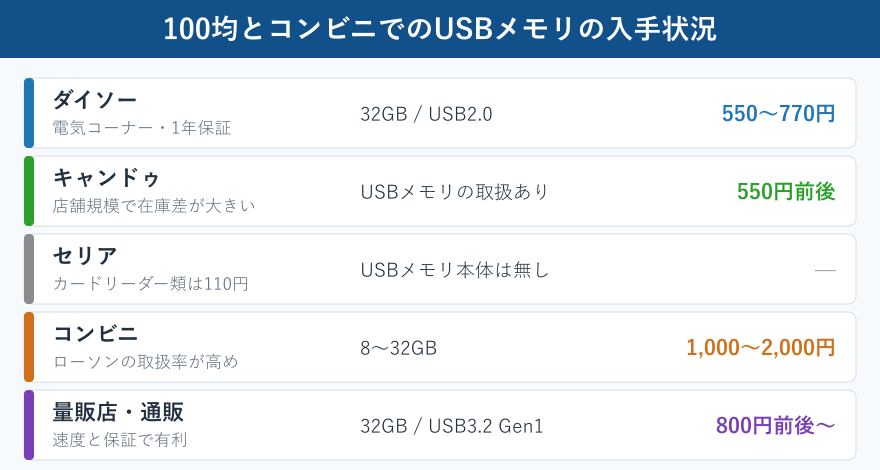
ダイソーで扱われているUSBメモリは、32GBでUSB2.0規格のモデルが中心です。価格は税込550円で登場したあと、現在は770円で販売されている店舗が多くなっています。100円ではないという点は、購入前に必ず知っておきたいところです。
製造は磁気研究所で、HIDISCというブランド名が付いています。パソコン周辺機器を長く手がけてきた国内メーカーで、無名の海外製品がそのまま並んでいるわけではありません。原産国は台湾と表記されています。
本体はスライド式で、側面のボタンを動かすとコネクタが出てくる構造です。キャップを外す必要がないため、キャップだけ紛失するという事故が起きません。ストラップホールも用意されていて、鍵やパスケースにまとめておく使い方ができます。
容量の32GBという数字は、スマートフォンで撮影した写真ならおよそ8,000枚前後、一般的な文書ファイルであれば数万件を収められる規模です。授業や会議で扱う資料をまとめて持ち歩くには余裕があり、容量が足りなくて困る場面はあまり起こりません。動画を何本も入れる用途になると、話は変わってきます。
保証期間は購入から1年間と案内されています。製造上の不具合であれば、レシートとパッケージを持参することで同等品と交換してもらえる扱いです。金額を考えると、この保証が付いている点は評価しやすい部分になります。
売り場はスマートフォンアクセサリーと同じ電気コーナーで、文具売り場には置かれていません。実際の商品情報はダイソーネットストアの商品ページでも確認できます。
百均3社で取り扱いが分かれている現状
百均でUSBメモリを探すとき、どの店に行っても同じものがあると思っていると空振りします。取り扱いがあるのはダイソーとキャンドゥで、セリアではUSBメモリ本体が販売されていません。この差は品ぞろえの方針の違いによるもので、時期による品切れとは別の話です。
キャンドゥでも550円前後の価格帯で扱われていますが、店舗の規模による差が大きく、小型店では棚そのものが用意されていない場合があります。駅ビルや商業施設の中にある大型店のほうが、置かれている確率は高くなります。
同じチェーンでも、家電やスマートフォン関連の棚が広く取られている店舗ほど見つかる確率は上がります。反対に食品と日用品が中心の小さな店舗では、電気コーナー自体が棚一段ぶんしか無い場合もあり、そこまでは手が回っていません。
セリアで見つかるのは、USBメモリではなくカードリーダーやSDカードケースなどの周辺小物です。キャンドゥのType-C対応microSDカードリーダーが110円で買えるように、百均で本領を発揮するのは記録メディア本体ではなく、それをつなぐ小物のほうという傾向があります。
在庫は動きが速く、補充のタイミングによっては数日空くこともあります。往復の交通費と時間を考えると、行く前に店舗へ電話で在庫を確かめておくほうが確実です。
百均でUSBメモリを探すときは、ダイソーかキャンドゥの大型店を優先します。セリアしか近くにない場合は、本体ではなくカードリーダーやケースを見に行く前提で足を運ぶと空振りを避けられます。
評判が割れるのは速度と信頼性の部分
好意的な評判のほとんどは価格と入手のしやすさに向けられていて、否定的な評判のほとんどは速度に向けられています。ここが分かれ目です。
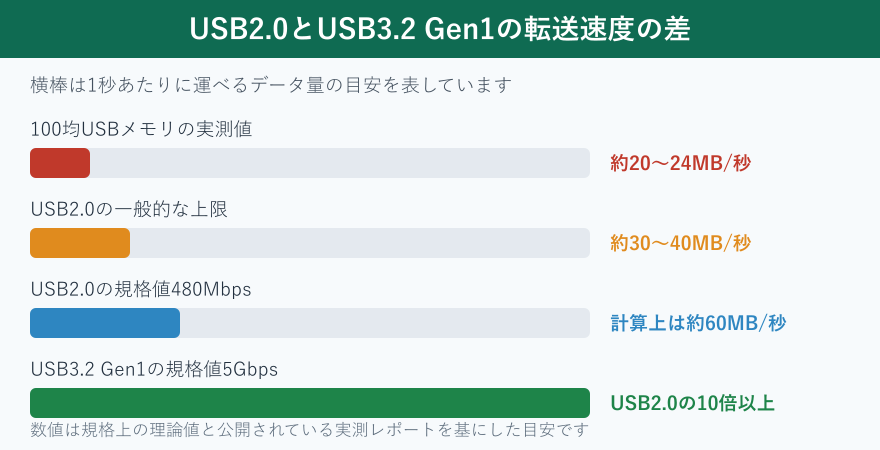
公開されているレビューでは、ダイソーのUSBメモリの読み込み速度はおおむね20MB毎秒から24MB毎秒という測定結果が報告されています。USB2.0の規格値である480Mbpsを単純計算すると60MB毎秒ほどになりますが、実際の転送では30MB毎秒から40MB毎秒あたりが上限で、100均の製品はさらにその下に位置します。
比較対象になるUSB3.2 Gen1は規格値で5Gbpsあり、USB2.0の10倍以上の帯域を持っています。規格ごとの違いはバッファローの解説ページで数値付きに整理されています。
この差が体感に出るのは、扱うファイルが大きくなったときです。1GBの動画を書き込む場合、20MB毎秒なら1分近く待たされる一方、実用で150MB毎秒前後出る製品なら10秒足らずで終わります。数百KBの文書ファイルだけを移すなら、この差はほとんど気になりません。
差が出るもう一つの場面は、細かいファイルを大量に移すときです。写真フォルダをまるごとコピーするような操作では1件ごとの処理が積み重なり、合計サイズから予想するよりも待ち時間が長くなる傾向があります。全部で1GBに満たない量でも、数千件に分かれていれば数分単位で待たされることがあります。
質問サイトでは「粗悪品ばかり」という厳しい書き込みも見かけますが、内容を読むと速度への不満を指しているものが大半です。壊れて当然という意味ではなく、用途を取り違えると不満が出る製品という理解が実態に近くなります。
100均のUSBメモリを選ぶときの判断基準
性能の数字が分かっても、自分の使い道に合うかどうかは別の問題です。ここからは購入を決める前に確認しておきたい線引きを扱います。
向いている場面と避けたい場面、そして他の買い方と比べたときの損得を、具体的に見ていきます。
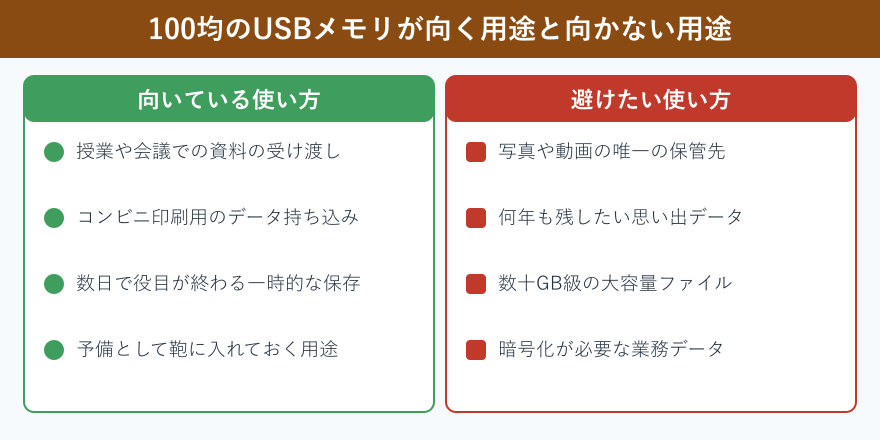
一時的な受け渡しなら十分に使える
用途が短期間で終わるものであれば、100均のUSBメモリで困る場面はほとんどありません。授業で配られた資料を持ち帰る、会議の投影データを会場のパソコンへ渡す、コンビニのマルチコピー機で印刷するためにファイルを持ち込むといった使い方が代表例です。
この種の用途では、扱うファイルが数MBから数十MB程度に収まります。20MB毎秒という速度でも待ち時間は数秒で、書き込みの遅さが問題になりません。むしろ、いつ手元からなくなっても痛くない価格であることのほうが利点になります。
人に渡したまま返ってこない、共有パソコンに挿したまま置き忘れるといったことは、USBメモリではよく起こります。戻ってこないことを前提に使える金額であるかどうかは、実用面で無視できない判断材料です。
コンビニのマルチコピー機で印刷する場合は、対応しているファイル形式が限られている点だけ注意が必要です。文書はPDF、画像はJPEGやPNGに変換してから入れておくと、店頭で読み込めずに立ち往生する事態を避けられます。ファイル名に記号が多いと弾かれることもあるため、英数字中心の短い名前へ直しておくと確実です。
予備として鞄に一つ入れておく用途にも向いています。必要になったときに買いに走る手間が省け、使わなければそのまま眠らせておいても損失は数百円で済みます。学校や職場でファイルをやり取りする機会が定期的にある人ほど、この安心感は効いてきます。
持ち歩く前提の用途では、金額より紛失時の被害の大きさで判断します。中身が他人に見られて困るデータであれば、価格帯にかかわらず暗号化に対応した製品を選ぶほうが安全です。
大事なデータの保存には向かない理由
反対に、そのデータが世界に一つしかない状態で100均のUSBメモリへ預けるのは避けたほうが安全です。理由は価格の安さそのものではなく、フラッシュメモリという記録方式が持つ性質にあります。
フラッシュメモリには書き換え回数の上限があり、使い続けるほど記録できる領域が少しずつ傷んでいきます。さらに、長期間通電しないまま置いておくと内部にためた電荷が徐々に抜け、データが読み出せなくなる現象も知られています。引き出しに入れっぱなしにして数年後に開いたら中身が消えていた、という事態はここから起こります。
この点は価格の高い製品でも根本は同じで、記録メディアの寿命という考え方そのものを知っておく必要があります。同じ悩みは外付けドライブにも共通するため、外付けSSDの寿命は何年?長持ちのコツを解説!もあわせて確認しておくと判断しやすくなります。
もう一つ見落とされやすいのが持ち出しのリスクです。小さくて安いほど紛失しやすく、中身を見られたときの被害は本体価格と関係なく発生します。独立行政法人情報処理推進機構も日常における情報セキュリティ対策の中で、外部記憶媒体の取り扱いに注意を促しています。
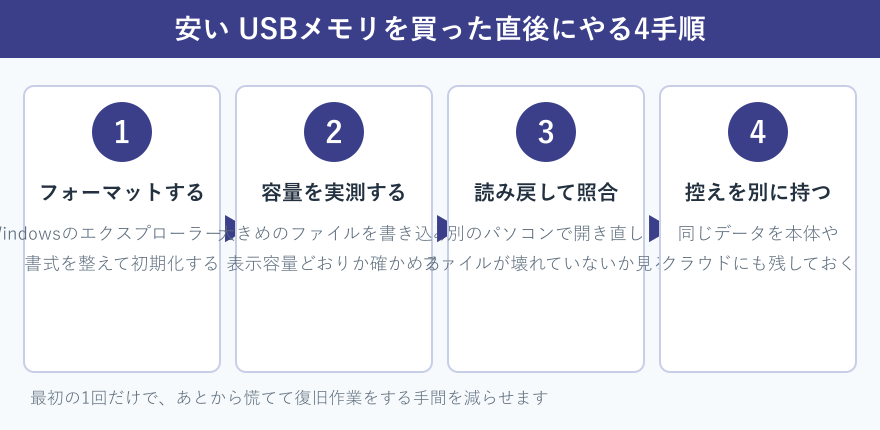
買った直後にやっておく手順は難しくありません。パソコンで一度フォーマットして正常に認識するかを見て、大きめのファイルを書き込み、別のパソコンで開き直して壊れていないかを照合します。そのうえで同じデータを本体やクラウドにも残しておけば、消えたときに取り返しがつきます。
コンビニで買う場合の値段と比べる
百均が閉まっている時間帯や、そもそも近くに無い場合の受け皿になるのがコンビニです。ローソンは全国的に取扱率が高く、ファミリーマートとセブンイレブンは店舗によって在庫の有無が分かれます。
価格帯は1,000円から2,000円程度で、100均のおよそ2倍から3倍になります。容量は8GBから32GBが主流で、必ずしも大容量が置かれているわけではありません。売り場は文房具コーナーか、レジ横の雑貨コーナーにまとめられていることが多くなっています。
それでも選ばれる理由は、深夜でも早朝でも開いていて、思い立った瞬間に手へ入るという一点です。明日の朝までにデータを渡さなければならないという状況では、価格差より入手できる速さが優先されます。
置かれている製品は文具メーカーやパソコン周辺機器メーカーのもので、規格はUSB2.0とUSB3.2 Gen1のどちらもあります。同じ1,500円前後でも中身の速度は違うため、パッケージの規格表示を見てから選ぶと納得しやすくなります。急ぎでなければ、使っていないmicroSDカードとカードリーダーの組み合わせで代用できないかを思い出してみる手もあります。
取り扱いのある店舗は、駅前やオフィス街に多い傾向があります。住宅街の小型店では在庫がない場合も珍しくないため、急ぐときほど大型店を先に当たるほうが空振りしにくくなります。事前に電話で確認できるなら、その一本で往復の時間を節約できます。
量販店や通販の製品と比べた損得
価格だけを並べると100均が有利に見えますが、少し予算を足したときの伸びしろも見ておく価値があります。家電量販店や通販では、32GBでUSB3.2 Gen1に対応した製品が800円前後から見つかります。差額は数百円で、速度は数倍変わります。
下の表は、同じ32GB前後の製品を買う場合の目安をまとめたものです。
| 購入先 | 容量の目安 | 価格の目安 | 規格 | 保証 |
|---|---|---|---|---|
| ダイソー | 32GB | 550〜770円 | USB2.0 | 1年 |
| キャンドゥ | 32GB前後 | 550円前後 | USB2.0 | 1年 |
| コンビニ | 8〜32GB | 1,000〜2,000円 | 製品による | 製品による |
| 量販店・通販 | 32GB以上 | 800円前後〜 | USB3.2 Gen1 | 1〜5年 |
毎日のように読み書きする、写真をまとめて移す、動画を持ち歩くといった用途であれば、上の行から下の行へ乗り換えたほうが待ち時間の総量は確実に減ります。逆に月に数回しか使わないのであれば、差額を払う理由は薄くなります。
選び方の考え方は外付けドライブの場合とほぼ同じで、容量と速度と保証の三つをどう配分するかという話に落ち着きます。より大きな容量を検討している場合は外付けSSDのおすすめは?失敗しない選び方を解説!が判断の土台になります。
受け渡し専用と保管用で役割を分けるのが、費用を抑えつつ失敗も避けやすい形です。持ち歩く一本は100均、残しておくデータは容量の大きい外付けドライブという分担にすると、どちらの不満も出にくくなります。
100均のUSBメモリに関するよくある質問
最後に、購入前に調べられることの多い疑問をまとめておきます。店頭で迷ったときの確認用として使ってください。
100均のUSBメモリは何GBまで選べますか
店頭で見かける主力は32GBで、それより大きい容量はほとんど並んでいません。64GB以上を求める場合は、量販店や通販へ切り替えるほうが選択肢は広がります。百均の売り場は容量よりも価格を優先した品ぞろえになっているため、大容量を期待して探し回っても見つかりにくくなります。
容量が大きいほど良いというわけでもありません。使い切らない容量に払う金額は無駄になり、紛失したときに失うデータの量も増えます。持ち歩く一本は必要な分だけにしておくほうが、費用の面でも安全の面でも扱いやすくなります。
なお、カードリーダーの側にも対応上限があり、64GB以上のカードを認識できない製品が含まれます。microSDカードと組み合わせて使う予定であれば、パッケージの対応容量の記載を確認してから買うほうが確実です。
壊れたときに保証は使えますか
ダイソーで販売されているモデルには1年間の保証が案内されており、製造上の不具合であれば同等品と交換してもらえます。手続きにはレシートとパッケージが必要になるため、開封後もしばらく保管しておくほうが安全です。
ただし、交換されるのは本体だけで、中に入っていたデータは戻ってきません。保証は物としての補償であって、データの補償ではないという点は押さえておく必要があります。データを守るのは、別の場所に控えを持っておくことだけです。
キャンドゥで購入した場合も考え方は同じで、レシートが手元に残っているかどうかが分かれ目になります。数百円の買い物ではレシートを捨ててしまいがちですが、パッケージの中へ一緒に入れておくと、期間内に不具合が出たときに慌てずに済みます。
パソコンが認識しないときはどうしますか
差しても反応がない場合は、まず別のUSBポートと別のパソコンで試して、原因が本体側か端末側かを切り分けます。前面のポートだけ電力が足りていない場合もあるため、背面のポートで確かめると結果が変わることがあります。
本体が認識されているのに中身が開けない場合は、書式が壊れている可能性があります。手順は外付けドライブの場合と共通なので、外付けSSDのフォーマット方法は?Windows11とMacで解説!の手順が参考になります。中身を残したい場合は、フォーマットの前に取り出しを試してください。
本体が熱を持っているときは、いったん抜いて数分置いてから差し直すと反応が戻ることがあります。それでもどのパソコンでも認識しないままであれば、本体側の故障として保証の交換対象になるかを確認する段階へ進みます。
100均のUSBメモリの評判のまとめ
100均のUSBメモリの評判が割れて見えるのは、語っている人の使い道が違うからです。資料の受け渡しに使う人には十分な製品で、写真や動画をためておきたい人には力不足の製品という、同じ事実の裏表になります。
押さえておきたい要点は三つです。ダイソーとキャンドゥでは32GBが550円から770円で買えてセリアには本体が無いこと、速度は20MB毎秒前後でUSB3.2 Gen1の製品とは大きな差があること、そして保証はあってもデータまでは守られないことです。
この三つを踏まえたうえで、持ち歩く一本として割り切って使うのであれば、価格に対する満足度は高くなります。唯一の保存先にしないという一線さえ守れば、100均のUSBメモリは十分に選択肢へ入ります。用途に合わせて、他の買い方と組み合わせて使い分けてください。
買い替えを考えているとき