キーボードで2乗の打ち方は?記号入力も解説!
「x²」の2だけを小さく右上に上げたい、キーの左下に書かれた文字を出したい、シャープ(#)がうまく打てない。こうした記号や特殊な文字の打ち方は、コツを一度つかむとぐっとラクになります。
「キーボードで2乗をどう打つのか分からない」という質問は、知恵袋などのQ&Aサイトでもよく見かけます。実は²は1つの独立した文字で、入力方法さえ知っていれば数秒で出せます。
この記事では、キーボードで2乗(²)を打つ方法を中心に、左下の文字やシャープの出し方まで、WindowsとMacの両方で使える手順を整理しました。見た目だけ整える方法と計算に使う方法も分けて説明するので、自分の使いたい場面に合った打ち方が見つかります。パソコンだけでなくスマホでの出し方も取り上げるので、外出先で困ったときにも役立ててください。
- キーボードで2乗(²)を打つ4つの方法
- WordやExcelで上付き文字にして2乗を表示するコツ
- キーの左下の文字やシャープ(#)の打ち分けルール
- 記号がうまく出ないときの原因と確認ポイント
キーボードで2乗(²)を打つ方法
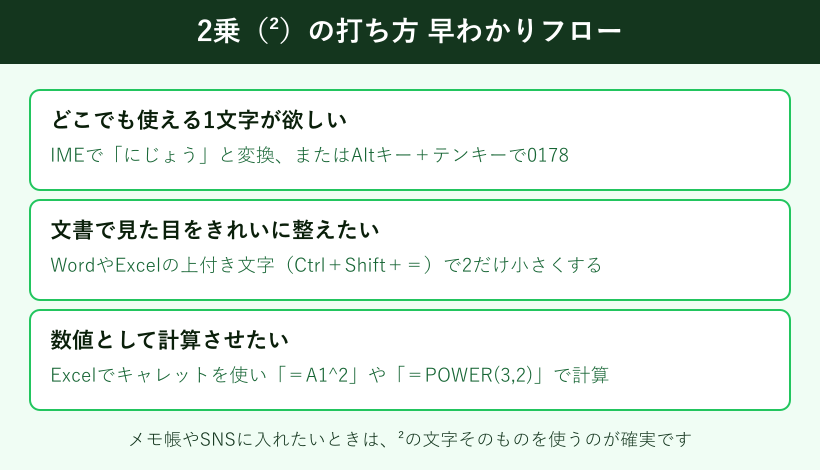
2乗(²)を打つ方法は大きく分けて4つあります。IME変換、Altキーとテンキー、Wordの文字コード、そして上付き文字の書式です。どの環境で使うかで最適な方法が変わるので、まずは全体像から押さえていきましょう。
そもそも2乗(²)とは?上付き文字との違い
2乗を表す²は、正体を知っておくと入力方法を選びやすくなります。結論から言うと、²は「上付きの小さな2」という1つの独立した文字です。
コンピューターの文字コード(Unicode)では、²にU+00B2という専用の番号が割り当てられています。ちなみに1乗の¹はU+00B9、3乗の³はU+00B3として、これも1文字で用意されています。だからメモ帳やブラウザの入力欄、メール、SNSのように書式を持たない場所にも、²や³をそのまま貼り付けられます。
一方で、WordやExcelの「上付き文字」ボタンで小さくした2は、あくまで見た目を変える書式で、文字そのものは普通の2のままです。プレーンテキストにコピーすると通常サイズの2に戻ります。面積のm²やイオンの価数のように文字として残したいなら²、Excelで累乗を計算したいなら後述のキャレットと、目的で選ぶのが失敗しないコツです。どうしても入力方法が思い出せないときは、この記事の²をコピーして貼るだけでも用は足ります。
ちなみに、面積の単位「平方メートル」は「へいほうめーとる」と打つと「㎡」という1文字の記号に変換できます。これは「m」と「²」を組み合わせたものとは別の、独立した1文字です。同じように「りっぽうめーとる」で「㎥」も出せます。文書の見た目をそろえたいときは、m²のように文字を並べるか、㎡の記号1文字で入れるかを、あらかじめ決めておくと表記がぶれません。主な方法を一覧にまとめます。
| 方法 | おもな操作 | 向いている場面 |
|---|---|---|
| IME変換 | 「にじょう」と打って変換 | ブラウザやメールなど場所を選ばず入れたいとき |
| Altコード | Altを押しながらテンキーで0178 | テンキー付きのデスクトップで手早く出したいとき |
| Wordの文字コード | 00B2と打ってAlt+X | Wordで文書を作っているとき |
| 上付き書式 | 2を選択してCtrl+Shift+= | 見た目をきれいに整えたいとき |
| 累乗の計算 | =A1^2 や =POWER(3,2) | Excelで数値を計算したいとき |
²は「文字」、上付き文字は「見た目の書式」。この違いを押さえると、貼り付けても崩れない書き方が選べます。
IME変換「にじょう」で²を出す方法
いちばん手軽なのはIME変換です。IMEで「にじょう」と入力し、スペースキーで変換すると、候補の中に「²」が表示されます。特別なソフトやショートカットを覚えなくてよいので、まず最初に試したい方法です。
この方法はMicrosoft IMEでもGoogle日本語入力でも使えます。候補にすぐ出ないときは、環境依存文字として少し下のほうに隠れていることがあるので、変換候補の一覧を開いて(スペースキーを続けて押すか、Tabキーで一覧表示にして)探してみてください。読みは「にじょう」のほか、状況によっては「じょう」でも候補が出ます。³を出したいときは「さんじょう」で試すと同じように候補が並びます。
IME変換で入れた²は、そのままどのアプリにも同じ文字として入るのが強みです。ブラウザのフォーム、メール、チャットなど、書式が使えない場所でもきれいに残ります。よく使うなら、IMEの単語登録で「にじょう」に²を登録しておくと、次からは変換一覧を探さずに一発で出せて便利です。ただしIMEの辞書設定によっては候補に出ないこともあり、そのときは次のAltコードや文字コード表に切り替えると確実です。まずは「にじょう」を試し、ダメなら別の手を使う、という順番が迷いません。
一点だけ気をつけたいのは、²が「環境依存文字」に分類される場面があることです。古いメールソフトや一部の業務システムに送ると、文字化けして表示が崩れることがあります。相手の環境が分からない改まった書類では、あえて「2乗」という文字で書いておくと、どんな環境でも意味が正しく伝わります。読みやすさと確実さのどちらを優先するかで、²の記号と「2乗」の表記を使い分けると安心です。
Altキー+テンキー「0178」で²を入力する
テンキーのあるキーボードなら、Altコードが速い方法です。NumLockをオンにした状態で、Altキーを押しながらテンキーで「0178」と順に打ち、Altを離すと「²」が入ります。慣れると変換候補を探すより速く出せます。
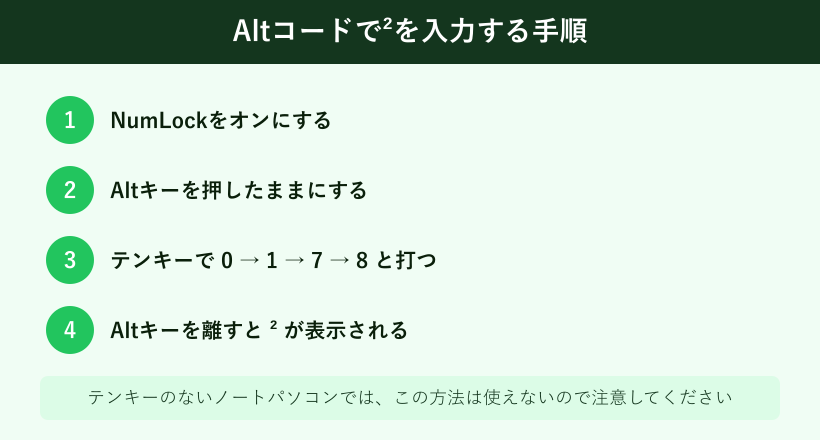
この0178は文字コードにもとづく番号で、Microsoft公式もAltキーと数値コードで記号を入力する方法を案内しています。角度記号ならAltと0176、というように記号ごとに番号が決まっており、1乗の¹はAltと0185、3乗の³はAltと0179で出せます。先頭の「0」を省いて「178」とだけ打つと別の文字が出てしまうので、0から始まる4桁で打つのがポイントです。
注意したいのは、この数字はテンキー(キーボード右側の数字キー)で打つ必要がある点です。上段に並んだ数字キーでは反応しません。テンキーのないノートパソコンでは、Fnキーと組み合わせてテンキーモードにするか、IME変換や上付き書式など別の方法を使ってください。Altコードはメモ帳やブラウザなど多くのWindowsアプリで共通して使えるので、環境を選ばず覚えておくと役立ちます。
ノートパソコンでも、機種によってはキーボード右側の「J」「K」「L」あたりのキーがテンキーの代わりになる「テンキーモード」を備えていることがあります。Fnキーとの組み合わせでこのモードに切り替えれば、Altコードを使える場合もあります。ただし切り替え方は機種ごとに違うので、うまくいかないときは無理をせず、IME変換や上付き書式に切り替えるほうが早く解決します。
Altコードはデスクトップ向けの近道です。ノートパソコンでうまくいかないときは、テンキーの有無をまず確認しましょう。
WordやExcelで上付き文字にして2乗を表示する
文書ソフトで見た目を整えたいなら、上付き文字の書式が確実です。Wordでは「x2」と入力し、小さくしたい「2」だけを選択して、ホームタブの上付き文字ボタン(x²)を押すか、ショートカットCtrl+Shift+=を押すと「x²」になります。もう一度同じ操作で解除できるトグル式なので、付けすぎても戻せます。PowerPointでも同じショートカットが使えます。
Excelでも考え方は同じです。セルに文字列として「x2」と入れ、数式バーで「2」だけを選択してからCtrl+1でセルの書式設定を開き、「上付き」にチェックを入れます。単位の表示や説明文で見た目をきれいに見せたいときに向いています。ただしこの状態のセルは文字列扱いになるため、そのままでは計算に使えない点だけ覚えておいてください。
Wordにはもう一つ、文字コードから出す方法もあります。「00B2」と入力してAlt+Xを押すと、²の文字に変換されます。逆に²のうしろでAlt+Xを押すと文字コードに戻せるので、確認にも使えます。くわしい手順はMicrosoft公式の文字コードを使って記号を挿入する解説が参考になります。書式で見せるか、文字として入れるかを、貼り付け先が書式に対応しているかどうかで選び分けてください。
あわせて覚えておくと便利なのが、上付き文字と対になる「下付き文字」です。水の化学式H₂Oのように、文字を小さく下げたいときはCtrl+ShiftではなくCtrl+=を押します。上付きがShiftあり、下付きがShiftなし、と覚えておくと、化学式や数式を書くときに迷いません。どちらも同じ操作でもう一度押せば解除できます。
Excelで「^2」を使って2乗を計算する
見た目ではなく数値として計算したいなら、キャレット(^)を使います。Excelで「3の2乗」を計算するには、セルに「=3^2」と入力すると9が返ります。累乗全般に使える書き方で、「=2^10」なら1024というように、指数を変えるだけで大きな数の計算もできます。
^はキーボードのShift+へで入力する累乗の記号です。関数で書くなら「=POWER(3,2)」でも同じ9になり、セルを参照して「=A1^2」のようにも使えます。GoogleスプレッドシートでもこのキャレットとPOWER関数は同じように動くので、表計算ソフトをまたいで使える知識です。ほかの式と組み合わせて「=(A1+B1)^2」のように書くこともできます。
ここで大切なのは、^2は計算のための記号で、セルに小さな²が表示されるわけではないという点です。表の中に「9」という答えを出したいのか、「3²」という表記そのものを見せたいのかで、^による計算と上付き書式を使い分けます。両方をまぜて考えると混乱しやすいので、目的を先に決めてから方法を選ぶと整理しやすくなります。数値で答えが欲しいなら^、見た目の表記なら上付き書式、と割り切るのが分かりやすい線引きです。
計算で使うときに一つ注意したいのが、記号の優先順位です。累乗の^は掛け算や足し算より先に計算されるため、「=-3^2」と書くと、マイナスが最後にかかって答えが-9になります。3のマイナスを2乗して9を出したいときは「=(-3)^2」とかっこでくくります。意図した答えにならないときは、かっこの付け方を見直すと原因が見つかることが多いです。
Macやスマホで2乗(²)を入力する方法
Macやスマートフォンでも²は出せます。Macでは日本語入力で「にじょう」と変換する方法のほか、文字ビューア(絵文字と記号)を使う手があります。日本語入力を使っているなら、変換で出すのがいちばん手早い方法です。
Fn+E、または地球儀キー+Eで文字ビューアを開き、「上付き」やsuperscriptで検索すると²を挿入できます。Apple公式もMacで絵文字や記号を入力する方法を案内しているので、記号入力に迷ったときの入口として覚えておくと安心です。Google日本語入力をMacに入れている場合は、Windowsと同じ感覚で「にじょう」から候補を選べます。
iPhoneやAndroidのスマホでは、キーボードで「にじょう」や「2じょう」と打って変換するのが手軽です。機種やキーボードアプリによっては候補に出ないこともあり、その場合は²が書かれたページからコピーして貼り付けると確実に入ります。スマホは文字ビューアのような一覧が使いにくいので、よく使う人はメモアプリに²を控えておくと、必要なときにすぐ呼び出せます。パソコンとスマホで方法は少し違いますが、「変換で出す」か「コピーで持ってくる」のどちらかを覚えておけば、たいていの場面で対応できます。
iPhoneでは、設定の「一般」から「キーボード」を開き、ユーザ辞書に「にじょう」で²を登録しておく方法もあります。一度登録すれば、次からは変換候補にすぐ出てくるので、数式や単位をよく打つ人には便利です。Androidでも同じように、使っているキーボードアプリの単語登録機能から²を登録できます。スマホは画面が小さく記号を探しにくいので、よく使う記号ほど先に登録しておくと入力がぐっと速くなります。
左下の文字やシャープ(#)など迷いやすい記号の打ち方
キーの左下に小さく書かれた文字や、シャープ(#)のような記号は、どのキーを押せばよいのか迷いがちです。ここでは1つのキーに複数の記号がある場合の打ち分けルールと、シャープの正しい出し方を整理します。
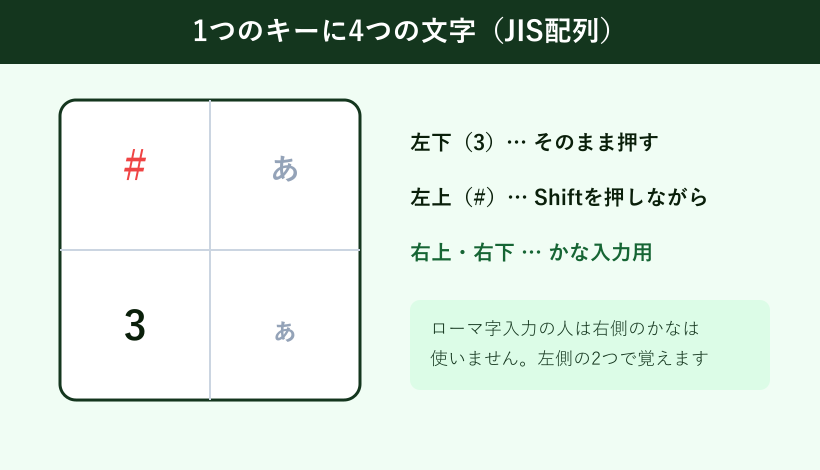
キーボードの左下の文字の打ち方
日本語(JIS)配列のキーには、1つのキーに最大4つの文字や記号が刻印されていることが多いです。まず覚えたいのは、左下の文字はキーをそのまま押せば出るという基本ルールです。
ここでいう「そのまま」とは、Shiftを押さず、半角英数の直接入力の状態でキーを叩くことを指します。たとえば数字の「3」のキーは、そのまま押すと左下の「3」が出ます。同じように「1」のキーはそのままで「1」、「7」のキーはそのままで「7」が出ます。ひらがなの「る」が書かれたキーなら、英数入力のときにそのまま押すと左下の「。」(句点)が出ます。
つまり、キーに刻印された左下の文字は「いちばん押しやすい、素の状態で出る文字」と考えておくと迷いません。なぜ1つのキーに4つも文字があるかというと、英数字と日本語のかなを1台のキーボードで両方打てるようにしているためです。記号が思ったとおりに出ないときは、まずこの左下ルールを思い出すと、原因の切り分けが早くなります。キー配列そのものの成り立ちが気になる方は、キーボード配列はなぜバラバラ?理由と選び方を解説!もあわせて読むと理解が深まります。
なお、すべてのキーに4つの文字が刻印されているわけではありません。アルファベットのキーは左側に大文字のローマ字、右側にかな、という2つだけの刻印が一般的です。記号や数字のキーに文字が多く並んでいるだけで、基本の考え方は同じです。左側は英数入力で使う文字、右側はかな入力で使う文字、と大きく2つに分けて見ると、どのキーでも同じルールで読み解けます。
左上・右上・右下の文字の打ち分けルール
左下が「そのまま」なら、左上はShiftを押しながらが基本です。たとえば「3」のキーはShiftを押しながらで左上の「#」になり、「1」のキーはShiftで「!」、「る」のキーはShiftを押しながらで左上の「>」が出ます。左下と左上はセットで、Shiftを使うかどうかだけの違いです。
一方、キーの右側(右上・右下)に書かれた文字はかな入力用で、ローマ字入力の人は基本的に使いません。かな入力モードに切り替えてそのキーを押すと右下、Shiftを足すと右上の文字が出ます。ローマ字入力で日本語を打っている場合は、右側の刻印はいったん気にしなくて大丈夫です。逆に、かな入力を使っている人は右側の刻印が主役になります。
位置だけで「上にある記号は必ずShift」と丸暗記するより、同じキーから出る2つの組み合わせで覚えると迷いにくくなります。機種によって刻印の見え方が少し違ったり、キーによっては刻印が2つしかなかったりもするので、手元のキーで一度確認しておくと安心です。配列を効率よく覚えたい方は、キーボード配列の覚え方は?最短で身につくコツを解説!が役立ちます。
ちなみに、英語(US)配列のキーボードには、そもそも右側のかなが刻印されていません。1つのキーに文字は上下2つだけで、下がそのまま、上がShift、という単純なつくりです。日本語配列で4つの文字に戸惑うのは、かな入力にも対応しているからだと分かると、刻印の多さに納得できます。ふだんローマ字入力の人にとっては、右側の刻印は「使わない情報」と割り切ってしまってかまいません。
キーボードでシャープ(#)を打つ方法
シャープ(#)は、日本語配列でも英語配列でも、基本は数字の「3」のキーをShiftを押しながら打つと入力できます。3のキーの左上に「#」が刻印されているのは、このためです。半角英数の入力モードでも、日本語入力モードのままShift+3を押しても、多くの環境で#が出ます。
全角の「#」を出したいときは、日本語入力で「しゃーぷ」や「いげた(井桁)」と打って変換すると、半角「#」と全角「#」の両方が候補に出ます。SNSのハッシュタグやプログラムでは、半角の「#」を使うのが一般的です。全角の#はタグとして認識されないことがあるので、用途に合わせて半角と全角を選び分けてください。
もしShift+3で「#」ではなく別の記号(”(ダブルクォート)など)が出るときは、キーボードの配列設定がずれている可能性があります。英語配列として認識されていると、刻印と実際に出る文字が食い違います。刻印どおりに出ないときは配列を疑うのが近道です。なお、Excelのセルで「#####」と表示されるのは入力ではなく列幅が足りないサインで、シャープの入力とは別の話なので混同しないようにしましょう。
「#」は使う場面によって呼び方や役割が変わる記号でもあります。電話機のダイヤルでは「井桁(いげた)」と呼ばれ、SNSでは投稿を分類するハッシュタグの目印になります。ウェブサイトのアドレスに付く「#」は、ページ内の特定の位置へ飛ぶための印です。どの場面でも、キーボードから打つ「#」自体はShift+3で入力する半角の同じ文字です。呼び名が違っても入力方法は変わらない、と覚えておくと混乱しません。
#はShift+3が基本。変換で出したいときは「しゃーぷ」「いげた」。この2つを覚えておけば、多くの場面で困りません。
「#」と音楽記号「♯」は別物?IME変換で正しく出す
「シャープ」と呼ばれることが多い#ですが、正しくは番号記号(ナンバーサイン、ハッシュ)で、音楽で使う本当のシャープ記号「♯」とは別の文字です。見た目は似ていますが、役割がちがいます。
音楽の♯は縦線がわずかに斜めで、音を半音上げる意味を持ちます。♯を出したいときは、日本語入力で「しゃーぷ」と打って変換候補から「♯」を選びます。半音下げるフラット「♭」も「ふらっと」で変換すれば出せるので、楽譜の話を書くときはこの2つをセットで覚えておくと便利です。反対に、SNSのタグやプログラミング言語のC#などでは、半角の「#」を使うのが正しい表記です。
見分けにくい2つですが、用途で選べば間違えません。タグや番号として使うなら#、楽譜や音の話なら♯、と役割で覚えておくと、変換ミスや表記ゆれを防げます。フォントによっては#と♯がよく似て表示されることもあるので、コピーして使い回すときは元の文字がどちらだったかを一度確かめると安心です。文章の中で混ざりやすい記号なので、迷ったら意味から逆算して選ぶのがおすすめです。
文字コードで見ると、番号記号の#はU+0023、音楽のシャープ♯はU+266Fと、まったく別の番号が割り当てられています。見た目が似ていても中身は別物だという証拠です。ハッシュタグのつもりで♯を使うと、SNSでタグとして認識されないことがあります。逆に楽譜の説明で#を使うと、正確さに欠けた表記になります。細かい話ですが、正しい記号を選ぶだけで文章の信頼感が変わります。
記号がうまく出ないときの原因と確認ポイント
打ったはずの記号が違う文字になる、または出ないときは、原因をひとつずつ切り分けると早く解決できます。やみくもに設定を変えるより、順番に確認していくほうが結局は近道です。
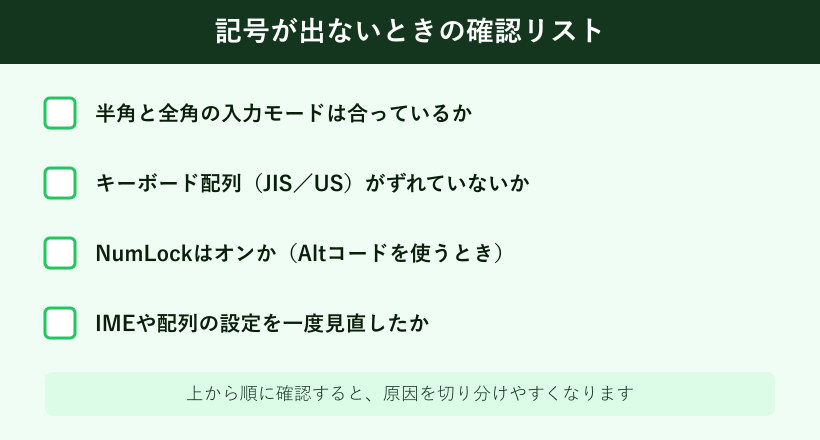
まず、半角と全角の入力モードが意図とちがっていないかを見ます。次に、キーボードの配列が日本語(JIS)と英語(US)でずれていないかです。Windowsなら設定の「時刻と言語」から言語・キーボードの項目を開いて確認でき、Macならキーボード設定アシスタントから配列を選び直せます。Altコードが効かないときは、NumLockのオンとオフも見直してください。テンキーが数字ではなくカーソル移動になっている場合は、NumLockがオフになっています。
それでも直らないときは、キーそのものの反応やIMEの不具合も考えられます。押したキーとちがう文字が出る症状については、キーボードで打つと違う文字が出る原因は?対処法を解説!に対処法をまとめています。入力モード、配列、NumLock、設定の順で確認すると、原因にたどり着きやすくなります。一度に全部を疑わず、上から順に一つずつ試すのが解決への近道です。
外付けキーボードを使っている場合は、もう一つ確認したい点があります。パソコンにつないだキーボードが、本体の想定と違う配列(たとえば英語配列)として認識されると、Shift+3で#が出ないといった食い違いが起きます。新しいキーボードをつないだ直後に記号がずれたときは、配列の認識を疑ってみてください。設定で配列を選び直すか、いったん抜き差しして再接続すると直ることがあります。
切り分けの目安として、記号や文字が全体的にずれているなら配列やモードの問題、特定のキーだけ反応しないなら物理的な不具合、と考えると原因を絞りやすくなります。前者は設定で直せますが、後者はキーの掃除や交換が必要な場合もあります。どちらなのかを見極めてから対処すると、遠回りせずに済みます。記号の入力でつまずいたときこそ、あわてず一つずつ確かめるのが結局はいちばんの近道です。
迷ったら「入力モード → 配列 → NumLock → 設定」の順でチェック。上から順に見ると、どこで引っかかっているかが分かります。
まとめ|キーボードでの2乗と記号の打ち方を押さえよう
キーボードで2乗(²)を打つ方法は、IME変換「にじょう」、Altキー+テンキーの0178、Wordの文字コード00B2、そして上付き文字の書式という4つが基本です。どこでも使える1文字が欲しいなら²の文字、文書で見た目を整えるなら上付き書式、計算するならキャレットの^、と目的で使い分けます。まずは「にじょう」の変換を試し、出なければAltコードやWordの文字コードに切り替える流れが分かりやすいです。どの方法も一度やってみれば体が覚えるので、身構える必要はありません。
記号については、キーの左下はそのまま押す、左上はShift、右側はかな入力用というルールを押さえておけば迷いません。シャープ(#)はShift+3、音楽の♯は「しゃーぷ」で変換、と役割で選び分けます。刻印どおりに出ないときは、入力モードとキーボード配列を確認してください。1つ方法を覚えておけば、たいていの記号入力で困らなくなります。今日のうちに、手元のキーボードで²とシャープを一度打って試しておくと、次に必要になったときにすぐ思い出せます。
キーボードの記号入力に関するよくある質問(FAQ)
Q1. テンキーがないノートパソコンで²を打つには?
A. IME変換で「にじょう」と打って変換するか、Wordなら「00B2」と入力してAlt+Xを押す方法が確実です。上付き文字の書式(Ctrl+Shift+=)でも見た目を²にできます。Altコードはテンキーが前提なので、テンキーのないノートでは変換や書式を使うのが安心です。Windowsの「文字コード表」というアプリから²を探してコピーする方法もあり、どの入力方法もうまくいかないときの最後の手段になります。
Q2. スマホで2乗(²)は打てる?
A. iPhoneやAndroidの日本語キーボードで「にじょう」や「2じょう」と打つと、変換候補に²が出ることが多いです。候補に出ない機種では、²が書かれたページからコピーして貼り付けると確実に入ります。よく使うならメモアプリに控えておくか、キーボードのユーザ辞書に登録しておくと、次からは変換ですぐ呼び出せて便利です。
Q3. Shift+3で「#」が出ず別の記号が出るのはなぜ?
A. キーボードの配列設定が日本語(JIS)と英語(US)でずれている可能性が高いです。英語配列として認識されていると刻印と出る文字が食い違います。設定で配列を合わせると、刻印どおりに入力できるようになります。外付けキーボードをつないだ直後に起きやすいので、新しく接続したタイミングで記号がずれたら、まず配列の認識を確認してみてください。
Q4. ²と上付き文字の「2」は何がちがう?
A. ²は1つの独立した文字で、メモ帳やSNSなど書式のない場所にもそのまま貼れます。上付き文字はWordなどでの見た目の書式なので、プレーンテキストにコピーすると普通サイズの2に戻ります。文書の中で見た目を整えるだけなら書式、他の場所に貼って使い回すなら²の文字、と考えると選びやすくなります。用途で使い分けてください。