モニター切り替えスイッチの選び方は?認識しない原因も調査!
PCやゲーム機を複数台使っていると、モニターにつなぐHDMIケーブルを毎回差し替える作業が地味に面倒に感じられます。モニター切り替えスイッチがあれば、ボタン一つで表示する機器を切り替えられるため、この手間を一気に解消できます。
ただし製品にはHDMI切替器やKVMスイッチなど複数の種類があり、選び方を間違えると「認識しない」「映らない」といったトラブルに直面することも少なくありません。
この記事では、モニター切り替えスイッチの基本的な仕組みから選び方のポイント、実際に映らなくなったときの原因と対処法まで、公式情報をもとにわかりやすく整理します。
- モニター切り替えスイッチの仕組みと種類
- HDMI切替器・分配器・KVMスイッチの違い
- 後悔しないための選び方4つのポイント
- 認識しない・映らないときの原因と対処法
モニター切り替えスイッチとは?種類と選び方
まずはモニター切り替えスイッチがどんな機器なのか、似た製品との違いや選ぶときに見るべきポイントを整理します。仕組みを理解しておくと、購入後のトラブルを避けやすくなります。
モニター切り替えスイッチとは何か
モニター切り替えスイッチとは、複数のPCやゲーム機を1台のモニターにつないで、ボタン操作だけで表示する機器を切り替えられる周辺機器です。ケーブルを抜き差しする手間をなくし、デスク周りをすっきりさせることが主な役割です。
なぜこうした機器が必要になるのかというと、テレワークで会社用と私用のPCを併用したり、ゲーム機とPCを同じモニターで使ったりする場面が増えているからです。1台のモニターに対して入力端子が2つしかない場合、3台目以降の機器を使いたいときにケーブルの抜き差しが発生し、その都度モニター側の入力設定も切り替える必要が出てきます。
具体例として、デスクの上にゲーミングPC・仕事用ノートPC・据え置きゲーム機の3台がある場合、モニター切り替えスイッチを間に挟んでおけば、本体のボタンを押すだけで表示を切り替えられます。ケーブルの抜き差しによる端子の摩耗や接触不良のリスクも減らせるという実用的なメリットがあります。
「複数の機器を1台のモニターで快適に使い分けたい」と感じたときにまず検討したいのが、このモニター切り替えスイッチだといえます。
価格帯は製品によって幅があり、シンプルな2入力タイプであれば数千円程度から購入できます。一方で4Kの高いリフレッシュレートに対応したモデルや、外部電源で安定動作を狙ったモデルになると、価格は上がっていく傾向にあります。個人のデスク環境だけでなく、オフィスの会議室で複数のノートPCを共有モニターに映す用途で導入されることも多く、ビジネスとホビーの両方で活躍する周辺機器だといえます。
最近ではHDMI端子だけでなく、DisplayPort端子に対応したモデルも増えています。ゲーミングPCでは高いリフレッシュレートを活かすためにDisplayPort接続を使うケースも多いため、自分の機器がどの端子を使っているかを事前に確認しておくことも大切です。
複数台のモニターを並べて使うマルチディスプレイ環境と混同されることもありますが、マルチディスプレイが画面そのものを増やす発想であるのに対し、モニター切り替えスイッチは1台のモニターを複数の機器で共有する発想である点が異なります。デスクを広く使いたい人や、モニターを増やすスペースがない人にとって現実的な選択肢になります。
HDMI切替器とKVMスイッチの違い
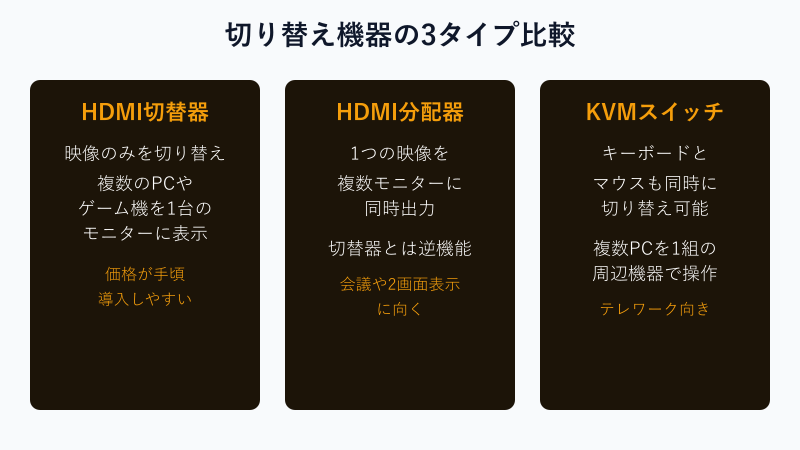
モニター切り替えスイッチを探していると、HDMI切替器とKVMスイッチという2つの言葉によく出会います。両者は似ているようで、切り替える対象がはっきりと異なります。
HDMI切替器が切り替えるのは映像信号だけです。一方でKVMスイッチはKeyboard・Video・Mouseの頭文字が示すとおり、キーボードとマウスも同時に切り替えの対象に含みます。パソコン切替器やCPU切替器と呼ばれることもあり、サーバー管理の現場でも古くから使われてきた歴史があります。
たとえば仕事用と私用の2台のノートPCを1組のキーボード・マウス・モニターで操作したい場合、HDMI切替器だけでは映像は切り替わってもキーボードとマウスはPCごとに別々に用意する必要があります。ここでKVMスイッチを使えば、1組の周辺機器のまま両方のPCを操作できるようになります。
単純に映像だけ切り替えたいのか、キーボードとマウスも含めて切り替えたいのかによって、選ぶべき製品はHDMI切替器かKVMスイッチかに分かれると考えておくとよいでしょう。
価格面でも違いがあり、映像だけを扱うHDMI切替器のほうが構造がシンプルな分、比較的安価な製品が多くなっています。KVMスイッチはキーボードやマウスの信号処理まで担うぶん、対応機種や機能が増えるほど価格も上がる傾向があります。経理や開発など、複数のシステムを1組のキーボードとマウスで日常的に切り替える業務であれば、多少コストをかけてでもKVMスイッチを選んだほうが長期的な作業効率につながりやすいといえます。
KVMスイッチの中には、キーボードとマウス以外にもUSBメモリやプリンターなどのUSB機器をまとめて共有できるモデルもあります。複数のPCで同じ周辺機器を使い回したい場合は、対応するUSBポートの数もあわせて確認しておくと安心です。
KVMスイッチはキーボードとマウスの信号処理を挟むぶん、まれに入力にわずかな遅延を感じる製品もあります。反応速度をシビアに求めるゲームプレイには不向きな場合もあるため、ゲーム用途がメインであればHDMI切替器を選んだほうが快適に使えることもあります。
HDMI切替器と分配器の違い
もう一つ混同されやすいのがHDMI分配器です。名前は似ていますが、切替器とは正反対の機能を持っています。ヤマダ電機の解説記事でも整理されているとおり、両者は用途がはっきり分かれる製品です。
HDMI切替器が「複数の映像入力を1つの出力にまとめる」機器であるのに対し、HDMI分配器は「1つの映像入力を複数の出力に分ける」機器です。同じ画面を2台以上のモニターやプロジェクターに同時に映したいときに使うのが分配器で、逆に複数のPCやゲーム機を1台のモニターに映したいときに使うのが切替器という整理になります。
具体的には、会議室で1台のPC画面をプロジェクターと手元のモニターの両方に映す場合は分配器が適しています。反対に、自宅のデスクでPCとゲーム機を1台のモニターで使い分けたい場合は切替器を選ぶことになります。
さらに複数の入力と複数の出力を自由に組み合わせたい場合は、切替器と分配器の機能を兼ね備えたマトリクススイッチャーという製品もあります。台数が多くなる本格的な環境では、こうした上位機種の存在も選択肢に入れておくとよいでしょう。
なお、テレビ向けに作られた安価な分配器をPC用モニターに転用すると、対応解像度やリフレッシュレートが合わず映像が乱れることがあります。用途がPC周辺機器なのかテレビ・レコーダー向けなのかによっても製品選びの基準が変わってくるため、パッケージの想定用途を確認しておくと安心です。
また、HDMI規格には映像だけでなく音声信号も含まれているため、切替器や分配器を経由するとスピーカーやヘッドセットの音声出力にも影響することがあります。音声だけ別の経路で出力したい場合は、音声分離機能付きのモデルを選ぶという方法もあります。
| 種類 | 切り替える対象 | こんな人におすすめ |
|---|---|---|
| HDMI切替器 | 映像信号のみ | 複数のPCやゲーム機を1台のモニターで見たい人 |
| HDMI分配器 | 映像信号を複数出力へ分配 | 同じ画面を2台以上のモニターに映したい人 |
| KVMスイッチ | 映像・キーボード・マウス | 複数PCを1組の周辺機器で操作したい人 |
製品名に「切替器」「分配器」のどちらが書かれているかをよく確認し、目的に合わない製品を購入しないよう注意が必要です。
選び方で確認したい4つのポイント
モニター切り替えスイッチを選ぶときは、価格やデザインだけで決めてしまうと後悔しやすい機器でもあります。特に確認しておきたいのは次の4点です。サンワダイレクトの選び方ガイドでも同様のポイントが紹介されています。
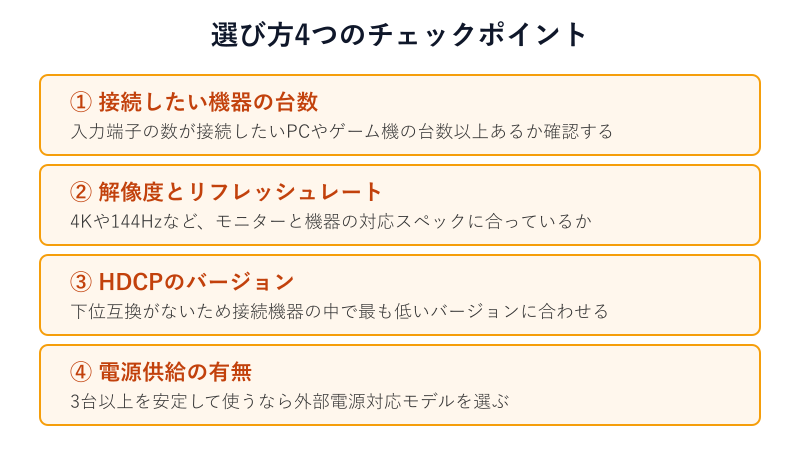
1つ目は接続したい機器の台数です。入力端子の数が、実際に接続したいPCやゲーム機の台数を下回っていないか確認します。2つ目は解像度とリフレッシュレートで、フルHDや4K、60Hzや144Hzといった表記が、モニターと接続機器の両方のスペックに対応しているかを照らし合わせます。
3つ目はHDCPのバージョンです。HDCPは映像の著作権保護に関する規格で、下位互換性がないという特徴があります。そのため接続する機器の中で最も古いバージョンに合わせて動作することになり、ここが噛み合わないと4K映像が表示できないといった制限が生じます。4つ目は電源供給の有無で、3台以上の機器を安定して切り替えたい場合は、USBバスパワーだけでなく外部電源に対応したモデルを選ぶと動作が安定しやすくなります。
これらのポイントは、パッケージや商品ページのスペック表に記載されていることがほとんどです。「4K対応」とだけ書かれている場合でも、60Hzまでなのか120Hzまで対応しているのかで実際に映せる映像は大きく変わります。数字の部分まで細かく読み込む習慣をつけておくと、購入後のミスマッチを防ぎやすくなります。
設置スペースも意外と見落とされがちなポイントです。デスクの上に置くタイプだけでなく、モニターの背面やスタンドに固定できるタイプもあるため、限られたデスクスペースを有効に使いたい場合は設置方法も確認しておくとよいでしょう。
切り替え方法にもいくつかバリエーションがあります。本体のボタンを押すタイプのほか、リモコンで離れた場所から操作できるタイプ、専用ソフトウェアやショートカットキーで切り替えられるタイプもあります。デスクの配置によって操作しやすい方式は変わるため、日常的にどこから切り替え操作をするかをイメージしておくと選びやすくなります。
保証期間やサポート体制も選び方の一つの目安になります。長期間の保証が付いている製品や、国内メーカーが日本語でサポートを提供している製品であれば、初期不良や故障の際も安心して相談できます。
ポイントは、実際に接続したい機器の台数を数字で書き出しておくことです。あとから台数が増える予定がある場合は、余裕を持った入力数のモデルを選んでおくと安心です。
これら4つのポイントを事前にチェックしておくことで、購入後に「思っていたのと違った」となるリスクを大きく減らせます。USBハブの選び方を確認するときも同じ考え方が役立ちます。
モニターとHDMIケーブルの切り替え手順
実際にモニターとHDMIケーブルの切り替えを行う手順はシンプルです。基本的な流れを知っておくと、初めて導入するときも迷いません。
- モニター切り替えスイッチの入力端子に、PCやゲーム機からのHDMIケーブルをそれぞれ接続する
- 切替スイッチの出力端子とモニターをHDMIケーブルで接続する
- モニター側の入力設定がHDMIになっているか確認する
- 本体のボタンやリモコンで表示したい機器を選択する
切り替え方式には、本体のボタンやリモコンを自分で操作する手動切替式と、電源が入った機器を自動的に検知して切り替える自動切替式があります。たとえば録画予約のあるレコーダーを自動切替式でつないでいると、予約時間になって勝手に画面が切り替わってしまうことがあるため、ゲーム中に映像が変わってほしくない場合は手動切替式を選ぶという判断も有効です。
配線と設定さえ済ませてしまえば、あとはボタン操作だけで表示機器を切り替えられるようになります。
接続する機器が増えてくると、どのケーブルがどの入力端子につながっているか分からなくなりがちです。ケーブルにマスキングテープなどで機器名を書いておくと、あとから配線を見直すときの手間を大きく減らせます。地味な工夫ですが、複数台を運用するうえでは意外と効果があります。
複数の機器がデスクから離れた場所にある場合は、HDMIケーブルの長さにも注意が必要です。一般的に5メートルを超えるような長いケーブルでは信号が劣化しやすくなるため、距離が長い場合はリピーター機能付きのケーブルを検討すると安定しやすくなります。
認識しない・映らないときの原因と実用ガイド
ここからは、モニター切り替えスイッチを使っていて起こりやすいトラブルと、その対処法を中心に見ていきます。あわせてメリット・デメリットや実際の使い方の場面も紹介します。
認識しない・映らない主な原因
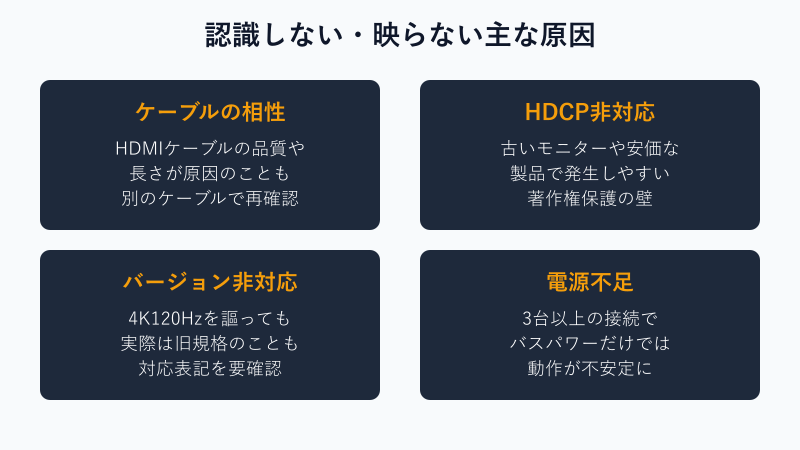
モニター切り替えスイッチを導入したものの、「認識しない」「映らない」というトラブルに悩まされるケースは珍しくありません。原因はいくつかのパターンに分けられます。ラトックシステムの解説でも同様の注意点が挙げられています。
もっとも多いのはケーブルとの相性問題です。HDMIケーブルの品質が低かったり長さが必要以上に長かったりすると、信号が正しく伝わらないことがあります。次に多いのがHDCPという著作権保護技術に関するもので、古いモニターや安価な切替器・分配器を組み合わせた場合に発生しやすくなります。
そのほか、HDMIのバージョン非対応も見落とされがちな原因です。パッケージに「HDMI2.1対応」と書かれていても、実際には「HDMI2.0に一部の2.1機能を追加しただけ」という製品も少なくなく、4K120Hzのような高いスペックを求めると表示できないことがあります。さらに、PCやゲーム機を3台以上接続する場合は、USBバスパワーだけでは電力が不足し、動作が不安定になることもあります。加えて、そもそもテレビ用に設計された安価な分配器や切替器をPCモニターに転用しているケースも見受けられ、この場合はPC向けの高いリフレッシュレートに対応しておらず、映像が正しく表示されないことがあります。
まれに、切替器自体のファームウェアが古いことが原因で新しい機器との相性問題が起きることもあります。メーカーの公式サイトでファームウェアの更新情報が提供されている場合は、あわせて確認しておくと解決につながることがあります。
モニター自体に入力ソースの自動検出機能が搭載されている場合、切替器側の自動切替機能と競合し、意図しない入力に勝手に切り替わってしまうことがあります。この場合はどちらか一方の自動切替機能をオフにすることで安定することが多いです。
製品パッケージに「4K対応」と書かれていても、リフレッシュレートやHDCPのバージョンまで対応しているとは限りません。購入前に仕様表の細部まで確認しておくと安心です。
「急に映らなくなった」と感じたときは、まずこの4つの原因のどれに当てはまりそうかを順番に確認していくと、切り分けがしやすくなります。外付けHDDが認識しないときの対処法と同じく、原因の切り分けが解決の近道です。
映らないときの対処法
原因の見当がついたら、次は実際の対処法です。難しい知識がなくても試せる手順から順番に確認していくのがおすすめです。
まずはモニター側の入力切替設定が、切替スイッチをつないだ端子と一致しているかを確認します。次に、ケーブルや接続ポートを別のものに替えてみます。ケーブル自体の劣化や断線が原因であれば、これだけで映るようになることも多いです。
それでも改善しない場合は、Windowsキーとpキーを同時に押して表示モードを切り替えたり、グラフィックドライバーや解像度の設定を見直したりする方法も有効です。HDCPが原因と考えられる場合は、対応バージョンを明記した製品への買い替えを検討する必要があります。電源不足が疑われるときは、USBバスパワーではなく外部電源対応のモデルに切り替えることで解消することがあります。Webカメラが映らないときの対処法と共通する切り分け方でもあります。
ここまでの方法を一通り試しても改善しない場合は、切替器本体の故障や初期不良の可能性も出てきます。購入から日が浅いうちに症状が出た場合は、自己判断で分解などをせず、購入店やメーカーのサポート窓口に問い合わせて交換や修理の対応を確認するのが安全です。
複数の機器を同時につないだ状態で不具合が起きた場合は、一度1台だけを接続して映るかどうかを確認すると、原因が切替器側にあるのか、特定の機器側にあるのかを切り分けやすくなります。
それでも解決しない場合は、切替器本体の電源を一度抜き差しして再起動させる方法も試す価値があります。内部の処理が一時的に不安定になっているだけであれば、再起動だけで正常に映像が表示されるようになることも少なくありません。
一つずつ丁寧に切り分けていけば、多くの「映らない」トラブルは自分で解決できる範囲に収まります。
メリットとデメリット
モニター切り替えスイッチには多くの利点がありますが、導入前に知っておきたい弱点もあります。両方を理解したうえで検討することが大切です。
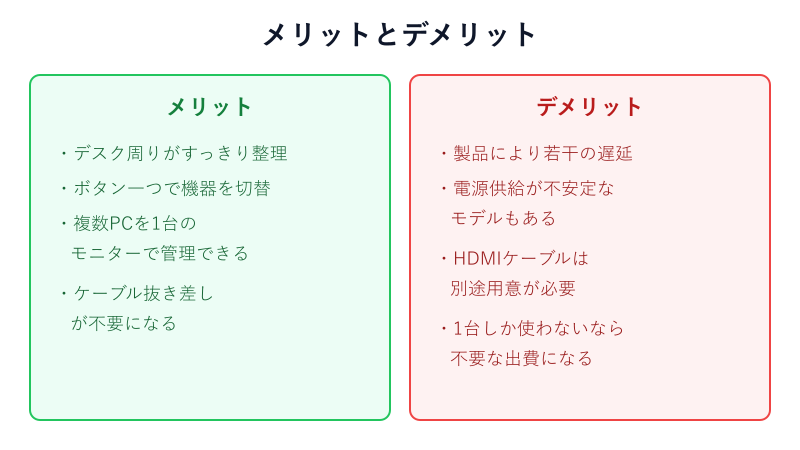
メリットとしては、まずデスク周りのケーブルがすっきり整理される点が挙げられます。ボタン一つで表示機器を切り替えられるため、複数のPCやゲーム機を日常的に使い分ける人にとって作業効率が上がります。ケーブルの抜き差しが減ることで、端子の摩耗や接触不良のリスクを抑えられるのも見逃せない利点です。
一方でデメリットとしては、製品によってはわずかな遅延が発生し、シビアな反応速度を求めるゲームでは気になることがあります。バスパワーのみで動作するモデルは電源供給が安定しにくく、複数台接続時の動作不良につながる場合もあります。またHDMIケーブル自体は別途用意する必要がある製品が多く、本体価格に加えてケーブル代がかかることも想定しておく必要があります。価格帯としては、シンプルな2入力の手動切替式であれば数千円程度から購入できますが、4K高リフレッシュレート対応や外部電源付きの上位モデルになると1万円を超えることも珍しくなく、機能と価格のバランスを見て選ぶ必要があります。
また、長時間使用しているとわずかに本体が熱を持つ製品もあります。多くの場合は動作に支障のない範囲ですが、風通しの悪い場所に設置すると熱がこもりやすくなるため、設置場所にも気を配っておくとより安心して使えます。
USB-Cやミニディスプレイポートなど、HDMI以外の端子から変換アダプタを経由して接続する場合は、アダプタとの相性でうまく認識しないことがある点もデメリットの一つです。できるだけHDMI規格に直接対応した機器同士で組み合わせるほうがトラブルは起きにくくなります。
複数の機器を切り替える頻度が低い場合は、無理に導入せずケーブルの抜き差しで済ませるという選択肢も十分に現実的です。用途に見合った投資かどうかを一度考えてみましょう。
口コミ・評判から見える使用感
実際の使用者の声を見ていくと、モニター切り替えスイッチに対する評価の傾向がある程度見えてきます。総じて満足度が高い一方で、共通する不満点も存在します。
好意的な意見としては、「機器の電源を入れたままボタン一つで画面を切り替えられて快適」「思っていたよりきれいに映る」といった声が目立ちます。複数のPCやゲーム機を日常的に使い分けている人ほど、導入後の作業効率の向上を実感しやすいようです。
一方で気になる意見としては、安価な製品を選んだ結果、電力不足で動作が安定しなかったというケースや、ゲームプレイ中にわずかな遅延を感じたという声も見られます。こうした不満の多くは、価格の安さだけで選んでしまい、対応スペックや電源方式を確認しなかったことが背景にあるケースが多いです。
口コミを参考にする際は、良い評価だけでなく、どのような使い方で不満が出たのかという条件面まで確認しておくと、自分の用途に合った製品を選びやすくなります。
特に、接続する機器の台数やモニターの解像度が口コミの投稿者と自分の環境で一致しているかは意識しておきたいポイントです。同じ製品でも、2台接続で使った人の感想と4台接続で使った人の感想では、電源の安定性に対する評価が変わってくることがあります。
設定の分かりやすさについても好意的な声が多く、説明書を見なくても直感的に接続できたという感想も見られます。一方で、安価な製品ほど説明書の記載が簡素な場合があるため、初めて導入する人は製品ページのレビューで設定のしやすさも確認しておくと安心です。
また、狭いデスクでモニターアームと併用している人からは、切替器をアーム部分に固定できて配線がすっきりしたという声も見られます。設置の自由度も口コミで比較されやすいポイントの一つです。
便利に使えるシーン
モニター切り替えスイッチが特に力を発揮するのは、複数の機器を同じデスクで使い分ける場面です。具体的な活用シーンを見てみましょう。
代表的なのはテレワークです。会社支給のPCと私用PCを1台のモニターで使い分けたい場合、モニター切り替えスイッチがあれば会議の合間にもスムーズに画面を切り替えられます。KVMスイッチを選べば、キーボードとマウスも共通のまま両方のPCを操作できるため、デスクの上をさらにすっきりさせられます。
ゲーム環境でも活用の幅が広がります。ゲーミングPCと据え置きゲーム機を同じモニターにつないでおけば、遊びたいタイトルに応じてボタン一つで表示を切り替えられます。配信活動をしている人であれば、配信用の機材とプレイ用のPCを切り替えながら使うといった使い方も可能です。
家族で1台のモニターを共有している家庭でも役立ちます。子ども用のゲーム機と家族共用のPCを同じモニターにつないでおけば、使う人が変わるたびにケーブルを差し替える必要がなくなります。古い世代のゲーム機を含めて何台も所有している場合は、入力数の多いモデルを選んでおけば、遊びたいハードをその都度迷わず切り替えられる環境を作れます。
店舗のデジタルサイネージのように、複数の映像ソースを1台のディスプレイで切り替えて表示する業務用途でも活用されています。個人利用だけでなく、業務用の情報表示の場面でも応用が利く汎用性の高い機器だといえます。
引っ越しやデスクの模様替えでレイアウトを変える際も、あらかじめモニター切り替えスイッチを導入しておけば、機器の配置換えによる配線のやり直しを最小限に抑えられます。
テレワークとゲームの両方で複数の機器を使い分けている方ほど、モニター切り替えスイッチによる恩恵を実感しやすい傾向があります。
このように、複数の機器を日常的に併用する環境であれば、モニター切り替えスイッチはデスク周りの利便性を大きく高めてくれる存在だといえます。
モニター切り替えスイッチに関するよくある質問(FAQ)
Q1. HDMI切替器とモニター内蔵のPinP機能は何が違いますか?
A. 一部のモニターには画面を分割して複数の入力を同時に表示するPinP機能が搭載されていますが、これはあくまで同時表示が目的です。一方でモニター切り替えスイッチは、表示する入力を完全に一つへ切り替える機器のため、画面を広く使いたい場合や、意図しない映像が混ざるのを避けたい場合に向いています。同時に見比べたいのか、1画面に集中したいのかで、選ぶべき機能が変わってくると考えておくとよいでしょう。
Q2. 4台以上のPCを1台のモニターにつなぐことはできますか?
A. 入力端子の数が対応していれば可能です。市販の製品には2入力・3入力タイプだけでなく、4入力以上に対応したモデルもあります。ただし接続台数が増えるほど消費電力も増えるため、電源供給が安定した外部電源対応モデルを選ぶと動作が安定しやすくなります。
Q3. ノートパソコンでもモニター切り替えスイッチは使えますか?
A. 使えます。ノートパソコンのHDMI出力端子をモニター切り替えスイッチの入力端子に接続するだけで、デスクトップPCと同じように利用できます。USB-C出力しかない機種の場合は、変換アダプタを併用することで接続できます。持ち運びの多いノートパソコンでも、デスクに戻ったときにケーブル1本挿すだけで元の環境に復帰できるのは大きな利点です。
Q4. 安いモニター切り替えスイッチと高いモデルの違いは何ですか?
A. 主な違いは対応する解像度やリフレッシュレート、HDCPのバージョン、電源方式にあります。安価なモデルはフルHD止まりで電源もバスパワーのみのことが多く、高価なモデルほど4Kの高いリフレッシュレートに対応し、外部電源で安定した動作が見込めます。用途に合わせて必要なスペックを見極めることが大切です。
まとめ|モニター切り替えスイッチの選び方
モニター切り替えスイッチは、複数のPCやゲーム機を1台のモニターでボタン一つで使い分けられる便利な周辺機器です。単純に映像だけを切り替えたいのか、キーボードとマウスも含めて切り替えたいのかによって、HDMI切替器かKVMスイッチかを選び分けることが最初のポイントになります。
選ぶ際は、接続台数・解像度とリフレッシュレート・HDCPのバージョン・電源供給の有無という4つのチェックポイントを確認しておくと失敗が少なくなります。もし導入後に認識しない・映らないというトラブルが起きても、ケーブルの相性やHDCP、バージョン非対応、電源不足という主な原因を順番に切り分けていけば、多くの場合は自分で解決できます。
複数の機器をデスクで使い分けている方は、この記事で紹介したポイントを参考に、自分の使い方に合ったモニター切り替えスイッチを選んでみてください。購入前に用途と接続台数を整理しておくだけで、価格や機能で迷う時間をぐっと短縮できます。仕組みと選び方さえ押さえておけば、モニター切り替えスイッチは決して難しい機器ではなく、デスク環境を大きく改善してくれる心強い存在になってくれるはずです。
買い替えを考えているとき