FF14のキーボード操作は何がいい?設定と選び方を調査!
FF14をキーボードだけで快適に操作したいと思ったとき、まず気になるのがキーバインドの設定と、そもそもどんなキーボードを選べばいいのかという点です。結論から言うと、FF14はキーボード単体でも十分に遊べるゲームで、設定さえ整えれば操作の負担をかなり減らせます。
ただ、初期設定のままだとよく使うスキルが押しづらい位置にあったり、Windowsのショートカットとキー割り当てがぶつかったりすることもあります。
この記事では、FF14でキーボードを使うときの基本的な設定方法から、選ぶときに確認しておきたいポイントまで、順番に紹介します。
この記事で分かることは次のとおりです。
- FF14でキーボード操作を使う基本と設定方法
- よく使うスキルの割り当て方とキーバインドの注意点
- 左手デバイスやマウスと組み合わせる操作スタイル
- FF14向けキーボードの選び方とおすすめのタイプ
FF14でキーボードを使うときの基本操作と設定
FF14はゲームパッドだけでなくキーボード単体でも快適に操作できるように作られています。ここではキーボード操作の基本と、プレイしやすくするための設定手順を確認していきます。設定さえ一度整えてしまえば、あとは日々のプレイの中で微調整していくだけで済むので、最初にまとまった時間を取って見直しておくのがおすすめです。
FF14はキーボードだけでもプレイできるか
FF14はもともとゲームパッドとキーボードのどちらでも遊べるように設計されたタイトルです。キーボード操作だけでもすべてのアクションやメニュー操作を行うことができ、マウスを組み合わせればカメラ操作や視点変更もスムーズに行えます。ゲームパッドが手元に無くても、キーボードとマウスだけで最初から最後まで問題なく進められる作りになっています。
特にPC版でプレイしている人の多くは、パソコン用のキーボードとマウスをそのまま使い続けているケースが多く見られます。すでに使い慣れたデバイスをそのまま活用できる点は、新しくゲームパッドを購入する必要が無いという意味でも扱いやすいポイントです。
一方で、初期設定のままだとキーの配置がやや使いにくいと感じる場面もあります。よく使うスキルが遠い位置に割り当てられていたり、移動キーと重なる位置に別の操作が設定されていたりすることがあるため、プレイスタイルに合わせてキーバインドを調整しておくと、操作の負担を大きく減らせます。ここから先の項目で、具体的な設定手順を順番に見ていきます。詳しい操作方法はSQUARE ENIX公式のゲームマニュアルでも確認できます。
戦闘だけでなく、採集やクラフトといった生産系のコンテンツもキーボード操作だけで一通り完結します。素材を集めながら装備を作り込んでいくプレイスタイルの人でも、ゲームパッドを追加で用意する必要は基本的にありません。長くFF14を続けているプレイヤーの中には、最初はゲームパッドで始めて、レイドなど複雑な操作が必要になった段階でキーボード中心の操作に切り替えたという人も少なくありません。
キーバインドの設定・変更方法
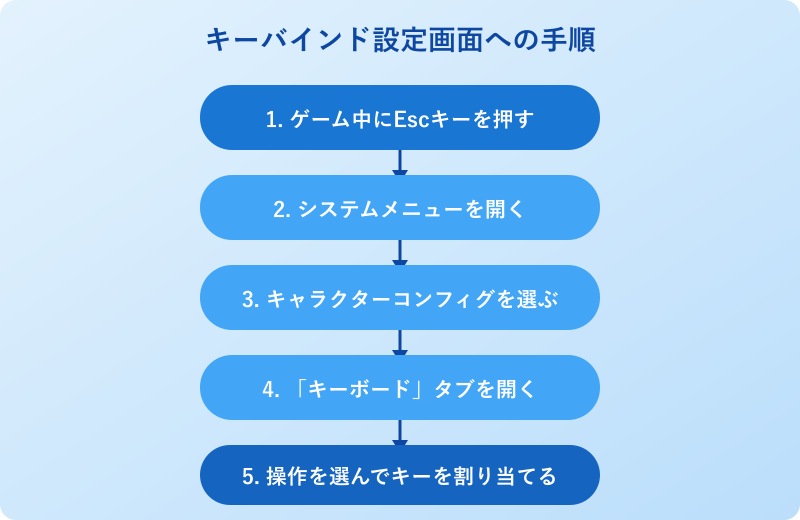
FF14のキーバインド設定は、ゲーム内の「システムメニュー」から変更できます。プレイ中にEscキーを押すと呼び出せるシステムメニューの中に「キャラクターコンフィグ」という項目があり、ここからキーボードとゲームパッドそれぞれの割り当てを個別に調整することが可能です。
キャラクターコンフィグの中の「キーボード」タブを開くと、移動やアクション、メニュー操作など、項目ごとにキーを割り当てる画面が表示されます。変更したい操作の欄をクリックし、割り当てたいキーを押すだけで設定が反映されるため、操作自体はそれほど難しくありません。
設定を変更したあとは、必ず一度実際の画面でスキルやメニューを開いて、意図した通りにキーが反応するか確認しておくと安心です。特に複数のキーに同じ操作を重複して割り当ててしまうと、片方が正しく反応しなくなることがあるため、設定を保存する前に一覧を見直しておくとトラブルを防ぎやすくなります。
操作方法にはキャラクターの向きを基準にする「スタンダードモード」と、カメラの向きを基準にする「レガシーモード」の2種類が用意されています。どちらのモードでもキーボードとゲームパッドの設定はそれぞれ個別に調整できるため、キーボードだけを使う場合は自分が操作しやすいモードを一度試してから決めるとよいでしょう。設定を一部だけ変更したい場合は項目ごとの個別設定で対応できますが、大きく組み直したいときは、いったん初期設定に戻してから作り直す方法もあります。
キーバインドの設定はキャラクターごとではなく、プレイヤーの設定として保存されます。新しくキャラクターを作り直しても、基本的には同じ設定を引き継いで使えます。別のパソコンで同じアカウントにログインした場合は、設定を一から組み直す必要があるので、よく使う配置はメモや画面キャプチャで控えておくと再設定がスムーズです。
よく使うスキルの割り当て方とCtrl+アルファベットの注意点
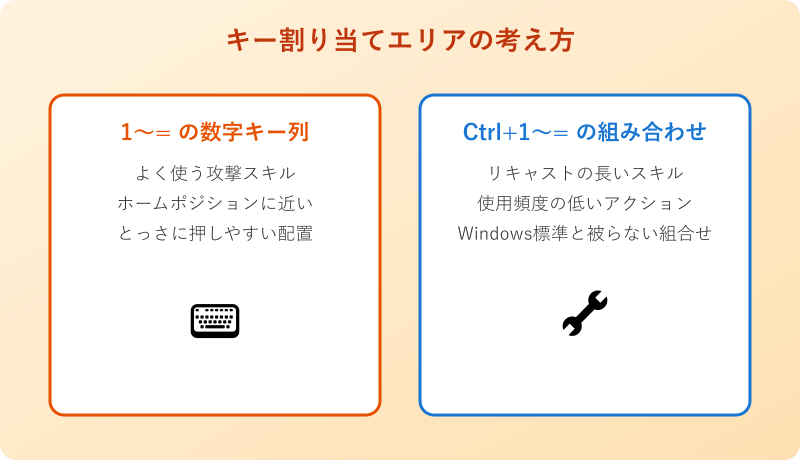
ホットバーへのキー割り当てでは、よく使うスキルほどホームポジションに近いキーへ、使用頻度が低くリキャストの長いアクションほど遠いキーへ配置するのが基本の考え方です。1〜=の数字キー列によく使う攻撃スキルを並べ、Ctrl+1〜=のように修飾キーを組み合わせた列には、リキャストが長く使用頻度の低いスキルを割り当てるという方法が多くのプレイヤーに使われています。
ここで注意しておきたいのが、「Ctrl+アルファベット」の組み合わせです。Ctrl+Cなどの組み合わせは、Windows全体のショートカットキーとしても多用されているため、FF14側のキーバインドとして割り当てると、意図しないタイミングで別の動作が呼び出されてしまうことがあります。ゲーム内のキー設定を組むときは、Windows標準のショートカットキー一覧と重ならない組み合わせを選ぶのが無難です。
数字キーの上に並ぶ記号キーやテンキーを併用すると、より多くのアクションを近い位置にまとめて配置できます。テンキー付きのキーボードを使っている場合は、テンキー側にもアクションを割り当てて、左手側のキーと分担する組み方も試してみる価値があります。
ジョブによって使うアクション数は大きく変わります。操作がシンプルなジョブであれば1〜=の列だけでほとんどのスキルをまかなえますが、アクション数が多いジョブでは、クロスホットバーの切り替えキーもあわせて押しやすい位置に配置しておくと、ホットバー切り替えの手間そのものを減らせます。複数のジョブを使い分ける人は、ジョブごとに設定を分けて保存しておくと、切り替えるたびに配置を組み直す手間を省けます。
初めてキーバインドを組み直すときは、いきなり全部を作り変えようとせず、まずは戦闘で頻繁に使うスキル数個だけを押しやすい位置に動かすところから始めると、迷いにくくなります。少しずつ配置を調整しながら自分の手に馴染む形を探っていく方が、結果的に長く使い続けられる設定にたどり着きやすい傾向があります。
左手デバイス・マウスと組み合わせる操作スタイル
キーボードだけでなく、左手デバイスと呼ばれる多ボタンタイプの入力機器を併用するプレイヤーも少なくありません。左手デバイスはキーボードよりもボタン数が少ない分、手を動かす範囲が狭く、必要なボタンに指が届きやすいという特徴があります。
マウス側にも、サイドボタンが複数付いたゲーミングマウスを使うことで、キーボードだけでは足りない分のアクションを割り当てられます。キーボード・左手デバイス・マウスのサイドボタンという3つの入力先にアクションを分散させることで、片手に負担が集中しにくい操作環境を作りやすくなります。トラックボールをゲーミングマウス代わりに使うという選択肢もあるので、気になる人はこちらの記事も参考にしてみてください。
すべてを一気に揃える必要は無く、まずは通常のキーボードとマウスだけで操作に慣れてから、押しにくさを感じた部分だけ左手デバイスや多ボタンマウスで補っていくという進め方でも十分です。プレイスタイルやジョブによって使うスキルの数も変わるため、少しずつ自分に合った組み合わせを探っていくとよいでしょう。
左手デバイスには、ボタンだけのシンプルなタイプから、小型のディスプレイやダイヤルが付いた多機能なタイプまで幅広い製品があります。価格帯も数千円台から1万円を超えるものまでさまざまなので、いきなり高価なモデルを選ぶのではなく、まずは手ごろな価格帯の製品でボタン数や配置が自分の手に合うかを確かめてから、必要に応じて上位モデルへ乗り換えるという進め方も安心です。
設置スペースについても考えておくとよいでしょう。左手デバイスを追加すると、キーボードの左隣にもう一台分のスペースが必要になります。デスクが手狭な場合は、キーボードをテンキーレスタイプに替えて空いたスペースに左手デバイスを置くなど、機材全体のレイアウトを合わせて見直すと、無理なく設置場所を確保できます。
コントローラーとの違いと使い分け
ゲームパッドを使う場合は、ボタン数がキーボードよりも少ない分、複数の操作を組み合わせたコンボ入力や、十字キーとボタンを組み合わせたホットバー切り替えが基本になります。移動やカメラ操作は片手だけで完結しやすく、ソファに座ってのんびり遊びたい場面ではゲームパッドの方が快適に感じることもあります。
一方でキーボードは、割り当てられるキーの数そのものが多いため、大量のスキルを覚える必要がある高難度コンテンツや、複数のジョブを使い分けるプレイヤーからよく選ばれています。ホットバーの切り替え回数を減らし、必要なスキルを一度に見渡せる位置へ並べやすい点は、キーボード操作ならではの強みです。
どちらか一方に絞る必要は無く、レイド攻略などアクション数が多い場面ではキーボード、移動や採集など動作がシンプルな場面ではゲームパッドというように、状況に応じて切り替えて使うプレイヤーも見られます。両方の入力方式を試したうえで、自分のプレイスタイルに合う方を選んでいくとよいでしょう。
最近のゲームパッドにはジャイロセンサーやトリガーの振動機能が付いた製品もあり、視点操作の細かさや臨場感を重視する人には魅力的な選択肢です。ボイスチャットで会話をしながらプレイする場面では、ゲームパッドを操作しつつキーボードでチャット文字を打つという組み合わせ方をする人もいます。入力方式は一度決めたら固定というものではなく、コンテンツの内容やプレイする場面に応じて柔軟に使い分けてよいものだと考えておくと気が楽です。
FF14向けキーボードの選び方とおすすめのタイプ
キーバインドの組み方が決まったら、次はキーボード本体選びです。日本語配列のゲーミングキーボードについて詳しくは別記事でも触れているので、ここではFF14を快適に遊ぶうえで確認しておきたいポイントを種類ごとに整理して紹介します。今使っているキーボードに不満が無ければ買い替える必要は無く、ここで紹介するポイントは、購入を検討するときの判断材料として参考にしてもらえればと思います。
FF14向けキーボード選びで確認したいポイント
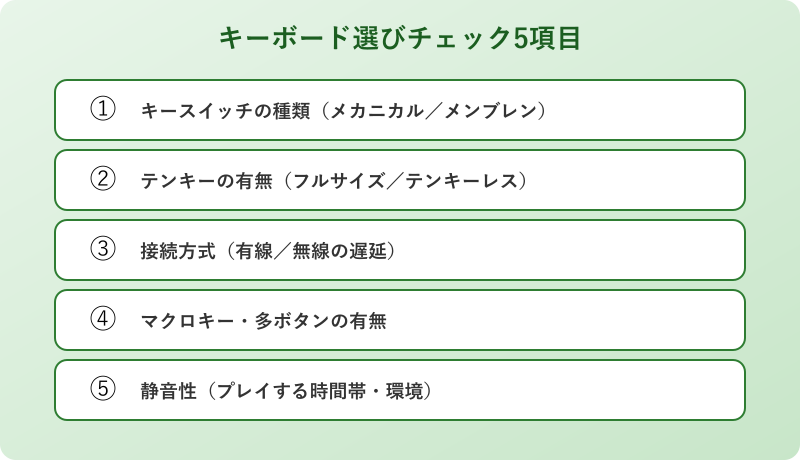
FF14用にキーボードを選ぶときは、見た目やブランドだけでなく、実際のプレイスタイルに合った機能を備えているかを確認することが大切です。チェックしておきたい主なポイントは、キースイッチの種類、テンキーの有無、接続方式、マクロキーの有無、静音性の5つです。
高難度コンテンツを頻繁にプレイする人は、押した感触がはっきり分かるキースイッチや、複数の同時押しに強いキーボードを選ぶと操作ミスを減らしやすくなります。逆に、移動や採集が中心でそれほど複雑な操作をしない人であれば、価格を抑えたシンプルなモデルでも十分に対応できます。
使っているジョブの傾向でも重視したいポイントは変わります。近接ジョブのように短いスパンでスキルを連打する機会が多い人は打鍵感と耐久性を、遠隔物理や魔法ジョブのように広範囲のキーへ手を伸ばす機会が多い人はキーの押しやすさと配列の見やすさを、優先して比較してみると選びやすくなります。
次の項目から、それぞれのポイントについて具体的に見ていきます。自分がFF14をどのように遊んでいるかを思い浮かべながら読み進めると、選びやすくなります。
予算の目安としては、入門向けのメンブレンモデルであれば数千円台から購入でき、メカニカル方式のミドルレンジモデルは1万円前後、静音スイッチやマクロキー、無線対応など機能が充実したハイエンドモデルになると2万円を超える製品も見られます。すべての機能を最初から求めるのではなく、自分のプレイスタイルで特に重視したい項目を1つか2つ絞り込んでから予算内で比較すると、選びやすくなります。
まずは低難度のコンテンツで新しいキーバインドの動きに慣れてから、高難度コンテンツに挑む方が安心です。設定を変えた直後は、簡単な場面で操作を確認しておきましょう。新しい配置に指が慣れるまでは、練習用のコンテンツを何度か周回してから本番のレイドに臨むくらいの余裕を持っておくと、ミスを減らしやすくなります。
メカニカルとメンブレンの違いと向き不向き
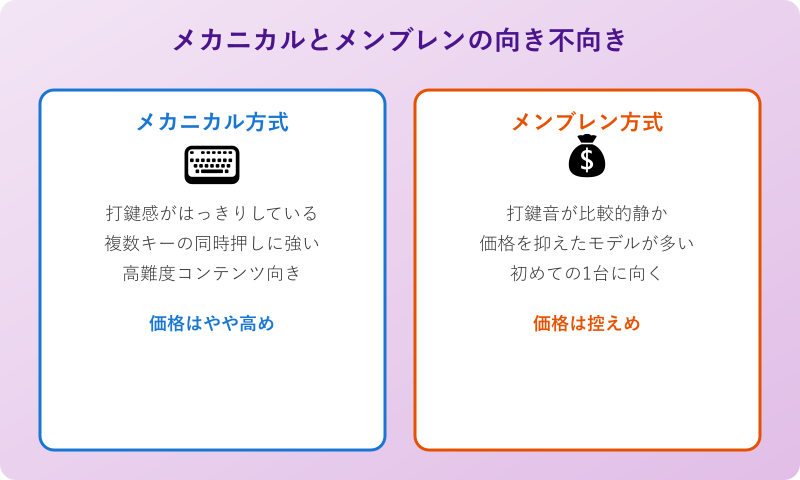
キーボードの打鍵方式には大きく分けてメカニカル方式とメンブレン方式があります。メカニカル方式はキーひとつひとつに独立したスイッチが搭載されており、押した感触がはっきりしていて、同時押しにも強いという特徴があります。複数のキーを素早く押し分ける必要があるFF14の高難度コンテンツでは、メカニカル方式のキーボードが選ばれやすい傾向にあります。ドスパラ公式の解説でも、軸の種類ごとの違いが詳しく紹介されています。
メンブレン方式はラバー素材のシートでキーの反応を検知する仕組みで、価格が抑えられている製品が多いのが特徴です。打鍵音が比較的静かなモデルも多く、初めてゲーミングキーボードを試してみたい人や、コストを抑えたい人には扱いやすい選択肢になります。
どちらが優れているというより、求める打鍵感と予算のバランスで選ぶのが現実的です。実店舗で試し打ちができる場合は、両方の方式を触り比べてから選ぶと失敗しにくくなります。
この2方式以外にも、静電容量無接点方式と呼ばれる打鍵方式があります。バネの力で反応を検知する仕組みで、軽い力で入力できるうえに耐久性が高いという特徴があり、長時間のプレイでも指への負担が少ないと感じる人もいます。価格は高めになりますが、選択肢のひとつとして知っておくと比較の幅が広がります。
キースイッチにはメーカーごとに色分けされた呼び方があり、押下圧が軽くクリック感の少ないタイプ、押した感触がはっきりしていて音が大きめのタイプ、その中間で打鍵音を抑えつつ感触も残したタイプなど、いくつかの系統に分かれています。店頭で試し打ちができる展示機があれば、実際に何種類か押し比べてから自分の好みを確かめておくと、購入後のギャップを防ぎやすくなります。
| 比較項目 | メカニカル方式 | メンブレン方式 |
|---|---|---|
| 打鍵感 | はっきりしている | やわらかめ |
| 同時押しへの強さ | 強い | 製品により差がある |
| 価格帯 | やや高め | 抑えめ |
| 打鍵音 | 種類により大きめ | 比較的静か |
| 向いている人 | 高難度コンテンツ中心の人 | コストを抑えたい人 |
テンキーレスとフルサイズどちらがいいか
テンキーレスタイプは数字キー部分が無い分、キーボード全体の横幅がコンパクトになり、マウスを動かすスペースを広く確保できます。マウスの可動域を広く取りたい人や、デスクスペースが限られている人には、テンキーレスタイプの方が使いやすく感じられることが多いです。
フルサイズタイプはテンキーが付いている分、その部分にもアクションを割り当てられるという利点があります。テンキー側にホットバーの一部を割り当てれば、左手側のキーと役割を分担でき、より多くのスキルを近い位置にまとめて配置することも可能です。
どちらを選ぶかは、デスクの広さとマウスの可動域、それにテンキー部分もアクション割り当てに使いたいかどうかで判断するとよいでしょう。設置スペースに余裕がある人はフルサイズ、コンパクトさを優先したい人はテンキーレスが向いています。
さらにコンパクトさを重視するなら、矢印キーやファンクションキーの一部を省略した65%や60%と呼ばれるサイズのキーボードも選択肢に入ります。省略されたキーはレイヤー機能を使って別のキーと組み合わせて入力する形になるため、購入前に自分がよく使うキーが省略されていないか、レイヤー機能で代用できるかを確認しておくと安心です。
複数のモニターを並べて攻略情報を確認しながらプレイするスタイルの人は、テンキーレスタイプでマウスの可動域を広げておくと、モニター間でマウスカーソルを大きく動かすときにも余裕を持って操作できます。逆に、電卓のように数字を入力する場面が多い他の作業と兼用する人は、フルサイズのテンキー付きモデルの方が使い勝手を損なわずに済みます。
有線と無線、遅延面で気をつけたいこと
有線接続は入力の遅延がほとんど無く、常に安定した反応が得られる点が最大の強みです。高難度コンテンツで一瞬の入力遅れが気になる場面では、有線接続のキーボードを選んでおくと安心感があります。
無線接続はケーブルの取り回しが不要になり、デスク周りをすっきりさせられる利点があります。ただし、ゲーミング向けに設計された低遅延の無線方式かどうかを確認しておくことが大切です。Bluetooth接続は複数機器と手軽に切り替えられる一方、ゲーム用途では専用レシーバーを使う無線方式の方が遅延を抑えやすいとされています。有線キーボードを無線化する方法をまとめた記事もあるので、今使っているキーボードをそのまま活かしたい人は参考にしてみてください。
価格や見た目だけで選ばず、実際にプレイする場面を想像しながら接続方式を決めると、後悔しにくくなります。
無線接続のキーボードを選ぶ場合は、バッテリーの持続時間も確認しておきたいポイントです。長時間プレイする日が多い人は、フル充電でどのくらい連続で使えるか、充電しながらでも使用できるかを商品ページでチェックしておくと、プレイの途中で電池切れになる心配を減らせます。
有線接続を選ぶ場合でも、ケーブルの長さや取り回しには気を配っておきたいところです。デスク上でキーボードとマウスを頻繁に動かすタイプの人は、ケーブルが引っかかって操作の邪魔にならないよう、ケーブルクリップやデスク下の配線ホルダーを使ってまとめておくと、プレイ中のストレスを減らせます。
マクロキー・多ボタン搭載モデルのメリット
マクロキーが搭載されたキーボードは、あらかじめ複数の操作をひとつのキーにまとめて登録しておける点が大きな魅力です。頻繁に使う一連の操作をワンタッチで呼び出せるため、忙しい戦闘中でも操作の手数を減らせます。
左側にマクロキー専用の列を備えたゲーミングキーボードであれば、通常のキー配置を崩すことなく、追加の操作枠として活用できます。マクロキーの数が多いモデルほど、左手デバイスを別途用意しなくても近い役割を果たせることがあります。
ただし、マクロキーの設定にはキーボード専用のソフトウェアが必要になる製品が多いため、購入前に対応ソフトの使いやすさや、日本語での案内が用意されているかも確認しておくと安心です。
1つのキーに1つの操作を割り当てる程度のシンプルなキー割り当て機能であれば一般的に問題無く使われていますが、複数の入力を自動で連続実行するような高度な自動化機能は、ゲームの利用規約に抵触する可能性があります。キーボードのソフトウェアにマクロ機能が付いている場合でも、単純なキー割り当てまでの利用にとどめ、詳しい範囲については公式のルールを確認しておくと安心です。
マクロキーを活用する場面として多いのは、装備の一括変更やハウジング内での定型操作など、戦闘以外の場面で繰り返し行う操作をまとめておく使い方です。戦闘中のスキル入力そのものを自動化するのではなく、準備や片付けにかかる手間を減らす目的で使うと、安心して活用できます。
キーバインドやマクロの設定は、ソフトによってはファイルに書き出して保存できます。パソコンを買い替えるときに備えて、設定内容をメモやスクリーンショットで残しておくと、再設定の手間を減らせます。キーボードのファームウェアやソフトウェアは定期的に更新が配信されることもあるため、動作が不安定に感じたときはアップデートの有無を確認してみるのもひとつの方法です。
静音性を重視したいときの選び方
夜遅い時間帯にプレイすることが多い人や、家族と同じ部屋でプレイする人にとっては、打鍵音の大きさも見逃せないポイントです。メカニカルキーボードの中でも静音スイッチと呼ばれるタイプは、打鍵音を抑えつつ押した感触はしっかり残しているため、静かさと操作性を両立させたい人に向いています。
メンブレン方式のキーボードも、構造上メカニカル方式より打鍵音が控えめな製品が多く、静音性を重視するなら選択肢に入れておきたいタイプです。購入前には、レビューや商品説明に打鍵音に関する記載が無いか確認しておくと、届いてから音の大きさに驚くことを防ぎやすくなります。
静音性を重視するあまり反応速度を犠牲にしてしまうと本末転倒になるため、静かさと操作性のバランスが取れたモデルを選ぶことが大切です。
キーボード本体だけでなく、手首を支えるリストレストや、キーボードとマウスをまとめて置ける広めのデスクマットを併用すると、長時間のレイド攻略でも手首への負担を減らしやすくなります。静音性を重視する人は、キーボードの脚部分にゴム足やクッション素材が使われているかどうかもあわせて確認しておくと、机との接地音まで含めて静かな環境を作りやすくなります。
集合住宅で夜間にプレイすることが多い人は、キーボードだけでなくマウスのクリック音にも目を向けておくとよいでしょう。静音スイッチを採用したマウスと組み合わせれば、キーボードとマウスの両方から出る音をまとめて抑えられます。周囲の生活音が気になる時間帯でも、落ち着いてプレイに集中できる環境を整えておくと、長く快適にFF14を続けやすくなります。
まとめ|FF14のキーボード操作と選び方
FF14はキーボードだけでも十分に遊べるゲームで、キーバインドの設定を自分のプレイスタイルに合わせて調整することが、快適な操作への近道になります。システムメニューのキャラクターコンフィグから設定を見直し、よく使うスキルを押しやすい位置にまとめておきましょう。
キーボード本体を選ぶときは、キースイッチの種類やテンキーの有無、接続方式、マクロキー、静音性という5つのポイントを、自分のプレイ環境と照らし合わせながら比較してみてください。高難度コンテンツを中心に遊ぶ人はメカニカル方式で有線接続のモデル、コストや静音性を重視する人はメンブレン方式や静音スイッチのモデルが選びやすい傾向にあります。
キーボード選びに正解はひとつではなく、同じジョブを使っていても、人によって快適だと感じる配置や打鍵感は変わってきます。まずは今の環境でキーバインドを見直すところから始め、物足りなさを感じた部分だけ少しずつ機材を見直していくくらいの気持ちで取り組むと、無理なく自分に合ったFF14のキーボード操作にたどり着けます。
FF14のキーボード操作に関するよくある質問(FAQ)
Q1. FF14はキーボードだけでプレイできますか。
A. FF14はキーボードとマウスの組み合わせだけで、すべてのアクションやメニュー操作を行える設計になっています。ゲームパッドが無くても、最初のチュートリアルから最新のコンテンツまで問題なく進められます。戦闘だけでなく採集やクラフトといった生産活動も同様にキーボードだけで完結するので、追加の機材を用意できない場合でも安心して始められます。
Q2. キーバインドを変更しても設定が反映されないときはどうすればいいですか。
A. 同じキーが複数の操作に重複して割り当てられていないか、キャラクターコンフィグの一覧を確認してみてください。重複している場合は片方の設定が優先され、もう片方が反応しなくなることがあります。設定を変更したあとにゲームを再起動すると反映されることもあるので、うまく反映されないときは一度ゲームを終了して起動し直してみてください。
Q3. FF14をプレイするのに専用のゲーミングキーボードは必要ですか。
A. 必須ではありません。普段使っているキーボードでもキーバインドさえ整えれば快適に遊べます。マクロキーや静音性など、プレイスタイルに合った機能を求める場合にゲーミングキーボードを検討するとよいでしょう。まずは今の環境でキーバインドを見直してみて、それでも押しにくさが残る場合に買い替えを検討する順番がおすすめです。
Q4. キーボードと左手デバイス、どちらを優先して用意すればいいですか。
A. まずは手持ちのキーボードとマウスだけでプレイに慣れてみることをおすすめします。スキル数が多いジョブを使うようになったり、押しにくさを感じたりした段階で、左手デバイスの導入を検討すると無駄がありません。両方を一気に買い替えるよりも、実際に困った部分から順番に見直していく方が、自分に合った組み合わせを見つけやすくなります。
買い替えを考えているとき