富士通ノートパソコンのキーボード反応しない?原因と対処法を解説!
富士通のノートパソコンでキーボードが反応しないときは、多くの場合パソコン本体そのものの故障ではなく、キーボード周辺の一時的な不具合や物理的な破損が原因になっています。慌てて修理に出す前に、症状を整理して原因を切り分けることが解決への近道です。
この記事では、富士通のFMVシリーズを中心に、ノートパソコンのキーボードが反応しない主な原因と、今すぐ試せる具体的な対処法を順番に解説します。ドライバーの不具合やWindowsの設定が原因になっているケースも含めて整理します。
一部のキーだけ反応しない場合と、キーボード全体がまったく反応しない場合では、疑うべき原因も対処の優先順位も変わります。症状ごとの見分け方や、修理と買い替えの判断基準まであわせて紹介するので、最後まで読めば次にとるべき行動がはっきりします。
- 富士通ノートパソコンのキーボードが反応しない主な原因
- 症状別に今すぐ試せる対処法の手順
- 一部のキーだけ反応しない場合に疑うべきポイント
- 修理に出す場合の費用相場と買い替えとの判断基準
難しい専門知識がなくても、順番に確認していけば原因の見当はつけられます。焦って分解したり無理に力を加えたりせず、まずは落ち着いて症状を整理するところから始めましょう。
富士通ノートパソコンのキーボードが反応しない主な原因
富士通のノートパソコンでキーボードの反応が悪くなる原因は一つではありません。ハードウェアの物理的な故障だけでなく、Windowsの設定やドライバーが影響しているケースも多くあります。ここでは代表的な原因を6つに整理して紹介します。症状が出たタイミングや状況を思い出しながら読み進めると、当てはまる原因を見つけやすくなります。
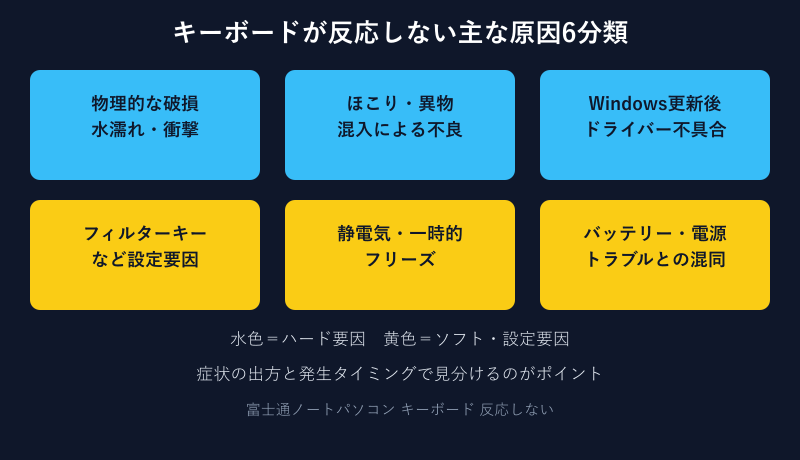
物理的な破損や水濡れが原因のケース
富士通のノートパソコンでキーボードが反応しなくなったとき、最初に疑うべきは物理的な破損や液体の侵入です。ノートパソコンのキーボードは基板とキートップが一体化した構造になっており、内部の配線や接点はデスクトップ用の外付けキーボードよりもデリケートにできています。飲み物をこぼしたり、机から落としたりといった強い衝撃が加わると、基板の一部がショートしたり、接点の被膜が剥がれたりして、特定のキーだけ反応しなくなることがあります。
実際の相談例では、コーヒーをこぼした直後は問題なく入力できていたのに、乾いた翌日になって特定のキーだけ入力できなくなった、あるいはキーボード全体が完全に沈黙してしまったというケースが多く報告されています。液体をこぼした覚えがなくても、飲食をしながらパソコンを使う習慣がある場合は、気づかないうちに微量の液体や食べこぼしが入り込んでいる可能性も否定できません。
もちろん、見た目にまったく異常がなく、水濡れの心当たりもない場合は、この原因である可能性は低くなります。それでも一部のキーだけ反応しない症状が続くようなら、内部の劣化や経年による接点不良も選択肢に入れておく必要があります。いずれにせよ、物理的な要因は自分で修復するのが難しいため、次に紹介するソフトウェア面の原因を一通り確認したうえで、当てはまらない場合は修理を検討するのが安全です。
キーボードカバーを常用している場合は、内部に湿気や熱がこもりやすくなり、経年で接点の劣化を早めてしまうことがあります。定期的にカバーを外して乾燥させ、キーボード表面の汚れを拭き取っておくと、物理的な故障のリスクを下げられます。
水濡れの直後は、絶対にドライヤーの温風で乾かそうとしないでください。内部に水分を押し込んでショートを悪化させる恐れがあります。電源を切ってACアダプターを抜き、風通しの良い場所でしっかり乾燥させてから、電源を入れずに富士通のサポート窓口に相談するのが安全です。
ほこりや異物の付着で一部だけ反応しないケース
ノートパソコンのキーボードの一部だけ反応しない場合、キーの下にほこりや髪の毛、食べかすなどの異物が挟まっている可能性があります。富士通のノートパソコンに限らず、キーボードはキートップの下に小さなラバードームやパンタグラフ構造があり、そこに異物が入り込むと物理的にスイッチが押し切れず、入力が反映されなくなります。
たとえば、Enterキーやスペースキーなど使用頻度の高いキーだけ反応が鈍い、特定の1文字だけまったく入力できないといった症状は、異物混入による接触不良でよく見られるパターンです。エアダスターでキーの隙間に軽くスプレーしたり、乾いた柔らかい布でキーの周囲を拭いたりするだけで改善することも珍しくありません。
ただし、無理にキートップを外そうとすると、内部のパンタグラフを破損させてしまうことがあるため、構造に慣れていない場合は分解せずにエアダスターでの清掃にとどめておくのが無難です。掃除をしても症状が変わらない場合は、異物ではなく次に説明するソフトウェア側の原因か、内部の物理的な故障を疑う段階に進みます。まずは掃除という手軽な方法から確認していきましょう。
掃除の頻度としては、月に1回程度、キーボードを逆さにして軽く振りながらエアダスターを使うだけでも、ほこりの蓄積をかなり防げます。飲食をしながら作業することが多い場合は、キーボードカバーを併用するのも効果的な予防策です。
掃除の際は、水を含ませた布やウェットティッシュを直接キーの隙間に押し込むのは避けてください。水分が内部に入り込むと、乾いたほこりよりもかえって深刻な接触不良を招くことがあります。表面の汚れを拭き取る程度にとどめ、隙間の汚れはエアダスターや綿棒を軽く当てる程度で十分です。
Windows更新後のドライバー不具合
キーボードが反応しない原因として近年増えているのが、Windows Updateの適用後にキーボードドライバーの互換性が崩れてしまうケースです。Windows 11では大型アップデートのタイミングで、入力デバイス関連のドライバーが自動的に更新されたり、いったん無効化されたりすることがあり、その直後からキーボードの反応が悪くなったという報告が目立ちます。
このケースの特徴は、水濡れや物理的な衝撃に心当たりがないのに、ある日を境に急にキーボード全体、または特定のキー配列だけ入力しづらくなる点です。デバイスマネージャーを開くと、キーボードの項目に黄色い警告マークが付いていたり、ドライバー名が「不明なデバイス」に変わっていたりすることもあります。
この場合は再起動だけで直ることもありますが、直らないときはドライバーの再インストールが有効な対処法になります。Windows Updateのタイミングと症状が発生した時期が一致する場合は、ハードウェアの故障ではなくソフトウェア側の問題である可能性が高いため、修理に出す前にまず試す価値があります。具体的な手順は後半の対処法のセクションで詳しく説明します。
Windowsには「設定」から「システム」、「トラブルシューティング」、「他のトラブルシューティングツール」と進むと、キーボード専用の診断ツールが用意されています。手動でドライバーを操作する前に、このツールで自動診断を試しておくと、原因の切り分けがよりスムーズになります。大型アップデートの直後にキーボードの反応が悪くなったという声は、Windows 11のリリース直後にもたびたび報告されており、富士通のFMVサポートでも個別のQ&Aとして案内されています。
フィルターキーなど設定が原因のケース
キーを押しても反応が遅い、あるいは同じキーを何度も押さないと入力されないといった症状は、Windowsのアクセシビリティ機能「フィルターキー」が意図せずオンになっていることが原因のケースもあります。フィルターキーは、一定時間キーを押し続けないと入力を認識しない設定で、本来は誤入力を防ぐための機能ですが、知らないうちに有効になっていると、通常のタイピングでは入力が反映されにくくなります。
この設定は、Shiftキーを8秒間長押しするなどのショートカット操作で誤って切り替わってしまうことがあり、心当たりがなくても有効になっている場合があります。設定を確認してオフに切り替えるだけで、キーボード全体の反応が改善することも少なくありません。
この原因は物理的な故障とは異なり、数十秒の設定変更だけで解決できる点が大きな特徴です。修理や買い替えを検討する前に、まず設定画面を開いて確認しておくことをおすすめします。手順は対処法のセクションで具体的に紹介します。
あわせて「固定キー機能」や「切り替えキー機能」も同じアクセシビリティ画面から確認できます。これらもShiftキーの連続入力などで誤って有効になることがあるため、フィルターキーと一緒にオフになっているか確認しておくと安心です。
静電気や一時的なフリーズが原因のケース
パソコン内部に静電気が帯電したり、システムが一時的にフリーズしたりすることで、キーボードの入力を一時的に受け付けなくなることもあります。乾燥する季節にパソコンへ触れた瞬間から急にキーボードが反応しなくなった場合や、他のアプリの動作が重くなっているタイミングと重なっている場合は、この原因が疑わしいポイントです。
この種のトラブルは、パソコンを完全に電源オフにしてから内部の電気を放電させる、いわゆる放電リセットで改善することが多いのが特徴です。実際に、数分間の放電処理だけでキーボードもマウスも正常に動くようになったという事例は珍しくありません。
一方で、放電しても症状が改善しない、あるいは同じ症状が繰り返し発生する場合は、静電気による一時的な不具合ではなく、内部部品の劣化や接触不良が進行しているサインと考えたほうが安全です。次のセクションで、放電の具体的な手順とあわせて確認していきましょう。
特に乾燥した冬場は静電気が発生しやすく、パソコンに触れた瞬間にキーボードやタッチパッドが一時的に反応しなくなることがあります。金属製の机や手すりに軽く触れてから作業を始めると、静電気による誤作動をある程度防げます。
バッテリーや電源トラブルとの見分け方
キーボードが反応しないと思っていても、実はパソコン自体が正常に起動していない、あるいはスリープや休止状態から復帰できていないだけというケースもあります。まず電源ランプが点灯しているか、画面がまったく真っ暗なままかを確認することが、原因の切り分けの第一歩です。
バッテリー残量が少なく、充電器を挿していない状態で使い続けていると、パソコンが突然スリープや休止状態に入り、その状態ではキーボードを押しても画面に反応が表れません。この場合はキーボード自体の故障ではなく、電源を再度きちんと供給し、パソコンを完全に起動させることで解決します。
また、外部ディスプレイに接続している場合、内蔵ディスプレイ側だけ映像が出ずに「反応していない」と誤認してしまうこともあります。キーボードの不具合だと決めつける前に、電源とディスプレイの状態を落ち着いて確認することで、無駄な修理依頼を避けられます。あわせて充電器やACアダプターの接触不良もチェックしておくと安心です。
バッテリーが完全に消耗した状態からの初回起動は、通常よりも時間がかかることがあります。電源を入れてすぐに反応がなくても、数十秒待ってから改めてキーボードを操作してみると、正常に反応することも珍しくありません。電源ランプの色や点滅パターンは機種によって意味が異なるため、取扱説明書やFMVサポートのサイトで確認しておくと、状態を正確に把握しやすくなります。
症状別の対処法と修理・買い替えの判断
原因の見当がついたら、次は実際に試せる対処法を症状別に見ていきます。修理や買い替えを検討する前に自分で確認できる項目も多いので、順番に試してみてください。基本的には手軽な方法から順に進め、それでも改善しない場合に修理を検討する流れが無駄がありません。
まず試す強制終了と放電リセットの手順
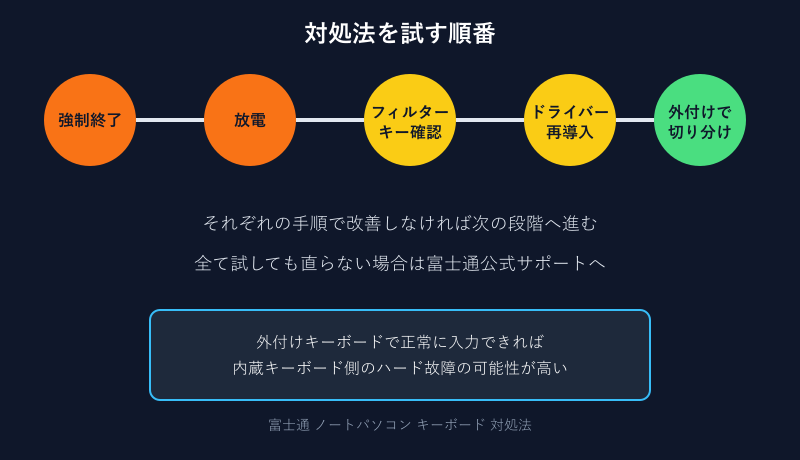
キーボードやマウスがまったく反応しなくなったときにまず試したいのが、電源ボタンの長押しによる強制終了と、その後の放電リセットです。電源ボタンを10秒前後長押しするとパソコンが強制的にシャットダウンするので、いったんすべての操作を止めて電源を落とします。
次に、ACアダプターを抜き、バッテリーが着脱できる機種であればバッテリーも外したうえで、電源ボタンを数回押して内部に残った電気を放電させます。ノートパソコンの場合はそのまま5分から10分ほど時間を置いてから、再びACアダプターを接続して電源を入れ直すのが基本の流れです。
この手順だけで、静電気や一時的なシステムの不具合が原因だったキーボードの反応不良が解消することは意外に多くあります。再起動だけでは直らなかった症状が、放電まで行うことで改善するケースもあるため、修理に出す前の基本対応として覚えておくと役立ちます。改善しない場合は、次にフィルターキーの設定を確認していきましょう。
近年のノートパソコンにはバッテリーが内蔵され着脱できない機種も多くありますが、その場合は電源ボタンの長押しによる強制終了と、そのあとの数分間の放置だけでも同様の効果が期待できます。無理に分解してバッテリーを外そうとする必要はありません。
放電リセットの手順は、①電源を切る ②ACアダプターと着脱可能なバッテリーを外す ③電源ボタンを数回押す ④5〜10分置く ⑤ACアダプターを接続して電源を入れる、という流れで行います。手順を飛ばさず順番に行うことがポイントです。
フィルターキー機能をオフにする手順
フィルターキーが原因でキーの反応が鈍くなっている場合は、設定画面から機能をオフにするだけで改善します。「スタート」から「設定」を開き、「アクセシビリティ」内の「キーボード」を選ぶと、フィルターキー機能の項目が表示されます。この項目のスイッチがオンになっていないか確認し、オンになっていればオフに切り替えます。
あわせて、固定キー機能や切り替えキー機能など、他のキーボード関連のアクセシビリティ設定もオンになっていないか一度確認しておくと安心です。これらの機能は、意図せずショートカット操作で有効になってしまうことがあるため、心当たりがなくても一通りチェックしておく価値があります。
設定を変更したあとは、いったんパソコンを再起動して、キーボード全体の反応が改善したかどうかを確認してください。この設定変更で直る場合、キーボード自体は故障していないことがほとんどなので、修理や買い替えを急ぐ必要はありません。改善しない場合は、次にドライバーの再インストールを試します。
古いバージョンのWindowsでは、コントロールパネルの「コンピューターの簡単操作センター」からも同じ設定にアクセスできます。設定画面の名称や場所は多少異なりますが、目的の項目は基本的に同じです。
キーボードドライバーを再インストールする
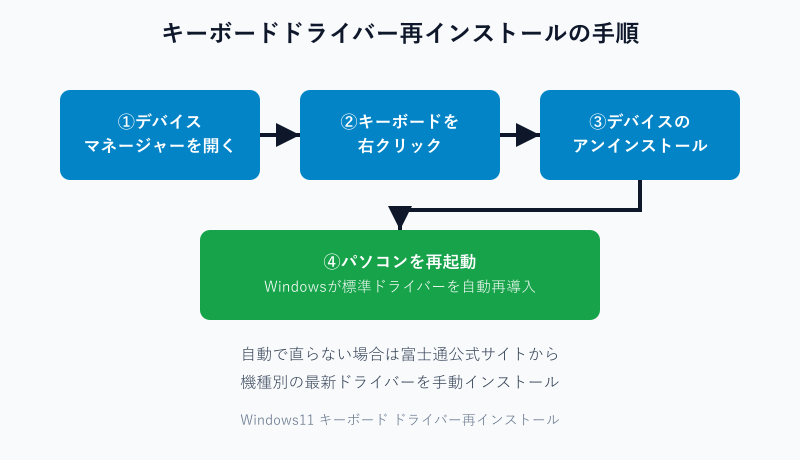
Windows Update後にキーボードの反応が悪くなった場合は、キーボードドライバーをいったん削除して再インストールする方法が有効です。デバイスマネージャーを開き、「キーボード」の項目からお使いのキーボードを右クリックして「デバイスのアンインストール」を選択します。
アンインストール後にパソコンを再起動すると、Windowsが標準のドライバーを自動的に再インストールしてくれるため、多くの場合は特別な作業をしなくても元通りに動くようになります。もし自動で認識されない場合は、富士通の公式サイトからお使いの機種に対応した最新のキーボードドライバーをダウンロードして手動でインストールする方法もあります。
デバイスマネージャーは、スタートボタンを右クリックして表示されるメニューからすぐに開けます。普段あまり触らない画面ですが、場所さえ覚えておけば、キーボード以外の周辺機器トラブルが起きたときにも役立ちます。
この対処法は、ハードウェアそのものに問題がなく、ソフトウェアの認識だけがおかしくなっている場合に特に効果的です。一方で、ドライバーを再インストールしても症状がまったく変わらない場合は、次に紹介する外付けキーボードでの切り分けを行い、原因を絞り込んでいきましょう。
富士通の公式サイトでドライバーを検索する際は、パソコン本体の底面に貼られたラベルに記載されている型番を確認すると、対応するドライバーを間違えずに探せます。型番が分からない場合は、システム情報の画面からも確認可能です。
外付けキーボードで原因を切り分ける
内蔵キーボードとパソコン本体、どちらに問題があるのかを見極めるには、USB接続の外付けキーボードを用意して動作を確認するのが最も確実な方法です。外付けキーボードを接続して、そちらで正常に文字が入力できるようであれば、パソコン本体やOSではなく、内蔵キーボード側のハードウェアに原因がある可能性が高いと判断できます。
反対に、外付けキーボードをつないでも同じように反応しない、あるいは特定のキーだけ入力できないという症状が続く場合は、キーボード自体の問題ではなく、Windowsの設定やドライバー、あるいはUSBポート側に原因がある可能性を考える必要があります。
この切り分けを行っておくと、修理に出す際にも症状を正確に伝えられるため、富士通のサポート窓口や修理業者とのやり取りがスムーズになるという利点もあります。外付けキーボードは家電量販店やオンラインストアで手頃な価格のものが購入できるので、一台用意しておくと今後のトラブル対応にも役立ちます。
USB接続のキーボードだけでなく、Bluetooth接続のキーボードでも切り分けは可能です。ただしBluetooth接続はペアリング自体がうまくいかないこともあるため、確実に切り分けたい場合はUSB有線タイプを使うほうが原因の特定はしやすくなります。切り分けた結果は、どのキーが反応しないか、いつから症状が出たかとあわせてメモしておくと、後で相談する際に役立ちます。
富士通公式の修理窓口と費用の目安
自分で試せる対処法をひととおり試しても改善しない場合は、富士通公式のFMVサポート窓口に修理を依頼するのが確実です。公式サイトの概算修理料金表によると、キーボード交換の修理費用の目安は26,950円からとされており、キーボードとパームレストが一体化した機種では、これより高くなる場合もあります。
基板そのものに問題が及んでいる場合はメインボード交換が必要になることもあり、その場合の目安は70,840円からとやや高額です。修理を申し込む際の基本料金は6,600円で、これに部品代と作業料金が加算される仕組みになっています。
費用を抑えたい場合は、非正規の修理業者に依頼するという選択肢もあり、正規修理と比べて半額から3分の1程度の費用で対応してもらえるケースもあります。ただし、非正規の修理では保証の対象外になったり、データの取り扱いに関するポリシーが異なったりするため、依頼前に保証期間の有無や作業内容の説明をきちんと確認しておくことが大切です。表にまとめた費用の目安も参考にしてください。
修理を申し込む際は、データのバックアップが必要かどうか、初期化を伴う作業になるかどうかも事前に確認しておくと安心です。見積もりだけであれば無料で対応してもらえることが多いため、まずは症状を伝えて概算を確認してみることをおすすめします。
| 修理内容 | 目安費用 | 備考 |
|---|---|---|
| 基本診断料(富士通公式) | 6,600円 | 部品代・作業料は別途 |
| キーボード交換 | 26,950円〜 | パームレスト一体型は高くなる場合あり |
| メインボード交換 | 70,840円〜 | 基板まで損傷している場合 |
| 非正規業者の目安 | 正規の半額〜3分の1程度 | 保証対象外になる場合あり |
上記の金額はあくまで目安であり、実際の費用は機種の世代や損傷の範囲によって変動します。見積もりを依頼する際は、症状が出始めた時期やここまで試した対処法を伝えておくと、診断がスムーズに進みやすくなります。複数の窓口で見積もりを比較してから依頼先を決めるのもひとつの方法です。
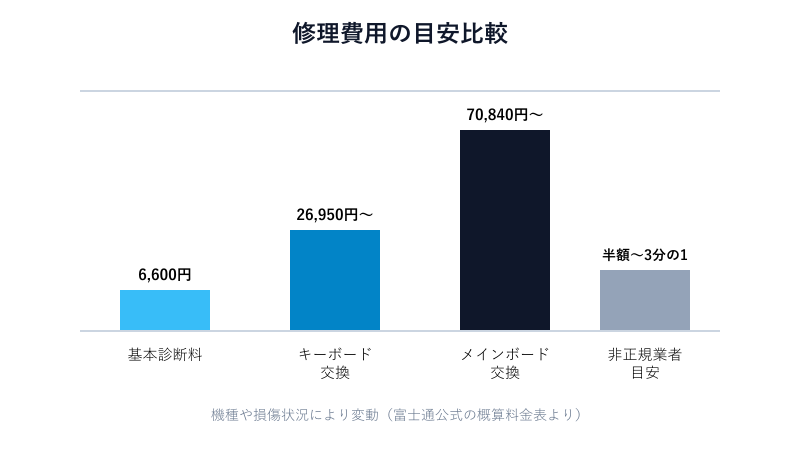
修理費用は機種や損傷の程度によって変わります。正確な金額を知りたい場合は、富士通公式のFMVサポート窓口で概算見積もりを取ってから判断することをおすすめします。
富士通ノートパソコンキーボードに関するよくある質問(FAQ)
Q1. 富士通ノートパソコンのキーボードが反応しない原因は、水濡れだけですか?
A. いいえ、水濡れは原因のひとつにすぎません。Windows Update後のドライバー不具合やフィルターキー設定、静電気による一時的なフリーズ、経年劣化による接点不良など、原因は複数考えられます。水濡れや衝撃の心当たりがない場合は、まず設定とドライバーの確認から始めるのがおすすめです。それでも改善しなければ、外付けキーボードで切り分けを行い、ハードウェアの故障かどうかを判断してください。使用年数が長いパソコンほど、経年劣化による接点不良の可能性も高くなる点もあわせて考慮してください。
Q2. 外付けキーボードをつなげば普通に使えますか?
A. 内蔵キーボードのみが故障している場合は、外付けキーボードを接続すれば通常どおり入力できます。実際に、修理までの応急処置として外付けキーボードを併用している人も多く見られます。ただし、Windowsの設定やドライバーが原因の場合は、外付けキーボードでも同じ症状が出ることがあるため、その場合は設定の確認やドライバーの再インストールを優先してください。外出先での作業が多い場合は、持ち運びしやすい薄型の外付けキーボードを選んでおくと応急処置がしやすくなります。
Q3. 修理に出すとどれくらいの期間がかかりますか?
A. 富士通の公式修理窓口を利用する場合、症状の確認から修理完了までにはおおむね1週間から2週間ほどかかることが一般的です。混雑状況や部品の在庫状況によって前後することがあるため、正確な期間は見積もり時に確認するのが確実です。急いで作業を再開したい場合は、外付けキーボードを併用しながら修理の順番を待つ方法もあります。修理期間中にパソコンをどうしても使えないと困る場合は、事前に代替機の有無も相談しておくと安心です。
Q4. 保証期間内であれば無料で修理できますか?
A. 購入から一定期間内で、かつ自然故障と判断される場合は、保証の範囲内で無料修理の対象になることがあります。ただし、水濡れや落下といった外部からの要因による破損は、保証の対象外になるケースが多いため注意が必要です。保証書や購入時の記録を確認したうえで、富士通の公式サポート窓口に問い合わせて確認することをおすすめします。延長保証サービスに加入している場合は、通常より広い範囲の故障がカバーされることもあるため、契約内容もあわせて確認してください。
Q5. 一部のキーだけ反応しない場合も同じ手順で対処できますか?
A. はい、基本的な確認の流れは同じです。まずは該当するキーの周辺にほこりや異物が挟まっていないかを確認し、掃除をしても改善しなければドライバーやアクセシビリティ設定を見直してください。特定の1文字だけが繰り返し反応しない場合は、そのキー自体の物理的な劣化が進んでいる可能性が高いため、他のキーより早めに修理を検討したほうがよい場合もあります。
まとめ|富士通ノートパソコンのキーボード対応
富士通のノートパソコンでキーボードが反応しない場合は、水濡れや物理的な破損だけでなく、Windows Updateによるドライバーの不具合やフィルターキーの設定、静電気による一時的なフリーズなど、原因が多岐にわたることを紹介してきました。症状によって疑うべき原因も対処法も異なるため、まずは落ち着いて状況を整理することが解決への第一歩になります。特に、症状が出始めたタイミングと直前に何をしていたかを思い出すことは、原因を絞り込むうえで大きな手がかりになります。
対処の基本的な流れとしては、強制終了と放電リセットを試したうえで、フィルターキーの設定を確認し、それでも改善しない場合はキーボードドライバーの再インストールを行うという順番がおすすめです。外付けキーボードを使って原因を切り分ければ、内蔵キーボード自体の故障かどうかも判断しやすくなります。どの対処法も数分から数十分で試せるものばかりなので、修理を依頼する前にひととおり確認しておくと、無駄な出費を避けられる可能性が高まります。
自分で試せる対処法をすべて試しても症状が改善しない場合は、無理をせず富士通公式のFMVサポート窓口に相談し、修理費用の見積もりを取るのが安心です。修理費用と本体の使用年数を比べて、買い替えのタイミングとして検討するのもひとつの選択肢になります。
目安として、修理費用が本体の買い替え価格の半分を超えるようであれば、買い替えを検討したほうが結果的にお得になることも少なくありません。逆に、購入から数年以内でまだ十分に使えるパソコンであれば、修理して使い続けるほうが経済的な場合が多いといえます。富士通ノートパソコンのキーボードが反応しない症状に直面したときは、この記事で紹介した原因と対処法を順番に試しながら、自分の状況に合った解決策を見つけてください。
富士通の公式情報を確認したい場合は、Windows でのマウス、キーボードの問題(Microsoft公式)や[Windows 11] キーボードから、文字が正しく入力できません。(FMVサポート公式)、概算修理料金表(FMVサポート公式)もあわせて参考にしてください。
あわせて読みたい記事として、キーボードが入力できない原因は?直し方を解説!やキーボードの一部のキーが反応しない原因は?対処法を解説!、ワイヤレスキーボードが認識しない原因は?対処法を解説!もご覧ください。
買い替えを考えているとき