SDカードとUSBメモリの違いは?選び方を解説!
写真やデータを持ち運ぶために、SDカードとUSBメモリのどちらを買えばいいのか迷ってしまう。見た目は違うのに、どちらも同じようにデータを保存できるので、売り場で手が止まってしまう方は少なくありません。
ざっくり分けると、パソコン中心の使い方ならUSBメモリ、カメラやスマホで使うならSDカードが向いています。中身はどちらも同じ仲間の記憶装置ですが、形と接続の仕方が違うため、得意な場面がはっきり分かれます。ここを押さえるだけで、買い物の迷いはぐっと減ります。
この記事では、SDカードとUSBメモリの違いを、形状や接続方法、速度や容量、寿命といった観点から一つずつ整理します。そのうえで、パソコン・カメラ・ゲーム機など用途別にどちらを選べばよいかも具体的に解説します。
- SDカードとUSBメモリの形状や接続方法の違い
- 速度や容量、寿命などスペック面の違い
- パソコンやカメラなど用途別の使い分け
- 失敗しない容量と規格の選び方
SDカードとUSBメモリの違い
まずは、SDカードとUSBメモリがどこで違うのかを整理します。形や接続方法だけでなく、速度や容量、寿命といった中身の違いまで見ていくと、それぞれの得意分野がはっきりします。全体像をつかんでおくと、後の使い分けがぐっと楽になります。
SDカードとUSBメモリの基本の違い
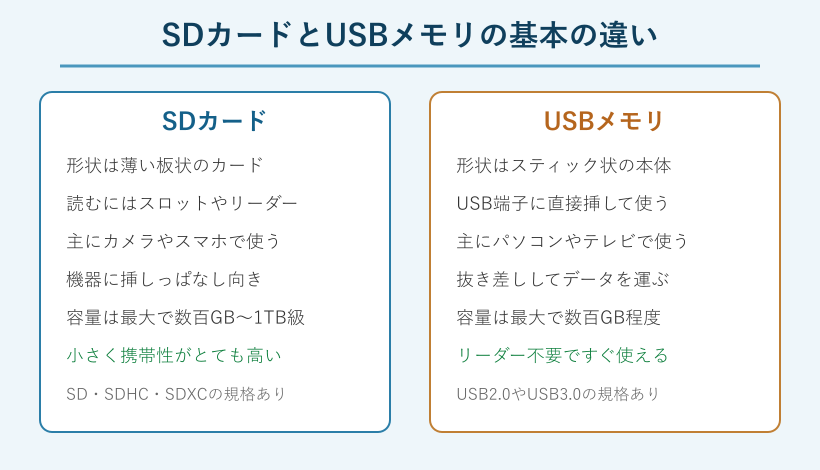
SDカードとUSBメモリの一番の違いは、生まれた目的と形にあります。SDカードはカメラや映像機器に入れて使う記録メディアとして作られ、USBメモリはパソコン同士でデータをやり取りするために作られました。この出発点の違いが、形や使い勝手の差につながっています。
形を見ると、SDカードは薄い板状で、機器のスロットに差し込んで中に収める作りです。切手ほどの大きさで、機器の中に挿しっぱなしにしておくことを前提にしています。一方のUSBメモリはスティック状で、先端のUSB端子をそのままパソコンに挿して使います。手に持って抜き差しし、データを運ぶ道具という性格が強いです。
たとえば、デジカメで撮った写真はSDカードに記録され、そのカードを取り出してパソコンに読み込みます。対して、会社の資料を家のパソコンに持ち帰るなら、USBメモリに入れて端子に挿すだけで済みます。同じデータの保存でも、どんな機器と組み合わせるかで自然と役割が分かれます。
もう一つ知っておきたいのが、SDカードには大きさの種類がある点です。標準サイズのSDカードのほかに、スマホで使う小型のmicroSDがあり、変換アダプターを使えば標準サイズのスロットにも挿せます。USBメモリにはこうしたサイズの違いはなく、端子の形がパソコンに合うかどうかだけを見れば済みます。この点も、機器に組み込んで使うSDカードと、端子に挿して使うUSBメモリの性格の差をよく表しています。
「どちらも小さなメモリなのに、そんなに違うのか」と感じるかもしれません。ですが、この形と目的の違いを知っておくと、売り場で迷った時の判断がはっきりします。機器の中で使うのがSDカード、端子に挿して運ぶのがUSBメモリという大枠を、まず覚えておいてください。下の表に、主な違いをまとめます。
| 項目 | SDカード | USBメモリ |
|---|---|---|
| 形状 | 薄い板状のカード | スティック状の本体 |
| 接続方法 | スロットやリーダーが必要 | USB端子に直接挿す |
| 主な用途 | カメラやスマホの記録 | パソコンのデータ移動 |
| 容量の傾向 | 大容量まで選びやすい | 数百GB程度が中心 |
| 携帯性 | とても小さい | キーホルダー大 |
接続方法の違いとカードリーダー
接続の手軽さでは、USBメモリの方が一歩リードします。USBメモリはパソコンのUSB端子に直接挿せるため、ケーブルも道具も要りません。SDカードは、パソコンに読ませるにはスロットかカードリーダーが必要になる点が、大きな違いです。
この差が出るのは、SDカードがもともと機器の中に組み込んで使う設計だからです。ノートパソコンにはSDカード用のスロットが付いている機種もありますが、最近の薄型モデルや多くのデスクトップにはスロットが無いことも多く、その場合は別売りのカードリーダーを用意します。USBメモリなら、どのパソコンにもあるUSB端子にそのまま挿せるので、機種を選びません。
たとえば、外出先で借りたパソコンにデータを渡したい時、USBメモリなら挿すだけで済みます。SDカードだと、その場にリーダーが無ければ読み込めず、手間が増えてしまいます。反対に、カメラで撮った写真はSDカードのまま機器に入れておけるので、撮影の現場では板状のカードの方が扱いやすい場面もあります。SDカードをパソコンで読む具体的な手順は、SDカードリーダーの使い方の解説もあわせて確認すると流れがつかめます。
ノートパソコンにスロットがある場合でも、標準サイズのSDカードは入っても、microSDはそのままでは挿せないことがあります。この時は、microSDを標準サイズに変えるアダプターを使うか、microSDに対応したリーダーを用意します。USBメモリなら、こうしたサイズの組み合わせを気にせず、端子に挿すだけで済むので、つなぐ手順そのものはシンプルです。
「リーダーが要るなら面倒では」と思うかもしれませんが、カメラやスマホで使うなら機器側にスロットがあるので不便は感じません。パソコンで手軽に使うならUSBメモリ、機器の中で使うならSDカードという接続方法の違いが、使い勝手を大きく左右します。
転送速度の違い
データを移す速さは、SDカードとUSBメモリの規格しだいで変わります。どちらが速いと一概には言えず、対応している規格が新しいものほど速い、という見方が正しいです。数字の見方さえ分かれば、遅くて困ることは避けられます。
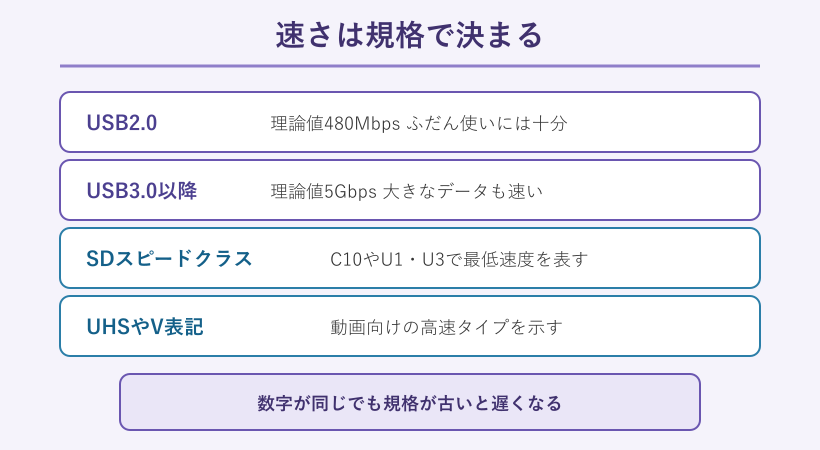
USBメモリの速さは、USB2.0かUSB3.0以降かで大きく変わります。USB2.0は理論値で毎秒480メガビット、USB3.0以降は理論値で毎秒5ギガビットと、桁が違います。SDカードの方は、スピードクラスと呼ばれる表記で最低速度が示され、C10やU1、U3、動画向けのV表記などで速さの目安を読み取れます。
たとえば、数百枚の写真や動画をまとめて移す時、USB3.0対応のUSBメモリなら短時間で終わります。逆に、古いUSB2.0のメモリだと、同じデータでも待ち時間が長くなります。SDカードでも、高速をうたう製品はUHSやV30といった表記が付いており、動画のように大きなデータを扱う人はここを見て選びます。速度の目安となる規格の読み方は、バッファロー公式のSDカードの規格と転送速度の解説が参考になります。
注意したいのは、速い規格のカードやメモリを使っても、つなぐ相手側が古いと速度が頭打ちになる点です。たとえばUSB3.0対応のメモリでも、パソコンの端子がUSB2.0だと2.0の速さでしか動きません。SDカードも同じで、高速タイプでもリーダーやスロットが対応していなければ本来の速さは出ません。速さは、カードとメモリだけでなく、つなぐ機器の両方でそろって初めて生きてきます。
「速さは製品ごとにバラバラで分かりにくい」と感じるかもしれませんが、見るべきは容量の数字ではなく規格の表記です。USBは2.0か3.0か、SDはスピードクラスの表記で速さを見分けることで、思ったより遅いという失敗を防げます。次の図に、速さの目安をまとめました。
容量の違い
大容量を選びやすいのはSDカードの方です。SDカードは規格が容量ごとに整理されていて、64GBを超える大容量のSDXCまで幅広くそろっています。USBメモリも大容量化は進んでいますが、店頭で選びやすいのは数百GBまでが中心という違いがあります。
この差が生まれるのは、SDカードが高画質の写真や動画を大量に記録する用途を想定して発展してきたからです。SDカードには、2GBまでのSD、4GBから32GBのSDHC、64GB以上のSDXCという規格の区分があり、用途に合わせて容量を選べます。USBメモリは手軽さが売りで、資料の持ち運びに困らない容量があれば十分という場面が多いです。
たとえば、動画をたくさん撮る人は128GBや256GBといった大容量のSDカードを選びます。一方、文書ファイルを持ち運ぶだけなら、16GBや32GBのUSBメモリで足りることがほとんどです。必要な容量は使い方で決まるので、大きければよいというものではありません。規格ごとの容量の違いは、バッファロー公式のわかる、選べるSDカードのガイドにも整理されています。
容量を選ぶ目安として、写真や動画がどれくらい入るかを知っておくと便利です。一般的な画質の写真なら、32GBで数千枚を保存できる計算になり、ふだんのスナップ用途なら十分にまかなえます。高画質の動画を長く撮る人は、128GB以上を選ぶと安心です。使い方に対して容量が大きすぎると、その分だけ値段も上がるので、必要な量を見積もってから選ぶと無駄がありません。
「とりあえず大きい容量を買えば安心では」と考えがちですが、機器が対応していない大容量は読めないこともあります。大容量まで選びやすいのはSDカード、手軽な容量で足りるならUSBメモリという傾向を、選ぶ時の目安にしてください。
耐久性と寿命の違い
耐久性の考え方は、SDカードもUSBメモリもおおむね共通しています。どちらもフラッシュメモリという同じ仕組みで、書き込みできる回数に限りがある点は変わりません。ただし、形の違いから、壊れやすい場面には少し差が出ます。
SDカードは薄く小さいため、端子がむき出しになりやすく、抜き差しのたびに指で触れると汚れや静電気の影響を受けやすい面があります。USBメモリは端子がキャップや本体で守られている製品が多く、その分だけ日常の扱いには強い傾向があります。とはいえ、どちらも落としたり水に濡らしたりすれば壊れる可能性があるので、丁寧に扱う点は同じです。
たとえば、毎日のように大量のデータを書き込む使い方をすると、どちらも少しずつ寿命が縮んでいきます。長く安全に使いたいなら、大切なデータは一つの媒体だけに頼らず、パソコンやクラウドにも控えを持っておくのが安心です。この考え方は、外付けの記憶装置全般に共通する備えです。
また、長期の保存だけを目的にする場合は、SDカードもUSBメモリも万能ではありません。どちらも通電しないまま何年も放置すると、記録が薄れてデータが読めなくなることがあります。数年単位で保管したいデータは、外付けのドライブやクラウドなど、別の方法と組み合わせて残しておくと安心です。持ち運び用と保管用を分けて考えると、失敗が減ります。
SDカードもUSBメモリも、長期保管には向かない一面があります。大切なデータは、持ち運び用のメモリとは別に、パソコンやクラウドにも控えを置く二重保存を習慣にしておくと、いざという時に慌てずに済みます。
「メモリは半永久的に使えるのでは」と思われがちですが、実態としては消耗品に近い性格を持ちます。SDもUSBも寿命はあり、大切なデータは二重に保存することが、どちらを選んでも変わらない基本の心構えです。
価格と携帯性の違い
持ち運びやすさと価格の手ごろさでは、両者に少しずつ個性があります。SDカードは極めて小さく、財布やカードケースにも入る携帯性の高さが魅力です。USBメモリはキーホルダーほどの大きさで、なくしにくく挿すだけで使える手軽さが強みになります。
価格は、同じ容量なら大きく差が出ることは少なく、その時々の製品や規格によって前後します。高速タイプや大容量になるほど値段は上がりますが、これはSDカードでもUSBメモリでも同じ傾向です。安さだけで選ぶより、使う機器に合っているかを先に確かめる方が、結果として無駄がありません。
たとえば、カバンの中でかさばらせたくないならSDカードが便利ですが、小さすぎて紛失が心配な人もいます。USBメモリはある程度の大きさがあるため見つけやすく、机の上でも扱いやすいです。携帯性を取るか、扱いやすさを取るかは、好みや持ち歩き方によって変わります。
小さなSDカードは、使わない時の保管場所を決めておくと紛失を防げます。専用のケースやカードホルダーにまとめておけば、どこに置いたか分からなくなる心配が減り、必要な時にすぐ取り出せます。
「どちらも似た値段なら見た目で選んでいいのでは」と感じるかもしれませんが、大切なのは使う場面との相性です。小ささを求めるならSDカード、挿すだけの手軽さと扱いやすさならUSBメモリという違いを、価格とあわせて考えてみてください。
SDカードとUSBメモリの使い分けと選び方
違いが分かったところで、実際の場面ではどちらを選べばよいのかを整理します。つなぐ相手や使う機器で選ぶと、迷わずに決められます。用途別の考え方と、失敗しない容量や規格の選び方まで見ていきましょう。
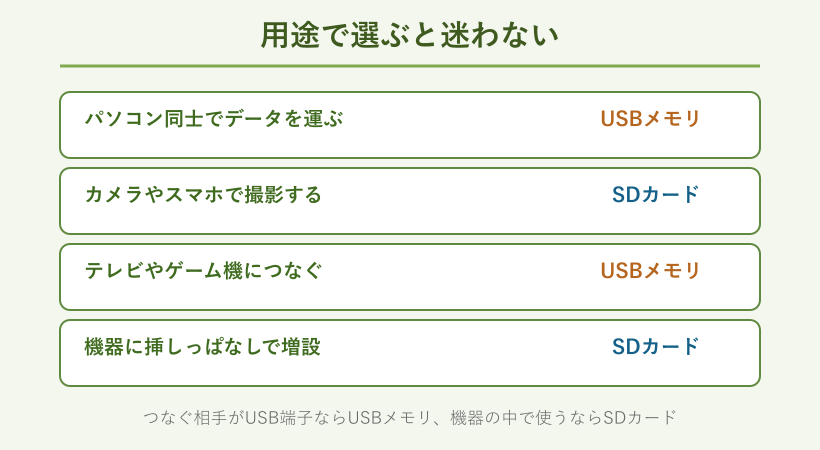
パソコンのデータ移動やバックアップはどっち
パソコン同士でデータを運ぶなら、USBメモリが素直な選択です。どのパソコンにもあるUSB端子に挿すだけで使えるため、機器を選ばず、ケーブルもリーダーも要りません。手早くデータを渡したい場面では、この手軽さが一番の強みになります。
理由は、USBメモリがパソコン間のデータのやり取りを前提に作られているからです。挿せばすぐ認識され、ファイルをコピーして抜くだけで持ち運べます。SDカードでも、リーダーを常に持ち歩けば同じことはできますが、そのひと手間が省ける分だけUSBメモリの方が快適です。USBメモリ選びで迷った時は、USBメモリのおすすめメーカーの選び方も参考になります。
たとえば、資料を職場から自宅へ持ち帰る、印刷用のデータをコンビニの機械に渡す、といった日常の場面ではUSBメモリが活躍します。端子の形が新しいパソコンに合わない時は、変換して使う方法もあります。USBメモリを新しい端子に合わせる手順は、USBメモリをタイプCに変換する方法の解説で確認できます。
ただし、パソコンにSDカード用のスロットが標準で付いている機種なら、SDカードでも同じように手軽に使えます。自分のパソコンにスロットがあるかどうかを確かめておくと、どちらを買うかの判断材料になります。スロットが無く、リーダーを持ち歩くのが面倒なら、素直にUSBメモリを選ぶ方が日々の作業はスムーズです。
「バックアップにはどちらでもいいのでは」と思うかもしれませんが、頻繁に抜き差しして使うならUSBメモリが快適です。パソコン中心のデータ移動やバックアップはUSBメモリが便利という点を、使い分けの基準にしてください。
カメラやスマホで使うならどっち
カメラやスマホで撮影するなら、迷わずSDカードです。これらの機器はSDカード用のスロットを備えており、カードを挿しておくだけで撮った写真や動画が自動で記録されます。機器の中で使うことを前提にした、SDカードの本来の役割がここにあります。
スマホの場合は、microSDという小型のSDカードを使う機種が多く、内蔵の保存領域が足りない時に容量を増やす目的で使われます。カメラでは、撮影中に挿しっぱなしにしておけるので、板状で薄いSDカードの形が理にかなっています。USBメモリはこうした機器に挿す想定がなく、そもそもスロットが合いません。
たとえば、旅行の写真をたくさん撮るなら、大容量のSDカードをカメラに入れておけば、途中で保存場所に困りません。撮影後は、そのカードをパソコンのスロットやリーダーに挿して読み込みます。スマホで動画をよく撮る人も、対応するmicroSDを足すことで安心して撮り続けられます。
撮った写真や動画をパソコンに移す時は、SDカードを取り出してスロットやリーダーに挿すのが基本の流れです。スマホの場合は、ケーブルでパソコンとつないで移す方法もあり、必ずしもSDカードを抜く必要はありません。撮影はSDカードで、取り込みは機器やケーブルに合わせて、という組み合わせで考えると使い勝手がよくなります。
「スマホならUSBメモリを挿せないのか」と疑問に思うかもしれませんが、機器の設計上、記録メディアはSDカードが基本です。カメラやスマホの撮影で使うならSDカードが最適という点は、選び方の分かりやすい目印になります。
ゲーム機やテレビ録画で使うならどっち
ゲーム機やテレビにつなぐ用途は、機器の対応で選び方が分かれます。USB端子で外付けの保存領域を足す機器ならUSBメモリ、SDカード用のスロットを持つ機器ならSDカードが向きます。まずは、つなぐ機器がどちらの差し込み口を持つかを確認するのが先決です。
据え置き型のゲーム機やテレビの多くは、USB端子を備えており、外付けの記憶装置をつないで容量を増やせます。こうした機器では、USBメモリや外付けのドライブが使いやすいです。一方、携帯型のゲーム機やビデオカメラでは、SDカードのスロットが用意されていることが多く、その場合はSDカードを選びます。
たとえば、テレビ番組を長時間録画したい時は、対応する外付けの記憶装置をUSB端子につなぎます。携帯型のゲーム機でデータを増やしたい時は、対応するSDカードを差し込みます。同じ増設でも、機器の差し込み口に合わせて選ばないと、そもそも認識されません。
もう一点、機器によっては使える容量に上限が決められていることがあります。対応する容量を超えた大容量のカードやメモリをつないでも、正しく認識されないことがあるため、機器の説明書で上限を確かめておくと安心です。差し込み口の形だけでなく、対応する容量まで見ておくと、つないだのに使えないという行き違いを防げます。
「どちらでも挿せば使えるのでは」と考えがちですが、対応していない差し込み口には物理的に挿せません。USB端子ならUSBメモリ、スロットがあるならSDカードと、機器の側から選ぶのが確実な進め方です。
中身は同じフラッシュメモリという共通点
形は違っても、SDカードとUSBメモリの中身は同じフラッシュメモリです。データを電気的に記録し、電源を切っても内容が消えない仕組みは共通しています。だからこそ、どちらもパソコンにつなげば同じようにファイルを読み書きできます。
この共通点を知っておくと、両者の違いがより理解しやすくなります。中身の記録の仕方は同じで、違うのはそれをどんな形にして、どうやって機器につなぐかという外側の部分です。つまり、SDカードにリーダーを付ければUSB端子に挿せますし、USBメモリの中身をSDカードにコピーすることもできます。フラッシュメモリという仕組みそのものの説明は、専門的な資料でも解説されています。
たとえば、SDカードをリーダーに入れてパソコンに挿すと、パソコンからはUSBメモリと同じような外部の保存領域として見えます。ファイルのコピーや削除の操作も、まったく同じ感覚で行えます。中身が同じ仲間だからこそ、扱い方に大きな戸惑いはありません。
この共通点は、データを移す時にも役立ちます。SDカードからUSBメモリへ、あるいはその逆へファイルをコピーする操作は、パソコン上ではフォルダ間の移動と何ら変わりません。片方がいっぱいになったら、もう片方へ移してから使う、といった融通も利きます。中身が同じ仲間だからこそ、両方を持っていても操作に迷うことはありません。
「別の製品だから中身も違うのでは」と思われがちですが、記録の仕組みは共通です。SDもUSBも同じフラッシュメモリで、違うのは形と接続方法だけという理解が、使い分けを考えるうえでの土台になります。
失敗しない容量と規格の選び方
選ぶ時に一番大事なのは、使う機器が対応する規格を先に確認することです。容量の数字ばかり見て大きいものを買っても、機器が規格に対応していなければ読めません。ここを外さなければ、買ってから使えないという失敗を避けられます。
SDカードなら、2GBまでのSD、4GBから32GBのSDHC、64GB以上のSDXCという規格の区分を意識します。古い機器はSDXCに対応していないことがあるため、機器の説明書やメーカーのサイトで対応する規格を確かめてから選ぶのが確実です。USBメモリなら、パソコンの端子がUSB2.0か3.0か、端子の形が合うかを見ておくと、速度や接続で困りません。
たとえば、古いデジカメに64GBの大容量カードを入れても、SDXC非対応だと認識しないことがあります。この場合は、機器が対応するSDHCの範囲で容量を選び直します。買う前にひと手間かけて対応規格を調べるだけで、こうした行き違いは防げます。SDカードとUSBメモリの規格の考え方は、下の図にまとめました。
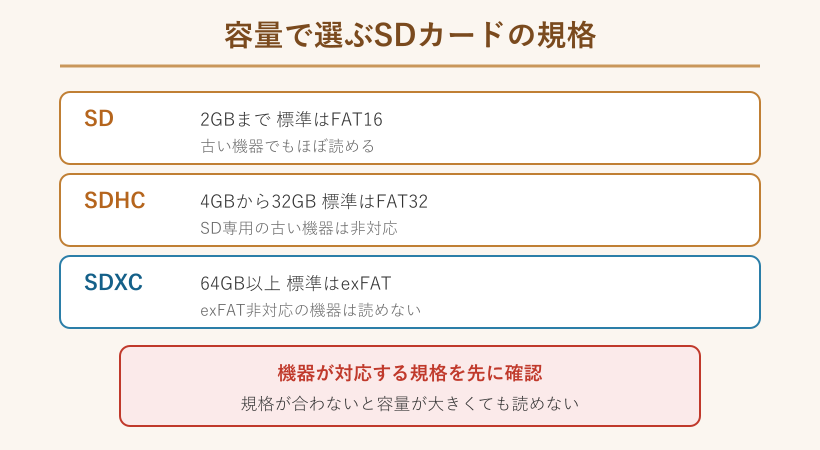
大容量のSDXCカードはexFATという形式が標準です。古い機器やリーダーがexFATに対応していないと、容量が大きくても読めません。買う前に機器側の対応規格を必ず確かめておくと安心です。
買う時のポイントは、容量と速度、そして規格の3つに絞って見ると分かりやすいです。この3点をおさえておけば、店頭でも通販でも迷いにくくなります。USBメモリとSDカードを買う時の具体的な着目点は、富士通のUSBメモリやSDカードを買うときのポイントの解説にも分かりやすくまとめられているので、選ぶ前の確認に役立ちます。
「規格まで気にするのは面倒」と感じるかもしれませんが、この確認が失敗を防ぐ近道です。容量より先に、機器が対応する規格と端子を確かめて選ぶことを、SDカードとUSBメモリ選びの鉄則にしてください。
SDカードとUSBメモリの違いのまとめ
ここまでの流れを振り返ると、SDカードとUSBメモリの違いは、形と接続方法から生まれる得意分野の差だと分かります。中身は同じフラッシュメモリでも、使う機器との相性で選ぶと迷いません。
パソコン中心で手軽にデータを運ぶならUSBメモリ、カメラやスマホで撮影して記録するならSDカードが向いています。速度は規格の表記で見分け、容量は大きさより機器の対応規格を優先する、という考え方を押さえておけば、買い物で失敗しにくくなります。テレビやゲーム機につなぐ時は、差し込み口がUSB端子かスロットかで選ぶのが確実です。
そして、どちらを選んでも寿命はあるので、大切なデータはひとつの媒体だけに頼らず、パソコンやクラウドにも控えを持っておくと安心です。この備えだけは、SDカードでもUSBメモリでも変わりません。
形が違うと難しく見えますが、役割で考えればすっきり整理できます。SDカードとUSBメモリの違いは、機器の中で使うか端子に挿して運ぶかで選び分けると覚えておけば、自分に合った一枚を選べます。
選ぶ時の合言葉は「つなぐ相手で決める」です。USB端子に挿すならUSBメモリ、機器のスロットで使うならSDカード。この一点を軸にすれば、SDカードとUSBメモリの違いに迷わず選べます。
SDカードとUSBメモリの違いに関するよくある質問
最後に、SDカードとUSBメモリの違いについてよく寄せられる疑問をまとめます。本文で触れきれなかった細かな点を、簡潔に補足します。
SDカードとUSBメモリはどちらが長持ちしますか
どちらも同じフラッシュメモリなので、寿命の考え方に大きな差はありません。書き込める回数に限りがある点は共通で、扱い方しだいで持ちが変わります。強いて言えば、端子が本体で守られているUSBメモリの方が、日常の抜き差しには少し強い傾向があります。ただし、落下や水濡れで壊れる点はどちらも同じです。長く使いたいなら、大切なデータは一つの媒体に頼らず、パソコンやクラウドにも控えを残しておくのが確実な備えになります。
パソコンのデータ保存にはどっちが向いていますか
手軽さを重視するなら、USBメモリが向いています。パソコンのUSB端子に直接挿せるため、リーダーもケーブルも要らず、挿すだけですぐ使えます。資料の持ち運びやデータの受け渡しといった日常の作業では、この手軽さが大きな利点です。SDカードでもリーダーを使えば同じことはできますが、そのひと手間を省きたい場面ではUSBメモリの方が快適です。大容量で写真や動画をまとめて保存したい場合は、SDカードも選択肢に入ります。
SDカードをUSBメモリのようにパソコンに直接挿せますか
そのままでは挿せませんが、方法はあります。SDカード用のスロットが付いたパソコンならそのまま挿せますし、無い場合はカードリーダーを使えばUSB端子から読めます。カードリーダーにSDカードを入れてパソコンに挿すと、USBメモリと同じように外部の保存領域として扱えます。最近の薄型パソコンはスロットが無い機種も多いため、SDカードをパソコンで使う機会が多いなら、リーダーを一つ用意しておくと便利です。
USBメモリとSDカードで中身のデータは同じように扱えますか
同じように扱えます。どちらもフラッシュメモリという同じ仕組みで、ファイルのコピーや削除の操作に違いはありません。USBメモリの中身をSDカードに移したり、その逆を行ったりも問題なくできます。違うのは形と接続の仕方だけで、パソコンにつないでしまえば、どちらも同じ外部の保存領域として見えます。そのため、片方で保存したデータをもう片方へ移して使うことも、日常的に行えます。
買い替えを考えているとき