ギャラクシーのキーボード変更はどうやる?手順を解説!
ギャラクシーで文字を打っていて、思っていたキーボードと違うという場面は珍しくありません。買ったばかりの端末でいきなりローマ字入力になっていたり、前の機種で使っていた入力アプリが見当たらなかったりします。
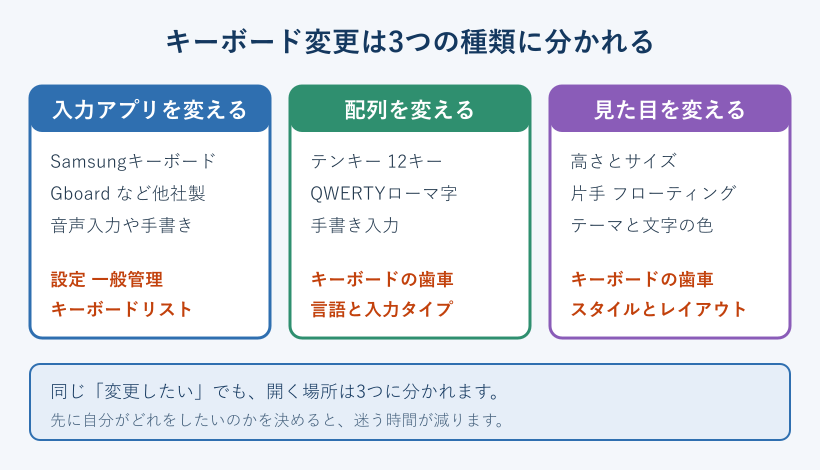
やっかいなのは、「キーボードを変える」と言っても中身が三つに分かれていることです。入力アプリそのものを入れ替えるのか、テンキーとローマ字の配列を切り替えるのか、高さや位置だけを直したいのかで、開く画面がまったく違います。
この記事では、ギャラクシーのキーボード変更を目的ごとに整理して、設定のどこをたどれば届くのかを順番にまとめました。切り替わらないときの見直し方も後半に置いてあります。
- ギャラクシーのキーボード変更が三種類に分かれる理由
- 標準キーボードを入れ替える具体的な手順
- テンキーとローマ字や高さを変える場所
- 切り替わらないときに点検する五つのポイント
ギャラクシーのキーボード変更で迷う理由
設定を開いても目当ての項目が見つからないとき、たいていは探している場所が目的と合っていません。まずは何を変えたいのかを分けて、それぞれの入り口を押さえていきます。
キーボード変更は三つに分かれる
ギャラクシーのキーボード変更は、大きく三つの層に分かれています。一つ目が入力アプリそのものの入れ替えで、Samsungキーボードから他社の入力アプリに乗り換える操作がこれにあたります。二つ目が配列の切り替えで、フリック入力に使うテンキーと、ローマ字入力に使うQWERTYを行き来する操作です。三つ目が見た目の調整で、高さやサイズ、片手用の寄せ方、テーマの色などが含まれます。
この三つを分けて考える理由は、たどる場所がそれぞれ違うからです。入力アプリの入れ替えは端末の設定アプリの中にあり、配列と見た目はキーボード自身が持っている設定画面の中にあります。同じ「変更」という言葉でも、片方は端末の設定、もう片方はアプリの設定という住み分けになっています。
たとえば、フリック入力に戻したいだけの人が端末の設定をいくら探しても、そこには配列の項目がありません。逆に、他社の入力アプリを使いたい人がキーボードの歯車だけを開いても、そちらには入れ替えの項目がありません。探す場所を間違えると、設定に項目が無いように見えてしまいます。
自分がどれをしたいのかを最初に決めてしまえば、迷う時間はかなり短くなります。文字の打ち方そのものを変えたいなら配列、指が届きにくいなら見た目、使い勝手ごと替えたいなら入力アプリ、という分け方で考えてください。
見分け方としては、自分の不満を一言にしてみるのが手っ取り早いです。「このアプリの変換が好みじゃない」なら入力アプリ、「打ち方が違う」なら配列、「押しにくい」なら見た目という対応になります。三つのうち二つに当てはまる場合は、影響の小さい見た目や配列から先に試すと、入れ替えずに済む可能性が残ります。入力アプリの入れ替えはいちばん大きな変更なので、後回しにしても損はありません。
One UIのバージョンで名前が変わる
ギャラクシーの設定画面は、One UIの世代によって項目名と階層が少しずつ変わっています。同じことをする操作なのに、手順を紹介している記事や動画によって書かれている道順が違うのは、この差が原因です。
比較的新しい世代では、設定アプリの「一般管理」の中に「キーボードリストと初期設定」という項目が置かれています。もう少し前の世代では「言語と入力」という名前で、その下に「画面キーボード」が入っていました。さらに古い機種だと「言語と文字入力」という表記になっている例もあります。どれも役割は同じで、端末が使う入力アプリを管理する場所です。
この差に振り回されないための近道が、設定アプリの上部にある検索窓です。虫めがねのアイコンをタップして「キーボード」と打ち込むと、その端末で実際に使われている項目名で候補が並びます。世代ごとの名前を覚えておく必要がなく、機種変更のたびに調べ直す手間もなくなります。
手順を調べるときも、自分の端末のOne UIバージョンを頭に入れておくと読み分けができます。設定アプリの「端末情報」から「ソフトウェア情報」に進むと、One UIのバージョンが表示されます。項目名が記事と違っていても、役割が同じ場所を探せばたどり着けます。
名前が変わる背景には、AndroidそのものとOne UIの両方が更新を重ねている事情があります。設定の中身は世代ごとに整理し直されていて、以前は別々だった項目が一つにまとめられたり、逆に分けられたりします。だからこそ、手順を丸暗記するよりも「端末の設定の中に入力アプリを管理する場所がある」という構造で覚えておくほうが長持ちします。構造が分かっていれば、次に機種を替えたときも同じ考え方で探せます。
標準キーボードはどこで決まるのか
ギャラクシーでは、文字入力の欄をタップしたときに出てくるキーボードを標準キーボードと呼びます。ここに設定されているアプリが、メッセージでも検索欄でもメモでも共通で呼び出されます。アプリごとにキーボードを変えるという仕組みではなく、端末全体で一つが選ばれている形です。
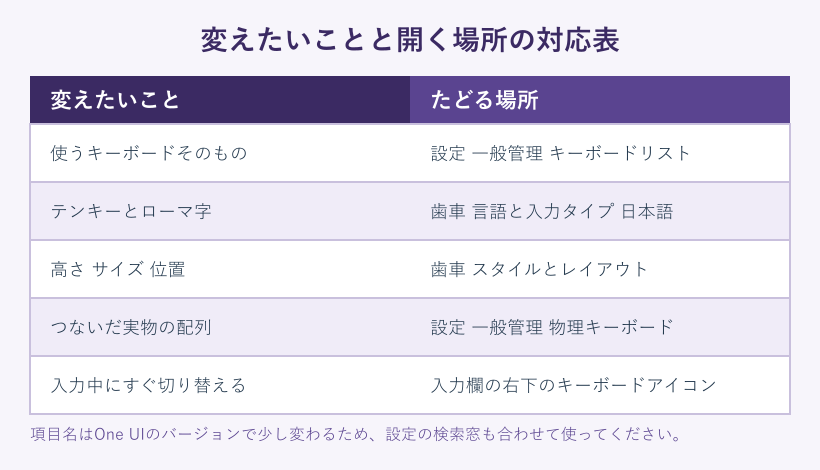
この標準キーボードの指定は、設定アプリの一般管理の中にあります。新しい世代なら「キーボードリストと初期設定」を開き、その先頭にある「標準キーボード」をタップすると、選べるアプリの一覧が出ます。ここに並ぶのは、端末側で有効にされている入力アプリだけです。
見落としやすいのが、この一覧の性質です。入力アプリをインストールしただけでは一覧に並びません。同じ画面にある「キーボードを管理」で、そのアプリのスイッチを入れて初めて候補になります。インストールしたのに選べないという相談の多くが、この一手間を飛ばしたことで起きています。
なお、セキュアフォルダの中は別の設定を持っています。保護された領域の中で使うキーボードは、セキュアフォルダ側の設定から指定する形になるので、外側で切り替えても中には反映されません。
一覧に並ぶ名前も、少し分かりにくいことがあります。標準で入っているものは端末によって表記が違い、単に日本語の名前で出ている場合もあれば、英語表記のままの場合もあります。見慣れない名前が並んでいるときは、自分が入れた覚えのあるアプリ名かどうかで判断してください。覚えの無い名前が並んでいる場合は、端末の購入時から入っていたものである可能性が高いです。
Samsungキーボードでできること
ギャラクシーに最初から入っているSamsungキーボードは、入れ替えなくてもかなりの部分を調整できます。入力アプリを変えなくても済むケースはけっこう多いので、まずはこちらで足りるかを見ておくと無駄が減ります。
できることの中心は、配列の切り替え、キーボードの高さとサイズ、片手モードやフローティング表示への切り替え、テーマと文字色、そして入力言語の追加です。予測変換の強さや、キーを押したときの振動と音の有無もここで変えられます。ツールバーに並べるボタンの内容も、よく使う機能に入れ替えられます。
これらの入り口は、キーボードが出ている状態で左上または右上に見える歯車のアイコンです。ツールバーが隠れている場合は、左端の山形のマークをタップするとボタンが展開します。歯車から入ると、設定アプリを経由せずにそのまま調整画面に進めます。
設定アプリ側からも同じ画面に行けます。一般管理からキーボードリストと初期設定へ進み、一覧にあるSamsungキーボードの名前をタップすると、歯車から開いたときと同じ項目が並びます。どちらから入っても内容は同じなので、その時に開いている画面から近いほうを使ってください。
ツールバーの中身も並べ替えられます。定型文や絵文字、翻訳、クリップボードといったボタンが並んでいて、使わないものを外して使うものだけを残せます。ツールバーの端にある編集用のボタンから、押しっぱなしで動かす形で入れ替える作り方が一般的です。よく使う機能を左端に寄せておくと、片手で持ったときの移動距離が短くなります。
入力言語を足したいときも、同じ設定の中で完結します。言語と入力タイプの中にある入力言語を管理する画面を開くと、追加できる言語の一覧が出ます。選んだ言語は、スペースキーを左右になぞる操作や地球儀のマークで行き来できるようになります。英語を足しておくと、英字のつづりを打つときに候補が出やすくなります。
Gboardに替えると何が変わるか
他社の入力アプリに替える場合、選ばれることが多いのがGoogleのGboardです。Androidを扱う端末で広く使われていて、Google Playの配布ページから入手できます。多言語の切り替えや辞書の扱いについては、Googleの公式ヘルプに手順がまとめられています。
乗り換えで変わるのは、変換の癖と、ツールバーに並ぶ機能です。どちらの入力アプリにも良いところがあるので、片方が上という話ではありません。打ちやすさの感じ方は人によって差が大きいため、両方を有効にしておいて入力中に切り替えながら試す使い方が現実的です。
| 見る点 | Samsungキーボード | Gboard |
|---|---|---|
| 最初の状態 | ギャラクシーに内蔵 | 入手して有効にする |
| 設定の入り口 | 歯車または一般管理 | 歯車または一般管理 |
| 配列の選択 | テンキーとQWERTYなど | テンキーとQWERTYなど |
| 学習した語句 | Samsung側で保持 | Google側で保持 |
| 戻すとき | 標準キーボードで選び直す | 標準キーボードで選び直す |
一つ知っておきたいのが、入力アプリを初めて有効にするときに出る注意の画面です。入力アプリは打った文字を受け取る立場にあるため、Androidの仕組みとして入力した内容を収集できるという趣旨の確認が表示されます。配布元がはっきりしているアプリを選び、表示された内容を読んでから進めてください。
学習した語句や単語登録は入力アプリごとに別々で持っています。入れ替えても前のアプリのデータが消えるわけではなく、戻せばまた使えます。
実用的な落としどころは、どちらか一つに絞らないことです。二つとも有効にしておけば、入力中のアイコンから行き来できるため、場面ごとに使い分けられます。片方を消してしまうと比べる材料が無くなるので、少なくとも数日は両方を残しておく進め方が安全です。合わないほうは、判断がついてから外せば足ります。
変更の前に確かめておきたいこと
入れ替え作業に入る前に、二つだけ確認しておくと後戻りが減ります。一つ目が、いま困っているのは本当に入力アプリなのかという点です。打ちにくさの原因が配列や高さだったなら、入れ替えずに調整するだけで解決します。原因の切り分けを先にやると作業量が三分の一で済むこともあります。
二つ目が、その端末に制限がかかっていないかという点です。会社から配られた端末や、管理ソフトが導入されている端末では、入力アプリの追加そのものが止められている場合があります。この状態だと一覧にアプリが並ばないので、設定をいくら触っても変わりません。管理している部署に確認するのが早道です。
子ども向けの利用制限を入れている端末も同じです。保護者による制限の中でアプリの追加が止まっていると、入手の段階で進めなくなります。この場合は制限を管理している側のアカウントから許可を出す流れになります。
端末の状態に問題が無い場合は、そのまま次の章の手順に進んで構いません。仕様の細かい点で確認したいことがあれば、Galaxyの公式サポートに機種ごとの案内が用意されています。
もう一つ、作業の前に見ておきたいのが端末の空き容量です。入力アプリを入れるだけなら大きな容量は要りませんが、空きがぎりぎりだと入手の途中で止まることがあります。設定アプリのバッテリーとデバイスケアから保存容量を開けば、残りの空きを確認できます。不要な写真や使っていないアプリを整理してから進めると、途中でつまずきにくくなります。
ギャラクシーのキーボード変更の手順
ここからは実際の操作に入ります。標準キーボードの入れ替え、入力中の素早い切り替え、配列と見た目の調整という順で並べてあるので、必要なところだけ拾って読んでください。
設定から標準キーボードを選び直す
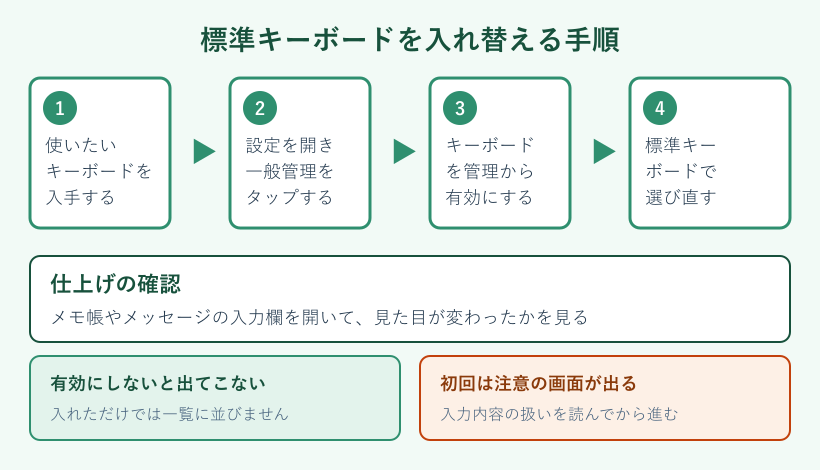
入力アプリそのものを替える手順は、四つの段階に分かれます。順番を飛ばすと一覧に出てこないので、上から順にたどってください。
- 使いたい入力アプリをGoogle Playから入手する
- 設定アプリを開いて「一般管理」をタップする
- 「キーボードリストと初期設定」から「キーボードを管理」を開き、対象のスイッチを入れる
- 一つ前の画面に戻り「標準キーボード」で入れたアプリを選ぶ
この流れで大事なのは三段階目です。有効にしていないアプリは標準キーボードの候補に並びません。入手したのに選べないという状態のほとんどが、ここを通っていないために起きています。スイッチを入れると確認の画面が出るので、内容を読んだうえで進めてください。
四段階目まで終わったら、メモアプリやメッセージの入力欄を開いて見た目が変わっているかを見ます。切り替わっていれば、キーの並びやツールバーの形が変わります。変化が無いときは、いったんアプリを閉じてから開き直すと反映されることがあります。
元に戻したいときも道順は同じです。標準キーボードの一覧からSamsungキーボードを選び直せば、すぐに戻ります。入れた入力アプリを削除する必要はないので、しばらく両方を残して使い比べる形でも問題ありません。
ここまでやっても反映されないときは、端末を一度再起動してみてください。設定の変更そのものは保存されていても、開いたままのアプリが古い状態を持ち続けていることがあります。再起動すれば全部のアプリが読み直すので、指定した内容がそのまま反映されます。それでも変わらない場合は、後ろにある点検の項目に進んでください。
入力中にすばやく切り替える方法
二つ以上の入力アプリを有効にしていると、設定を開かずに切り替えられます。文字入力の欄をタップしてキーボードが出ている状態で、画面の右下あたりに出るキーボードの形のアイコンをタップすると、入力方法を選ぶ一覧が開きます。そこから使いたいアプリを選べば、その場で入れ替わります。
このアイコンが出るかどうかは設定で決まります。一般管理のキーボードリストと初期設定の中に「キーボードボタンを表示」といった項目があるので、これが入になっていればナビゲーションバーの端にアイコンが並びます。切になっていると出てこないため、まずはここを見てください。
Samsungキーボード側からも切り替えられます。ツールバーの端にある地球儀のマークや、スペースキーを長く押す操作で、有効にしているキーボードを順番に回せる仕組みが用意されています。表示は世代によって少し違うので、ツールバーを展開して該当のボタンを探してください。
この切り替えを覚えておくと、用途で使い分けができます。長い文章はSamsungキーボード、英語や記号の多い入力は別のアプリ、といった形で行き来しても、設定を開き直す必要はありません。切り替えは一つの入力アプリを消す操作ではないので、気軽に往復して構いません。
切り替えのアイコンが見当たらないときは、有効にしている入力アプリが一つだけの可能性があります。二つ以上を有効にすると出てくる仕組みです。
ナビゲーションバーをジェスチャー操作にしている場合は、アイコンの出る位置が変わります。画面下端にボタンが並んでいない分、キーボードの右下やツールバーの中に切り替え用のボタンが出る形になります。見当たらないときは、キーボードを出した状態でツールバーを左端の山形のマークから展開して、地球儀のようなマークを探してください。
テンキーとQWERTYを変える手順
フリック入力のテンキーと、ローマ字入力のQWERTYを行き来する操作は、端末の設定ではなくキーボード自身の設定で行います。Samsungキーボードなら、キーボードが出ている状態で歯車のアイコンをタップして中に入ります。
その中の「言語と入力タイプ」を開き、一覧から「日本語」をタップすると、入力方式の選択肢が出ます。ここでテンキーとQWERTYのどちらを使うかを選びます。端末や世代によっては手書き入力や50音配列が候補に並ぶこともあります。両方を選んでおくと、入力中にスペースキーの左右にあるボタンで行き来できる形になる場合もあります。
英語の配列も同じ場所で扱います。言語の一覧から英語をタップすると、そちらの入力方式を別に指定できます。日本語はテンキー、英語はQWERTYという組み合わせも可能で、言語を切り替えるたびに配列も一緒に変わります。
意図せずローマ字入力になっていた場合も、原因はここの設定です。新しい端末に移行したときに入力方式が引き継がれず、初期の状態に戻っていたというのがよくある流れになります。慣れた配列に戻しておけば、打ち間違いはかなり減ります。記号の打ち方でつまずいたときはキーボードで2乗の打ち方をまとめた記事も参考になります。
入力方式は複数を同時に有効にしておくこともできます。テンキーとQWERTYの両方を選んでおくと、キーボードの上や左下に切り替え用のボタンが出て、打っている途中で行き来できる形になります。普段はフリックで、パスワードなど英数字が続くときだけローマ字に、という使い分けをしたい場合はこの設定が向いています。世代によって表示の出方が違うため、切り替えボタンが見当たらなければツールバー側も見てください。
記号や顔文字の位置も、配列を変えると一緒に動きます。テンキーでは記号のキーが左下側にまとまり、QWERTYでは数字と記号の切り替えキーから入る形になります。よく使う記号の場所が変わって戸惑う場合は、切り替えたあとに一度だけ記号の一覧を開いて、どこに何があるかを見ておくと慣れるのが早くなります。
キーボードの高さとサイズを変える
画面の大きい機種ほど、キーが遠くて押しにくいという不満が出やすくなります。この場合は入力アプリを替えるのではなく、キーボードの高さと幅を自分の指に合わせるのが近道です。
Samsungキーボードでは、歯車から「スタイルとレイアウト」に進むと、キーボードのサイズや高さを扱う項目があります。四隅や上端をつまんで動かす形で、表示される範囲を縮めたり広げたりできます。世代によっては「キーボードサイズと透明度」という名前になっています。
片手で持って打つことが多い人には、片手モードが向いています。キーボード全体を左右どちらかに寄せて、幅を狭めた状態で表示する仕組みです。ツールバーの「その他」から入力モードを選ぶ画面に進むと、標準、片手、フローティング、分割といった選択肢が出てきます。フローティングを選ぶと、キーボードを画面の好きな位置に移動できます。
見やすさの調整もこの中にあります。キーの枠線を表示する設定や、コントラストを上げた配色に切り替える設定が用意されていて、キーの区切りがはっきりします。文字が小さくて押し間違えるという悩みは、サイズよりも配色を変えたほうが効くこともあります。
高さを変えたあとは、必ずメッセージの入力欄など実際に使う画面で試し打ちしてください。設定画面のプレビューと、アプリの中での見え方は少し違います。
やりすぎて元が分からなくなった場合は、初期の状態に戻せます。Samsungキーボードの設定の下のほうに、設定を初期化する項目が用意されていて、サイズやテーマをまとめて購入時の状態に戻せます。単語登録を消す項目とは別に分かれているのが一般的ですが、表示の説明を読んでから実行してください。いったん戻してから、必要な調整だけをやり直すほうが早く片づく場合もあります。
切り替わらない時に見る5つの点
手順どおりに操作したのに変わらないときは、次の五つを順番に見てください。原因はほぼこの範囲に収まります。
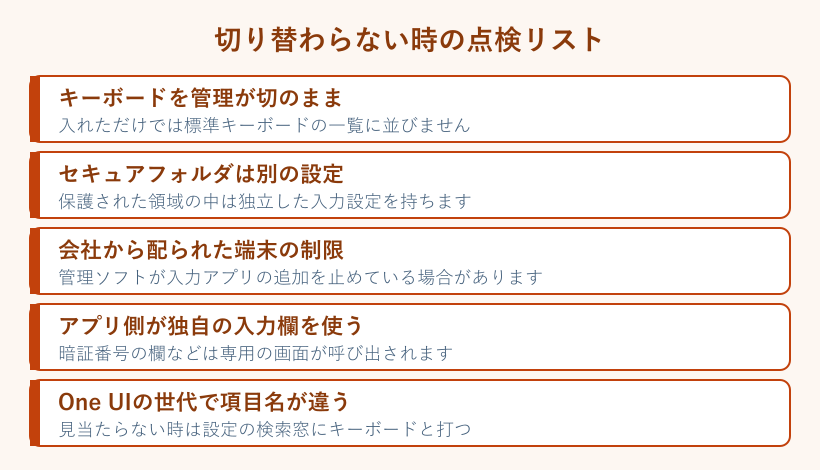
一つ目が、キーボードを管理のスイッチが切のままという状態です。もっとも多い原因で、入れただけでは一覧に並びません。二つ目が、セキュアフォルダの中で使おうとしている場合です。保護された領域は独立した入力設定を持つため、外側での指定は届きません。
三つ目が、端末に管理の制限がかかっている場合です。会社から配られた端末では、入力アプリの追加が止められていることがあります。四つ目が、アプリ側が独自の入力画面を呼び出している場合で、暗証番号の欄などは専用のキーが表示されます。これは端末の設定では変えられない作りになっています。
五つ目が、One UIの世代による項目名の違いです。記事に書かれた名前が端末に無いだけで、役割が同じ項目はどこかにあります。設定アプリの検索窓にキーボードと入れると、その端末での正しい名前で出てきます。それでも反応が戻らないときは、キーボードそのものの不具合を疑う流れになり、キーボードが反応しない原因を整理した記事の手順が使えます。
順番に見ていくときのコツは、上から一つずつ潰して、そのたびに入力欄で確かめることです。まとめて設定を触ると、どれが効いたのか分からなくなります。一つ変えたら試し打ち、という往復を繰り返すほうが、結果として早く原因にたどり着けます。五つとも当てはまらない場合は、端末の再起動と、入力アプリの更新の有無を見てください。
アプリごとに違うキーボードが出ると感じる場合も、この五つのどれかで説明がつきます。多いのは四つ目で、パスワードや暗証番号の欄を持つアプリが、独自の入力画面を呼び出しているケースです。銀行や決済のアプリでよく見られる作りで、端末側の指定より優先されます。ほかの画面では指定どおりに出ているなら、故障ではありません。
ギャラクシーのキーボード変更の総点検
ここまでの内容を、実際に手を動かす順番で並べ直します。ギャラクシーのキーボード変更は、目的を決める、入り口を選ぶ、結果を確かめるという三段階で考えると迷いません。
最初にやるのが目的の切り分けです。入力アプリを替えたいのか、配列を戻したいのか、大きさを直したいのかを決めます。ここが決まれば、入力アプリは設定アプリの一般管理、配列と見た目はキーボードの歯車、という対応で入り口が確定します。
次が操作です。入力アプリの入れ替えなら、入手して有効にしてから標準キーボードで選び直します。配列なら言語と入力タイプから日本語を開いて方式を選びます。大きさならスタイルとレイアウトでサイズと高さを調整します。どれも一分ほどで終わる作業です。
最後が確認です。設定画面の中ではなく、普段使うアプリの入力欄で試し打ちをして判断してください。ここで変化が無ければ、五つの点検項目に戻ります。物理のキーボードをつないで使いたい場合は、Bluetoothキーボードの接続手順をまとめた記事から先に接続を済ませておくと、配列の設定までまとめて片づきます。
ここまでを押さえておけば、機種を替えたときにも同じ考え方が使えます。ギャラクシーの設定は世代で名前が変わりますが、端末の設定に入力アプリの管理があり、キーボードの歯車に配列と見た目がある、という骨組みは変わっていません。初期の状態に戻したくなったら、標準キーボードでSamsungキーボードを選び、キーボード側の設定を初期化すれば元の姿に戻せます。
もし機種変更の直後で設定がそろっていないなら、この流れをまとめて一度やってしまうのが効率的です。配列を戻し、高さを合わせ、使う入力アプリを決めるところまでを続けてやれば、数分で普段どおりの打ち心地に戻せます。あとから少しずつ直すよりも、最初にまとめて整えるほうが結果的に速く片づきます。
ギャラクシーのキーボード変更のよくある質問
最後に、ギャラクシーのキーボード変更まわりで質問の多い点をまとめました。手順の前に不安を消しておきたい場合は、ここから読んでも構いません。
元のキーボードに戻せるのか
戻せます。標準キーボードの指定は何度でも切り替えられる設定で、一度替えたら固定されるという作りではありません。設定アプリの一般管理からキーボードリストと初期設定を開き、標準キーボードの一覧でSamsungキーボードを選び直せば、その場で元に戻ります。
新しく入れた入力アプリを削除する必要もありません。有効にしたまま残しておけば、入力中のアイコンから行き来できます。しばらく両方を使ってみて、合わないほうを後から消すという進め方が安全です。取り返しのつかない変更ではないので、気負わずに試してください。
変更すると単語登録は消えるのか
入力アプリを替えても、前のアプリが持っている単語登録や学習した語句は消えません。これらのデータは入力アプリごとに別々に保存されているため、Samsungキーボードに戻せばまた同じ候補が出てきます。
ただし、登録した内容が新しいアプリに引き継がれるわけでもありません。新しい入力アプリの側では、変換の学習は最初から積み直しになります。よく使う固有名詞などがある場合は、新しいアプリの単語登録に手で入れ直す作業が必要です。移行の前に、登録している語句を書き出しておくと手間が減ります。
実物のキーボードでも配列を変えられるか
できます。Bluetoothなどでつないだキーボードは、画面のキーボードとは別の設定で扱われます。接続した状態で設定アプリの一般管理を開くと「物理キーボード」という項目が現れ、そこでキーボードレイアウトを指定します。
ここで選ぶのは日本語配列か英語配列かという種類です。打った記号が印字と違うときは、この指定が実物と合っていないのが原因になります。かな入力と英字入力の切り替えは、つないだキーボードの変換キーや無変換キー、あるいはスペースキーとの同時押しで行うのが一般的です。接続していないときは物理キーボードの項目が出てこないので、先に接続を済ませてから設定を開いてください。
変更後に予測変換が出ない時は
入力アプリを替えた直後は、変換の候補が出にくく感じることがあります。学習が積み上がっていない状態なので、使ううちに候補の精度は上がっていきます。数日使っても不便なら、設定を見直してください。
見る場所は、そのキーボードの歯車から入る「予測変換」や「スマート入力」といった項目です。候補を表示する設定が切になっていると、打っても候補の行が出ません。ツールバーが候補の行を隠している場合もあるので、表示の設定も合わせて確認します。
候補が一つも出ない状態が続くときは、入力アプリのストレージからキャッシュを消してみる方法があります。単語登録まで消える操作とは別なので、手順の表示をよく読んでから進めてください。
買い替えを考えているとき