SDカードをテレビで再生するには?対応形式と手順を解説!
デジカメやスマホで撮った写真、ビデオカメラの動画を、SDカードからそのまま大画面のテレビで再生したい場面は多いです。ところが実際に挿してみると、映らなかったり、テレビにスロットが見当たらなかったりして、戸惑う方は少なくありません。
結論から言うと、SDカードをテレビで再生する方法は1つではなく、テレビの端子や動画の形式に合わせて選ぶのが正解です。スロットに直接挿す方法から、USB変換やメディアプレーヤーを使う方法まで、状況ごとに最短ルートがあります。
この記事では、周辺機器のトラブルを公式情報で調べてきた私が、再生の全手段と、映らないときの原因や対処を順番に整理します。まずは自分のテレビがどのタイプかを確かめるところから始めましょう。
この記事を読むと、次のことが分かります。
- SDカードの写真や動画をテレビで再生する5つの方法と選び方
- スロットが無いテレビでも映せる具体的な手順
- 再生できないときの原因とフォーマットの直し方
- 大容量カードやAVCHD動画でつまずかないコツ
順に見ていけば、手持ちのテレビに合った再生方法が必ず見つかります。
SDカードの映像をテレビで再生する主な方法
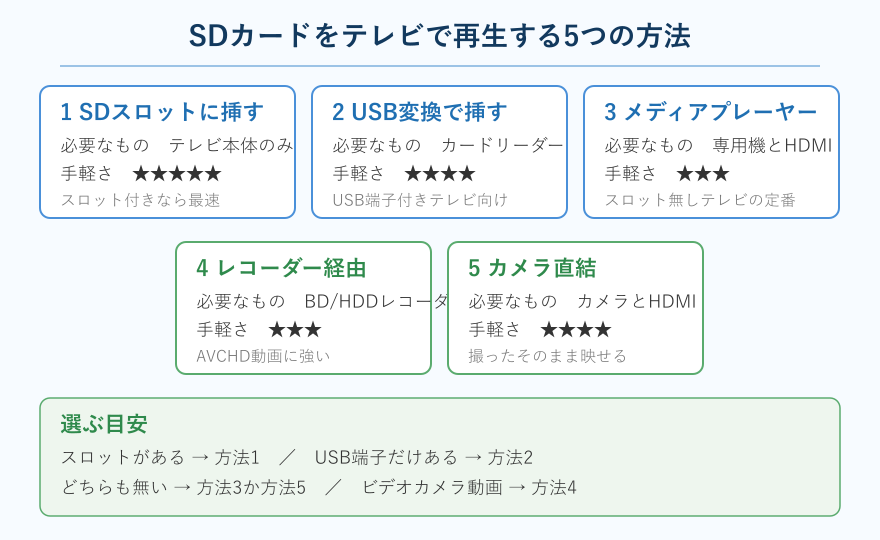
SDカードをテレビで再生するといっても、やり方は大きく5通りあります。ポイントは、お使いのテレビにSDカードスロットがあるか、USB端子があるか、HDMI端子だけかを先に確かめることです。ここではそれぞれの方法を、必要なものと手軽さの目安つきで紹介します。
テレビのSDカードスロットに直接挿して見る
もっとも手軽なのは、テレビ本体のSDカードスロットにカードを直接挿す方法です。対応しているテレビなら、追加の機器を一切買わずに写真や動画を映せます。まずはテレビの側面や背面を確認してみましょう。
この方法が最速なのは、テレビ側が写真ビューアーやメディア再生の機能を内蔵しているからです。カードを挿すと自動でメニューが立ち上がるか、リモコンの入力切替や「メディア」「フォト」といったボタンから一覧を開けます。あとは見たいファイルを選んで決定を押すだけで、スライドショーや動画再生が始まります。
たとえばデジカメの写真であれば、カードを挿してリモコンで「写真」を選ぶと、撮影した順に大画面へ映し出されます。更新間隔やエフェクトを設定して、家族写真のスライドショーとして楽しむこともできます。旅行や行事の写真を、その場でみんなで見返せるのは気持ちの良いものです。
ただし近年のテレビは薄型化でSDカードスロットが省かれている機種が増えている点には注意が必要です。特に安価なチューナーレステレビや大型モデルでは、スロットが無いものも珍しくありません。挿す場所が見当たらないときは、故障を疑う前にまず端子の有無を確かめましょう。
もしスロットに挿しても反応が無いときは、カードの向きを確認してみましょう。SDカードは切り欠きのある角を先にして、ラベル面を手前または上に向けて挿すのが基本です。奥までしっかり入っていないと認識されないため、カチッと止まる位置まで押し込みます。それでも映らない場合は、後半で紹介する原因の切り分けに進んでください。
スロットが見つからない場合でも慌てることはありません。次に紹介するUSB変換やメディアプレーヤーを使えば、同じように再生できます。まずは手持ちのテレビにスロットがあるかを確かめ、あれば迷わずこの方法を選ぶのが近道です。
スロットが無いテレビはUSB変換で再生する
SDカードスロットが無くても、USB端子付きのテレビならカードリーダーを使って再生できます。テレビのUSB端子は録画用と思われがちですが、写真や動画の読み込みに対応している機種も多く、手軽な回避策になります。
仕組みはシンプルで、SDカードをUSBカードリーダーに挿し、そのリーダーをテレビのUSB端子に差し込むだけです。テレビ側はUSBメモリを挿したときと同じようにファイルを認識し、リモコンのメディア機能から写真や動画を開けます。つまりUSBメモリが再生できるテレビなら、この方法もほぼ使えると考えて差し支えありません。
たとえば100円ショップや家電量販店で手に入るSD対応カードリーダーを1つ用意すれば、microSDカードでも変換アダプターと組み合わせて映せます。数百円の投資で済むことが多く、専用機を買うより手軽です。カードリーダーの選び方や反応しないときの対処はSDカードリーダーの使い方の記事もあわせて参考にしてください。
注意したいのは、テレビによってはUSB端子が録画専用に固定されている場合があることです。その場合はメディア再生に使えないため、取扱説明書で「USBメモリの写真や動画の再生に対応」と書かれているかを確認しておくと安心です。端子の隣に「録画専用」と記載があるときは、別のUSB端子を試すのも手です。
カードリーダーを選ぶときは、USB3.0など転送の速い規格に対応したものを選ぶと、写真の枚数が多くても一覧の表示がもたつきにくくなります。テレビ側のUSB端子が2.0でも接続自体は問題なく、上位の規格は下位と互換があります。差し込む端子を間違えないよう、テレビの端子表示も一度見ておくと安心です。
対応さえしていれば、スロットが無いテレビでも十分に実用的な方法になります。カードリーダーは他の機器でも使い回せるので、1つ持っておくと何かと役立ちます。
メディアプレーヤーとHDMIでつなぐ方法
スロットもUSB再生も使えないテレビには、SDカード対応のメディアプレーヤーをHDMIでつなぐ方法が確実です。専用機を1台挟むことで、テレビ側の機能に頼らず写真や動画を映せます。
この方法が確実なのは、再生の処理をプレーヤー側が受け持つからです。サンワサプライのメディアプレーヤーのように、SDカードやUSBメモリを挿してHDMIでテレビにつなぐだけの製品が販売されており、4K対応の機種もあります。テレビが古くても、HDMI端子さえあれば大画面での再生が可能になります。
使い方は、カードをプレーヤーに挿し、付属のHDMIケーブルでテレビとつなぎ、入力切替でHDMIを選ぶだけです。あとは付属リモコンで写真や動画を選んで再生します。下の図の流れがそのまま手順になります。
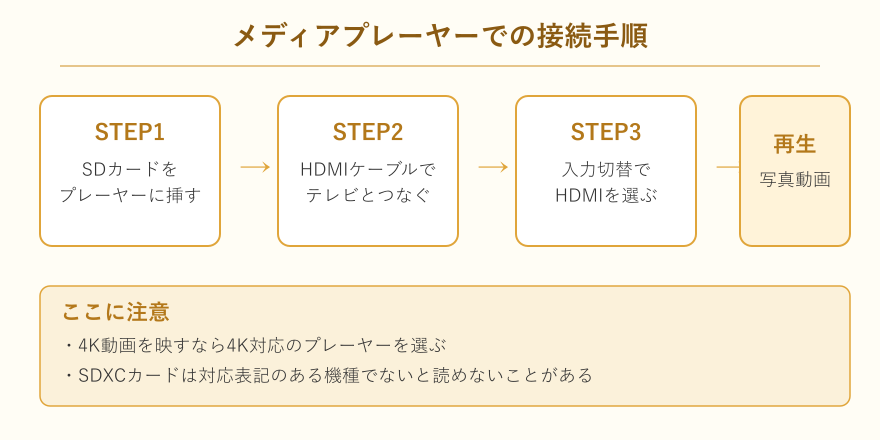
4K動画をきれいに映したいなら、プレーヤー自体が4K再生に対応しているかを必ず確認しましょう。対応していない機種では、解像度が落ちて表示されることがあります。
製品を選ぶ際は、対応しているファイル形式とカード容量の上限を仕様欄で確認しておきましょう。SDカードとUSBメモリの両方に対応した機種なら、手持ちのメディアを選ばず使えて便利です。リモコンの操作性やメニューの見やすさも、毎回使ううえでは意外と効いてきます。
専用機を買う手間はかかりますが、一度用意すればどんなテレビでも同じ手順で使えるのが強みです。テレビを買い替えても引き続き使えるため、長く使う前提なら決して割高ではありません。写真も動画も音楽もまとめて再生したい家庭に向いた方法です。
ブルーレイレコーダーに取り込んで再生する
ビデオカメラで撮った動画をテレビで見たいなら、ブルーレイやHDDレコーダーに一度取り込んでから再生する方法が向いています。特にAVCHD形式の動画は、この方法だと安定して再生できます。
理由は、多くのレコーダーがSDカードのAVCHD動画をそのまま取り込むダビング機能を備えているからです。カードから本体のハードディスクへ動画を移すと、通常のテレビ番組と同じように一覧から選んで再生できるようになります。テレビへ直接挿すと映らなかった動画も、レコーダー経由なら見られるケースが多いです。
たとえば運動会や発表会をビデオカメラで撮影した場合、SDカードをレコーダーのスロットに挿し、取り込み操作を選ぶだけで本体に保存されます。取り込み後はディスクに焼いて保存したり、家族で繰り返し見たりできるのも便利な点です。カードを別の撮影に使い回したいときも、動画を本体へ移しておけば安心です。
ただし取り込みには本体の空き容量が必要で、長時間の動画ほど時間がかかります。数十分の動画でも、取り込みに同じくらいの時間を見ておくと慌てずに済みます。急いでいるときには不向きですが、大切な動画をきれいに残しながら再生したいなら最も安心できる方法です。
取り込みの際は、カードを抜く前に本体側で取り込み完了の表示が出るまで待つことが大切です。途中で抜くと動画が壊れることがあります。取り込んだ後は本体に残しつつ、大切なものはディスクにも焼いて二重に保管しておくと、レコーダーの故障時にも動画を失わずに済みます。
撮りためた思い出を整理しつつ、テレビでも見られる形に変えられるのがこの方法の良さです。ビデオカメラを長く使っている家庭ほど、レコーダーとの相性は高いといえます。
デジカメやビデオカメラを直接つなぐ
カードを抜かずに済ませたいなら、撮影に使ったデジカメやビデオカメラをHDMIでテレビに直接つなぐ方法もあります。カメラを再生機の代わりに使う考え方です。
この方法が手軽なのは、カメラ自体が撮影データを再生する機能を持っているからです。カメラの映像出力端子とテレビのHDMI端子をケーブルでつなぎ、テレビの入力をそのHDMIに切り替えれば、カメラの液晶で見ていた写真や動画がそのまま大画面に映ります。ファイル形式の相性を気にせず再生できるのが大きな利点です。
たとえば旅行から帰ってすぐ、カメラをテレビにつないで家族と写真を見返す、といった使い方ができます。カードを取り出す必要がないので、抜き差しでの接触不良や紛失も避けられます。カメラの操作に慣れていれば、目当ての写真をすぐ呼び出せるのも便利です。
注意点は、カメラによって出力端子の形状が違うため、対応するHDMIケーブルやミニHDMIの変換が必要になることです。付属ケーブルが無い場合は、機種の型番で対応ケーブルを調べてから購入すると失敗しません。長時間つなぐとカメラのバッテリーが消耗するので、可能なら充電しながら使うと安心です。
接続してもテレビに何も映らないときは、テレビの入力がカメラをつないだHDMI端子に切り替わっているかを確認します。HDMI1やHDMI2など番号が分かれているので、ケーブルを挿した番号に合わせます。カメラ側が再生モードになっているかも、あわせて見ておきましょう。
手元にカメラがあるなら、追加投資が少なく試せる方法です。まずはカメラの端子とケーブルを確認し、つなげそうなら一度試してみる価値があります。
パソコンやスマホの画面をテレビに映す
最後に、パソコンやスマホでカードを読み込み、その画面をテレビに映す方法も覚えておくと便利です。再生機を用意せず、手持ちの機器だけで完結できます。
パソコンならSDカードを挿して写真や動画を開き、HDMIケーブルでテレビにつなげば、そのまま大画面に出力できます。スマホの場合は、カードの中身をスマホに取り込み、ミラーリング機能や対応ケーブルでテレビへ映す形になります。普段使っている機器の操作でそのまま再生できるのが強みです。
たとえば編集途中の動画をパソコンで開き、家族に見せながら確認する、という使い方に向いています。画面を映すだけなので、動画の形式に悩まされにくいのも利点です。スマホなら、カードとの相性やデータの移し方が気になるところですが、メモリーカードとSDカードの違いの記事で種類ごとの扱いを確認しておくと迷いません。
パソコンでつなぐ場合は、画面を複製する設定にすると、テレビにも同じ画面が映ります。音が出ないときは、音声の出力先がテレビになっているかを確認します。スマホは機種によって対応する映し方が違うため、手持ちの端末がケーブル接続とワイヤレスのどちらに対応しているかを調べておくと確実です。
この方法は機器同士の接続設定が少し手間ですが、専用機を買わずに済むのが魅力です。ワイヤレスで画面を飛ばす機能を使えば、ケーブルなしで映せる場合もあります。すでにパソコンやスマホをテレビにつなぐ環境がある家庭なら、追加費用ゼロで再生できます。
SDカードがテレビで再生できないときの対処
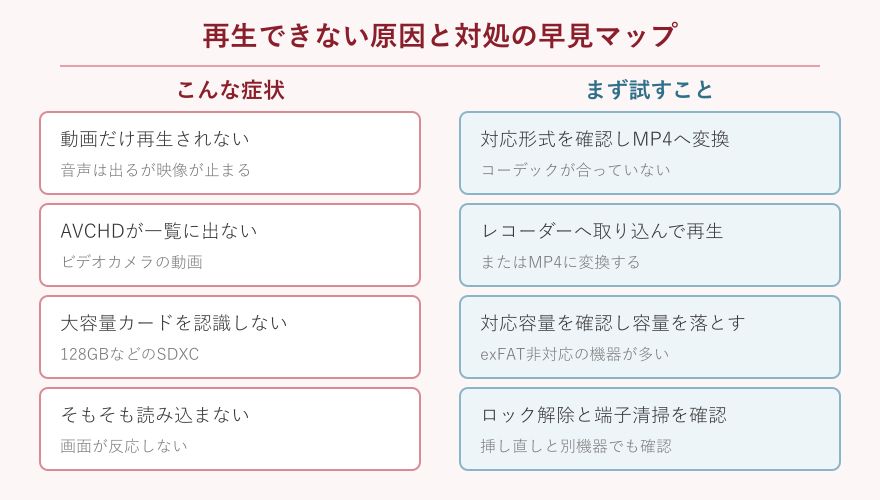
方法どおりに挿しても、写真は出るのに動画だけ映らない、そもそもカードを認識しない、といったトラブルは起こります。原因の多くはファイル形式とカードのフォーマット、そして接触の問題に集約されます。ここからは症状別に、原因と直し方を順番に見ていきます。
対応していない動画形式は再生できない
写真は映るのに動画だけ再生されないときは、テレビが対応していない動画形式が原因のことがほとんどです。拡張子が同じでも中身の圧縮方式が合わないと、テレビは再生できません。
これは、動画ファイルが入れ物と中身のコーデックという二層でできているためです。たとえば拡張子がMP4でも、中身がH.264ならテレビで映る一方、別の方式で圧縮されていると一覧に出ても再生できないことがあります。メーカーの説明でも、テレビが対応するのは数ある形式のうち一部だけと案内されています。
具体的には、フナイのテレビでは動画がMP4やMOVなど十数種類、音楽がMP3など、画像がJPGなどと、再生できる形式が機種ごとに定められています。まずは取扱説明書やメーカーの対応ファイル形式の案内で、自分のテレビが何に対応しているかを確認しましょう。対応表を見れば、映らない原因が形式にあるのか一目で分かります。
もし対応外の動画だった場合は、パソコンの変換ソフトでMP4のH.264形式に変換し直せば再生できるようになります。無料のソフトでも変換できるものが多く、難しい操作は必要ありません。「映らない=カードが壊れた」と早合点せず、まず形式を疑うのが解決への近道です。
変換するときは、解像度やフレームレートを元の動画に近い設定にしておくと、画質の低下を最小限に抑えられます。スマホで撮った縦向きの動画は、テレビでは左右に余白が出ますが、これは故障ではなく画面比率の違いによるものです。無理に引き伸ばさず、そのまま再生するのが自然です。
形式さえ合えば、同じカードでもきちんと再生されます。動画だけ映らないという症状は、多くがこの形式の食い違いによるものだと覚えておくと安心です。
AVCHDの動画をテレビで見る変換手順
ビデオカメラで撮った動画が一覧に出てこないときは、AVCHDという形式が原因のことが多いです。AVCHDはカメラ向けの高画質形式で、テレビへ直接挿しても再生できない場合があります。
理由は、AVCHDが専用のフォルダ構造でカードに保存されているためです。テレビの写真ビューアーはこの構造を読み取れず、動画が存在しないように見えてしまいます。ビデオカメラの映像をSDカードから直接映せないのは、多くがこの仕様によるものです。
解決策は2つあります。1つは、前の章で触れたブルーレイレコーダーに取り込んでから再生する方法です。もう1つは、パソコンでAVCHDをMP4などの一般的な形式へ変換し、その動画をカードに保存し直してテレビで再生する方法です。変換後のファイルは通常の動画として扱えるので、テレビの一覧にも表示されます。
変換したファイルは元のAVCHDより画質がわずかに落ちる場合があります。大切な動画は元データを消さずに残しておき、変換版とあわせて保管しておくと安心です。
変換ソフトが分からない場合は、動画の管理ソフトに付いている書き出し機能を使う手もあります。撮影に使ったビデオカメラのメーカーが、専用の取り込みソフトを無料で配布していることも多いです。まずは手持ちのソフトでMP4に書き出せないかを確かめてみましょう。
手間はかかりますが、一度MP4にしておけば、テレビだけでなくスマホやパソコンでも再生しやすくなります。家族に動画を共有したいときも、MP4なら送りやすく扱いに困りません。カメラ動画がテレビで見られないときは、まずAVCHDを疑って変換やレコーダー取り込みを試すのが確実です。
SDXCや大容量カードが使えない理由
128GBなどの大容量カードを認識しないときは、カードの規格とフォーマットが機器に合っていないことが原因です。容量が大きいカードほど、古い機器では読めないことがあります。
SDカードは容量で規格が分かれており、64GB以上はSDXCという規格でexFATという形式が使われます。ところが少し前のテレビやレコーダーはSDHCまでしか対応しておらず、exFATを読めないため、カードが入っていないように見えてしまいます。実際にバッファローのメディアプレーヤーの案内でも、SDXCのカードは使用できないと明記された機器が存在します。
下の早見表のように、容量ごとに規格と形式が違います。迷ったら32GB以下のSDHCカードを選ぶと、対応する機器の幅が広く安全です。新しく買うなら、テレビやプレーヤーの対応容量を先に調べておくと失敗しません。
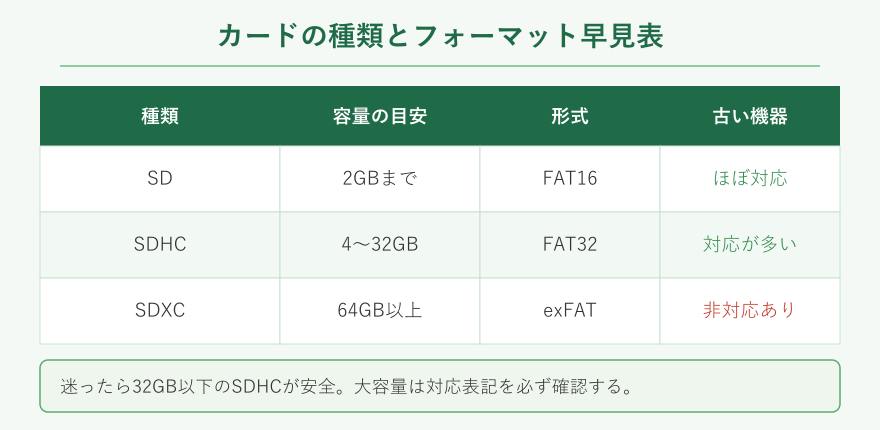
| 規格 | 容量の目安 | 形式 | 古い機器での相性 |
|---|---|---|---|
| SD | 2GBまで | FAT16 | ほぼ対応 |
| SDHC | 4〜32GB | FAT32 | 対応が多い |
| SDXC | 64GB以上 | exFAT | 非対応の場合あり |
なお、SDXC対応と書かれた新しめのテレビであっても、極端に容量の大きいカードは動作確認の対象外になっている場合があります。購入前に、メーカーが公表している対応カードの一覧や上限容量を確認しておくと確実です。対応が取れているカードを使えば、容量が原因の認識トラブルはほぼ避けられます。手持ちのカードで迷ったら、一度小さめの容量で試してみるのも有効です。
すでにSDXCで撮ってしまった場合は、パソコンで写真や動画を取り出し、対応容量のカードへ移し替えると再生できます。カードを買い替える前に、まず機器の対応容量を確認しておくと無駄がありません。容量と規格の関係を押さえておけば、次にカードを選ぶときも迷わなくなります。
テレビがSDカードを認識しない時の確認
形式は合っているはずなのにカードを読み込まないときは、物理的な接触や書き込み禁止のスイッチを確認しましょう。意外と単純な原因でつまずいていることがあります。
SDカードの側面には書き込みを禁止する小さなロックスイッチがあり、これが「LOCK」側に下りていると、機器によっては読み込み自体を拒否します。また、金属端子にほこりや皮脂が付くと接触不良で認識されません。カードの抜き差しを繰り返すうちに、こうした状態になっていることがあります。
具体的には、まずロックスイッチが上側に戻っているかを見て、次に端子を乾いた柔らかい布で軽く拭き、挿し直します。息を吹きかけて掃除すると水分が付くので避けたほうが無難です。それでも駄目なら、パソコンなど別の機器でそのカードが読めるかを確かめます。別機器で読めればテレビ側、読めなければカード側の問題と切り分けられます。
もっと詳しい切り分けの手順はSDカードが認識されない場合の記事で確認できます。原因を一つずつ潰していけば、どこでつまずいているかが見えてきます。
それでも改善しないときは、カード自体の寿命や故障の可能性もあります。長年使ったカードや、何度もエラーが出るカードは、無理に使い続けず新しいものへ移し替えるのが安全です。大切な写真や動画は、認識できるうちにパソコンへコピーしておくと、いざというときも失わずに済みます。
こうした確認は数分でできるので、買い替えを検討する前に必ず試してほしい手順です。多くの「認識しない」は、ロック解除と挿し直しだけで解決します。慌てて新しいカードを買う前に、まずこの基本を押さえておきましょう。
写真がスライドショーで表示されない時
写真だけがうまく表示されないときは、ファイルの保存場所や枚数、画像形式を見直すと直ることがあります。動画と違い、写真は保存の仕方で読み込みが左右されます。
多くのテレビは、カメラが写真を保存するDCIMというフォルダを基準に画像を探します。パソコンで別のフォルダへ移した写真や、深い階層に入れた写真は、テレビが見つけられないことがあります。また、1つのフォルダに大量の写真を入れると、表示に時間がかかったり一部が読み込まれなかったりします。
たとえば数千枚をまとめて入れている場合は、フォルダを分けて枚数を減らすと安定します。画像形式も、テレビが対応するのはJPGなど一般的なものが中心で、編集ソフト独自の形式は表示されないことがあります。撮ったままのJPGなら問題になりにくいので、まずは形式を確認しましょう。
スライドショーが途中で止まるときは、更新間隔を長めに設定し、フォルダ内の写真を数百枚程度に整理すると改善しやすいです。
写真のファイル名も、まれに表示の並びに影響します。カメラが自動で付ける英数字の名前ならほとんど問題ありませんが、パソコンで日本語や記号を含む長い名前に変えた写真は、テレビによって並び順が崩れたり一部が表示されなかったりすることがあります。うまく出ないときは、元の英数字の名前に戻すか、フォルダごと入れ直すと改善する場合があります。撮影日ごとにフォルダを分けておくと、見たい写真も探しやすくなります。
写真が映らないと故障を疑いがちですが、保存場所と形式を整えるだけで多くは解決します。カードの中身を一度パソコンで確認し、DCIMフォルダにJPGが入っているかを見てみましょう。整理のついでに不要な写真を消しておくと、次からの表示も軽くなります。
SDカードをテレビで再生する最短の手順まとめ
ここまでの内容をふまえると、SDカードをテレビで再生するときは、テレビの端子を確認する、方法を選ぶ、映らなければ形式を疑う、という順で進めるのが最短です。行き当たりばったりで試すより、確実に近道になります。
まずテレビにSDスロットがあれば直接挿す、無ければUSB変換かメディアプレーヤーを選ぶ、という順で手段を決めます。ここで自分のテレビの端子を把握しておくと、無駄な買い物をせずに済みます。写真だけ見たいのか、ビデオカメラの動画も見たいのかで、選ぶ方法が変わる点も意識しましょう。
それでも映らない場合は、カードの故障ではなく形式やフォーマットを先に疑います。動画ならMP4のH.264へ、AVCHDならレコーダー取り込みか変換、大容量カードなら対応容量への移し替え、という具体策があります。認識しないときはロックスイッチと端子清掃を確認します。この順番なら、原因の切り分けもスムーズです。
この流れで進めれば、ほとんどのケースで買い替えをせずにSDカードをテレビで再生できます。大切なデータはカードだけに頼らず、パソコンなどにも控えを取っておくと、いざというときも安心して思い出を楽しめます。
SDカードのテレビ再生に関するよくある質問
最後に、SDカードをテレビで再生するときに多く寄せられる疑問をまとめました。細かな点で迷ったときの参考にしてください。
microSDカードもテレビで再生できますか
できます。microSDカードをSDサイズの変換アダプターに入れれば、通常のSDカードと同じように扱えます。スロットに挿す方法でも、USBカードリーダー経由でも再生できます。多くのmicroSDカードには変換アダプターが付属しているので、それを使うと確実です。ただし本体と同様に、容量が大きいmicroSDXCは古い機器で認識されないことがあります。まずは対応容量を確認し、必要なら小さめの容量を選ぶと安心です。アダプターの端子が汚れていると認識しづらいので、清潔に保っておきましょう。
SDカードの動画をテレビで見る一番簡単な方法は?
テレビにSDスロットがあるなら、直接挿すのが一番簡単です。スロットが無い場合は、SDカードやUSBメモリを挿してHDMIでつなぐメディアプレーヤーが手軽です。ビデオカメラで撮った動画に限れば、撮影に使ったカメラをそのままHDMIでテレビにつなぐ方法も、変換や取り込みが不要で簡単です。手持ちの機器と、見たい動画の種類に合わせて選ぶと迷いません。まずは自分のテレビにどの端子があるかを確認するところから始めましょう。それだけで選ぶべき方法が絞り込めます。
テレビでSDカードの音楽も再生できますか?
対応しているテレビなら再生できます。多くの機種はMP3などの音楽形式に対応しており、写真や動画と同じメディア再生メニューから曲を選べます。フナイの案内でも、音楽形式に複数対応していることが示されています。ただしテレビのスピーカーは音楽鑑賞向けではないため、本格的に聴くなら外部スピーカーとの併用が向いています。スライドショーの背景に音楽を流すといった使い方なら、テレビ単体でも十分に楽しめます。曲のファイルもJPGの写真と同じカードに入れておけば、まとめて呼び出せます。
SDカードを挿したままテレビ録画に使えますか?
基本的にはおすすめできません。テレビ番組の録画はSDカードではなく、外付けハードディスクを使うのが一般的です。SDカードは繰り返しの書き込みに弱く、録画用途では寿命が縮みやすいためです。SDカードは写真や動画の再生用と割り切り、録画は録画対応の外付けHDDに任せると安定します。用途を分けることが、データを長く守るコツです。カードの中の思い出を守る意味でも、再生と録画は別の機器に任せるのが安心です。
買い替えを考えているとき