MSIモニターで音が出ない原因は?対処法を解説!
パソコンの画面はちゃんと映っているのに、MSIのモニターから音だけが出ないという相談はとても多いです。ゲームや動画を楽しもうとした時に音が無いと、まっ先に故障を疑って焦ってしまいます。
ですが落ち着いて切り分けると、原因の多くは故障ではなくスピーカーの有無や音の出力先の設定にあります。実は、MSIのモニターは種類によってスピーカーを積んでいないモデルが多く、そこを知らないまま設定をいじっても直りません。
この記事では、MSIモニターで音が出ない時の原因を一つずつ整理し、自分でできる対処法を試す順番にそって紹介します。公式情報をもとに、パソコンが得意でない方でも迷わないよう、やさしい言葉でまとめました。
- MSIモニターで音が出ない代表的な5つの原因
- 自分のモデルにスピーカーがあるかの確かめ方
- 音を鳴らすためのWindowsと本体の具体的な設定手順
- 設定で直らない時のドライバーとケーブルの切り分け方
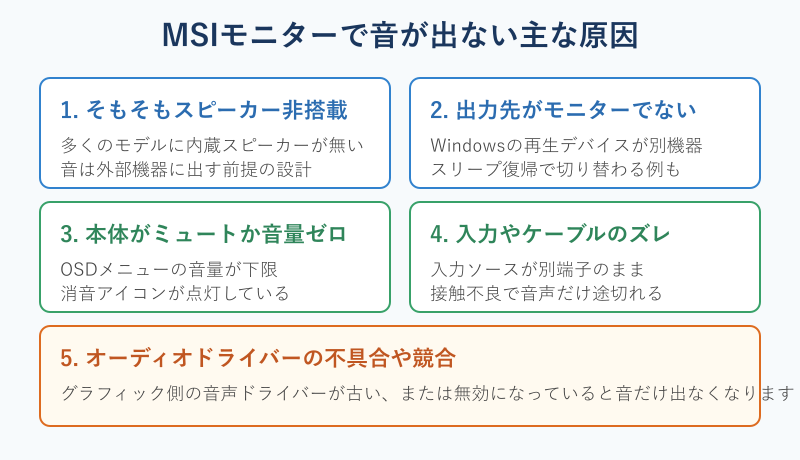
MSIモニターで音が出ない主な原因
まずは、なぜ音が出ないのかを知ることが解決の近道です。MSIモニターのケースでは、本体の故障よりも設定や仕様の見落としが原因のほとんどを占めます。修理を考える前に、ここで挙げる5つを順に疑ってください。原因さえ分かれば、対処はそれほど難しくありません。
多くのMSIモニターはスピーカー非搭載
最初に押さえておきたいのが、MSIのモニター、とくにゲーミング向けの多くは内蔵スピーカーを搭載していないという事実です。音が出ないのではなく、そもそも鳴らすための部品が本体に無いモデルがかなりあります。この前提を知らないと、いくら設定を変えても解決しません。
理由は、ゲーミングモニターが映像の美しさや応答速度を最優先に設計されているためです。ゲームをする人の多くはヘッドセットや外部スピーカーで音を聞くので、本体にスピーカーを入れるとコストや厚みが増えるだけになりがちです。そのため、あえてスピーカーを省いた割り切った設計の製品が多くなっています。
たとえば31.5型の湾曲モデルのように、ヘッドホン出力の端子はあってもスピーカー自体は非搭載という製品が実際に販売されています。一方で、一部のモデルは背面の両サイドにスピーカーを備えており、同じMSIでも搭載と非搭載が混在しているのが実情です。カタログの見た目だけでは判断できません。
見分け方としては、製品名のあとに続く型番や、仕様表のスピーカーの欄を確認するのが確実です。スピーカーありと書かれていなければ、基本的には非搭載だと考えてよいでしょう。店頭で選ぶ時も、音を本体から出したいなら、スピーカー内蔵と明記されたモデルを選ぶ必要があります。ここを確認せずに映像の性能だけで選んでしまうと、あとから音で困ることになりかねません。
「前に使っていたモニターは何もしなくても鳴っていたのに」と感じるケースでも、新しく買ったMSIのモデルが非搭載なら、パソコンの設定をどういじっても本体からは音が出ません。無音の相談のうち、この仕様の勘違いが占める割合は決して小さくないのです。まずは自分のモデルがどちらのタイプなのかを疑うことが、すべての出発点になります。
パソコンの音声出力先がモニターになっていない
スピーカー搭載モデルなのに鳴らない時に一番多いのが、Windows側の音声の出力先が別の機器に向いているパターンです。映像はモニターにきれいに映っていても、音だけは内蔵スピーカーや前に使っていたヘッドホンなど、違う場所へ送られていることがあります。
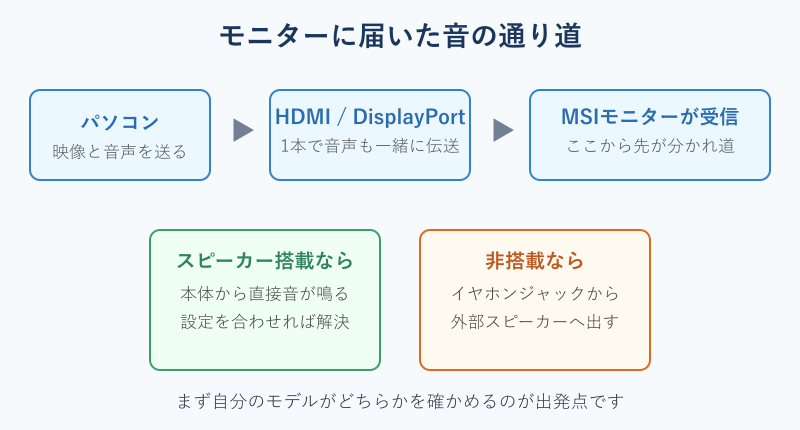
パソコンは複数の音の出口を同時に認識できる仕組みになっています。スピーカー、ヘッドホン、モニターと候補が並ぶなかから、今どこへ音を出すかを一つだけ選ぶ必要があり、ここがモニターに向いていないと無音になります。HDMIやDisplayPortは1本のケーブルで映像と音声の両方をまとめて運べますが、受け取った音を最終的にどこで鳴らすかはパソコンの設定しだいなのです。
とくに注意したいのが、スリープから復帰した後や、別のイヤホンなどを抜き差しした後です。そのタイミングで出力先が勝手に内蔵スピーカーへ戻っていることがあり、昨日まで普通に鳴っていたのに急に無音になった、という原因になります。何も設定を変えていないのに、という場合はこれを疑ってください。
この場合は、後半で紹介する既定の再生デバイスの切り替えで直ることがほとんどです。まずは出力先が今どこを指しているかを落ち着いて確認してください。何も設定を変えていないのに急に無音になった、というケースほど、この出力先のずれがぴたりと当てはまります。あせって本体を叩いたり買い替えを考えたりする前に、ここを一度見直すだけで解決することが本当に多いのです。
モニター本体がミュートか音量ゼロになっている
見落としやすいのが、モニター本体側の音量がゼロか、消音の状態になっているケースです。パソコンの音量をいくら上げても、最終的に音を出すモニター側が止まっていれば、当然ながら何も聞こえません。見える画面の音量だけ上げて安心してしまうのが落とし穴です。
MSIのモニターにはOSDメニューと呼ばれる本体専用の設定画面があり、ここにパソコンとは別の、独立した音量とミュートの項目があります。工場出荷の初期設定のままだと音量が低めに抑えられていたり、リモコンやボタンの誤操作で知らないうちにミュートが入っていたりすることがあります。
ここでのポイントは、パソコンの音量とモニターの音量は、それぞれ別の場所で管理されているという点です。二つの音量つまみが直列につながっているイメージで、どちらか一方でも下がっていれば音は小さく、片方でもミュートなら完全な無音になります。両方をセットで確認する習慣をつけると、原因の切り分けが一気に早くなります。
OSDメニューの開き方は、本体の背面や底面にあるボタン、またはスティック状の操作レバーを押すのが一般的です。メーカーによって配置が違うので、どこにあるか分かりにくい時は、付属の説明書や型番ごとのマニュアルを見ると確実にたどり着けます。慣れれば数秒で開けるようになります。
入力ソースの選択とケーブルのつなぎ方
入力ソースの選択ミスや、ケーブルのつなぎ方も音が出ない原因になります。モニターに複数の端子がある場合、映像が映っている端子と、音の設定が指している端子がかみ合っていないと、映像は出るのに音声だけがうまく通らない、という状態が起こります。
MSIのモニターはHDMIを2つ持っていたり、HDMIとDisplayPortを併せ持っていたりと、入力端子が豊富な機種が多いです。OSDメニューの入力ソースの設定が、今ケーブルをつないでいる端子とは違うものを指していると、正しく信号を受け取れません。複数の機器を切り替えて使っている人ほど、ここがずれやすくなります。
ケーブルそのものの相性や劣化も見逃せない要素です。とくに古い変換アダプターを間に挟んでいると、映像の信号は通っても音声の信号だけが欠けてしまうことがあります。アダプターを外してパソコンとモニターを直結で試してみると、ケーブル経路が原因かどうかの切り分けができます。接触が甘いと音だけ途切れることもあるので、端子の奥までしっかり挿し直すのも効果的です。
DisplayPortで音が出ない時は、ケーブルの向きや規格にも目を向けてください。古い規格のケーブルや、映像専用をうたう製品だと、音声が通らないことがあります。HDMIに替えたら鳴った、という例もあるので、手元に両方のケーブルがあるなら差し替えて比べてみると、原因の切り分けが早く進みます。
複数のモニターや機器をつないでいる環境では、配線が複雑になって思わぬ取り違えが起こりがちです。接続の基本から見直したい時は、モニター同士をHDMIでつなぐには?正しい接続を解説!が、端子の役割を整理するのに参考になります。
オーディオドライバーの不具合や競合
設定を一通り見直しても直らない時は、オーディオドライバーの不具合や競合を疑います。HDMIやDisplayPort経由の音声は、パソコンのグラフィック側のドライバーがまとめて処理しているため、この部分が古かったり壊れたりすると、映像は正常でも音だけが出なくなるのです。
やっかいなのは、Windowsの自動更新のタイミングで、音声の出力デバイスそのものが設定画面の一覧から消えてしまうことがある点です。出力先を選ぼうとしてもモニターが候補に出てこない、という時は、ドライバーが正しく当たっていないサインだと考えてよいでしょう。この状態では、いくら音量を上げても反応しません。
同じような症状は、モニターに限らず周辺機器全般で起こります。たとえばマイクやヘッドセットで音が出ない時の切り分け方は、デバイスの選び直しやドライバーの入れ直しという流れがそのまま応用できます。手順の全体像はマイクの音が出ない・相手に聞こえない原因は?Windows10の対処法を解説!が分かりやすく、考え方の参考になります。
出力デバイスが見つからないと表示される場合は、ドライバーの入れ直しが有効です。デバイスを一度削除して再起動するだけで自動的に入り直すこともあります。公式の正しい手順はWindowsでオーディオ出力デバイスが見つからない問題を修正する(Microsoft公式)に詳しくまとまっているので、不安な時はこちらを見ながら進めてください。
スリープ復帰や相性で音だけ消える症状
最後に、普段はちゃんと鳴るのに、特定の場面だけ音が消えるという症状があります。これは完全な故障ではなく、パソコンとモニターの相性や、省電力の動きが絡んでいることが多いパターンです。再現する条件を見つけるのがコツになります。
よくあるのが、スリープから戻った直後だけ無音になる例です。復帰のタイミングでモニターの認識が一瞬ずれ、音声の経路がつながり直せずに切れてしまうために起こります。パソコンを再起動すると鳴るようになるなら、この相性の問題である可能性が高いと判断できます。毎回起きるなら、スリープを使わない設定に変えるのも一つの手です。
ゲームやアプリを全画面表示にした時だけ音が出ない、という場合もあります。これはアプリ側が独自に音の出力先を切り替えてしまうために起こります。全画面をやめてウィンドウ表示に戻した時に鳴るかどうかで、アプリが原因か本体の設定が原因かを見分けられます。
動画の配信サービスや通話アプリでだけ音が出ない、というパターンもあります。この場合は、ブラウザやアプリの更新で直ることもあれば、一度サインアウトして入り直すと戻ることもあります。パソコン全体の問題なのか、特定のアプリだけの問題なのかを分けて考えると、むやみに設定をいじらずに済みます。
こうした一時的な症状は、どの場面で起きるかを落ち着いて観察すると原因が絞り込めます。いつ音が消えるかという再現の条件さえ分かれば、次の章で紹介する対処法のうち、どれを優先して試せばよいかも判断しやすくなります。やみくもに全部試すより、ずっと効率的です。
MSIモニターの音が出ない時の対処法
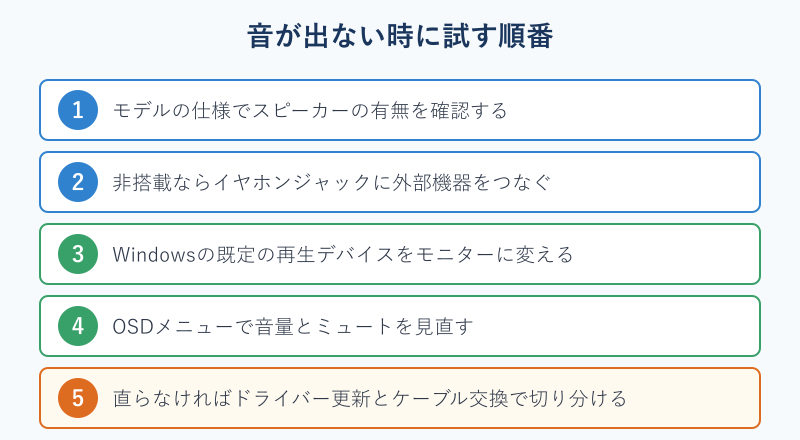
原因のあたりがついたら、ここからは実際の対処に移ります。特別な道具や難しい作業は必要なく、上から順に試していくだけで多くのケースは解決します。一つ試すごとに音が出るかどうかを確認しながら、ゆっくり進めてください。
まず自分のモデルがスピーカー搭載か確認する
最優先でやるべきは、自分のモニターがスピーカー搭載なのか非搭載なのかをはっきりさせることです。ここがあいまいなままだと、そもそも存在しないスピーカーを鳴らそうとして、設定を延々といじり続ける遠回りをしてしまいます。最初の数分でここを確定させましょう。
確認の一番の近道は、型番をもとに公式の仕様を調べる方法です。MSIの公式サイトには製品ごとの詳しい仕様が載っており、内蔵スピーカーの有無や、音声出力端子の種類がきちんと明記されています。型番は、本体の背面に貼られたラベルや、購入時の箱、保証書などに書かれています。
仕様の一覧にスピーカーやオーディオという記載が無く、ヘッドホン出力やオーディオ出力の端子だけが載っている場合は、非搭載モデルだと判断できます。この場合は本体から直接音が出ることはないので、迷わず次のイヤホンジャックに外部機器をつなぐ手順へ進んでください。逆に搭載モデルなら、設定の見直しで鳴る可能性が高いです。
型番が分からなくなってしまった時は、Windowsの設定からディスプレイの情報を見ると、接続中のモニターの名前が表示されることがあります。そこからメーカーのサイトで検索すれば、仕様にたどり着けます。箱や保証書が手元に無くても確認する方法はあるので、あきらめずに調べてみてください。
型番ごとのマニュアルや最新のドライバーはMSI公式サポートからたどれます。製品名を入力すれば自分のモデルのページに行けるので、正確な仕様を一度押さえておくと、この先の対処の判断がぐっと楽になります。説明書のPDFもここから入手できます。
イヤホンジャックにスピーカーやヘッドホンをつなぐ
非搭載モデルだと分かったら、モニターのイヤホンジャックに外部スピーカーやヘッドホンをつなぐのが基本の解決策になります。多くのMSIモニターは、本体にスピーカーは無くても、受け取った音声を外へ出すためのヘッドホン出力の端子はしっかり備えています。ここを使わない手はありません。
仕組みはシンプルです。HDMIやDisplayPortでパソコンから届いた音声は、モニターの中を通ってヘッドホン出力の端子からそのまま取り出せます。ここに手持ちのスピーカーやイヤホン、ヘッドホンをつなげば、パソコン本体に直接つないだ時と同じように音が鳴ります。新しく高価な機材を買う必要はありません。
この方法の良いところは、机の上の配線がすっきりまとまる点です。音の出口がモニターの一か所に集約されるので、パソコン本体を机の下や離れた場所に置いていても、手元のモニターでイヤホンを抜き差しできて便利です。スピーカー非搭載のモデルでも、外部機器さえあれば音はまったく問題なく出せます。非搭載は欠陥ではなく、使い方の前提が違うだけなのです。
どんな機器をつなぐか迷う時は、パソコン用の小型スピーカーが手軽です。電源をUSBから取れるものなら配線も少なく、机の上に置いても場所を取りません。ゲームや映画の迫力を求めるなら、サウンドバーや少し大きめのスピーカーを選ぶと、内蔵スピーカーでは出せない低音まで楽しめます。用途に合わせて選べるのも、外部機器ならではの利点です。
端子につないでも鳴らない時は、モニター側の音量が絞られているか、次に説明するパソコン側の出力先がその端子に向いていない可能性があります。あわてて故障と決めつけず、音量と出力先の二点を落ち着いて確認していきましょう。
Windowsで既定の再生デバイスを切り替える
スピーカー搭載モデルや、イヤホンジャックに機器をつないでも鳴らない時は、Windowsの既定の再生デバイスをモニターに切り替えます。これは、音をどこから出すのかをパソコンに正しく教えてあげる、いわば交通整理のような作業です。無音のトラブルで最も効くことが多い手順です。
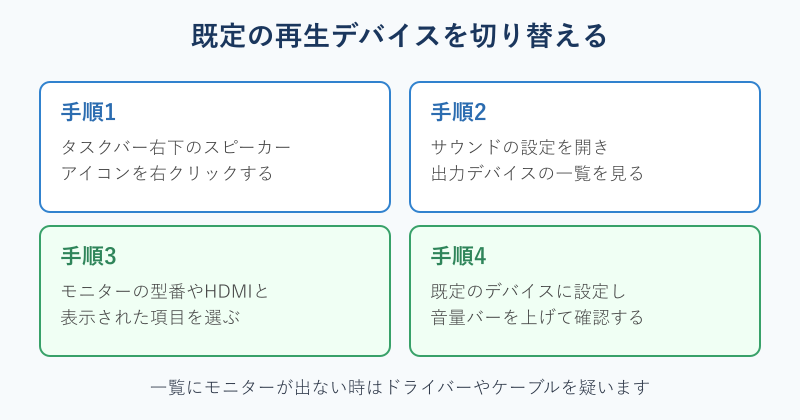
操作はかんたんです。画面の右下、タスクバーにあるスピーカーのアイコンを右クリックし、サウンドの設定を開きます。出力デバイスの一覧が表示されるので、そのなかからモニターの型番や、HDMI、DisplayPortと表示された項目を探して選び、既定のデバイスに設定します。項目名はパソコンやケーブルによって少しずつ違います。
設定が終わったら、音量のバーがしっかり上がっているかも必ず確認してください。既定に選んだだけで音量がゼロのままだと、やはり聞こえません。設定画面にはテスト再生の機能があることが多いので、選んだ直後に確認音が鳴るかどうかを試すと、合っているかが一目で分かって確実です。
音は出るけれどノイズが乗る、たまに途切れるという時は、サウンドの詳細設定でオーディオの強調機能を一度オフにすると落ち着くことがあります。また、特定のアプリだけ無音になる場合は、そのアプリ側の音量や出力先も確認してください。Windowsにはアプリごとに音量と出力先を個別に設定できる仕組みがあり、ここで一つだけ絞られていることがあるためです。
そもそも一覧にモニターが出てこない時は、前の章で触れたドライバーかケーブルの問題である可能性が高いです。項目が見当たらない場合の対処まで含めた公式の手順はスピーカーやヘッドホンから音が出ない場合のオーディオの問題を修正する(Microsoft公式)にまとまっているので、画面を見比べながら進めると安心して作業できます。
モニターのOSDメニューで音量とミュートを見直す
パソコン側の設定を整えても鳴らないなら、モニターのOSDメニューで音量とミュートを見直します。前にも触れたとおり、本体側が止まっていると、どれだけパソコンを調整しても最後の出口でふさがれてしまい、音は出ません。意外と見落とされがちな確認ポイントです。
本体のボタンかスティック状のレバーを押してOSDメニューを開き、音声やサウンド、オーディオといった名前の項目を探します。そのなかの音量の数値が下限まで下がっていないか、消音を示すマークが点いていないかを確認し、音量を少しずつ上げながら、スピーカーやイヤホンから音が出るかを確かめていきます。
ここでも大切なのは、パソコンの音量とモニターの音量はまったく別物だと意識することです。両方をある程度の大きさにそろえて初めて、ちょうどよい音量で聞こえます。片方がとても低いままだと、音は出ていても小さすぎて鳴っていないように感じてしまうこともあるので注意してください。
OSDメニューには、音量のほかにオーディオの出力に関する設定が用意されている機種もあります。ヘッドホン出力を有効にするかどうかや、音の出し方を選ぶ項目がある場合は、それが意図しない設定になっていないかも確認しておくと安心です。設定項目の名前はメーカーや型番で異なるので、分からない時はマニュアルの用語と見比べながら探してください。
OSDの操作に戸惑ったり、音量が思うように変わらなかったりする時は、モニターの音量調整のやり方は?変わらない時も解説!に、型番をまたいだ操作のコツや、音量が変わらない場合の対処をまとめています。あわせて読むと、ボタン操作で迷いにくくなります。
ドライバー更新とケーブル交換で切り分ける
ここまでの手順で直らない場合は、オーディオドライバーの更新と、ケーブルの交換で原因を切り分けます。ソフト側とハード側のどちらに問題があるのかを、一つずつ入れ替えながら確かめていく、少し地道だけれど確実な方法です。
まずはグラフィック側の音声ドライバーを最新の状態に更新します。デバイスマネージャーを開き、サウンドやオーディオの項目にある対象のデバイスを一度削除してから再起動すると、Windowsが自動的に正しいドライバーを入れ直してくれることがあります。これだけで、消えていた出力先の一覧にモニターが戻ってくるケースは珍しくありません。
グラフィックボードを使っている場合は、NVIDIAやAMDといったメーカーが配布する最新のドライバーをまとめて入れ直すのも効果的です。これらのドライバーには、HDMI経由で音声を送る部分も含まれています。古いままだと映像は正常でも音声だけがうまく動かないことがあるので、映像用だと思い込まず一緒に更新しておくと安心です。
ドライバーを更新しても変わらなければ、次はケーブルを別のものに替えて試します。手持ちの予備のケーブルを使ったり、同じケーブルを別のパソコンにつないで鳴るかを確かめたりすると、ケーブル自体の不良かどうかがはっきりします。変換アダプターを使っている場合は、それを外して直結で試すのが切り分けの基本です。
ソフトもハードも入れ替えたうえで、それでも改善しないなら、いよいよモニター本体の故障も視野に入ってきます。保証期間内であれば、自分で無理に分解したりせず、メーカーのサポートへ相談するのが安全です。分解は保証が切れる原因にもなります。買ってすぐで初期不良が疑われるなら、購入した店舗での交換も早めに検討してください。
トラブルシューティングツールで自動修復する
手動での確認に自信がない時は、Windowsに用意されたサウンドのトラブルシューティングツールを使う方法もあります。パソコンが自動で音の問題を診断し、よくある設定ミスをその場で直してくれる機能で、初めての方でも気軽に試せます。
使い方は、タスクバーのスピーカーのアイコンを右クリックして表示されるメニューから、サウンドの問題のトラブルシューティングを選ぶだけです。あとは画面に出てくる案内にそって進めれば、ミュートの解除や出力先の修正といった基本的な確認を、パソコンが代わりに行ってくれます。難しい用語を理解していなくても進められるのが心強い点です。
この機能のよいところは、どこを見ればいいか分からない人でも、ひとまず当たりをつけられる点です。自動で直らなかった場合でも、どの部分に問題がありそうかのヒントが表示されることがあり、次に何を試せばよいかの手がかりになります。まずこれを走らせてから手動の確認に入ると、作業の無駄が減ります。
ただし注意したいのは、スピーカー非搭載のモデルでは、このツールを動かしても本体から音が出るようにはならない点です。あくまで出力先やミュート、ドライバーといったソフト側の問題を見つけるための道具なので、外部機器をつなぐといったハード側の確認と組み合わせて使ってください。
原因と対処の早見表
ここまで紹介してきた内容を、今の状況からすぐ対処にたどり着けるよう、症状ごとの早見表にまとめました。自分の状態に近い行をまず確認し、その対処から試してみてください。一つで直らなくても、上から順に試せば多くは解決します。
| 症状 | よくある原因 | まず試す対処 |
|---|---|---|
| 本体から全く音がしない | スピーカー非搭載のモデル | イヤホンジャックに外部機器をつなぐ |
| 映像は出るが音だけ無い | 出力先が別の機器のまま | 既定の再生デバイスをモニターに変更 |
| パソコンを上げても小さい | 本体の音量が低いか消音 | OSDメニューで音量とミュートを調整 |
| 出力一覧にモニターが無い | ドライバーの不具合や競合 | 音声ドライバーの更新と入れ直し |
| スリープ復帰後だけ無音 | 復帰時の認識ずれや相性 | 再生デバイスの選び直しや再起動 |
MSIモニターの多くはスピーカー非搭載です。音が出ない時は、まず自分の型番に内蔵スピーカーがあるかを公式の仕様で確かめてください。
HDMIとDisplayPortは1本で音声も運べます。鳴らない原因の多くは、受け取った音をどこで出すかというパソコン側の設定にあります。
パソコンとモニターの音量は別々に管理されています。片方だけ上げても聞こえにくいので、両方を確認する習慣をつけると切り分けが早まります。
ケーブルや本体の故障が疑われる時でも、保証期間内なら分解は避けてください。メーカーサポートや購入した店舗に相談するのが安全です。
MSIモニターの音に関するよくある質問(FAQ)
Q1. MSIのモニターは全部スピーカーが無いのですか?
A. すべてではありません。ゲーミング向けを中心に非搭載のモデルが多いですが、背面にスピーカーを備えた搭載モデルも一部にあります。自分の型番の仕様を確認するのが確実です。
Q2. HDMIでつないでいるのに音だけ出ません。なぜですか?
A. HDMIは映像と音声を1本で運べますが、受け取った音をどこで鳴らすかはパソコンの設定しだいです。既定の再生デバイスがモニターになっているかを確認してください。
Q3. 昨日まで鳴っていたのに急に音が出なくなりました。
A. スリープからの復帰や機器の抜き差しで、出力先が内蔵スピーカーへ戻ることがあります。再生デバイスをモニターに選び直すと直る場合が多いです。一度の再起動で戻ることもあります。
Q4. 非搭載モデルで手軽に音を出す方法はありますか?
A. モニターのイヤホンジャックに外部スピーカーやヘッドホンをつなぐのが手軽です。パソコンから直接つなぐ方法もありますが、配線を手元にまとめたいならモニター経由が便利です。
Q5. 設定を全部試しても音が出ません。故障でしょうか?
A. 別のケーブルや別のパソコンでも鳴らない時は、本体の故障も考えられます。保証期間内なら分解せずメーカーへ相談し、初期不良が疑われるなら購入店での交換を検討してください。
MSIモニターで音が出ない時の対処まとめ
MSIモニターで音が出ない時は、故障と決めつける前にスピーカーの有無と出力先の設定を確かめることが解決の近道です。多くのモデルはスピーカー非搭載なので、まず自分の型番の仕様を調べるところから始めてください。
非搭載ならイヤホンジャックから外部機器へ音を出し、搭載モデルやそれでも鳴らない時はWindowsの既定の再生デバイスをモニターに切り替えます。あわせてOSDメニューの音量とミュートを見直せば、設定が原因のケースはほぼ解決します。
それでも直らない時は、ドライバーの更新とケーブルの交換でソフトとハードを切り分けます。すべて試しても改善しないなら、無理に分解せず保証やメーカーサポートを頼るのが安全です。順番に試して、快適な音のある環境を取り戻してください。
買い替えを考えているとき