キーボードスライダーはニトリで買える?選び方も調査!
実は、「キーボードスライダー ニトリ」で検索してこのページにたどり着いた方の多くが、ニトリの店舗やオンラインストアを探しても専用のキーボードスライダーという商品が見つからず戸惑っています。デスク周りをすっきりさせたくて調べたのに目当ての商品名が出てこないと、本当に売っていないのか、探し方が悪いだけなのか判断がつきにくいものです。
この記事では、ニトリでのキーボードスライダーの取り扱い状況を公開情報をもとに整理したうえで、売っていない場合の代用アイデアと、他社製品を含めた失敗しない選び方のポイントを順番に解説します。
固定方式やサイズ、デスクの高さとの相性など、購入前に見落としがちな注意点も具体的な数値を交えて紹介します。読み終えるころには、自分のデスク環境に合った選択肢が見えているはずです。
この記事で分かることは、次の4点です。
- キーボードスライダーはニトリの店舗・通販で買えるのか
- ニトリで売っていない場合に代用できるアイテム
- 失敗しないキーボードスライダーの選び方のポイント
- 身長やデスクの高さとの相性の確認方法
キーボードスライダーはニトリで売っているか
ここではまず、キーボードスライダーがどんな製品かを整理したうえで、ニトリでの取り扱い状況を確認します。売っていない場合に代用できそうな商品や、他社で買う場合の候補もあわせて紹介します。
キーボードスライダーとは何か
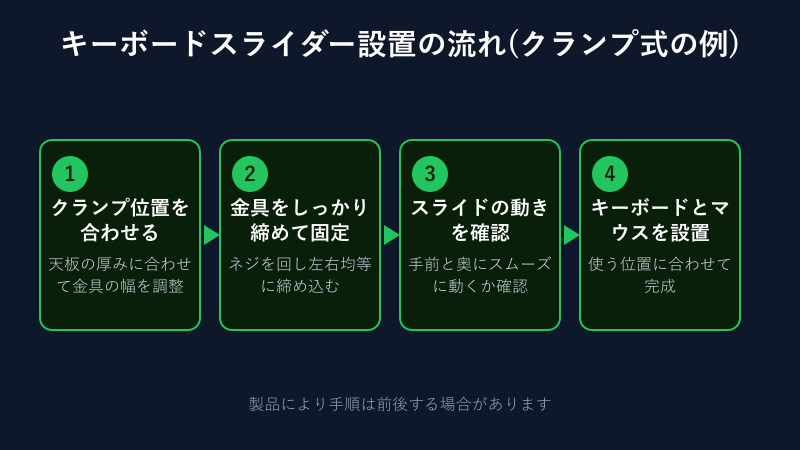
キーボードスライダーとは、デスクの天板にクランプやネジで取り付け、引き出すとキーボードやマウスを置けるようになる薄型のトレイのことです。使わないときは天板の下に収納できるため、デスクの上を広く使えるようになるのが最大の特徴です。もともとはオフィス家具の分野で、限られたデスクスペースを有効活用するために広まった製品です。
仕組みはシンプルで、金属製やアルミ製のレールを天板の裏側に固定し、そのレールの上に薄い樹脂製や木製のトレイを乗せてスライドさせる構造になっています。トレイの上にキーボードとマウスを置いたまま、使うときだけ手前に引き出し、作業が終わったら奥に押し込んで収納する、という使い方が一般的です。
呼び方は販売店やメーカーによってさまざまで、「キーボードトレイ」「キーボード引き出し」「PCデスク用キーボード台」など複数の名称が使われています。基本的な仕組みはどれも共通しているため、探すときはキーボードスライダーという名称にこだわらず、複数の呼び方で検索してみると選択肢が広がります。
ノートパソコンの外付けキーボードやテンキー付きのフルサイズキーボードなど、比較的大きめの入力機器を使っている人ほど恩恵を感じやすいアイテムです。デスクが手狭で書類や資料を広げるスペースが足りないと感じている人にとっては、キーボード分のスペースを丸ごと下段に逃がせる点が魅力になります。
似たような役割を持つ製品として、モニターアームやモニター台と混同されることもありますが、これらはモニターの高さを調整する製品で、キーボードを収納する機能は基本的にありません。キーボードスライダーはあくまでキーボードとマウスの置き場所そのものを可動式にする製品だと考えるとイメージしやすくなります。座卓のように低いデスクで作業する場合や、電動昇降式のスタンディングデスクを使っている場合は、天板の可動域とスライダーの厚みが干渉しないかどうかも、購入前にあわせて確認しておきたいポイントです。
ニトリの店舗と公式通販での取り扱い状況
ニトリの公式オンラインショップ「ニトリネット」で「キーボード スライダー」と検索すると、2026年8月時点では専用のキーボードスライダーという商品名ではヒットしません。単体のキーボードスライダーとして販売されている製品は、現時点の公式ラインナップには見当たらない状況です。
店舗でパソコンデスク売り場を探してみたという声はあるものの、専用コーナーが用意されているわけではなく、見つけられなかったという報告が目立ちます。ニトリは家具・インテリアが主力で、パソコン周辺機器そのものを専門に扱うメーカーではないため、キーボードスライダーのようなニッチなPCアクセサリーは取扱商品の優先順位が低いようです。
検索するときは「キーボードスライダー」という名称だけでなく、「キーボードトレイ」「キーボード引き出し」「PCデスク キーボード収納」といった言い換えのキーワードでも探してみることをおすすめします。同じ商品でもメーカーや販売店によって呼び方が異なることがあり、名称違いで検索結果に出てこないだけというケースも考えられるためです。ニトリネットの検索窓だけでなく、店舗のスタッフに「デスク下にキーボードを収納できる商品はあるか」と直接尋ねてみるのも一つの方法です。
ポイント「キーボードスライダー ニトリ」という検索が一定数あるのは、価格の手頃さと店舗数の多さから、まずニトリを思い浮かべる人が多いためです。ただし取り扱いがないからといって諦める必要はなく、次の項目で代用アイデアと専門メーカーの選択肢を紹介します。
ニトリで売っていない理由
ニトリで取り扱いがない理由は複数考えられますが、大きいのはニトリの強みがデスクや椅子などの大型家具にあり、細かなPCアクセサリーは専門外だからという点です。キーボードスライダーは一定の需要はあるものの、市場全体で見ればニッチな商品カテゴリーで、専用メーカーのほうが品ぞろえや改良のスピードで有利になります。
キーボードスライダーは対応するデスクの厚みやサイズによって取り付けやすさが変わるため、汎用家具メーカーが自社の全デスクに対応させるより、単体製品として別メーカーが幅広いデスクに合わせて作るほうが理にかなっています。ニトリが自社デスクに合わせた収納什器や引き出しユニットを充実させているのも、単体のキーボードスライダーという形での商品化を急がない一因になっていそうです。
実際、ニトリの商品ラインナップを見ると、デスク本体に収納機能を持たせた一体型の商品や、天板下にキーボードやノートパソコンを収納できるすき間を確保したモニター台が用意されており、後付けのスライダーではなく本体側の工夫で同じ悩みに応えるアプローチを取っていることがうかがえます。
これからデスクそのものを買い替える予定がある人は、最初から収納機能付きのデスクを選んでおくという進め方もおすすめです。すでにデスクを持っていて買い替える予定がない人は、後付けできる専門メーカーのスライダーや、次の項目で紹介する代用アイテムを検討するのが現実的な選択になります。今のデスクをそのまま使うか、買い替えるかによって、選ぶべき対策が変わってくる点を押さえておいてください。
もう一つ考えられるのは、後付けパーツは天板の厚みやデスクの構造によって取り付けられるかどうかが変わり、返品や不適合のクレームが発生しやすいという事情です。デスク本体とセットで設計されている商品であれば、こうした適合トラブルはそもそも起こりません。大型家具チェーンが後付けパーツより本体設計での作り込みを優先するのは、品質保証やアフターサポートの手間を考えても自然な判断です。
ニトリで代用になりそうな商品
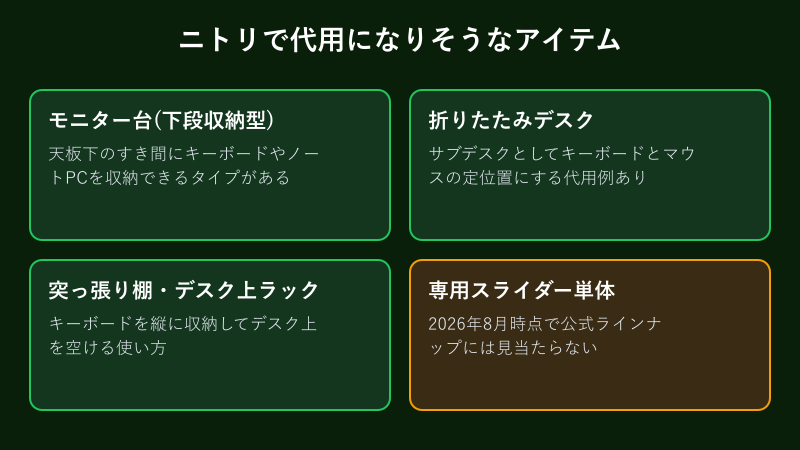
専用のキーボードスライダーがなくても、ニトリの商品でデスク周りをすっきりさせる方法はいくつかあります。まず候補になるのが、天板下にすき間を確保したモニター台です。モニターを高い位置に置きつつ、その下段にキーボードやノートパソコンを収納できるタイプがあり、使わないときにキーボードを隠す用途であれば近い役割を果たせます。
次に、折りたたみデスクを補助テーブルとして併用する方法も紹介されています。普段使っているメインデスクの横に折りたたみデスクを置き、キーボードとマウスの定位置にするという工夫で、実際にブログなどで「ニトリの折りたたみデスクをキーボードスライダー代わりに使ってみた」という報告も見られました。突っ張り棒タイプの棚やデスク上ラックを使って、キーボードを立てて収納するという方法を選ぶ人もいます。
いずれも「引き出して使う」というキーボードスライダー本来の操作感とは異なりますが、デスクの上を広く保つという目的だけであれば十分に代用できる選択肢です。予算を抑えたい場合や、まずは自宅にある家具で試したい場合には、これらの代用アイデアから検討してみる価値があります。
代用アイテムを探すときは、ニトリの店舗検索や公式アプリで「在庫あり」の店舗を先に確認しておくと、実物を見に行く手間を減らせます。店舗によって取り扱い商品や在庫状況が異なるため、目当ての商品が近隣の店舗にあるかどうかを事前にチェックしてから足を運ぶと、二度手間を防げます。
すでにニトリのデスクを使っている場合は、買い替えずに済む点も見逃せません。今のデスクに手を加えず、周辺の家具だけで悩みを解消できるのは、引っ越しや模様替えの予定がある人にとって特にメリットが大きい方法です。逆に、頻繁にキーボードを出し入れする使い方をする人には、代用アイテムよりも次の項目で紹介する専用製品のほうが使い勝手の面で満足度が高くなりやすい傾向があります。
家電量販店・専門通販で買える製品
本格的にキーボードスライダーを導入したい場合は、パソコン周辺機器を専門に扱うメーカーの製品を検討するのが確実です。たとえばサンワサプライが展開する「サンワダイレクト」では、クランプ式でフルサイズキーボードとマウスの両方を収納できるタイプが販売されています。ネジを使わずデスクを挟み込んで固定するクランプ式なので、賃貸のデスクでも比較的取り入れやすいのが特徴です。
ヨドバシカメラやビックカメラといった家電量販店のオンラインストアでも、同様のクランプ式スライダーが扱われていることが多く、実物を店頭で確認してから購入したい人にも向いています。ゲーミングデスク専門ブランドのBauhutteのように、選び方の解説記事を公式に出しているメーカーもあるため、購入前の情報収集先としても参考になります。
家電量販店で探すメリットは、店頭で実際にキーボードを乗せて引き出す動作を試せる点です。通販だけで選ぶと、届いてから「思ったより動きが硬い」「サイズが合わなかった」と感じることがありますが、店頭でスライドの滑らかさや天板への固定感を自分の手で確認してから買えば、こうしたミスマッチを大きく減らせます。近隣に取り扱い店舗がない場合は、通販サイトの返品保証の有無を確認したうえで注文すると安心です。
ニトリのような家具量販店ではなく、パソコン機器の専門メーカーを選ぶことで、対応デスクの厚みや耐荷重といったスペックが明記されている製品に出会いやすくなります。デスクの周辺機器をまとめて見直したい場合は、USBハブの選び方もあわせて確認しておくと、配線もすっきり整理しやすくなります。
Amazonや楽天市場などの通販モールでも、「キーボードスライダー」「キーボードトレイ」といった名称で複数のメーカーの製品が販売されています。レビュー件数が多く、星の低いレビューの内容まで具体的に確認できるのが通販モールで探すメリットです。「ぐらつく」「デスクに合わなかった」といった低評価レビューには、自分のデスク環境に当てはまる注意点が書かれていることも多いため、購入前に目を通しておくと失敗を避けやすくなります。
価格相場とサイズの目安
キーボードスライダーの価格帯は、クランプ式のシンプルなモデルであれば5,000円前後から購入できます。サンワダイレクトのクランプ式モデルは、幅が約816.5ミリ、奥行きが約310ミリ、重量は約2.5キロというサイズ感で、フルサイズキーボードとマウスを並べて置いても余裕があります。
| タイプ | 価格帯の目安 | 特徴 |
|---|---|---|
| クランプ式(シンプル) | 5,000円前後 | デスクを傷つけにくい |
| ネジ式 | 4,000円前後 | 固定力が高いが穴が残る |
| マウス台一体型 | 7,000円前後 | デスクを広く使える |
| 高機能アーム型 | 10,000円前後 | 角度・高さ調整が可能 |
価格は素材やクランプの点数、耐荷重によって変わり、コンパクトなキーボード専用タイプであれば数千円台からありますが、マウス台や角度調整機構が付いた高機能タイプになると1万円前後になることもあります。安さだけで選ぶと固定が甘く、キーボードを叩いたときにたわむ製品にあたることもあるため、価格とサイズだけでなく、次の項目で紹介する固定方式や安定性もあわせて確認しておくと失敗しにくくなります。
価格を比較するときは、本体価格だけでなく送料や組み立ての手間まで含めたトータルコストで考えるのがおすすめです。大型の家具・雑貨は送料が別途かかる通販サイトも多く、思ったより総額が高くなることがあります。店舗で購入して持ち帰れる場合は送料がかからない分、総額を抑えられることもあるため、通販と店舗の両方で価格を確認しておくと納得のいく買い物がしやすくなります。
失敗しないキーボードスライダーの選び方
ここからは、ニトリ以外の製品も含めて実際に購入する際に失敗しないための選び方を、固定方式・サイズ・安定性・デスクとの相性という4つの観点から解説します。
固定方式で選ぶ
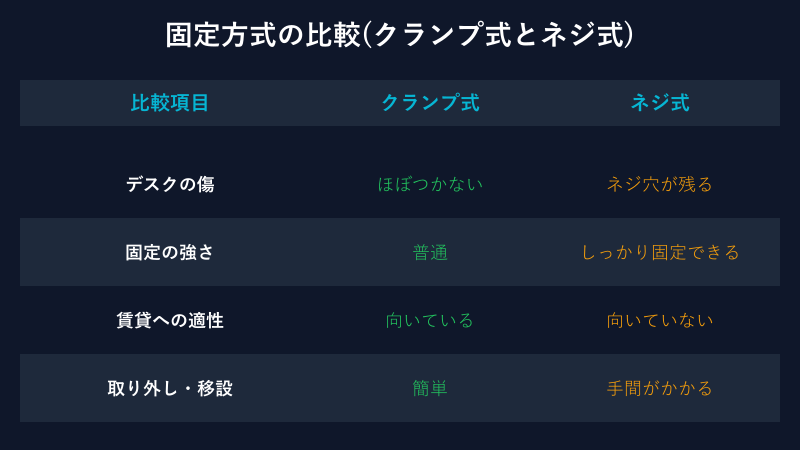
キーボードスライダーの固定方式は大きく分けてクランプ式とネジ式の2種類があります。クランプ式は金具でデスクの天板を挟み込んで固定する方式で、デスクに穴を開けずに設置できるのが最大のメリットです。賃貸住宅やオフィスのレンタルデスクなど、原状回復が必要な環境では基本的にクランプ式一択になります。
取り外しも簡単なので、模様替えやデスクの買い替えのタイミングで別のデスクに移設しやすい点も評価されています。一方のネジ式は、天板に直接ネジで固定するため、クランプ式よりも強固に固定できる分、しっかりした使用感が得られます。ただしデスクに穴が残ってしまうため、賃貸や共有デスクでの使用には向きません。
持ち家で長期間同じデスクを使い続ける前提であれば、ネジ式のほうが安定性の面で有利になる場面もあります。デスク周りの配線もあわせて整理したい場合は、有線キーボードを無線化する方法も参考にすると、机の上をよりすっきりまとめやすくなります。
迷ったときの判断基準として、「今のデスクを何年使う予定か」「引っ越しや模様替えの可能性があるか」を自問してみるのがおすすめです。数年以内に環境が変わりそうならクランプ式、長く同じデスクを使い続けるならネジ式、というように、使用期間の見通しから逆算して選ぶと、あとから選び直す手間を減らせます。
サイズと耐荷重で選ぶ
サイズ選びで見落としやすいのが、キーボード本体の横幅だけでなくマウスを操作するスペースまで含めた横幅です。Bauhutteの解説によれば、キーボードの幅に加えて20センチ程度の余裕があると、マウスもスライダーの上で無理なく操作できるとされています。手元のキーボードの実測サイズを測ってから、余裕を持ったサイズのスライダーを選ぶと失敗が少なくなります。
耐荷重についても確認しておきたいポイントです。フルサイズキーボードとマウスを同時に乗せる場合、想像以上に重量がかかるため、耐荷重に余裕のある製品を選んでおくと、経年でたわんでくるトラブルを避けやすくなります。テンキー付きのフルサイズキーボードや、重量のあるメカニカルキーボードを使っている場合は、特に余裕を持ったサイズ・耐荷重の製品を選ぶことをおすすめします。
実測する際は、キーボード本体の幅だけでなく、マウスを操作するときに腕が動く範囲まで含めて確認すると、実際に使ってみてから「マウスがはみ出す」と気づく失敗を防げます。手持ちのメジャーでキーボードの左端からマウス操作時の右端までの距離を測り、そこに数センチの余白を足した数値を、購入候補となるスライダーの横幅と照らし合わせてみてください。
固定箇所の数で安定性を見極める
見落とされがちですが、スライダーがデスクに固定されている箇所の数は、使用感を大きく左右するポイントです。左右2箇所だけで固定するシンプルなタイプは、価格が手頃な反面、キーボードを強く叩いたときに前後に揺れやすい傾向があります。一方、4箇所でしっかり固定するタイプは、タイピング時のぐらつきが少なく、より安定した使い心地になります。
チェックポイント口コミの中には「真ん中に継ぎ目があってぐらついた」「あまり安定しなかった」という声も見られ、固定箇所の少なさが影響しているケースが少なくないようです。ゲーミング用途や、タッチタイピングで強めにキーを叩く癖がある人は、価格が多少上がっても4点固定タイプを優先したほうが、長く快適に使い続けやすくなります。
購入前に商品ページの図解で固定箇所の数を確認しておくと安心です。レビュー写真に固定金具がはっきり写っているかどうかも、実際の固定箇所数を確認する手がかりになります。メーカーの公式スペック表に記載がない場合は、購入者の投稿写真や動画レビューを探して、天板の裏側にいくつ金具が付いているかを数えてみるのも実用的な方法です。
身長とデスクの高さとの相性を確認する
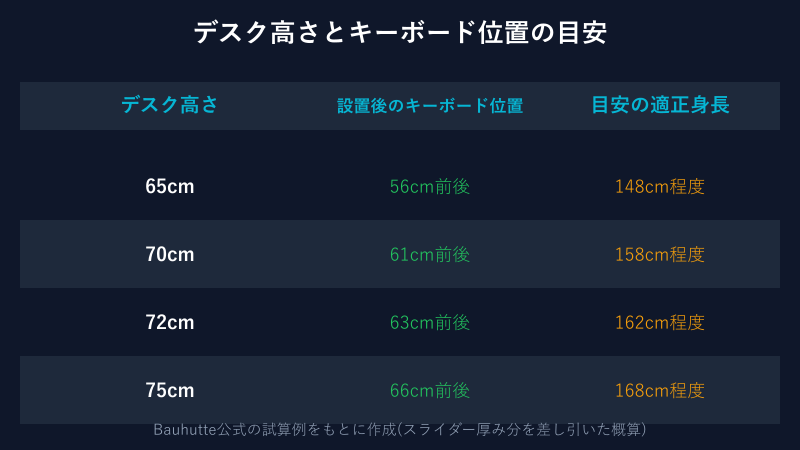
意外と見落とされがちなのが、デスクの高さとスライダー設置後のキーボード位置が、自分の身長に合っているかどうかです。Bauhutteが紹介している例では、高さ70センチのデスクにスライダーを取り付けると、キーボードの位置がおよそ61センチまで下がり、その高さが心地よく感じられる適正身長はおよそ158センチ程度になるとされています。
身長が高い人がそのまま設置すると、肘の角度が窮屈になり、逆に肩や手首に負担がかかってしまうおそれがあります。購入前には、自分の身長と椅子の座面の高さ、デスクの高さの組み合わせから、スライダー設置後のキーボード位置を大まかにシミュレーションしておくのがおすすめです。
高さ調節機能付きのスライダーであれば、この身長差の問題をある程度吸収できます。身長が平均より高めの人や、家族など複数人で同じデスクを使う場合には、角度・高さ調整機能の有無を優先的に確認しておくと失敗を避けやすくなります。
椅子の座面が高さ調節できるタイプであれば、スライダー側ではなく椅子側で高さを合わせるという選択肢もあります。座面を上げてひじ掛けや足元のフットレストで高さを補う方法なら、スライダー自体は固定式の安いモデルを選んでもよいことになります。デスク・椅子・スライダーの3点をセットで考えると、無理のない組み合わせが見つけやすくなります。
設置後によくある失敗と対策
設置後によくある失敗としてまず挙げられるのが、組み立て説明書が分かりにくく、正しい位置に固定できていなかったというケースです。左右で高さがずれた状態のまま固定してしまうと、スライドの動きが渋くなったり、キーボードが傾いた状態で使うことになったりします。取り付け時は水平器やスマートフォンの水平アプリを使って、左右の高さを確認しながら固定すると失敗しにくくなります。
次に多いのが、膝がスライダーやその金具に当たって窮屈に感じるという声です。椅子を深く引いて座る癖がある人や、身長が高めの人ほど発生しやすいため、購入前にデスクの下のスペースと自分の座り方を照らし合わせておくことをおすすめします。
耐荷重を超える重さのキーボードやモニターアーム用の周辺機器を一緒に置いてしまい、スライダーの動きが徐々に重くなったという失敗例もあります。スライダーの上には基本的にキーボードとマウスだけを乗せ、ノートパソコンや周辺機器を追加で乗せたい場合は、耐荷重に余裕のある製品を選び直すか、別の置き場所を用意するようにしてください。
設置してから「思っていたのと違う」と感じたときのために、返品・交換の条件を購入前に確認しておくことも大切です。通販サイトによっては、組み立て後の返品を受け付けていなかったり、送料が自己負担になったりする場合があります。特にネジ式で天板に穴を開けてしまってからでは後戻りができないため、まずはクランプ式で試してみて、使い勝手に納得できてからネジ式への切り替えを検討するという進め方も、失敗のリスクを抑える現実的な方法です。組み立てに自信がない場合は、設置代行サービスを行っている家電量販店を利用するのも一つの手段です。
あわせて確認無線キーボードとの組み合わせで反応が不安定になったと感じる場合、スライダー自体ではなくキーボード側の受信感度や電池残量が原因になっていることもあります。切り分けて確認すると、原因の見極めが早くなります。
長く使ううちにレールの動きが渋くなることもあります。金属レールにほこりや髪の毛が絡まっていないか、定期的に確認して拭き取るだけでも、スムーズな動きを維持しやすくなります。潤滑スプレーを使う場合は、樹脂パーツを傷める成分が含まれていないか、製品の注意書きを確認してから使うようにしてください。
キーボードスライダーとニトリに関するよくある質問(FAQ)
最後に、キーボードスライダーやニトリでの購入を検討している方からよく寄せられる疑問をまとめました。
Q1. ニトリのオンラインストアでキーボードスライダーを注文できますか。
A. 2026年8月時点のニトリネットで「キーボードスライダー」と検索しても、該当する専用商品は見当たりません。今後の入荷で状況が変わる可能性はあるものの、現時点でオンライン注文を前提に探すのはおすすめできません。同じ悩みを解決したい場合は、天板下にすき間のあるモニター台や折りたたみデスクといった代用アイテム、またはパソコン周辺機器の専門メーカーの製品を検討したほうが確実です。取り扱い状況は変わることがあるため、購入直前にもう一度公式サイトで検索し直しておくと安心です。
Q2. 100均やホームセンターでも似た商品は買えますか。
A. 100円ショップでは、キーボードスライダーそのものよりも、キーボードを立てて収納するスタンドや、デスク上を整理するトレイなど、部分的に近い役割を果たす小物が見つかることがあります。ただし引き出し式でデスクの下に収納できる本格的なスライダーは、100均のラインナップにはほぼ見当たりません。ホームセンターでは、家具コーナーでオフィス家具メーカーの製品を扱っていることがあり、実物を見て選びたい場合は候補になります。まずは近所の店舗に足を運び、デスク周辺の収納グッズ売り場を確認してみるとよいでしょう。
Q3. 賃貸のデスクでも穴を開けずに設置できますか。
A. はい、クランプ式のキーボードスライダーであれば、デスクにネジ穴を開けずに設置できます。天板を金具で挟み込んで固定する仕組みなので、退去時に原状回復が必要な賃貸住宅や、備品のデスクを使うオフィスでも取り入れやすい方式です。ネジ式は固定力が高い一方で穴が残ってしまうため、賃貸環境では避けたほうが無難です。購入前に固定方式の表記を必ず確認しておきましょう。天板の厚みが対応範囲外だとクランプが噛み合わないこともあるため、あわせて確認しておくと安心です。
Q4. キーボードスライダーがなくても特に困りませんか。
A. デスクが広く、キーボードを常に置きっぱなしにしても問題ない環境であれば、無理に導入する必要はありません。キーボードスライダーが特に効果を発揮するのは、デスクが手狭で書類作業とパソコン作業を切り替えたい人や、来客時にデスクの上をすっきり見せたい人です。自分の作業スタイルとデスクの広さを踏まえて、必要性を判断するとよいでしょう。在宅ワークでオンライン会議が多い人は、背景をすっきり見せる目的で導入するケースも増えています。
まとめ キーボードスライダーはニトリ以外の選択肢まで含めて選ぶ
ここまで見てきたとおり、キーボードスライダーはニトリの店舗・公式通販では2026年8月時点で専用商品として取り扱われていません。デスク周りをすっきりさせたいという目的自体は、ニトリのモニター台や折りたたみデスクを代用したり、サンワサプライなどパソコン周辺機器の専門メーカーの製品を選んだりすることで十分にかなえられます。
実際に購入する際は、価格やサイズだけでなく、固定方式(クランプ式かネジ式か)、固定箇所の数、そして自分の身長とデスクの高さとの相性まで確認しておくと、設置後の後悔を避けやすくなります。ニトリという特定の店舗名にこだわりすぎず、代用アイテムと専門メーカー製品の両方を選択肢に入れて、キーボードスライダーで自分のデスク環境に合った一台を見つけてください。
今回整理したように、「ニトリで売っていないから諦める」のではなく、目的を「デスクの上を広く使いたい」に置き換えて考えると、選べる商品の幅がぐっと広がります。代用アイテムで様子を見てから専用製品に切り替える、という段階的な進め方も現実的な選択肢です。焦って一つに決めず、自分の使い方に合った方法を比べてから選んでみてください。
参考情報として、固定方式やサイズの選び方はBauhutte公式のキーボードスライダー解説記事、実際の製品仕様はサンワダイレクトの後付けキーボードスライダー商品ページ、ニトリでの現在の取り扱い状況はニトリネット公式のキーボードスライダー検索結果もあわせて確認してみてください。
後付けできるキーボードスライダーを探しているとき