ポケモンタイピングのキーボードはPCで使える?接続方法を調査!
「押し入れの奥からポケモンタイピングDSのキーボードが出てきたけれど、今のパソコンでも使えるのだろうか」と気になっている方は少なくありません。2011年に発売されたこのキーボードは、当時DS本体とセットで使う専用機器として作られましたが、実はBluetooth接続に対応した無線キーボードでもあります。
結論からいうと、正しい手順を踏めばWindowsパソコンとペアリングして、ふだんの文字入力に使うことができます。ただしテンキーがない、ファンクションキーの扱いが独特といった注意点もあります。
この記事では、ポケモンタイピングのキーボードの仕組みから、パソコンへの接続手順、認識しないときの見直しポイント、買い替えを検討する際の選び方まで、公式情報をもとに順番に整理していきます。
- ポケモンタイピングのキーボードの仕組みと本体スペック
- Windowsパソコンとの具体的な接続手順
- 認識しない・反応しないときに見直すポイント
- 使い続けるのが難しい場合の代替キーボードの選び方
ポケモンタイピングのキーボードとは?仕組みと接続方法
まずはポケモンタイピングのキーボードがどのような製品で、どういう仕組みでパソコンとつながるのかを確認していきます。似た名前の別製品もあるため、購入時期や型番を混同しないための整理も合わせて行います。仕組みを理解しておくと、後半で紹介する接続手順やトラブル対処もスムーズに進められます。
ポケモンタイピングDSに付属する専用キーボードとは
「バトル&ゲット!ポケモンタイピングDS」は、ニンテンドーDS用に発売されたタイピング練習ソフトで、専用のニンテンドー ワイヤレスキーボードが同梱されています。画面に表示される文字をキーボードで打ち込むとポケモンが捕まえられる仕組みで、対戦要素やタイピングの速さ・正確さを競う要素も含まれた、遊びながらタイピングを覚えられるソフトとして企画されました。当時は白いボディのパッケージで先に登場し、その後に人気に応じてブラックバージョンも追加で発売されています。詳しい製品概要はポケモン公式サイトのキーボード紹介ページで確認できます。
本体はDSの画面を見ながら操作することを想定した薄型設計で、余計なボタンを省いたシンプルな配列になっています。テンキーや装飾的なライトなどは付いておらず、あくまで文字入力に特化した割り切った作りです。ゲームソフトのおまけという位置づけながら、実際にはBluetoothモジュールを内蔵した独立したキーボードとして動作する点が、発売から年数が経った今になって注目されているポイントです。
当時このソフトを遊んでいた世代が大人になり、実家や押し入れを整理しているときに再びこのキーボードを見つけるケースが増えているようです。ゲーム機の周辺機器という認識のまま眠らせておくのはもったいなく、仕組みを理解すればふだんのパソコン作業にも十分転用できる製品だといえます。
ニンテンドーDS自体は生産が終了しており、ソフト単体で遊ぶ機会は限られてきています。それでも同梱されていたキーボードだけは独立したBluetooth機器として機能し続けるため、ゲーム本体の役目が終わった後も第二の使い道が残っている点は、この製品ならではの特徴だといえるでしょう。子どもの頃に使っていた周辺機器を大人になってから見直すと、当時は気づかなかった仕様の面白さに気づくこともあります。
光るぜっポケモンタイピングPCとの違いに注意
「ポケモンタイピング キーボード」で検索すると、セガトイズから発売されている「ポケモンスタディ 光るぜっ!ポケモンタイピングPC」という製品も見つかります。こちらは光る日本語JIS配列のキーボードを備えた子ども向けの学習トイで、タイピングだけでなく国語・算数・音楽図工・生活・英語・プログラミングなど幅広い学習メニューを内蔵し、図鑑機能で多数のポケモンを集められるスタンドアロン型の製品として展開されています(詳細はセガトイズ公式サイトの製品ページを参照してください)。
本体だけで学習環境が完結する設計のため、Windowsパソコンの周辺機器として接続して使う製品ではない可能性が高いといえます。名称に「タイピング」「ポケモン」という共通のキーワードが含まれているため、通販サイトなどで検索すると両方の製品が並んで表示されることも多く、目的の製品を取り違えて購入してしまうと使いたい用途に合わないという事態になりかねません。
この記事で扱うのは、ニンテンドーDS用ソフトに同梱されていた方のBluetoothキーボードです。購入や検索の際は発売元(任天堂系かセガトイズ系か)と対応機種を必ず確認し、名前が似ているだけの別製品を取り違えないようにしてください。
中古品として探す場合も同様で、出品ページのタイトルだけで判断せず、商品説明や写真に写っている本体デザイン・パッケージを見て、目的の製品かどうかを確かめてから購入するのが安全です。ソフトのパッケージ表記や付属品の一覧まで確認できると、より確実に見分けられます。値段だけを見て飛びつくと、後から別製品だったと気づいて後悔することにもなりかねません。
接続方式はBluetoothの無線キーボード
このキーボード最大の特徴は、専用レシーバーを必要としないBluetooth接続を採用している点です。当時のDSソフトとしては珍しく、USBドングルのような別部品を挿す必要がなく、キーボード単体で無線通信が完結する設計になっています。2011年前後は無線キーボードやマウスの多くがまだ専用USBレシーバー方式を採用していた時期で、レシーバー不要のBluetooth方式を子ども向け玩具に取り入れていたこと自体が比較的先進的な設計だったといえます。
そのため紛失しやすい受信機を探す必要がなく、乾電池さえ入っていれば単体でペアリング作業に進めます。古い周辺機器にありがちな「レシーバーをなくして使えなくなった」というトラブルが起きにくい構造です。逆に言えば、このキーボードが動かないときにレシーバーの不具合を疑っても意味がなく、原因の切り分けがシンプルになるという利点にもつながります。
もともとはニンテンドーDS本体とペアリングして使うことを前提に設計された製品ですが、Bluetoothという通信規格自体は特定のメーカーや機種に縛られる技術ではありません。DS側の受信環境がなくても、Bluetoothに対応した機器であればキーボード側の設定次第で接続先を変更できる、という汎用性の高さが今になって活用の幅を広げている理由です。
Bluetooth自体は複数の機器で広く採用されている国際規格のため、このキーボードに限らず、同じ時期に発売された他のBluetooth対応おもちゃにも同様の転用ができるケースがあります。仕組みを一つ理解しておくと、似たような古い周辺機器を見つけたときにも応用が利きやすくなります。押し入れの整理をきっかけに、他の古いガジェットも見直してみる良い機会になるかもしれません。
ペアリングモードの入り方
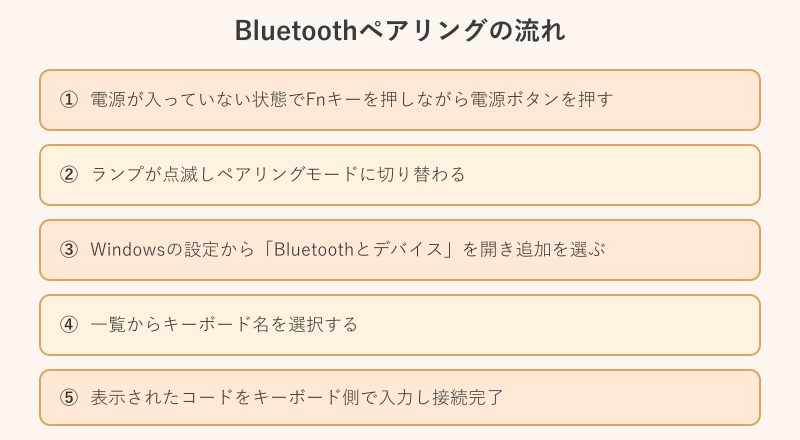
Bluetooth機器として認識させるには、まず本体をペアリングモードに切り替える必要があります。手順は電源が入っていない状態からFnキーを押しながら電源ボタンを押すという操作で、これによりランプが点滅してペアリング待機状態に入ります。仕様の詳細は任天堂公式サイトのワイヤレスキーボードページにまとまっています。
通常の電源オンとは異なる操作のため、最初は戸惑う方もいるかもしれません。うまく点滅しない場合は、一度電池を抜き差ししてから同じ手順をやり直すと改善することがあります。電池の向き(プラスマイナス)を間違えているだけで反応しないケースも多いため、慌てて故障と判断する前に基本的な部分から見直すのが近道です。
Fnキーと電源ボタンを同時に押す操作は、片手で行うには少しコツが要ります。両方の指を軽く添えた状態で、電源ボタンを押し込むタイミングでFnキーもしっかり押さえておくと、操作を取りこぼしにくくなります。うまくいかない場合は、両手を使って落ち着いて試してみてください。
ペアリングモードに入った後は、一定時間操作がないと自動的に待機状態が解除される製品が一般的です。パソコン側の準備が整う前にモードへ入れてしまうと、途中でタイムアウトしてしまうこともあるため、Windows側の設定画面を先に開いてから電源を入れる順番にすると余計な失敗を減らせます。
WindowsパソコンとBluetoothで接続する手順
ペアリングモードに入った状態で、パソコン側の設定を進めます。Windowsの設定から「Bluetoothとデバイス」を開き、デバイスの追加からBluetoothを選ぶと、周辺機器の検索が始まります。一覧にキーボード名が表示されたら選択し、画面に出るコードをキーボード側で入力すると接続が完了する仕組みです。専用ドライバーのインストールは必要とされておらず、Windowsが標準で備えているBluetoothキーボード用の汎用ドライバーで動作する仕組みです。
ある個人ブログでの報告によると、この手順でWindows10のパソコンに問題なく認識され、通常の文字入力に支障なく使えたとされています。ペアリング中に想定外の確認画面が出た場合は、パソコン側で表示された数字を入力してから「接続」を選び、続けてキーボード側でも同じ数字を入力する対応が必要になることがある点も報告されています。
Windows11でも基本的な設定項目の呼び方や操作手順はWindows10から大きく変わっていないため、同じ流れで接続を試すことができます。表示される画面の細部にわずかな違いがあっても、「Bluetoothとデバイス」からデバイスを追加するという大枠の操作は共通していると考えてよいでしょう。
接続が完了すると、Windowsのデバイス一覧にキーボードとして登録され、以降は電源を入れるだけで自動的に再接続される場合がほとんどです。毎回ペアリング作業をやり直す必要はなく、一度設定してしまえば普段使いのキーボードと同じ感覚で扱えるようになります。
もし検索してもキーボードが一覧に一切表示されない場合は、そもそもペアリングモードに入れていない可能性が高いといえます。慌てて何度もパソコン側で検索をやり直す前に、キーボード側のランプが点滅しているかどうかを目視で確認してから、改めて検索をかけ直すとスムーズです。
電池の種類と連続使用時間の目安
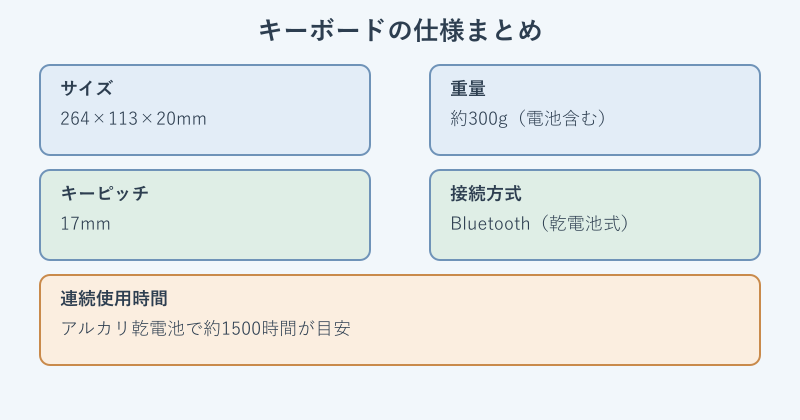
電源は乾電池式で、公式仕様では1本または2本の乾電池で駆動するとされています。アルカリ乾電池を使用した場合の連続使用時間は約1500時間が目安とされており、日常的な文字入力用途であれば数か月から半年以上は電池交換なしで使える計算です。
長期間押し入れに保管されていたキーボードの場合、まず電池を新品に交換してから動作を確認するのが基本です。古い電池を入れっぱなしにしていると液漏れを起こしていることがあり、その場合は電極部分が腐食して接触不良を起こしている可能性があります。電池ボックスを開けて白い粉状の付着物がないかを確認し、あれば無理に電源を入れず清掃してから試すようにしてください。
電池交換の際は、なるべく同じ銘柄・同じ購入時期のアルカリ乾電池をそろえて使うと、電圧のばらつきによる不安定な動作を避けやすくなります。有線タイプの周辺機器を無線化する一般的な方法は有線キーボードを無線化する方法の解説でも紹介しています。
繰り返し充電できるニッケル水素電池を使えるかどうかは公式情報として明記されていませんが、一般的な乾電池式の機器と同様の電圧であれば動作する可能性が高いといえます。頻繁に電池切れを起こす場合は、使い捨ての乾電池より充電式電池に切り替えたほうが、長い目で見てコストを抑えられる場合もあります。
今のパソコンで使う際の注意点とトラブル対処
ここからは、実際にパソコンで使ってみたときに起こりやすいトラブルと、その見直しポイントを解説します。古い周辺機器ならではの注意点も含めて確認していきます。発売から時間が経った製品だからこそ、慌てずに一つずつ切り分けていくことが解決への近道です。
Windows10/11で認識しない時の見直しポイント
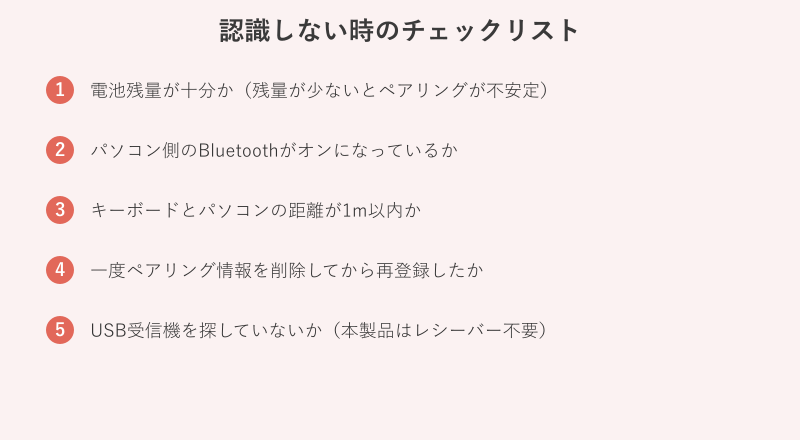
ペアリングの手順どおりに進めても認識しない場合は、いくつかの原因が考えられます。よくあるのは電池残量の低下、パソコン側のBluetooth設定がオフになっている、以前登録した情報が残っていて競合している、といったケースです。特に一度接続に失敗した状態のまま再挑戦すると、古いペアリング情報が邪魔をして新しい接続要求がうまく通らないことがあります。
一度パソコン側の設定からキーボードの登録情報を削除し、電池を交換したうえで最初のペアリング手順からやり直すと解決することが多いとされています。USB受信機を探して挿そうとするのは的外れな対応になるため注意してください。この製品はレシーバー不要のBluetooth方式です。他メーカーのキーボードで似た症状が出た場合はLogiキーボードが反応しない原因の解説も見直しの参考になります。
それでも改善しない場合は、パソコン側のBluetoothアダプタ自体に問題がないかも確認してください。デバイスマネージャーでBluetoothの項目に警告マークが出ていないか、他のBluetooth機器(マウスやイヤホンなど)は問題なく接続できるかを試すと、原因がキーボード側にあるのかパソコン側にあるのかを切り分けやすくなります。
Windows自体のアップデートで一時的にBluetooth関連の挙動が変わることもあります。他の機器も同時期から接続しづらくなっている場合は、キーボード固有の問題ではなくパソコン側の更新プログラムが影響している可能性を疑い、Windows Updateの適用状況を確認してみるのも一つの手です。
ファンクションキーや記号キーの使い方
タイピング練習用に設計された関係で、一般的なパソコン用キーボードと比べるとキーの数が少なく、ファンクションキーはFnキーと数字キーの組み合わせで代用する仕様になっています。テンキーや専用のLEDインジケーターも搭載されていません。
普段フルサイズのキーボードに慣れている方ほど、最初は物足りなさを感じるかもしれません。特にショートカットキーを多用する作業や、表計算ソフトでテンキー入力を多用する場面では、キーの少なさが作業効率に影響することも考えられます。ただし文章入力そのものに使う分には支障が出にくく、シンプルな配列がかえって扱いやすいと感じる場合もあります。
メールの返信やちょっとしたメモ書きなど、記号や数字をあまり使わない用途であれば、キー数の少なさはほとんど気にならないはずです。逆に細かな数値入力やプログラミングのように記号キーを多用する作業には、標準的なフルサイズキーボードのほうが向いていると考えておくと使い分けの判断がしやすくなります。
記号キーの配置も一般的な日本語キーボードとは細部が異なるため、はじめのうちは目視で確認しながら入力する場面が出てくるはずです。よく使う記号だけでも位置を覚えてしまえば、以降の入力効率は大きく改善していきます。矢印キーやEnterキーといった基本操作に使う主要なキーは標準的な配置を踏襲している製品が多く、文章の入力そのものに大きな支障が出るケースは限られます。
キーピッチと配列の違いに慣れるコツ
キーピッチは17mmとされており、一般的なノートパソコン用キーボード(19mm前後が多い)と比べるとやや小さめの設計です。子ども向けのタイピング学習を想定して作られているため、キー配列も一般的な日本語配列と細部が異なる部分があります。
最初のうちはタイプミスが増えることもありますが、数日程度続けて使ってみると手が配列を覚えていくケースが多いとされています。使い始めてすぐに「使いにくい」と判断せず、短い文章の入力から慣らしていくのがおすすめです。タイピング練習用のWebサイトなどで短文入力を繰り返すと、指の動きが早く定着しやすいといわれています。
もともとタイピング学習用に開発された経緯を踏まえると、あえてこのキーボードでタイピング練習をするという活用方法も考えられます。キーが小さい分、正確な指使いを意識しやすいという声もあり、練習用のサブ機として位置づければ短所を長所として扱うこともできます。
どうしても手の大きさに対してキーが小さく感じる場合は、無理に慣らそうとせず、サブキーボードとして短時間の作業に限定して使うという割り切り方も一つの選択肢です。メインで使う標準サイズのキーボードと使い分けることで、それぞれの利点を活かせます。長時間の入力作業には標準ピッチのキーボードを、ちょっとしたメモ入力にはコンパクトなこのキーボードを、といった具合に場面ごとに切り替える運用も現実的な使い方の一つです。
Macやタブレットでは使えるか
Bluetooth接続に対応した機器であるため、仕組みのうえではMacやAndroidタブレットなど、Bluetoothキーボードとして認識できる機器であれば接続できる可能性があります。ただし公式に動作保証されているのはニンテンドーDSとの組み合わせのみで、それ以外の機器での動作は非公式な利用方法になる点は理解しておく必要があります。接続を試す場合は、あくまで自己責任の範囲で行うことになります。
接続できたとしても、日本語入力の切り替えキーなど一部の特殊キーが機器側の仕様と一致せず、うまく機能しないことも考えられます。iPadなどではオンスクリーンキーボードの表示・非表示を切り替えるキーが独自に割り当てられている場合があり、想定した動きにならないケースも報告されています。あくまで文字入力用のサブキーボードとして、期待値を抑えて試すのが無難です。
MacのBluetooth設定画面はWindowsと項目名や操作の流れが異なるため、システム設定内の「Bluetooth」からデバイスを探す操作になります。基本的なペアリングの考え方はWindowsと共通しているので、電源を入れる順番や確認コードの入力といった流れを応用すれば、大きく迷うことは少ないはずです。日本語入力のオンオフ切り替えだけ、OS側のショートカットキーで代用する運用にすると扱いやすくなります。
ゲーム機やタブレット向けに周辺機器を使い回したいというニーズ自体は珍しいものではありません。同じような発想で無線化を検討する場合、キーボードに限らずマウスなど他の入力機器でも考え方は共通しているため、一つの製品で仕組みを理解しておくと今後の周辺機器選びにも役立ちます。他の機器でBluetooth接続を試す際も、まずは対応機器かどうかを公式情報で確認してから作業を始めると、無駄な手間を減らせます。
動かない・古すぎる場合の代替キーボードの選び方
電池を交換しても反応しない、経年劣化で内部の基板が故障しているなど、修理が難しいケースも考えられます。その場合は無理に使い続けようとせず、新しいBluetoothキーボードへの買い替えを検討するのも一つの方法です。
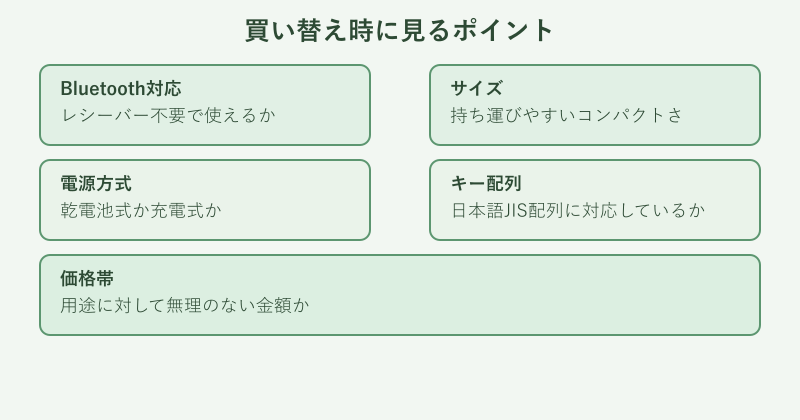
選ぶ際は、レシーバー不要のBluetooth対応であること、日本語のJIS配列であること、乾電池式か充電式かという電源方式、そして普段の作業に見合った価格帯であることを基準にすると失敗しにくくなります。コンパクトさを重視するか、フルサイズの打ちやすさを重視するかで選ぶ機種も変わってきます。
特に外出先で使う機会が多い場合は、電池式より充電式のほうが荷物を減らせて便利です。反対に自宅の据え置き用途であれば、電池交換の手間が少ないアルカリ乾電池式でも十分実用的です。用途をはっきりさせてから選ぶと、購入後に後悔しにくくなります。
価格を比較する際は、本体価格だけでなく電池の消耗ペースやモバイルバッテリーとの互換性まで含めて考えると、トータルでのコストが見えやすくなります。安さだけで選ぶと結局使わなくなってしまうこともあるため、日々の作業スタイルに合っているかどうかを基準にするのが失敗しない選び方です。
また、複数の機器を切り替えて使う機会が多いなら、Bluetoothのマルチペアリングに対応した機種を選ぶと、いちいち登録をやり直さずにパソコンとタブレットを行き来できて便利です。逆に一台のパソコンでしか使わないのであれば、そこまで高機能な製品を選ぶ必要はなく、価格を抑えたシンプルな機種で十分こと足ります。今使っている環境と照らし合わせて、過不足のない一台を選ぶことが失敗しないコツです。
買い替え後にポケモンタイピングのキーボードをどうするかも、あわせて考えておきたいポイントです。動作する状態であれば思い出の品としてサブ用途に残しておくのも一つの方法ですし、完全に使わなくなった場合は自治体のルールに沿って小型家電として処分する方法もあります。
| 製品 | 接続方式 | 対象 | 入手性 |
|---|---|---|---|
| ポケモンタイピングDS付属キーボード | Bluetooth(レシーバー不要) | DS本体とのセット利用が前提 | 新品での入手は難しい |
| 光るぜっポケモンタイピングPC | 本体完結型(周辺機器としての接続は想定外の可能性) | 子ども向け学習トイ | 販売中 |
| 一般的なBluetoothキーボード | Bluetooth(レシーバー不要) | パソコン全般 | 家電量販店等で入手しやすい |
ポケモンタイピングのキーボードに関するよくある質問(FAQ)
Q1. ポケモンタイピングDSのキーボードは今でも購入できますか
A. 発売から年数が経っているソフトのため、店頭での新品販売は基本的に終了しているとされています。中古市場やフリマアプリなどで見かけることはありますが、電池ボックスの状態や動作可否が個体によって異なる点には注意が必要です。手元にある方は、まず電池交換や再ペアリングを試してから活用を検討するのが現実的です。
Q2. レシーバーがなくても接続できますか
A. このキーボードはBluetoothを内蔵しているため、USBレシーバーは不要です。Fnキーを押しながら電源を入れてペアリングモードにすれば、パソコン側のBluetooth設定から直接つながります。もし手元に受信機のような部品が見当たらなくても、故障や部品の紛失ではありませんので安心してください。
Q3. 電池はどのくらい持ちますか
A. 公式仕様ではアルカリ乾電池使用時に連続で約1500時間使えるとされています。日常的な入力用途であれば、数か月単位で電池交換の心配をせずに使えるとされています。ただし長期間保管されていた個体は、電池を新品に交換してから改めて動作を確認するのが確実です。
Q4. USB接続には対応していますか
A. 公式仕様として有線USB接続についての記載は確認できず、Bluetoothによる無線接続のみに対応した製品とされています。USBケーブルで直接つなぐ使い方は想定されていないため、パソコン側にBluetooth機能が無い場合は、別途Bluetoothアダプタを用意する必要があります。
まとめ ポケモンタイピングのキーボードはパソコンで使えるか
ポケモンタイピングのキーボードは、正しい手順でペアリングすれば今のWindowsパソコンでも文字入力用のキーボードとして使える可能性が高い製品です。専用レシーバーが不要なBluetooth方式のため、受信機を探す手間がかからない点は古い周辺機器としては扱いやすい部分だといえます。電源が入っていない状態からFnキーを押しながら電源を入れてペアリングモードにし、Windowsの設定からBluetooth機器として追加するという流れさえ押さえれば、特別な知識がなくても接続作業自体はそれほど難しくありません。
一方でテンキーがない、キーピッチがやや小さいといった制約もあるため、日常的にヘビーに使うというよりは、サブキーボードとして活用するのが現実的です。反応しない場合は電池交換とペアリングのやり直しから確認し、それでも改善しない場合は今回紹介した基準を参考に、新しいBluetoothキーボードへの買い替えも検討してみてください。うまく認識しない場合の切り分けはワイヤレスキーボードが認識しない原因と対処法もあわせて確認してみてください。
思い出の詰まった周辺機器を眠らせたままにしておくのはもったいないものです。仕組みさえ理解してしまえば、押し入れから見つかったポケモンタイピングのキーボードも、今のパソコン環境で立派に活躍する一台になり得ます。まずは電池を入れ替えて、ペアリングモードに入るかどうかを試すところから始めてみてください。
買い替えを考えているとき