トラックボールはゲーミングマウスになる?選び方を解説!
「トラックボールをゲーミングマウスとして使えないかな」と気になって検索する方が増えています。本体を動かさずに指でボールを転がすあの省スペースな操作感のまま、ゲームも快適に遊べたら理想的です。
ただ結論から言うと、トラックボールはゲームに「使えなくはない」ものの、普通のゲーミングマウスとは操作の考え方がまったく違います。向いているジャンルと苦手なジャンルがはっきり分かれるので、そこを知らずに選ぶと後悔しやすいのが正直なところです。
この記事では、トラックボールがゲームで通用する条件と、失敗しない選び方やおすすめモデルを、メーカー公式スペックと実機レビューの情報をもとに編集者のえぬが整理しました。買い替えで迷っている方の判断材料になれば幸いです。
この記事で分かること
- トラックボールがゲームで使える場面と苦手な場面
- ゲーム用に見るべきスペック(ポーリングレート・DPI・接続方式)
- 親指型と人差し指型のどちらがゲームに向くか
- 予算別のおすすめモデルと使いこなし・練習のコツ
トラックボールはゲーミングマウスとして使える?向き不向きを解説
まずは一番気になる「そもそもゲームで通用するのか」という疑問から片づけていきます。トラックボールならではの強みが生きる場面と、逆に足を引っ張る場面を先に知っておくと、この後の選び方がぐっと分かりやすくなります。
結論は「慣れれば使えるが万能ではない」
最初にはっきりさせておくと、トラックボールでゲームをプレイすること自体は十分に可能です。ボールを転がすだけで画面内を自由に見回せるため、視点移動そのものはむしろ得意な部類に入ります。
そう言い切れる理由は、操作の仕組みにあります。普通のマウスは机の上でセンサーを滑らせる必要があり、大きく振り向くにはマウスを持ち上げて置き直す動作が生じます。トラックボールは指先だけで何回転でも回せるので、理屈のうえでは旋回の上限がありません。
具体例として、広いマップをぐるぐる見回すオープンワールドや、ゆっくり狙いを定めるタイプのゲームでは、この「無限に回せる」特性がそのまま快適さにつながります。一方で、コンマ数秒の反応を競う対戦では話が変わってきます。「使える」と「勝てる」は別物だと理解したうえで選ぶのが、後悔しないコツです。
もうひとつ知っておきたいのは、ゲームで使うのに必ずしも「ゲーミング」と書かれた専用機を選ぶ必要はない、という点です。事務や作業向けとして売られているトラックボールでも、DPIやボタン割り当てを整えれば多くのゲームは問題なく動きます。むしろ選択肢が少ない専用機にこだわるより、操作感と手のフィット感で選んだほうが満足度は高くなりやすいです。まずは「自分の遊び方に合うか」を軸に考えていきましょう。
トラックボールとゲーミングマウスの根本的な違い
選ぶ前に、両者の操作原理の違いを整理しておくと判断がぶれません。普通のゲーミングマウスは「腕と手首で本体を動かす」入力機器で、トラックボールは「本体を固定したまま指でボールを回す」入力機器です。この差が、そのまま得意分野の違いに直結します。
マウスは腕全体の大きな筋肉を使えるため、素早く大きく動かす初弾のフリックに向きます。その代わり、机の広さが要り、長時間動かし続けると手首や肩に負担が溜まりやすいという弱点があります。トラックボールは逆で、指先の細かい筋肉で操作するため、瞬発力では劣るものの、狙いを止める微調整と持久力に強みが出ます。
つまり両者は優劣ではなく役割が違う道具だと捉えるのが正解です。瞬間的な撃ち合いの速さが欲しいならマウス、疲れにくさと安定した見回しが欲しいならトラックボール、と目的で使い分ける発想を持つと、買ってから「違った」と感じにくくなります。
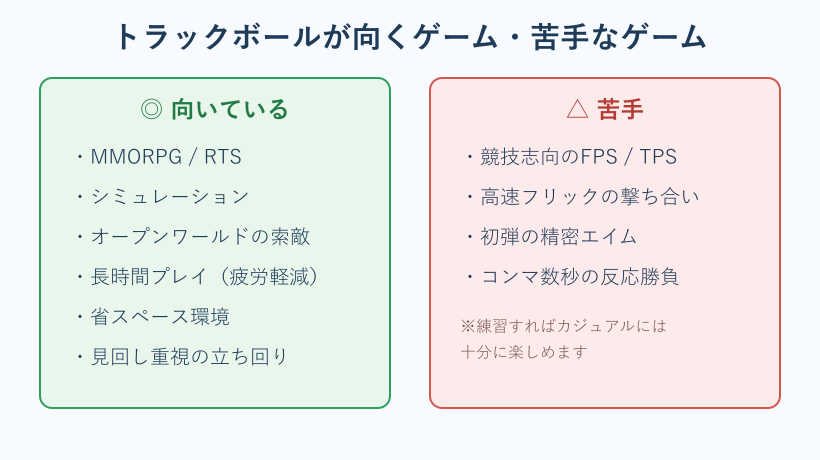
トラックボールがゲームで輝く向いているジャンル
トラックボールの強みが素直に生きるのは、スピードより正確さや持久力が問われるジャンルです。指先の微調整でカーソルを止めやすいので、狙った一点をじっくり捉える操作と相性が良いのです。
その代表がMMORPGやシミュレーション、RTS、そしてマップが広いオープンワールド系です。長時間プレイでもマウス本体を振り回さないため腕が疲れにくく、机が狭くても遊べる点も見逃せません。ボタン数の多いモデルなら、スキルやショートカットを指先に集約できるのも大きな武器になります。
FPSでも、Apex Legendsのように背後からの奇襲へ素早く振り向く場面や、広い視野で索敵する立ち回りではトラックボールの旋回性能が効きます。つまり「エイムの速さ勝負」ではなく「見回しと状況把握」が重要なゲームほど、トラックボールは実力を発揮しやすいというわけです。
より具体的に挙げると、MMORPGでの長時間の周回やスキル回し、RTSでのユニット選択と広範囲の視点移動、フライトシミュレーターやレース系での落ち着いた操作などは、いずれもトラックボールと相性の良い代表例です。これらのジャンルは「一瞬の反射神経」より「疲れずに正確な操作を続けられること」が成績に効くため、腕を動かさずに済む構造が素直にプラスに働きます。自分のプレイ時間の多くがこうしたジャンルなら、トラックボールへの乗り換えは十分に検討する価値があります。
苦手なのは高速フリックが必要なFPS
逆に正直に言っておくと、コンマ1秒で敵に照準を合わせる高速フリックが勝敗を分けるジャンルは苦手です。競技性の高いFPSやTPSでトップを狙うなら、素直に通常のゲーミングマウスを選んだほうが近道になります。
理由は、指先で回すボール操作が「大きく速く動かす」より「小さく正確に動かす」ことに向いているからです。至近距離で急に現れた敵へパッと振り向く初弾の精度は、腕全体を使えるマウスに分があります。実際、2025年時点でトラックボールを使うプロのFPSプレイヤーは確認されていないと複数のレビューが指摘しています。
もちろん「絶対に無理」ではありません。練習を積んでカジュアルに楽しむ範囲なら十分戦えます。ただ、ランクを本気で上げたい人がいきなり乗り換えると、慣れるまでの数週間は成績が落ちる覚悟が要ります。目的がガチ対戦なのか、疲れにくさ重視の普段遊びなのかを、最初に自分の中で決めておきましょう。
補足すると、同じFPSでも「近距離で撃ち合うインファイト中心」か「中遠距離で制圧する立ち回り中心」かで評価は変わります。前者はマウスが圧倒的に有利ですが、後者ならトラックボールでも落ち着いて狙えるため、極端に不利とは言い切れません。要は自分の得意な間合いと、そのゲームで求められる操作がかみ合うかどうかです。プロシーンで採用例がないのは事実ですが、それは最高峰の競技環境の話であって、一般のプレイヤーが楽しむ範囲まで否定するものではありません。
ゲームで使う3つのメリット
トラックボールをゲームに使う価値は、勝率そのものよりプレイ環境の快適さにあります。ここでは代表的な3つのメリットを整理します。
疲れにくい…本体を動かさず指先だけで操作するので、手首や腕、肩への負担が軽くなります。長時間プレイでの疲労感が減り、腱鞘炎のリスク軽減も期待できます。
省スペース…マウスを滑らせる面積が要らないため、狭い机や膝上、ソファでのくつろぎプレイでも成立します。
無限の旋回…ボールを回し続けるだけで何回転でも視点を回せるので、大きな振り向きが置き直しなしで完結します。
とくに一日に何時間も遊ぶ人にとって、疲労が積み重なりにくいのは想像以上に大きな差になります。健康面を守りながらゲームを長く楽しみたい、という動機でトラックボールを選ぶ人は少なくありません。
疲労軽減の効果は数字でも語られています。ロジクールはMX ERGO Sについて、独自の傾斜設計によって前腕の筋肉の緊張を約27パーセント軽減できると説明しています。あくまでメーカーの検証値ではありますが、手首を立て気味に保てる角度は負担の分散に役立ちます。デスクワークと兼用でゲームも遊ぶ人にとって、手の疲れやこわばりが軽くなるのは、勝率以上に日々の満足度を左右する要素です。
もうひとつ見落とされがちなのが、ゲーム以外の作業との兼用しやすさです。トラックボールは資料作成やブラウジング、動画編集といった日常の操作でも省スペースと精密さが生き、ボタンにコピーや貼り付けを割り当てれば作業効率も上がります。つまり1台で仕事も遊びもこなせるため、ゲーム専用のマウスをもう一つ用意するより机の上がすっきりします。ゲーミング用途を入り口にしても、生活全体で活躍してくれるのは、トラックボールならではの見えにくいメリットです。
知っておきたいデメリットと注意点
良い面ばかりではないので、購入前に弱点も正直に押さえておきましょう。ここを理解しておけば「思っていたのと違った」を防げます。
まずゲーミングを名乗る専用製品が非常に少ない点が最大のハードルです。多くのトラックボールは事務や作業向けに設計されており、後述するポーリングレートなどゲーム向きの数値が控えめなモデルが中心になります。
次に、慣れるまで時間がかかります。指の使い方が普通のマウスと違うため、最初の1〜2週間は思うように狙えず戸惑うのが普通です。加えて、ボールの下のホコリや皮脂が溜まるとカーソルが飛んだり引っかかったりするので、定期的にボールを外して掃除する手入れが欠かせません。この点は、マウスのカーソルが不安定になるトラブルと同じく、接点や汚れが原因になりがちです。
もうひとつ、遅延の感じ方には個人差がある点も知っておきましょう。ポーリングレートが低いモデルでも、ゆっくりした操作なら気にならないことがほとんどですが、素早い操作を繰り返すと「ワンテンポ遅れる」と感じる人もいます。こればかりは体感によるため、可能なら店頭で触るか、返品しやすい店で試すと安心です。弱点を先に把握しておけば、対処法もセットで準備できるので、購入後のギャップをかなり減らせます。
注意したいポイント
・専用ゲーミングモデルが少なく、選択肢が限られる
・ポーリングレートが低めの製品が多く、遅延面で不利になりやすい
・習熟に時間がかかり、指先に疲労が集中する場合がある
・ボールの汚れでカーソルが飛ぶため定期清掃が必要
親指型と人差し指型はどっちがゲーム向き?
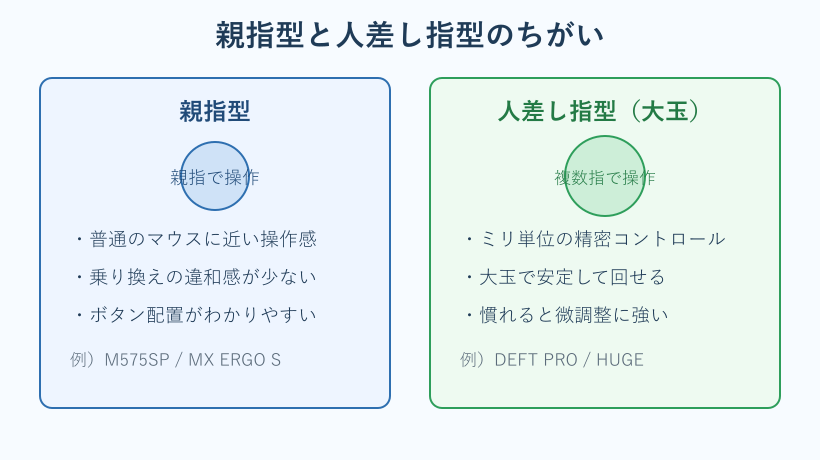
トラックボールは大きく親指でボールを操作する「親指型」と、人差し指や中指で大きなボールを操作する「人差し指型(大玉型)」に分かれます。ゲーム目的なら、この選択が使い心地を大きく左右します。
結論から言うと、普通のマウスからの乗り換えでゲームも視野に入れるなら、まずは親指型が無難です。ボタン配置やクリックの担当指がマウスに近く、違和感が少ないため「実質ゲームで使えるのは親指タイプ」と評価するレビューもあります。ロジクールのM575SPやMX ERGO S(ロジクール公式)が代表格です。
一方の人差し指型は、大きなボールを複数の指で回せるのでミリ単位の精密なコントロールがしやすく、慣れるとエイムの微調整に強みが出ます。エレコムのDEFT PROやHUGEシリーズが有名で、52mmの大玉モデルもあります。じっくり狙うタイプのゲームや、精密さを突き詰めたい人には人差し指型も十分候補になります。まずは親指型で入り、物足りなくなったら人差し指型を試す、という順番がおすすめです。
選ぶときは、手の大きさとの相性も確認してください。手が大きめの人が小さな親指型を使うと窮屈に感じやすく、逆に手が小さめの人が大玉の人差し指型を使うとボールに指が届きにくいことがあります。トラックボールは手を預けたまま長時間使う道具なので、ボタンの位置や本体の高さが自分の手のカーブに合っているかどうかが、快適さを大きく左右します。可能なら実物のサイズ感を写真やレビューで確かめてから決めると失敗しにくくなります。
失敗しないゲーミングトラックボールの選び方とおすすめ
向き不向きが分かったら、いよいよ具体的な選び方です。ゲーム用途で後悔しないために見るべきスペックは、普通の作業用マウスとは少しポイントが違います。順番に確認していきましょう。
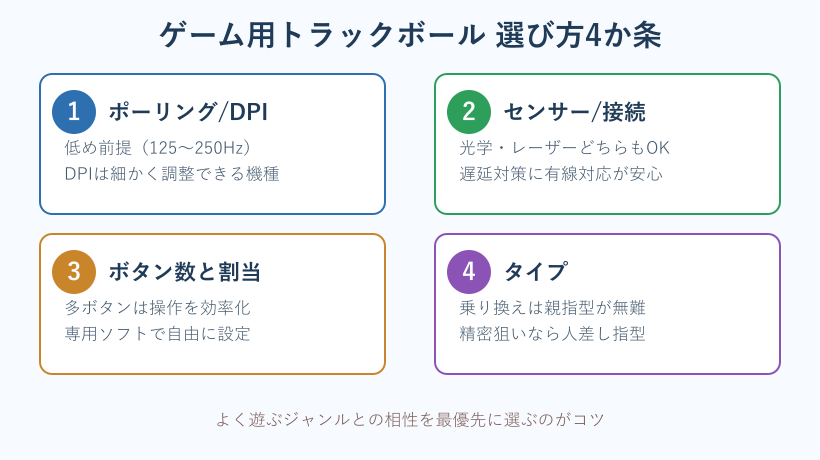
ポーリングレートとDPI・センサーで選ぶ
ゲーム用に最初に見てほしいのがポーリングレートとDPIです。ポーリングレートは1秒間に何回パソコンへ位置情報を送るかを表す数値で、高いほど操作が滑らかに反映されます。
普通のゲーミングマウスは1000Hzが当たり前ですが、トラックボールは125Hzから250Hz程度の製品が多いのが現実です。たとえばProtoArcのEM01は無線USB接続で250Hz、Bluetoothで125Hzとされています。数値だけ見ると見劣りしますが、高速フリックを競わないジャンルなら体感差は小さいので、過度に神経質になる必要はありません。
DPIは感度の細かさを示す数値で、800〜3200あたりを基準にゲーム内感度で微調整するのが定番です。EM01は200/400/800/1200/1600と細かく切り替えられます。センサーは光学式かレーザー式が主流で、どちらでもゲームは可能です。「ポーリングレートは低め前提、DPIは細かく調整できるモデルを選ぶ」と覚えておけば失敗しにくくなります。
「低めで大丈夫なの」と不安になるかもしれませんが、トラックボールの操作はボールを連続して回す性質上、マウスほど1回ごとの入力の速さがシビアに効きません。だからこそ、得意なジャンルで使う限りは数値の見劣りが体感につながりにくいのです。むしろDPIの段階切り替えボタンがあると、普段は低めで精密に、見回すときは高めで素早く、と場面ごとに感度を変えられて便利です。スペック表を見るときは、最高DPIの大きさより段階切り替えができるかどうかに注目すると、実用面での使い勝手を見誤りません。
有線か無線か(遅延対策で選ぶ)
接続方式も無視できません。遅延を少しでも減らしたいゲーム用途では、有線接続に対応したモデルが安心です。電池切れの心配もなく、安定した通信で操作が途切れにくくなります。
エレコムのDEFT PRO(メーカー公式)は有線とBluetoothの両方に対応しており、普段は無線で使い、対戦のときだけ有線に切り替えるといった使い分けができます。電池が切れても有線でそのまま使えるのは、いざというときに心強い設計です。
無線モデルを選ぶ場合は、専用レシーバーを本体の近く(20〜50cm程度)に配置すると遅延を抑えやすくなります。パソコン背面のUSBに挿しっぱなしにするより、延長ケーブルで手元へ引き出すほうが安定します。逆に、無線が途中で切れる症状が出るときは、電波干渉や省電力設定が原因のこともあるので、まずは接続環境を見直すのが近道です。
無線接続には、専用の小型レシーバーを使う2.4GHz方式とBluetooth方式の2種類があります。ゲーム用途で安定性を重視するなら、一般的には反応が安定しやすい2.4GHzのレシーバー方式が無難とされています。Bluetoothは対応機器が多く配線がすっきりする利点がありますが、環境によっては接続が不安定になることもあります。DEFT PROのように有線・2.4GHz・Bluetoothを状況で使い分けられるモデルなら、この悩みをまとめて解決できます。接続方式は見落とされがちですが、ゲームの快適さに直結する重要ポイントです。
ボタン数と割り当ての自由度で選ぶ
ゲームで地味に効いてくるのがボタン数と割り当ての自由度です。指を大きく動かさずにスキルやショートカットを押せると、トラックボールの省スペースな強みがそのまま操作効率につながります。
エレコムのDEFT PROやHUGEは8ボタンを備え、専用ソフト「マウスアシスタント」で自由に機能を割り当てられます。ボタンを押しながらボールを上下左右に転がすジェスチャー機能を使えば、さらに4つの動作を追加できるため、実質的な操作の幅はボタン数以上に広がります。
ProtoArcのEM01(メーカー公式)は左右クリックや戻る進む、精密切り替えなどを含む10ボタン構成です。MMOやRTSのようにコマンドが多いゲームほど、多ボタンモデルの恩恵は大きくなります。逆にシンプルに遊びたいなら5ボタン前後でも十分です。自分がよく遊ぶゲームで割り当てたい操作の数を基準に選ぶと、ちょうど良い一台に出会えます。
割り当ての具体例を挙げると、MMORPGならスキル1から4番までを空いているボタンに振り、ボイスチャットのプッシュトゥトークも手元に置く、といった使い方ができます。RTSなら生産や視点移動のホットキーを集約すると、マウス移動の回数そのものを減らせます。指を大きく動かさずにこれらを押せるのがトラックボールの強みなので、多ボタンモデルほどその恩恵は積み重なります。購入前に「このゲームで頻繁に押す操作は何か」を書き出しておくと、必要なボタン数がはっきり見えてきます。
予算別のおすすめモデルを比較
ここまでの選び方をふまえ、ゲーム用途で候補になりやすい代表モデルを比較表にまとめました。数値はメーカー公式や実機レビューを参照した目安で、価格は変動するため大まかな傾向として捉えてください。
| モデル | タイプ | 接続 | ボタン数 | 特徴 |
|---|---|---|---|---|
| ロジクール M575SP | 親指型 | 無線/Bluetooth | 5 | 入門の定番。静音で接続が安定 |
| ロジクール MX ERGO S | 親指型 | 無線/Bluetooth | 8 | 傾斜設計の高級機。前腕の負担を軽減 |
| エレコム DEFT PRO | 人差し指型 | 有線/無線/BT | 8 | 有線対応で遅延に強い。割り当て自由 |
| エレコム HUGE | 人差し指型 | 無線 | 8 | 大玉で精密操作。手を預けやすい |
| ProtoArc EM01 | 親指型 | 無線USB/BT | 10 | RGB搭載でゲーミング志向。多ボタン |
| サンワ MA-TB44BKN | 人差し指型 | 有線 | 5 | 有線でDPI4段階。価格を抑えやすい |
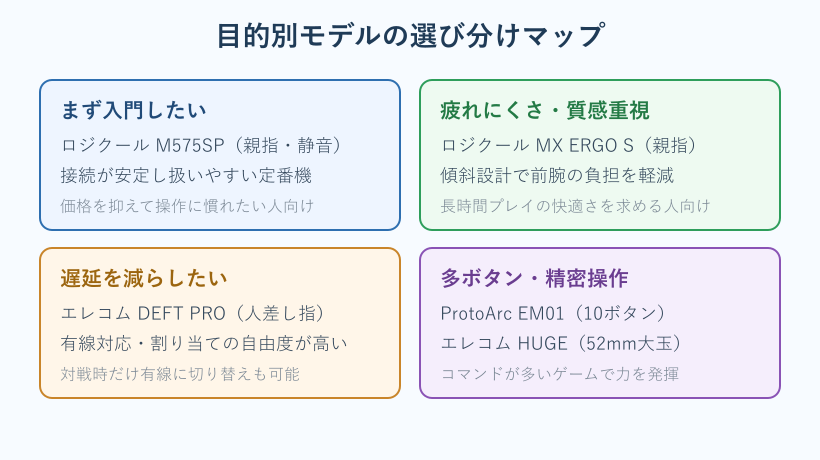
迷ったら、まずは親指型の入門機で操作に慣れ、物足りなくなったら多ボタンや大玉モデルへ進むのが失敗しにくい順路です。遅延を最優先するなら有線対応、疲れにくさと質感重視ならMX ERGO Sのような上位機、という軸で絞り込むと選びやすくなります。
価格帯の目安も知っておくと予算を立てやすくなります。入門向けの親指型はおおむね5000円前後から見つかり、まず試すにはこのあたりが手頃です。多ボタンや高機能なモデルは1万円を超えることも多く、傾斜設計の上位機やカスタマイズ性の高いモデルはさらに上の価格帯になります。とはいえ高ければゲームで有利になるとは限らないので、最初は無理に高級機を狙わず、操作に慣れてから買い足すくらいの気持ちで選ぶと、失敗のリスクを抑えられます。
ゲームで使いこなす設定と練習のコツ
トラックボールは買って終わりではなく、設定と練習で化けるタイプの入力機器です。最後に、ゲームで戦えるようになるための実践的なコツをまとめます。
設定面では、DPIを1600〜3200あたりに置き、細かい感度はゲーム内側で調整するのが基本です。Windows標準のポインター加速はオフにし、必要ならRawAccelのような外部ツールで加速のかかり方を細かく整えると、狙いが安定します。親指型は縦方向が動かしにくいと感じやすいので、Y軸の感度を1.2倍ほどに上げると振り向きが自然になります。
上達までのステップ
1. DPIを中程度に設定し、ゲーム内感度で微調整する
2. ポインター加速をオフにして挙動を一定にする
3. Aimlabなどの練習ソフトで2週間ほど基礎エイムを反復する
4. 慣れてきたらボタン割り当てを詰めて操作を効率化する
複数のレビューでも、2週間ほど毎日練習ソフトを触ると操作感が大きく変わると語られています。最初の数日でうまくいかなくても、それは誰もが通る道です。指の動きが体に馴染むまで焦らず続けることが、トラックボールで快適にゲームを楽しむ一番の近道になります。
練習のときは、感度を下げすぎないこともコツです。速く動かせないからと感度を上げすぎると狙いが暴れ、逆に下げすぎると振り向きが間に合わなくなります。まずは中程度から始め、実際のプレイで「もう少し速く」「もう少しゆっくり」と感じた方向へ少しずつ寄せていくのが、自分に合う設定を見つける最短ルートです。
トラックボールを長く快適に使うメンテナンス
トラックボールは、ちょっとした手入れで操作感が驚くほど戻る道具です。ゲーム中にカーソルが引っかかる・飛ぶと感じたら、まずボールを外して掃除してみてください。多くの原因は、ボールを支える小さな突起(支持球)にホコリや皮脂が溜まっていることにあります。
ボールが引っかかるときの手入れ手順
1. 本体裏の穴から指で押すか、電源を切ってボールを取り外す
2. ボール表面を乾いた布やティッシュで拭く
3. 支持球のくぼみに溜まった汚れを綿棒でやさしく取り除く
4. ボールを戻して滑らかに動くか確認する
この手入れを1〜2週間に一度の目安で行うだけで、快適な操作感を長くキープできます。エレコムのISTシリーズのように、支持球(ベアリング)を市販の低摩擦タイプに交換して滑りをカスタマイズできるモデルもあります。滑りが好みに合わないと感じたら、こうした交換で化けることもあるので、長く使う相棒として育てていく感覚で付き合うのがおすすめです。
交換用のボールが別売りされているモデルなら、傷んだり好みの重さに変えたくなったときにボールだけを差し替えられます。手汗が多い人はさらさらした表面のボールを選ぶと引っかかりにくく、逆にゆっくり精密に動かしたい人は少し重めのボールが向くこともあります。こうした細かなカスタマイズができるのも、消耗品を丸ごと買い替えずに済むトラックボールの経済的な魅力です。自分の手と使い方に合わせて微調整していけば、ゲームでも作業でも手放せない一台になっていきます。
トラックボールのゲーミング利用に関するよくある質問(FAQ)
Q1. トラックボールでもApexやValorantはできますか?
A. プレイ自体はできます。ただし高速フリックが勝敗を分ける対戦では通常のマウスに分があるため、カジュアルに楽しむ範囲がおすすめです。索敵や見回しが多い立ち回りなら、旋回性能の強みを生かせます。
Q2. ゲーム用なら親指型と人差し指型のどちらが良いですか?
A. 普通のマウスからの乗り換えなら、操作感が近い親指型が無難です。精密なコントロールを突き詰めたい場合や大玉の安定感が欲しい場合は、人差し指型も有力な選択肢になります。
Q3. ポーリングレートが低いと不利になりますか?
A. 高速な撃ち合いでは高いほど有利ですが、トラックボールが得意とするジャンルでは体感差は小さめです。数値だけで諦めず、有線接続やレシーバーの位置調整で安定させるほうが効果的な場合もあります。
Q4. 慣れるまでどのくらいかかりますか?
A. 個人差はありますが、毎日触れば1〜2週間で日常操作に馴染む人が多いようです。ゲームで違和感なく狙えるようになるには、練習ソフトでの反復を2週間ほど続けると変化を感じやすくなります。
まとめ|トラックボールはゲーミングマウスになり得る
ここまで見てきたように、トラックボールはゲーミングマウスとして十分に使える入力機器です。ただし通常マウスの完全な上位互換ではなく、旋回性能と疲れにくさという明確な強みと、高速フリックが苦手という弱みを併せ持ちます。
だからこそ、自分がよく遊ぶジャンルとの相性を見極めることが何より大切です。索敵や見回し、長時間プレイ、省スペースを重視するなら、トラックボールは頼れる相棒になります。まずは親指型の入門機から始め、ポーリングレートやボタン数、有線対応といった選び方の軸を押さえて、あなたのプレイスタイルに合う一台を選んでみてください。
最後に選び方の要点をもう一度整理しておきます。ポーリングレートは低め前提で気にしすぎない、DPIは段階切り替えができるものを選ぶ、遅延を減らしたいなら有線対応、割り当てたい操作が多いなら多ボタン、この4つを押さえれば大きく外すことはありません。入門は親指型、精密さを求めるなら人差し指型という基本の軸も忘れないでください。
操作に慣れるまでは戸惑うかもしれませんが、設定を整えて2週間ほど練習すれば景色は変わります。手首をいたわりながらゲームを長く楽しむ選択肢として、ゲーミング用途のトラックボールをぜひ検討してみてはいかがでしょうか。あなたのプレイスタイルにぴったり合う一台が見つかれば、毎日のゲーム時間がもっと快適になるはずです。
関連する不具合でお困りの方は、ワイヤレスマウスが反応しない原因は?対処法を解説!や、マウスのカーソルが動かない原因は?Windows11の対処法を解説!、マウスが勝手に動く・ダブルクリックになる原因は?対処法を解説!もあわせてご覧ください。
買い替えを考えているとき