マウスが勝手にダブルクリックになる原因と直し方|ドリフトとチャタリングの見分け方

パソコンで作業をしていると、触っていないのにマウスポインターが勝手に動く、あるいは1回しかクリックしていないのに勝手にダブルクリックになるといった誤作動に悩まされることがあります。資料を選択していたつもりがファイルが開いてしまったり、ドラッグが途中で切れてしまったりと、地味ながら作業効率を大きく落とすトラブルです。
当サイトの運営者「えぬ」は、実機を長期間使い込むレビュアーではなく、メーカーの公式情報やWindowsのサポート文書、各種の公開データを突き合わせて整理する調査・比較編集の立場で記事を書いています。そのため本記事も「私が試して直りました」という体験談ではなく、原因の切り分け方と一般的な対処法を一次情報ベースで整理する内容になっています。
この記事では、「勝手に動く(カーソルのドリフト)」と「勝手にダブルクリックになる(チャタリング)」という性質の異なる2つの症状を分けて整理し、センサーや設置面、設定、ドライバー、ワイヤレスの電波干渉まで、原因別の対処法を順番に解説していきます。買い替えを検討すべきサインについても正直にお伝えします。
この記事で分かること
- 「勝手に動く」と「勝手にダブルクリックになる」の原因が別物だということ
- 光学センサーや設置面が原因でポインターが乱れる仕組みと対処
- ポインター速度・精度の設定やドライバーで改善できる範囲
- チャタリングが買い替えのサインになる理由と、ワイヤレス特有の干渉対策
マウスが勝手に動く・誤作動する主な原因は?
マウスの誤作動と一口に言っても、症状によって原因はまったく異なります。まずは「ポインターが意図せず動く(ドリフト)」と「クリックが勝手にダブルになる(チャタリング)」を切り分けることが、遠回りのない対処の第一歩です。ここでは両者の違いと、見落とされがちな設置面の問題を整理します。
「勝手に動く」と「勝手にダブルクリック」は原因が違う
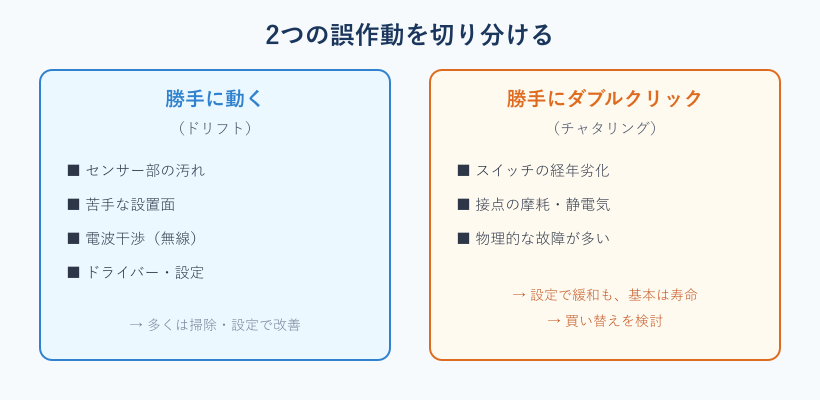
同じ「マウスの誤作動」でも、ポインターが意図せず動く症状と、クリックが勝手に二重になる症状は、原因がまったく別系統です。ここを混同すると、見当違いの対処に時間を取られてしまいます。まずポインターが勝手に動く(ドリフト)のは、マウスの裏側にある光学センサーが「動いていないのに動いた」と誤検知している状態です。センサーの汚れや、机の表面がセンサーの苦手な材質であること、ワイヤレスなら電波の干渉などが主な引き金になります。
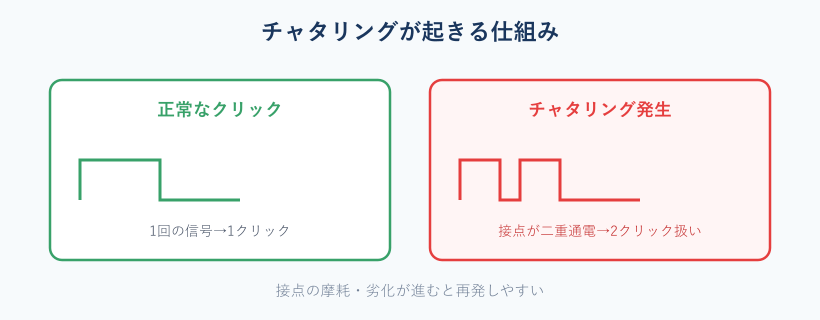
一方、1回のクリックが勝手にダブルクリックになる症状は「チャタリング」と呼ばれ、クリックボタン内部のマイクロスイッチで起きる物理的な不具合です。スイッチの接点が一瞬だけ二重に通電してしまい、シングルクリックが2回分の信号として送られてしまう現象です。チャタリングは静電気が引き金になることもありますが、根本的にはスイッチの摩耗・経年劣化が原因になっているケースが多いとされています。
この2つを切り分けるポイントは単純です。「触っていないのにポインターが動く・飛ぶ」ならドリフト系、「クリックの回数がおかしい・ドラッグが途中で切れる」ならチャタリング系と考えると整理しやすくなります。ドリフト系はセンサーの清掃や設置面の見直し、設定の調整で改善できる余地が大きいのに対し、チャタリング系は内部部品の劣化が絡むため、設定で多少緩和できても根本解決にはなりにくい、という違いがあります。
つまり、同じ「誤作動」でも対処の方向性が逆になります。ドリフト系は「掃除と設定で粘れる」トラブル、チャタリング系は「いずれ買い替えを覚悟する」トラブルだと理解しておくと、どこまで自分で対処すべきかの判断がつきやすくなります。次の見出しから、それぞれの具体的な原因と対処を順番に見ていきましょう。
センサー部の汚れと設置面(光学式が苦手な面)
ポインターが勝手に動く・飛ぶといった症状で最初に疑いたいのが、マウス裏側の光学センサー部の汚れと、机の表面(設置面)の相性です。現在の主流である光学式・レーザー式マウスは、裏側から面に光を当て、その反射の変化を読み取って移動量を計算しています。そのため、センサーのレンズ部分にホコリや皮脂、髪の毛などが付着すると、光の反射が乱れてポインターが意図せず動いたり、カクついたりすることがあります。
対処はシンプルで、まずマウスの電源を切る(有線なら抜く)うえで、裏側のセンサー窓を乾いた綿棒やエアダスターでやさしく清掃するのが基本です。レンズを傷つけないよう、固いものでこすらないことがポイントです。これだけでポインターの飛びが収まることは少なくありません。清掃しても改善しない場合は、次に設置面を疑います。
光学式マウスには苦手な設置面があります。代表的なのが、ガラステーブルや鏡面仕上げのデスクなど光を強く反射する面、そして模様や色の変化が乏しいツルツルした面です。こうした面では反射光が安定せず、センサーが正しく移動量を読み取れません。逆に、透明・光沢の面に強いとうたうレーザー式や、特定のセンサーを搭載した製品もありますが、基本的には布製や樹脂製のマウスパッドを敷くだけで安定するケースがほとんどです。ザラザラした天板や、逆に鏡のような天板で使っている場合は、まずマウスパッドを試してみてください。
意外と見落とされがちなのが、机の上の細かなゴミやホコリです。センサー自体がきれいでも、設置面に粉状の汚れや消しゴムのカスなどがあると、それを誤検知してポインターが小刻みに動くことがあります。マウス周りを軽く拭き取るだけで安定する場合もあるため、清掃は「マウス裏」と「机の面」の両方をセットで行うのが効果的です。なお、こうした周辺機器が正しく認識されない・挙動が不安定といったトラブルは、USB接続側に原因があることもあります。USB周りのエラーについては「USBデバイス記述子の要求が失敗しました」の原因と対処法もあわせて確認すると、切り分けの幅が広がります。
清掃と設置面のチェック手順
(1)マウス裏のセンサー窓を乾いた綿棒・エアダスターで清掃 →(2)机の面のゴミやホコリを拭き取る →(3)それでも不安定ならマウスパッドを敷く、という順に試すと原因を絞り込みやすくなります。ガラスや鏡面のデスクで使っている場合は、(3)のマウスパッドが特に効きます。
ポインターの動きを安定させる設定とドライバーは?
清掃や設置面を見直しても動きが落ち着かない場合は、Windows側の設定やドライバーに目を向けます。ハードを変えなくても、ポインター速度や精度の設定、ドライバーの更新、専用ユーティリティの活用で、操作感が改善することがあります。ここでは設定面でできる対処を整理します。
ポインター速度と「精度を高める」設定を調整する
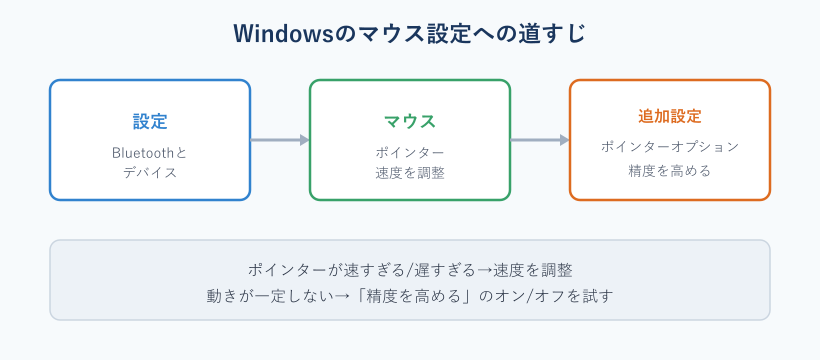
ポインターの動きが「速すぎて飛ぶように感じる」「遅くて反応が悪い」という場合は、まずポインター速度の調整を試します。Windows 11では「設定」→「Bluetoothとデバイス」→「マウス」と進み、「マウスポインターの速度」のスライダーで調整できます。速度が高すぎると、わずかな手の動きでポインターが大きく動き、誤作動のように感じられることがあります。自分の操作感に合う位置までスライダーを動かして、ちょうどよい速度を探りましょう。
もう一つ重要なのが、「ポインターの精度を高める」という設定です。これはマウスを動かす速さに応じてポインターの移動量を自動で変える機能で、一般に「マウス加速」とも呼ばれます。Windowsのマウス設定の「ポインターオプション」タブから有効・無効を切り替えられます。Microsoftの解説でも、この機能はマウスをゆっくり動かしたときにポインターをより正確に動かすためのものと説明されています。
この機能は日常操作では便利な一方、ゲームや細かいデザイン作業など、手の動きとポインターの動きを1対1で対応させたい場面ではかえって扱いにくく感じることがあります。「ポインターがふわっと滑って狙った位置に止まらない」「動きが一定しない」と感じる場合は、この設定をオフにすると改善することがあります。逆に、精度を高める設定をオンにすることで微細な動きがしやすくなる人もいるため、オン・オフの両方を試して、自分に合う方を選ぶのがおすすめです。設定の具体的な手順は、Microsoft公式のWindowsでマウスの設定を変更する方法が一次情報として参考になります。
なお、PCの再起動やシャットダウンのたびに、これらの設定が勝手に元に戻ってしまうという声もあります。その場合は、ドライバーや常駐ソフトとの兼ね合いが影響していることがあり、後述するドライバーの見直しが切り分けに役立ちます。設定は一度変えて終わりではなく、しばらく使ってみて操作感を確認し、合わなければ再度調整する、という前提で向き合うとストレスが減ります。
ドライバーの更新と専用ユーティリティの活用
設定を調整しても挙動が安定しない場合、マウスのドライバーや専用ユーティリティに原因や改善の余地があることがあります。Windowsの標準ドライバーで動く一般的なマウスでも、デバイスマネージャーからドライバーを最新の状態に更新したり、いったん削除して再認識させたりすることで、不安定な挙動が解消することがあります。手順としては、デバイスマネージャーを開き、「マウスとそのほかのポインティングデバイス」から該当のマウスを選び、ドライバーの更新や削除(再起動で自動再インストール)を試す形です。
メーカー製のゲーミングマウスや多機能マウスの場合は、各社が提供する専用ユーティリティソフトを使うことで、ポインター速度(DPI)や加速、ボタン割り当てなどを細かく調整できます。たとえばロジクール製品なら、公式の設定ソフトでDPIやポインターの挙動を製品側で調整でき、Windows側の設定と合わせて自分好みに追い込めます。専用ソフトの設定とWindowsの設定が二重にかかって動きが不自然になっているケースもあるため、どちらか一方に設定を寄せると整理しやすくなります。
専用ユーティリティは、メーカーの公式サイトから入手するのが安全です。たとえばロジクールの場合はLogi Options+(公式の設定ソフト)が提供されており、対応マウスのポインター挙動やボタンを細かく設定できます。非公式の配布サイトからソフトを落とすとマルウェアのリスクがあるため、必ず各メーカーの公式ページからダウンロードしてください。お使いのマウスのメーカーと型番を確認し、その製品に対応した公式ソフトを選ぶのが基本です。
また、ドライバーやユーティリティを見直すときは、ほかの入力デバイスや周辺機器のトラブルと切り分けて考えることも大切です。当サイトでは入力デバイスのトラブルに関する記事をまとめているので、キーボードなど他のデバイスでも似た症状が出ていないかをあわせて確認すると、PC側の問題かマウス単体の問題かを判断しやすくなります。ドライバーや設定は「無料でできる対処」なので、買い替えを検討する前に一通り試しておく価値があります。
| 症状の傾向 | まず試したい対処 | 解決の見込み |
|---|---|---|
| ポインターが飛ぶ・カクつく | センサー清掃・マウスパッド | 高い(掃除で直ることが多い) |
| 動きが速すぎ・遅すぎ | ポインター速度・精度設定 | 高い(設定で調整可能) |
| 動きが不自然・一定しない | ドライバー更新・専用ソフト | 中(環境による) |
| 勝手にダブルクリック | 設定で緩和→改善なければ買い替え | 低い(物理故障が多い) |
ダブルクリック誤作動とワイヤレス干渉の対処法は?
最後に、設定では直りにくい2つのテーマを扱います。1つは物理故障が絡む「チャタリング(勝手にダブルクリック)」、もう1つはワイヤレスマウス特有の「電波干渉」です。どちらも原因の性質を理解すると、自分で対処できる範囲と、買い替えを検討すべきラインが見えてきます。
チャタリングは寿命のサイン(買い替えの検討)
1回しかクリックしていないのに勝手にダブルクリックになる、ドラッグが途中で切れる、クリックが反応したりしなかったりする——こうした症状が出たら、チャタリングによるクリックボタンの劣化を強く疑います。前述のとおり、これはクリックボタン内部のマイクロスイッチの接点が、摩耗や経年劣化によって一瞬だけ二重に通電してしまう物理的な不具合です。クリックは1日に何百回も繰り返される動作のため、スイッチは消耗品的な側面があり、使い込むほど発生しやすくなります。
応急的な対処として、いくつか試せることはあります。1つは静電気の放電です。有線マウスなら一度USBを抜き、ワイヤレスなら電池を外したうえで、電源スイッチを数回オン・オフし、左右ボタンを何度かクリックしてみると、静電気起因のチャタリングが収まることがあります。もう1つはWindowsの「ダブルクリックの速度」を遅め(判定間隔を長め)に調整する方法で、意図しないダブルクリック判定を多少抑えられる場合があります。チャタリング補正用のフリーソフトを使う選択肢もあります。
ただし、正直にお伝えすると、これらはあくまで一時しのぎで、根本的な解決にはなりにくいのが実情です。原因がスイッチの物理的な摩耗である以上、症状は再発し、時間とともに悪化していく傾向があります。チャタリングが頻発するようになったマウスは、寿命のサインが出ていると考え、買い替えを前向きに検討するのが現実的です。マウスのスイッチは自分でのハンダ付け修理も理論上は可能ですが、難易度が高く、一般的にはおすすめできません。チャタリングのような不具合の質問はMicrosoftのサポートコミュニティにも寄せられており、Microsoft Q&Aのマウス不具合に関するやり取りも状況の参考になります。
作業効率や誤操作によるトラブル(意図せずファイルを開く・消すなど)を考えると、チャタリングを我慢して使い続けるより、早めに新しいマウスに切り替えたほうが結果的にストレスが少なく済むことが多いです。買い替える際は、クリック耐久回数の表記や、静音スイッチ・高耐久スイッチをうたう製品を選ぶと、次のマウスを長く使いやすくなります。
ワイヤレスマウスの電波干渉と接続の見直し
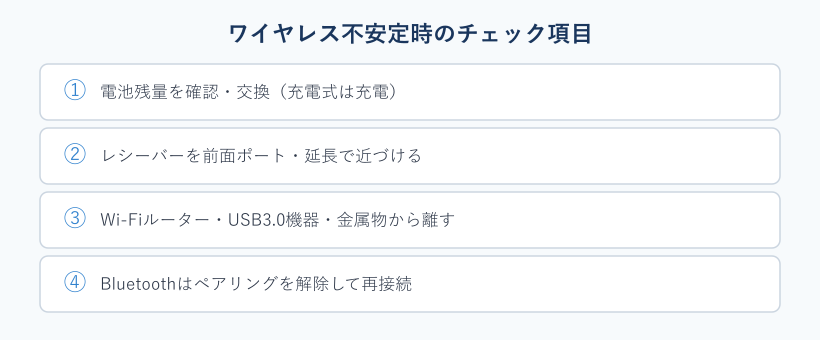
ワイヤレスマウスでポインターが飛ぶ・途切れる・反応が遅れるといった症状が出る場合は、電波干渉や接続環境が原因のことがあります。多くのワイヤレスマウスは2.4GHz帯の電波を使っており、この帯域はWi-Fiルーターやワイヤレスキーボード、Bluetooth機器など多くの機器が共有しています。そのため、近くに電波を出す機器が多いと干渉が起き、ポインターの動きが不安定になることがあります。
対処の基本は、レシーバー(USBドングル)とマウスの距離・位置関係を見直すことです。USBレシーバーをPC背面の奥まったポートに挿していると、本体に電波が遮られて受信が弱くなることがあります。前面のポートや、USB延長ケーブルを使ってレシーバーをマウスに近づけると、安定するケースがあります。また、レシーバーのすぐ近くに金属物やWi-Fiルーター、USB3.0機器があると干渉源になりやすいため、少し離すだけで改善することもあります。
電池式のワイヤレスマウスの場合は、電池残量の低下も動作不安定の典型的な原因です。ポインターが飛ぶ・カクつく症状が出たら、まず新しい電池に交換してみるのが手堅い切り分けになります。充電式なら一度しっかり充電してから様子を見ます。さらに、Bluetooth接続のマウスでは、ペアリングの不調が原因のこともあるため、一度ペアリングを解除して接続し直すと改善する場合があります。USBレシーバー方式とBluetooth方式の両対応マウスなら、干渉が気になるときに接続方式を切り替えてみるのも一つの手です。
こうしたワイヤレス特有の対処を試しても改善しない場合は、マウス本体側の不具合や、前述のセンサー・スイッチの問題が重なっている可能性もあります。最後に整理すると、マウスが勝手に動く・ダブルクリック誤作動を起こすときは、まず「動く(ドリフト)」か「クリックがおかしい(チャタリング)」かを切り分け、ドリフト系はセンサー清掃・設置面・設定・ワイヤレス干渉の順に、チャタリング系は応急処置で粘りつつ買い替えを視野に入れる、という流れで対処するのが失敗しにくい進め方です。なお、当サイトの運営方針や立場については運営者情報のページに記載していますので、あわせてご確認ください。
対処の優先順位まとめ
「勝手に動く」なら、(1)センサー清掃→(2)マウスパッド→(3)ポインター速度・精度設定→(4)ワイヤレスは電池交換・レシーバー位置の順で。「勝手にダブルクリック」なら、応急処置で改善しなければ物理故障(寿命)と判断し、買い替えを検討するのが現実的です。原因の性質に合った対処を選ぶことが、遠回りを避けるいちばんの近道になります。
買い替えを考えているとき
静かなクリックのマウスに買い替えるなら
記事でふれた「静音スイッチをうたう製品」の一例です。メーカーの公式ストアでは、クリック音を90%低減・Bluetooth と Logi Bolt の両対応・2年間無償保証と案内されています。