マウスのカーソルが動かない原因は?Windows11の対処法を解説!
パソコンを起動したのにマウスのカーソルがまったく動かないと、クリックもできず手も足も出ない感覚になりますよね。Windows11では、無線マウスの電池切れやUSBの接触不良といった単純な原因から、ドライバの不具合や高速スタートアップの副作用まで、止まる理由が幾重にも重なっています。
この記事を書いている私は実機を一台ずつ試したわけではなく、Microsoftの公式情報や公開されているトラブル事例を調べて整理した編集者です。体験談ではなく、確認できた情報をもとに切り分けの順番を組み立てています。
カーソルが動かせない状況でも進められるよう、キーボードだけで操作する手順を各所に添えました。まずは慌てず、影響範囲の小さいところから順にチェックしていきましょう。
この記事で分かること
- マウスのカーソルが動かないときに最初に疑うべきポイント
- USBポートやレシーバー、電池まわりの具体的な確認手順
- カーソルが動かせなくてもキーボードだけで対処を進める方法
- デバイスマネージャーや高速スタートアップなど一歩踏み込んだ対処法
マウスのカーソルが動かないWindows11での主な原因
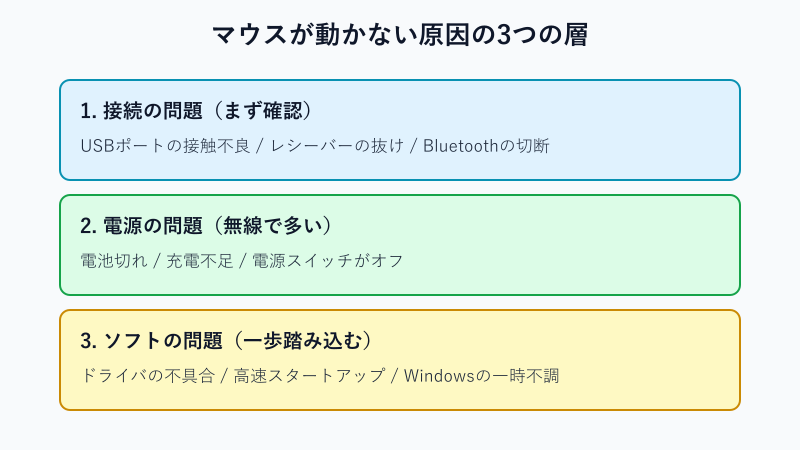
ひと口に「マウスが動かない」と言っても、原因は大きく分けて接続の問題・電源の問題・ソフトウェアの問題の3つに整理できます。どこに当たりを付けるかで対処の順番が変わるため、まずは全体像をつかんでおくと無駄な作業を減らせます。
下の図は、よくある原因をその3層に振り分けて並べたものです。上の層ほど確認が簡単で、復旧する確率も高い傾向があります。
USBポートやレシーバーの接続が外れている
有線マウスでも無線マウスでも、最初に疑いたいのが物理的な接続です。USBコネクタがわずかに浮いている、無線レシーバーが半挿しになっている、といった状態でもカーソルは動かなくなります。とくに前面ポートやハブ経由の接続は、机の振動や配線の取り回しでゆるみやすい部分です。
確認の手順はシンプルで、まず接続中のUSB端子を一度抜き、別のポート、できればパソコン本体の背面ポートに挿し直すことです。USBハブや延長ケーブルを経由している場合は、いったん外して本体へ直挿しにすると、ハブ側の不具合を切り分けられます。
無線マウスの小型レシーバーは奥までしっかり挿さっているか指で軽く押し込み、グラつきがないかも見ておきましょう。ノートパソコンでは、片側のUSBポートだけ電力供給が不安定なケースもあるため、左右両方のポートを試す価値があります。挿し直したあとは数秒待って認識し直すのを待つと、カーソルが復活することが少なくありません。
それでも反応がなければ、ケーブルやレシーバー自体の断線・故障も視野に入ります。可能であれば別のマウスを同じポートに挿してみて、そちらが動くかどうかで「マウス側の故障」か「パソコン側の問題」かを切り分けると判断が早くなります。
無線マウスの電池切れや電源オフになっている
無線マウスでカーソルが動かない場合、もっとも多い原因のひとつが電池切れと充電不足です。乾電池式なら新しい電池に交換し、充電式なら一度ケーブルにつないでしばらく充電してから試します。電池残量がわずかに残っていても、安定して通信できる電圧に届いていないと動作が不安定になります。
意外と見落とされがちなのが、マウス裏面の電源スイッチがオフになっているケースです。持ち運びやカバンの中で勝手に切り替わっていることもあるため、ON側に入っているかを確認しましょう。スイッチの近くにあるLEDランプが点灯・点滅するかも、電源が入っているかの目安になります。
無線マウスで確認したいポイント
- 電池の向き(プラス・マイナス)が正しく入っているか
- 充電式は十分に充電してから使う(残量ゼロ付近は不安定)
- 裏面の電源スイッチがONか、LEDが点灯するか
- レシーバーとマウスの距離が遠すぎたり、金属で遮られていないか
レシーバーとマウスの間に金属製の物や厚い障害物があると、電波が届きにくくなります。デスクトップパソコンの場合、背面ポートにレシーバーを挿すと本体が壁になって通信が弱まることもあるため、付属の延長アダプターや前面ポートを使って距離を縮めるのも手です。電池とスイッチ、距離の3点を押さえるだけで、無線特有のトラブルはかなり解消できます。
Bluetoothマウスのペアリングが切れている
レシーバーを使わず、パソコン内蔵のBluetoothで接続するマウスは、ペアリングが切れることでカーソルが動かなくなる場合があります。スリープからの復帰時や、Windowsの更新後に再接続がうまくいかず、見かけ上は電源が入っているのに反応しない、という状態になりがちです。
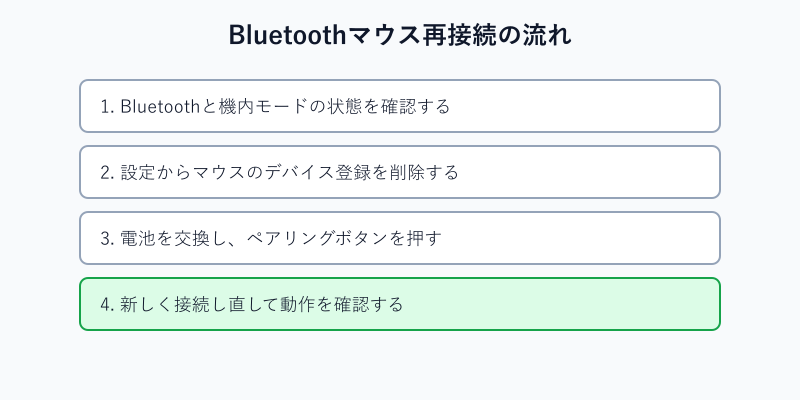
まず確認したいのが、パソコン側のBluetooth自体がオンになっているかです。Windowsキーを押して「Bluetooth」と入力しEnter、設定画面でBluetoothのスイッチがオンになっているかを見ます。機内モードが有効になっていると、Bluetoothもまとめてオフになるため、ここも合わせて確認しておくと安心です。
接続が不安定なときは、いったんマウスの登録を削除して登録し直す「再ペアリング」が効くことがあります。設定のデバイス一覧から該当マウスを選んでデバイスの削除を行い、マウス側のペアリングボタンを押して新しく接続し直します。Bluetoothマウスは電池残量が減ると通信が不安定になりやすいので、電池交換とセットで再ペアリングを試すと改善しやすくなります。それでも繋がらないときは、いったん有線マウスやレシーバー式マウスで操作を確保してから作業を進めると、ストレスなく対処できます。
別のマウスやポートで切り分けると原因が見える
原因がマウス本体にあるのか、それともパソコン側にあるのかが分からないと、対処が空回りしがちです。そこで効くのが「入れ替えて試す」切り分けです。手元に予備のマウスがあれば、それを同じポートに挿してカーソルが動くかを見ます。動けば元のマウスの故障、動かなければパソコンやポート側の問題、と原因の場所を絞り込めます。
逆に、同じマウスを別のパソコンやUSBポートに挿して動くかどうかを見るのも有効です。別の環境で問題なく動くなら、マウス自体は生きていて、元のパソコン側の設定やポートに原因がある可能性が高まります。下の表は、切り分けの結果から原因をどう読み解くかを整理したものです。
| 試した内容 | 結果 | 考えられる原因 |
|---|---|---|
| 別マウスを同じポートに挿す | 動く | 元のマウスの故障・電池切れ |
| 別マウスを同じポートに挿す | 動かない | ポートやパソコン側の問題 |
| 同じマウスを別ポートに挿す | 動く | 元のポートの不具合 |
| 同じマウスを別PCに挿す | 動く | 元PCの設定・ドライバの問題 |
このように2回ほど入れ替えて試すだけで、原因が「モノ」なのか「環境」なのかが見えてきます。買い替えや修理に進む前に、この切り分けをしておくと、不要な出費を避けやすくなります。判断に迷ったら、まずは動くことが分かっている別のマウスを基準にして比較するのがおすすめです。入力デバイス全般のトラブルは、こうした地道な切り分けが遠回りに見えて一番の近道になります。
カーソルが動かないときWindows11で試す対処法
物理的な接続や電池に問題がなさそうなら、次はパソコン側の設定やソフトウェアに目を向けます。ここからはカーソルが動かせない状態でも進められるよう、キーボード操作を交えながら手順を紹介します。
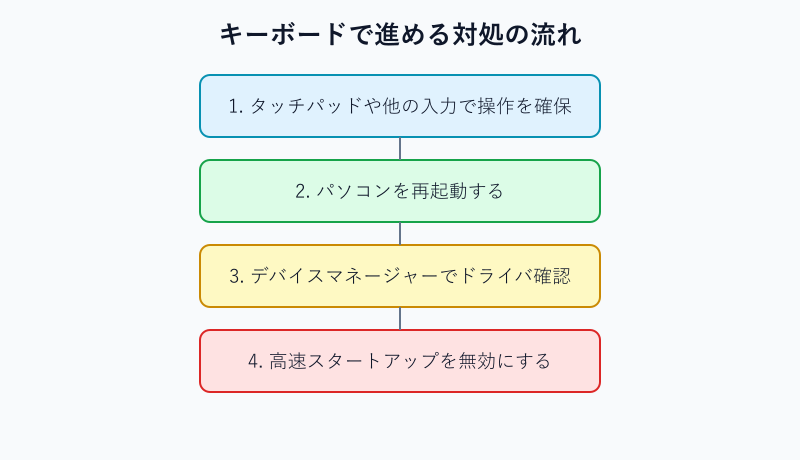
下の図は、ここで扱う対処法を実行する順番に並べたフローです。上から順に試していくと、影響の小さい操作から確認できます。
タッチパッドやキーボードで操作を確保する
カーソルがまったく動かない状況では、まず操作する手段を取り戻すことが先決です。ノートパソコンならタッチパッドが使えることが多いので、外付けマウスを一度外し、タッチパッドで動かせるか試します。もしタッチパッドも反応しないなら、キーボードのファンクションキー(多くはF1〜F12のいずれか)にあるタッチパッドのオン・オフキーを押して、無効になっていないか確認します。
デスクトップなど、ポインタを動かす手段がまったくない場合は、キーボードだけでWindowsを操作する方法を覚えておくと安心です。代表的なキー操作を下にまとめました。
カーソルが使えないときのキーボード操作
- Tabキー:画面内の項目を順番に移動(Shift+Tabで逆方向)
- 矢印キー:一覧やメニューの中で選択を移動
- Enterキー:選んだ項目を決定・実行
- Windowsキー:スタートメニューを開く
- アプリケーションキーまたはShift+F10:右クリックメニューを開く
さらに、Windowsにはマウスキー機能という、テンキーでカーソルを動かす仕組みがあります。左Alt+左Shift+NumLockを同時に押すと有効化の確認が出るので、Enterで進めれば、テンキーの数字キーでカーソルを上下左右に動かせるようになります。応急処置としてこの機能を知っておくと、設定画面までたどり着く助けになります。
パソコンを再起動して一時的な不調を解消する
意外に侮れないのが再起動です。Windowsが一時的に入力デバイスの認識に失敗していたり、バックグラウンドの処理が詰まっていたりすると、マウスが反応しなくなることがあります。再起動でメモリ上の状態がリセットされ、デバイスを読み込み直すため、これだけで直るケースも少なくありません。
マウスが使えない状態での再起動は、キーボードで行えます。Windowsキーを押してスタートメニューを開き、矢印キーで電源ボタンに移動してEnter、表示された一覧から「再起動」を矢印キーで選んでEnterを押します。または、Ctrl+Alt+Deleteを押すと右下に電源アイコンが出るので、Tabや矢印キーで選んで再起動できます。
再起動しても改善しない場合は、いったん完全に電源を切ってから入れ直す「シャットダウン→起動」も試してみてください。後述する高速スタートアップの影響で、再起動とシャットダウンでは内部の処理が異なることがあり、完全な電源オフのほうが効くケースもあります。ここまでで直らなければ、次はドライバの確認に進みます。
デバイスマネージャーでドライバを確認・更新する
マウスをWindowsが正しく扱うには、対応するドライバが正常に動いている必要があります。ドライバが破損したり、競合したりしていると、接続自体は認識されてもカーソルが動かないことがあります。これを確認するのがデバイスマネージャーです。
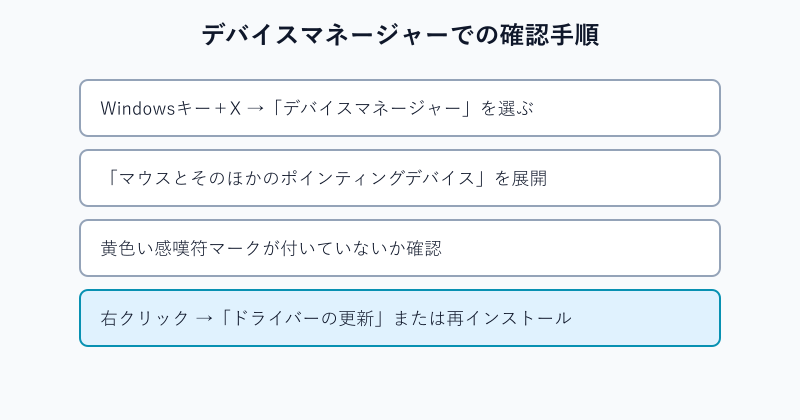
キーボードで開くには、Windowsキー+Xを押してメニューを表示し、矢印キーで「デバイスマネージャー」を選んでEnterを押します。開いたら、矢印キーで「マウスとそのほかのポインティングデバイス」の項目まで移動し、右矢印キーで展開します。マウスの名前に黄色の感嘆符が付いていれば、ドライバに問題が起きているサインです。
ドライバ確認の進め方
- 該当するマウスを選び、アプリケーションキーまたはShift+F10でメニューを開く
- 「ドライバーの更新」を選び、自動検索で最新版を探す
- 改善しなければ「デバイスのアンインストール」を実行
- パソコンを再起動すると、Windowsが標準ドライバを入れ直す
いったんアンインストールして再起動すると、Windowsが起動時に標準ドライバを自動で入れ直します。これで破損したドライバがリセットされ、正常に戻ることがあります。Microsoftの公式情報でも、ドライバの更新や再インストールはマウス・キーボードの不具合に対する基本的な対処として案内されています。詳しい手順はWindows でのマウス、キーボードの問題 – Microsoft サポートでも確認できます。タッチパッドが動かない場合はWindows でのタッチパッドの問題を修正する – Microsoft サポートもあわせて参照すると、操作手段を確保しやすくなります。
高速スタートアップを無効にして起動状態をリセットする
Windows11には、次回の起動を速くする高速スタートアップという機能があります。これは前回の状態を一部保持したまま起動する仕組みのため、便利な反面、USB機器やドライバが正しく初期化されず、マウスやキーボードが認識されない原因になることがあります。シャットダウンしても症状が残る場合は、この機能を疑う価値があります。
無効にする手順は、コントロールパネルの電源オプションから行います。マウスが使えないときは、Windowsキーで検索を開き「コントロールパネル」と入力してEnter、その後はTabと矢印キーで「電源とスリープの設定」や「電源オプション」へ進みます。「電源ボタンの動作を選択する」を開き、「現在利用可能ではない設定を変更します」を選んでから、「高速スタートアップを有効にする」のチェックを外して保存します。
設定を変更したあとは、再起動ではなく一度シャットダウンしてから起動すると、効果が反映されやすくなります。電源まわりの設定の詳細はWindows 11の電源設定 – Microsoft サポートでも確認しておくと安心です。USB機器全般が認識されない症状とも共通する対処なので、同じ症状で困っている場合は、当サイトのUSBマイクが認識しないときのWindows11対処法の記事もあわせて読むと、考え方の共通点が見えてきます。
USBの省電力設定でマウスが切断されていないか確認する
ここまで試しても、しばらく使っていると突然カーソルが止まる、という間欠的な症状が出る場合は、USBの省電力設定が関係していることがあります。Windows11には、節電のために使っていないUSB機器への電力供給を一時的に止める仕組みがあり、これがマウスにも働くと、動かしたつもりでも反応が一瞬遅れたり、止まったりする原因になります。
確認するには、先ほどのデバイスマネージャーをもう一度開きます。マウスの項目を選び、アプリケーションキーまたはShift+F10でメニューを出して「プロパティ」を開き、Tabと矢印キーで「電源の管理」タブへ移動します。そこにある「電力の節約のために、コンピューターでこのデバイスの電源をオフにできるようにする」のチェックを外すと、勝手に切断されるのを防げます。
同様の省電力設定は、電源オプションの「USBのセレクティブサスペンド」にもあります。バッテリー駆動のノートパソコンでは特に働きやすいため、電源につないでいるときと外しているときで症状が変わる場合は、この設定を見直すと安定することがあります。間欠的なトラブルは原因が見えにくいぶん、こうした省電力まわりを一度疑っておくと、無駄な買い替えを避けやすくなります。設定を変えたあとは、しばらく通常どおり使ってみて、症状が再発しないかを確認しておきましょう。
マウスのカーソルが動かないときに押さえたいまとめ
マウスのカーソルが動かないWindows11のトラブルは、接続→電源→ソフトウェアの順に切り分けるのが基本です。USBポートやレシーバーの挿し直し、無線マウスの電池や電源スイッチの確認といった簡単なところから始め、それでも直らなければ別のマウスやポートで切り分け、デバイスマネージャーや高速スタートアップへと一歩ずつ進めていきます。
カーソルが動かせない場面でも、TabキーやWindowsキー、マウスキー機能を使えば、慌てずに設定画面までたどり着けます。今回紹介した順番をブックマークしておけば、次に同じ症状が起きてもスムーズに対処できるはずです。マウスやキーボードといった入力デバイスのトラブル記事一覧では、ほかの周辺機器の不具合についてもまとめています。当サイトの方針や運営者については運営者情報のページに記載していますので、あわせてご覧ください。
買い替えを考えているとき