SDカードリーダーの使い方は?パソコンやiPhoneで解説!
デジカメで撮った写真をパソコンに移したい、スマホのSDカードの中身を見たい。そんな時に活躍するのがSDカードリーダーです。ただ、いざ手に取ると「どこに差せばいいのか」「iPhoneでも使えるのか」と、意外に手が止まってしまいます。
SDカードリーダーは、SDカードをパソコンやスマホにつなぐための小さな橋渡し役で、使い方そのものはとてもシンプルです。カードを差し込み、機器につなぎ、表示された中身を開くだけで、写真もデータもやり取りできます。つまずきやすいのは、端子の種類と機器ごとの少しの違いだけです。
この記事では、SDカードリーダーの選び方の基本から、パソコン・iPhone・MacBookそれぞれでの使い方までを順番に整理します。認識しない時の対処や、安全な取り外し方まで押さえるので、初めての方も迷わず使えるようになります。
- SDカードリーダーの種類と、端子や規格の選び方の基本
- パソコン・iPhone・MacBookでの具体的な使い方の手順
- カードを認識しない時に試したい対処の順番
- データを守るための安全な取り外し方の注意点
SDカードリーダーの選び方と基本を押さえる
使い方に入る前に、まずは自分に合うSDカードリーダーの選び方を押さえます。ここを外すと「買ったのに機器につながらない」ということが起きます。端子とカードの形、そして速度の3点を確認すれば、失敗はほぼ防げます。難しい知識はいりません。
SDカードリーダーとは何かを知る
SDカードリーダーは、SDカードを読み書きするための外付けの窓口です。パソコンやスマホに直接SDカードを挿す場所がない時でも、このリーダーを間に挟むことで、カードの中の写真やデータにアクセスできるようになります。まずは役割をはっきりさせておくと、後の手順が理解しやすくなります。
なぜ必要かというと、最近のノートパソコンやスマホには、SDカードの差し込み口がそもそも付いていない機種が増えているからです。薄型化が進んだぶん、スロットが省かれることが多く、カードを挿したくても挿せない、という場面が起きます。そこを埋めるのがSDカードリーダーの役目です。
たとえば、デジカメで撮った写真をパソコンに取り込みたいのに、パソコンにSDスロットがない。そんな時にリーダーがあれば、USBポートに挿すだけでカードの中身を開けます。スロットのないパソコンを使っている方は、LAVIEノートパソコンにSDカードの差し込み口がない場合の対処もあわせて読むと状況がつかめます。
リーダーには、カードを差す側と、機器につなぐ側の2つの端子があります。この2つがそれぞれ手持ちの機器に合っているかが、選び方の出発点になります。逆に言えば、この2点さえ合っていれば、パソコンでもスマホでも同じリーダーを使い回せます。カメラの写真をパソコンへ、パソコンのデータをスマホへ、といった橋渡しを一台でこなせるわけです。
読み書きの窓口を一つ用意するだけで、機器を選ばずにSDカードを扱えるようになるのが、SDカードリーダーの一番の利点です。スロットのない機器が増えている今だからこそ、一つ持っておくと写真やデータのやり取りで困る場面がぐっと減ります。
USB端子の種類で選ぶ
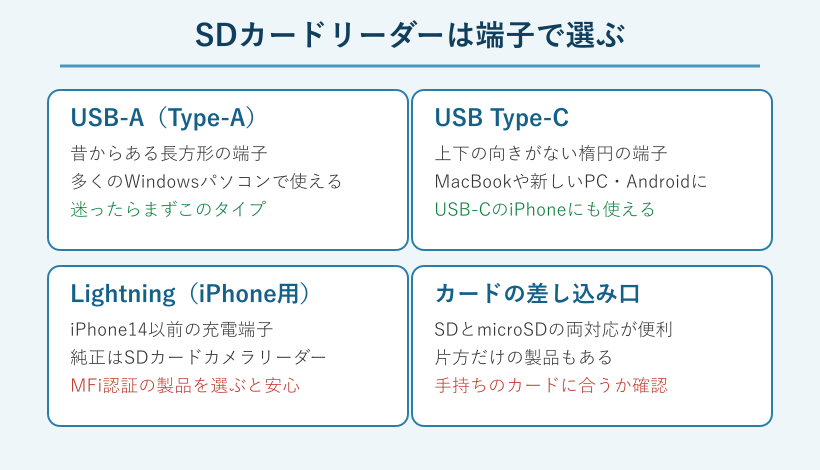
選び方でまず確認したいのが、機器につなぐ側のUSB端子の形です。ここが合っていないと、そもそも差し込めません。大きく分けて、昔からある長方形のUSB-A(Type-A)と、上下の向きがない楕円形のUSB Type-Cの2種類があります。手持ちの機器の差込口を先に見ておきましょう。
USB-Aは、多くのデスクトップパソコンや少し前のノートパソコンで使われている、なじみのある形です。一方のType-Cは、最近のMacBookやWindowsパソコン、Androidスマホ、そしてUSB-C端子になったiPhoneでも使えます。どちらの端子を持つ機器が多いかで、選ぶリーダーが変わります。
両方の機器で使いたいなら、USB-AとType-Cの両方の端子が付いた製品や、変換に対応した製品を選ぶ手もあります。パソコンとスマホの両方に挿したい人には、この二刀流タイプが便利です。ただし端子が増えるぶん本体は少し大きくなります。
「自分の機器がどっちか分からない」という時は、いつも充電に使っているケーブルの先を見るのが早道です。角ばっていればUSB-A寄り、小判型ならType-Cです。つなぐ側の端子を先に決めると、候補が一気に絞れて選びやすくなるので、ここから手をつけるのがおすすめです。次の表に、機器ごとに選びたい端子の目安をまとめます。
| 使う機器 | つなぐ側の端子 | 備考 |
|---|---|---|
| デスクトップ・少し前のノートPC | USB-A(Type-A) | もっとも一般的で迷いにくい |
| MacBook・新しいWindowsノート | USB Type-C | 内蔵スロットがある機種もある |
| iPhone14以前 | Lightning | MFi認証の製品が安心 |
| iPhone15以降・Androidスマホ | USB Type-C | Androidは外部接続の対応が必要 |
iPhoneやスマホで使うなら端子を確認する
スマホで使う場合は、そのスマホの充電端子に合うリーダーを選ぶことが何より大切です。iPhoneは世代によって端子が違い、iPhone14以前はLightning、iPhone15以降はUSB Type-Cが基本とされています。ここを取り違えると、せっかく買っても差し込めません。
Lightning端子のiPhoneで使うなら、Lightning接続のリーダーが必要です。この時に確認したいのがMFi認証で、これはApple公式の基準を満たした製品に与えられるものです。認証のない安価な製品は、うまく認識しなかったり、動作が不安定になったりすることがあります。純正のSDカードカメラリーダーを選べば、その心配は少なくなります。
USB-CのiPhoneやAndroidスマホなら、Type-CのSDカードリーダーが使えます。ただしAndroidの場合は、機種がUSBの外部機器接続(USBホスト機能)に対応している必要があります。古い機種や一部の格安スマホでは、つないでも反応しないことがあるため、対応をうたった製品を選ぶと安心です。
もう一つ知っておきたいのが、スマホ用のリーダーは給電の余裕が小さい点です。消費電力の大きい大容量カードや、古くて劣化したカードでは、スマホ側の電力が足りずに認識が不安定になることがあります。うまくいかない時は、別のカードで試してみると、原因がカード側かリーダー側かを切り分けられます。
「iPhone対応と書いてあれば何でもいい」と思いがちですが、端子の形と認証の2点は必ず見てください。スマホは端子の相性がシビアなので、買う前に自分の機種の端子を確かめるのが失敗しないコツです。iPhoneでの具体的な使い方は、後半でくわしく説明します。
SDカードとmicroSDのサイズを確認する
意外と見落としがちなのが、差し込むカードのサイズがリーダーに合っているかです。SDカードには、切手ほどの大きさの標準SDカードと、爪の先ほどの小さなmicroSDカードがあり、リーダーによって対応する差込口が違います。手持ちのカードに合う口があるかを確認しましょう。
デジカメやドライブレコーダーでよく使われるのは標準サイズのSDカードで、スマホやゲーム機、小型カメラではmicroSDカードが主流です。もし両方のカードを使うなら、SDとmicroSDの両方の差込口がある製品を選ぶと、1台で済んで便利です。片方しか使わないなら、その形専用のコンパクトな製品でも構いません。
microSDカードを標準SDのスロットで使うための変換アダプターが付属している場合もあります。これがあれば、標準SD用のリーダーでもmicroSDを読み込めます。ただしアダプターを介するぶん、抜き差しの時にカードが飛び出しやすいので、扱いには少し注意が必要です。
カードの表面には、SDHCやSDXCといった表記や、容量(32GBや128GBなど)が印字されています。リーダー側にも対応する容量の上限があることがあり、大容量のカードを古いリーダーに挿すと認識しない場合があります。新しく大きな容量のカードを使うなら、リーダーの対応容量も一度確認しておくと安心です。
「カードは全部同じ」と思っていると、いざ差そうとして口が合わずに慌てます。手持ちのカードがSDかmicroSDかを先に確かめてから、対応するリーダーを選ぶと、こうした行き違いを防げます。両対応の製品なら、後からカードが増えても使い回せます。
転送速度の規格で選ぶ
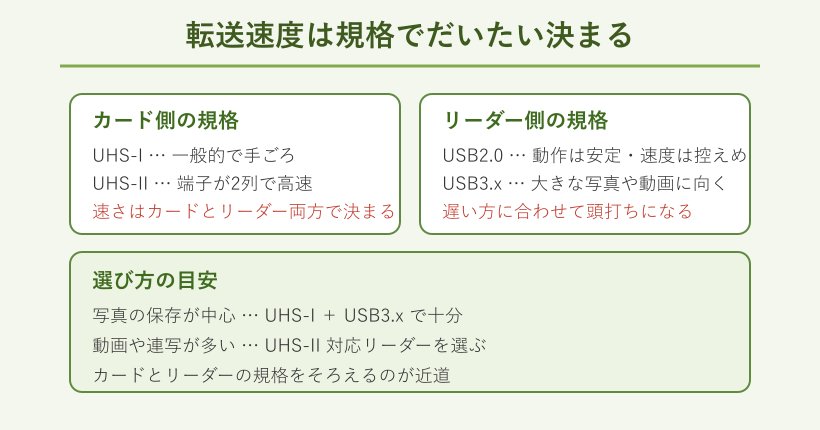
写真や動画をたくさん扱うなら、転送速度の規格にも目を向けたいところです。速度は、カード側の規格とリーダー側の規格の両方で決まり、遅い方に合わせて頭打ちになります。どちらか一方だけ速くても、実際の速さは伸びません。
カード側には、一般的なUHS-Iと、端子が2列になっていてより高速なUHS-IIがあります。リーダー側には、動作は安定していて速度は控えめなUSB2.0と、大きなファイルもすばやく運べるUSB3.x(3.0や3.2など)があります。動画や連写のデータを頻繁に移すなら、UHS-II対応でUSB3.xのリーダーが向いています。
反対に、スマホやデジカメの写真をときどき保存する程度なら、UHS-IのカードとUSB3.xのリーダーの組み合わせで十分実用的です。過剰に高速な製品を選んでも、使うカードが対応していなければ宝の持ち腐れになります。用途に合わせて、必要な速さを見極めるのが賢い選び方です。目安として、写真中心なら手ごろな組み合わせ、4K動画や連写のデータを大量に扱うなら高速な組み合わせ、と分けて考えると選びやすくなります。
「とにかく速い方がいい」と最上位を選びがちですが、カードとリーダーの規格をそろえないと効果は出ません。速さはカードとリーダーのペアで決まると覚えておくと、無駄な出費を避けられます。次の図に、規格ごとの目安をまとめておきます。
100均や純正など価格帯で選ぶ
SDカードリーダーは、100円ショップの製品から純正品まで、価格の幅が広いのが特徴です。用途に対して十分かどうかで選べば、必ずしも高い製品が正解とは限りません。まずは自分の使い方に合う価格帯を考えてみましょう。
ダイソーなどの100均でも、パソコン用のSDカードリーダーは手に入ります。ときどき写真を移す程度の軽い使い方なら、これで用が足りることも多いものです。ただし、速度は控えめだったり、耐久性がそれなりだったりするため、毎日のように使う人や大切なデータを扱う人には、少し不安が残ります。
一方、メーカー品や純正のリーダーは価格が上がりますが、認識の安定性や転送の速さ、保証の面で安心感があります。特にiPhoneで使うLightning接続の製品は、MFi認証のある純正やメーカー品を選んだ方が、認識しないトラブルを避けやすくなります。大事なデータを扱うなら、ここはケチらない方が結果的に得です。
もう一つの見どころが、リーダーの形状です。ケーブル一体型のものは机の上で取り回しやすく、直挿しの小型タイプは持ち運びに向いています。カードを挿しっぱなしにして常時つなぐのか、必要な時だけ使うのかで、使い勝手のよい形は変わります。価格だけでなく、自分の使うシーンに合う形を選ぶと満足度が上がります。
「安ければ安いほどよい」と考えると、認識しない製品を引いて買い直す羽目になることもあります。使う頻度と、扱うデータの大切さで価格帯を決めるのが、後悔しない選び方です。軽い用途は手ごろに、常用や大切なデータはしっかりした製品に、と分けて考えると失敗しません。
選び方の要点は「つなぐ端子」「カードのサイズ」「速度の規格」の3つです。この3点さえ手持ちの機器とカードに合わせておけば、届いてすぐに使えます。
機器別のSDカードリーダーの使い方
ここからは、実際の使い方を機器ごとに見ていきます。基本は「カードを挿す・機器につなぐ・中身を開く」の3手順で、どの機器でも大きくは変わりません。細かな違いだけ押さえれば、初めてでも迷いません。
パソコン(Windows)での使い方
Windowsパソコンでの使い方は、リーダーにカードを挿してUSBポートにつなぐだけと、とても簡単です。多くの場合、つないだ瞬間にパソコンが自動でカードを認識し、リムーバブルドライブとして扱えるようになります。特別なソフトを入れる必要は、基本的にありません。
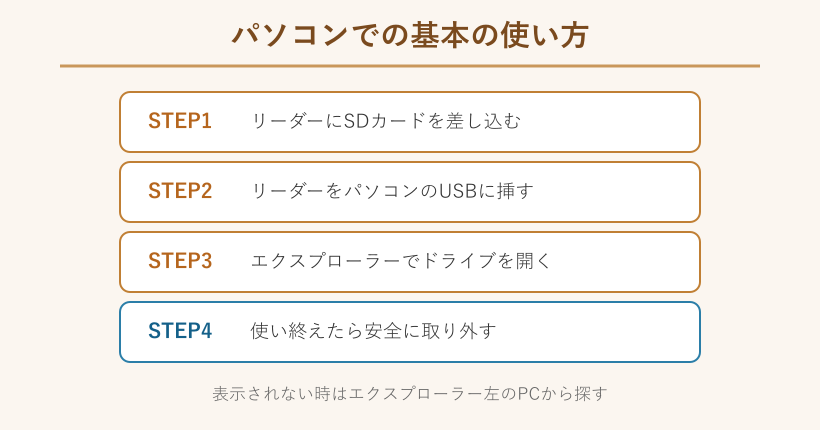
手順としては、まずSDカードをリーダーの差込口にしっかり奥まで差し込みます。次に、リーダーをパソコンのUSBポートに挿します。すると画面の右下に通知が出ることがあり、「デバイスを開いてファイルを表示する」を選ぶと、カードの中身が一覧で開きます。写真やデータは、ここからコピーや移動ができます。
通知が出ない時は、タスクバーからエクスプローラーを開き、左側の「PC」を選ぶと、接続したドライブが表示されます。そこをクリックすればカードの中身にたどり着けます。リーダーによっては、カードを差した状態でないとドライブとして表示されないものもあるため、カードを入れてから確認するのがポイントです。
「難しそう」と身構える必要はなく、つないで開くだけで作業は完了します。Windowsは挿すだけで自動認識するので、まずはドライブが出るかを確かめるところから始めてください。もし表示されない場合の対処は、このあとの認識しない時の項目でくわしく取り上げます。
ドライブが見当たらない時は、エクスプローラーの左側にある「PC」を開き、下の方に並ぶドライブ一覧を確認してください。カードを差した状態でつなぎ直すと、あらためて表示されることがあります。
iPhoneでの使い方
iPhoneでSDカードリーダーを使う時は、端子に合ったリーダーをつなぎ、ファイルアプリや写真アプリから中身を開くのが基本の流れです。iOS13以降は「ファイル」アプリが外部ストレージに正式対応したため、SDカードの読み書きがぐっと扱いやすくなりました。
まず、リーダーにSDカードを差し込み、iPhoneの充電ポートにリーダーを接続します。写真の入ったカードをつなぐと、多くの場合は自動で「写真」アプリの読み込み画面が開き、そこから取り込みたい写真を選んで保存できます。開かない時は、自分でアプリを起動して読み込みに進みます。
写真以外のデータを見たい時は、「ファイル」アプリを開き、画面下の「ブラウズ」をタップして、「場所」の下に出てくるリーダーの名前を選びます。すると、カードの中のフォルダやファイルが表示され、iPhone側へコピーできます。うまく認識しない時は、カードのフォーマットがFATやexFATに対応しているか、リーダーがMFi認証済みかを確認してください。くわしい手順はApple公式のiPhoneに外部ストレージデバイスを接続する方法が参考になります。
「iPhoneは外部機器に弱い」というのは、もう昔の話です。ファイルアプリを使えば、iPhoneでもSDカードの中身を直接開いてやり取りできるので、対応したリーダーを一つ持っておくと写真の移動がとても楽になります。
iPhoneでカードが開かない時は、写真アプリの読み込み画面を閉じてしまっていないか、リーダーがしっかり奥まで挿さっているかを確かめてみてください。給電が足りない大容量カードでは、認識が不安定になることもあります。
MacBookでのSDカードリーダーの使い方
MacBookでは、USB Type-CのSDカードリーダーをつなぐか、機種によっては内蔵スロットを使うのが基本です。最近のMacBookはType-Cポートが中心なので、Type-C接続のリーダーを選べば、挿すだけでFinderからカードの中身を開けます。
一部のMacBook Proには、SDカードスロットが本体に内蔵されている機種もあります。その場合はリーダーがなくても、カードを直接スロットに差し込めばデスクトップやFinderに表示されます。スロットのないMacBook Airなどでは、USB-CのSDカードリーダーを用意します。Apple純正のUSB-C – SDカードリーダーのように、高速なUHS-IIに対応した製品もあります。
使い方は、リーダーをつなぐとFinderのサイドバーにカードが表示されるので、そこを開いて写真やデータを扱います。写真の取り込みだけなら、「写真」アプリや「イメージキャプチャ」を使うと便利で、読み込み先を選んで「すべてを読み込む」を押すか、必要な写真だけドラッグして取り込めます。取り込みが終わったら、サイドバーのカードを取り出し(イジェクト)してからリーダーを抜くと安全です。
内蔵スロットのある機種では、UHS-IIのカードにそのまま高速で対応するものもあります。外付けリーダーを選ぶ場合も、UHS-II対応の製品を使えば、動画や大きな写真の取り込みが快適になります。もしMacでカードが表示されない時は、MacでSDカードが認識しない原因と対処法を確認してみてください。ポートの接触や、カードの規格が原因のこともあります。
「Macは設定が難しそう」と感じるかもしれませんが、つなげば自動で出てくるので構える必要はありません。MacBookはType-Cリーダーか内蔵スロットで、Finderからそのまま中身を開けるので、Windowsと同じ感覚で使えます。
AndroidスマホでのSDカードリーダーの使い方
Androidスマホでも、USBの外部機器接続に対応していればSDカードリーダーが使えます。多くの機種はType-C端子なので、Type-CのSDカードリーダーをつなぎ、ファイル管理アプリから中身を開くのが基本の流れになります。
手順は、リーダーにカードを差してスマホのType-C端子に接続し、標準の「ファイル」や「Files」といったアプリを開きます。外部ストレージとしてカードが表示されるので、そこから写真やデータをスマホ本体へコピーできます。機種によっては、接続した時にどのアプリで開くかを尋ねる画面が出ることもあります。
注意したいのは、Androidは機種ごとに対応状況が違う点です。USBホスト機能(OTG)に対応していない古い機種では、リーダーをつないでも反応しないことがあります。対応が不安な時は、スマホの仕様や、リーダーのAndroid対応の記載を確認してください。うまく認識しない場合は、別のカードやリーダーで切り分けると原因を絞れます。
また、Androidでは接続した外部ストレージの扱いが機種やOSのバージョンで少しずつ違います。写真アプリから直接カードを開けるものもあれば、ファイル管理アプリを経由するものもあります。うまく表示されない時は、通知欄に「USB機器を検出」といった案内が出ていないかを確認すると、開き方の手がかりが見つかります。
「iPhoneとAndroidで使い方が違うのでは」と心配になりますが、つないでファイルアプリで開く流れは共通です。Androidは対応さえしていれば、Type-Cリーダーで手軽にSDカードを扱えるので、手持ちの機種が外部接続に対応しているかだけ先に確かめておきましょう。
SDカードリーダーが認識しない時の対処
つないでもカードが表示されない時は、あわてず順番に切り分けていくのが解決の近道です。原因はカード側、リーダー側、機器側のどこかにあり、上から一つずつ試すと当たりをつけやすくなります。多くは簡単な確認で直ります。
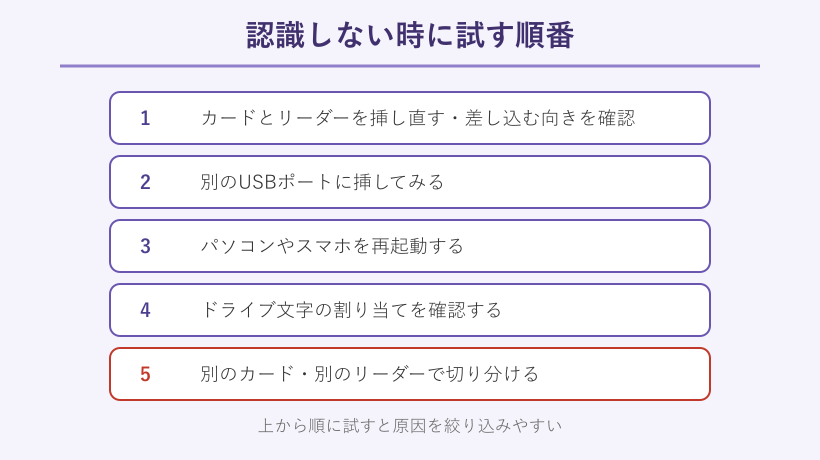
まずは、カードとリーダーをいったん抜いて、向きを確かめながら奥までしっかり挿し直します。次に、パソコンなら別のUSBポートに挿してみます。ポート側の不調で認識しないこともあるためです。それでも駄目なら、パソコンやスマホを一度再起動すると、一時的な不具合が解消して表示されることがあります。
Windowsで、機器としては認識されているのにドライブが出てこない時は、ドライブ文字が割り当てられていない可能性があります。この場合の対処は、メーカーの解説が分かりやすく、たとえばバッファロー公式のカードリーダーが認識されない時の対処ページが参考になります。あわせて、SDカードが認識しないWindowsでのドライバー対処も確認すると原因を絞れます。
最後の切り分けとして、別のSDカードや別のリーダーを試すと、故障している側がどちらかを特定できます。認識しない時は、挿し直し・別ポート・再起動・切り分けの順に試すと、原因にたどり着きやすくなります。次の図に、試す順番をまとめました。
安全な取り外しとSDカードリーダーの使い方のまとめ
使い終わったら、いきなり抜かずに安全な取り外しの操作をすることが、データを守るうえで欠かせません。読み書きの途中でリーダーを抜くと、ファイルが壊れたり、カードそのものが不調になったりすることがあります。ひと手間ですが、必ず習慣にしたいところです。
Windowsなら、画面右下のタスクバーにある取り外しのアイコンから、対象のドライブを選んで「取り出し」を実行します。取り外して問題ない旨の表示が出てから、リーダーを抜きます。Macの場合は、デスクトップやFinderのカードのアイコンを取り出し(イジェクト)してから抜きます。iPhoneやAndroidでも、コピーが終わったことを確かめてから外すのが安全です。
特に、写真や動画をコピーしている最中は、進行の表示が消えるまで待ってください。途中で抜くと、コピー中のデータだけでなく、カード全体の管理情報が壊れて、ほかのファイルまで読めなくなる場合があります。大切なデータほど、焦らずに完了を待つことが結局は近道です。
ここまで見てきたように、SDカードリーダーの使い方は、挿す・つなぐ・開くの3手順と、最後の安全な取り外しだけで完結します。端子とカードのサイズさえ機器に合わせておけば、パソコンでもiPhoneでもMacBookでも同じ感覚で使えます。まずは手持ちの機器に合うリーダーを一つ用意して、写真やデータのやり取りを気軽に始めてみてください。
選ぶ時は「端子・カードのサイズ・速度」、使う時は「挿す・つなぐ・開く・安全に取り外す」。この2つの合言葉を覚えておけば、機器が変わっても迷わずにSDカードリーダーを使いこなせます。
SDカードリーダーの使い方に関するよくある質問
最後に、SDカードリーダーの使い方でよく寄せられる疑問をまとめます。本文で触れきれなかった細かな点を、簡潔に補足します。
SDカードリーダーは差し込むだけで使えますか
多くのパソコンやスマホでは、リーダーにカードを差してつなぐだけで自動的に認識され、特別なソフトを入れる必要はありません。Windowsならエクスプローラーに、MacならFinderにドライブが表示されます。もし表示されない時は、カードを差した状態でつないでいるか、別のポートで試したかを確認してください。それでも認識しない場合は、挿し直しや再起動、別のカードでの切り分けを順に試すと解決しやすくなります。
iPhoneでSDカードリーダーが認識しない時はどうすればいいですか
まず、iPhoneの端子に合ったリーダーを使っているかを確認します。Lightningの機種にはLightning接続の、USB-Cの機種にはType-Cのリーダーが必要です。Lightning接続ではMFi認証のある製品を選ぶと、認識しないトラブルを避けやすくなります。あわせて、カードのフォーマットがFATやexFATかも確認してください。認証のない製品や古い形式のカードは、うまく読み込めないことがあります。純正のカメラリーダーを使うと安定しやすいです。
MacBookにはSDカードリーダーが内蔵されていますか
機種によって異なります。一部のMacBook ProにはSDカードスロットが内蔵されていて、リーダーなしでカードを直接差せます。一方、MacBook Airなど内蔵スロットのない機種では、USB-CのSDカードリーダーを別に用意します。自分のMacにスロットがあるかは、本体側面に切れ込み状の差込口があるかで見分けられます。無い場合は、Type-C対応のリーダーを選べば同じように使えます。
100均のSDカードリーダーでも使えますか
ダイソーなどの100均のリーダーでも、ときどき写真を移す程度なら十分使えます。ただし、転送速度は控えめで、耐久性もそれなりのことが多いため、毎日使う人や大切なデータを扱う人には、メーカー品の方が安心です。特にiPhone用のLightning接続では、MFi認証のある製品を選んだ方が確実に動きます。用途の軽さと、扱うデータの大切さで、手ごろな製品かしっかりした製品かを選び分けるとよいでしょう。
自分のパソコンに合うリーダーを選ぶなら
USB-CとUSB-Aの両方に差せる型なら、パソコン側の端子が変わっても使い回せます。