キーボード掃除のキーの外し方は?安全な手順を解説!
キーボードのすき間にたまったホコリや食べかすが気になって、思い切ってキーを外して掃除したいと考える方は多いはずです。ただ、キーの外し方はキーボードの種類によって大きく変わり、やり方をまちがえるとツメが折れて元に戻らなくなることもあります。
この記事では、外していいキーボードと外してはいけないキーボードの見分け方から、キープラーを使った安全なキーの外し方、そして外さずにきれいにする方法まで順番に整理しました。
スライムのようなジェルクリーナーの使いどころや、掃除の頻度の目安もあわせて紹介します。作業を始める前に、まずは全体の流れをつかんでいきましょう。
キーボードは種類によって「外せる・外せない」がはっきり分かれます。自分のキーボードがどのタイプかを先に確認するだけで、破損の失敗はぐっと減ります。
まずは、この記事で分かることを整理しておきます。
- 外していいキーボードと外せないキーボードの見分け方
- キープラーを使った安全なキーの外し方の手順
- キーを外さずにすき間をきれいにする掃除のやり方
- キーボード掃除でよくある失敗と、正しい戻し方
上から順に読めば、道具の準備から後片付けまで迷わず進められます。それでは本題に入っていきます。
キーボード掃除でキーを外す前に知っておきたいこと
キーを外す前に、まず確認したいのが「そのキーボードは外していいのか」という点です。ここを飛ばすと、外した瞬間に部品が折れてしまうことがあります。
このセクションでは、種類ごとの外せる・外せないの違いと、掃除に必要な道具、外さずにきれいにする方法までをまとめて紹介します。
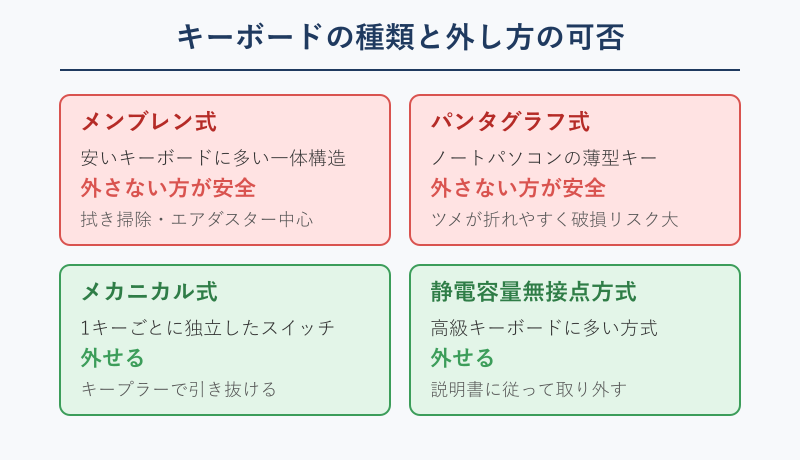
メンブレン式とパンタグラフ式はキーを外さない
安価なキーボードや、ノートパソコンに使われているタイプは、基本的にキーを外さない方が安全です。これらはメンブレン式やパンタグラフ式と呼ばれる構造で、キートップが薄いツメや小さな支柱で支えられています。
メンブレン式は、キーの下に一枚のゴムシートが敷かれた一体型の構造です。キートップを引き抜けるものもありますが、無理に外すと支柱が折れたり、戻すときにうまくはまらなくなったりします。掃除の効果に対してリスクが大きいため、拭き掃除やエアダスターで済ませる方が無難です。
見分けが不安なときは、キーボードの裏面に貼られたラベルや型番から製品名を調べる方法もあります。メーカーのサイトで仕様を確認すれば、キーが外せる設計かどうかの判断材料になります。安いモデルや、薄型のノートパソコン一体型は外さない前提で考え、掃除の手間よりも壊さないことを優先してください。無理に外して一部のキーが反応しなくなると、結局は掃除どころではなくなってしまいます。
パンタグラフ式は、その名のとおりパンタグラフのような形の部品でキートップを支えています。とても繊細で、少し斜めに引っ張っただけでもプラスチックのツメがパキッと折れてしまいます。折れた部品は元に戻りにくく、そのキーだけ浮いたり反応しなくなったりします。
もし今、特定のキーだけ反応が悪いと感じているなら、掃除の前にキーボードの一部のキーが反応しない原因は?対処法を解説!もあわせて確認しておくと、原因の切り分けがしやすくなります。
メカニカル式と静電容量無接点方式は外せる
一方で、メカニカル式と静電容量無接点方式は、キートップを外して掃除できる構造になっています。ゲーミングキーボードや、こだわって選んだ高級キーボードの多くがこのタイプです。
メカニカル式は、1つのキーごとに独立したスイッチが付いていて、キートップはそのスイッチの軸に差し込まれているだけです。そのため、まっすぐ上に引き上げれば簡単に外れます。軸の形は十字が一般的で、キープラーがあればどのキーも同じ要領で外していけます。
外せるタイプであっても、掃除のたびに毎回すべてのキーを外す必要はありません。ふだんは表面の拭き掃除やエアダスターで済ませ、汚れが気になってきたときだけキーを外す、という使い分けが現実的です。取り外しは便利な反面、回数を重ねるほど軸やキートップに少しずつ負担がかかります。頻度を抑えることが、キーボードを長持ちさせるうえでも役立ちます。
静電容量無接点方式は、高級キーボードに採用されている方式で、こちらもキートップを取り外せます。ただし、内部にスプリングやスライダーといった細かい部品が入っている機種もあるため、取り外しの手順は付属の説明書やメーカーの案内に従うのが安心です。
自分のキーボードがどの方式か分からないときは、製品名で検索して仕様を確認してみてください。「メカニカル」「静電容量無接点」と書かれていれば外せる可能性が高く、「メンブレン」「パンタグラフ」と書かれていれば外さない前提で掃除を考えるのが安全です。
ノートパソコンのキーを外すのが危険な理由
ノートパソコンのキーボードは、掃除のためにキーを外したくなる場面が多いのですが、ここが一番の失敗ポイントです。前述のとおり、多くのノートパソコンは薄型のパンタグラフ式を採用しています。
危険な理由は大きく2つあります。1つは、キートップを支えるツメが非常に小さく折れやすいこと。もう1つは、キーの真下に薄いフィルム状のケーブルや接点があり、力任せに外すとそれを傷つけてしまうことです。どちらもキーボード全体の交換につながる故障で、修理費も高くつきます。
特に飲み物をこぼした直後は、あわててキーを外したくなりますが、通電したまま作業するとショートの危険があります。まずは電源を切って本体を裏返し、水分を抜いてから乾かすのが先決です。キーを外すかどうかの判断は、しっかり乾かして落ち着いてからでも遅くありません。あわてて分解して壊してしまうより、時間をかけて対処する方が結果的に安く済みます。
ノートパソコンのキーは、キープラーやキートップリムーバーを使ってまで外さないのが基本です。すき間の掃除はエアダスターやジェルクリーナー、拭き掃除で十分に対応できます。
どうしても外したいキーがある場合でも、いきなり全部を外すのではなく、まずは1つだけそっと試して構造を確かめるのが安全です。外した1つが硬く感じたり、パキッという感触があったりしたら、それ以上は外さない判断をしてください。もしキーが入力を受け付けなくなっているなら、キーボードが入力できない原因は?直し方を解説!で別の原因も確認しておくと安心です。
キー掃除にそろえておきたい道具
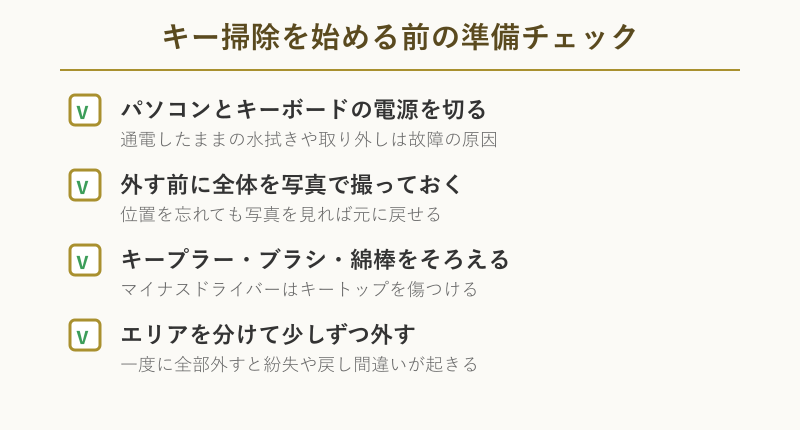
キーを外して掃除する場合、いくつかの道具をそろえておくと作業がスムーズに進みます。特にキープラーは、キートップをまっすぐ引き上げるための専用工具で、破損を防ぐうえで役立ちます。
基本の道具は、キープラー、キーボードブラシ、綿棒、ウェットティッシュ、そしてキートップを洗うための中性洗剤とタオルです。細かいホコリを飛ばすエアダスターもあると便利です。これらはホームセンターや家電量販店、百円ショップでもそろえられます。
道具をそろえる際は、キープラーが金属製かプラスチック製かも選ぶポイントになります。金属製はしっかり引っかけられて外しやすい反面、力の入れ方によっては本体に傷が付くこともあります。はじめての方は、キーボードに付属していた工具や、やわらかい素材のものから試すと安心です。掃除の頻度が高い方は、握りやすい柄の付いたキープラーを選ぶと手が疲れにくくなります。
注意したいのは、キープラーの代わりにマイナスドライバーを使わないことです。ドライバーの先でこじ開けると、キートップの角やキーボード本体の表面に傷が入りやすくなります。専用工具がないときは、無理に外さず外さない掃除に切り替える方が安全です。
また、外したキートップを入れておく小さな容器を用意しておくと、パーツの紛失を防げます。掃除の途中で家族や来客に呼ばれても、キーがバラバラに散らからずに済みます。
キーを外さずに掃除するやり方とスライムの使い方
キーを外すのが不安なときは、外さずにきれいにする方法だけでも十分にホコリを減らせます。代表的なのが、エアダスターと、スライムのようなジェルクリーナーの活用です。
エアダスターは、キーのすき間に詰まったホコリや小さなゴミを空気の力で吹き飛ばす道具です。キーボードを少し斜めに傾け、すき間に沿って風を当てると、奥のゴミが出てきやすくなります。缶を強く傾けすぎると中の液が出ることがあるため、立てぎみに使うのがコツです。
ジェルクリーナーは繰り返し使えますが、汚れを吸って黒ずんできたら替えどきです。汚れたまま使い続けると、逆にホコリを広げてしまうことがあります。また、キーの印字部分に長く押し当てると文字が薄くなる心配もあるため、同じ場所を強くこすらないように気をつけてください。使ったあとは袋に戻して密閉し、直射日光の当たらない場所で保管すると長く使えます。
ジェルクリーナーとエアダスターは、組み合わせて使うとより効果的です。先にエアダスターで大きなホコリを飛ばし、残った細かい汚れをジェルでからめ取ると、すき間がすっきりします。どちらもキーを外さずに使えるので、ノートパソコンのキーボードや、外すのが不安なメンブレン式の掃除にも向いています。
ジェルクリーナー、いわゆる掃除用スライムは、キーの表面やすき間に押し当てて汚れをからめ取るアイテムです。ダイソーやセリアなどでも手に入ります。使うときは、乾いた手で1〜2分ほど揉んでやわらかく伸ばし、キーボードの上にのせて手のひらでやさしく押し当て、ゆっくり剥がします。
ここで気をつけたいのが、押し込みすぎと素早い剥がし方です。奥まで強く押し込んだり、こすりつけたり、勢いよく剥がしたりすると、すき間にジェルが残ってしまうことがあります。ゆっくり密着させて、ゆっくり持ち上げるのがきれいに使うポイントです。使い終わったら乾燥しないよう袋に戻して密閉しておきます。
外して洗うか外さず拭くかの判断基準
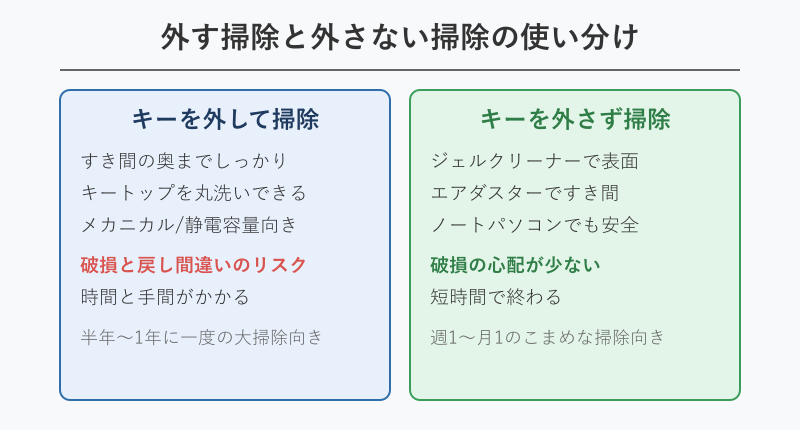
掃除の方法は、キーボードの種類と汚れの程度で決めると迷いません。下の表に、代表的な種類ごとの外せる・外せないと、向いている掃除方法をまとめました。
| キーボードの種類 | キーの取り外し | 向いている掃除方法 |
|---|---|---|
| メンブレン式 | 外さない方が安全 | 拭き掃除・エアダスター |
| パンタグラフ式(ノートPC) | 外さない | ジェル・エアダスター・拭き |
| メカニカル式 | 外せる | キープラーで外して洗浄 |
| 静電容量無接点方式 | 外せる(説明書に従う) | キープラーで外して洗浄 |
表面のホコリや軽い汚れだけなら、種類を問わず外さない掃除で十分です。飲み物をこぼした、ベタつきが取れないといった深い汚れで、なおかつメカニカル式や静電容量無接点方式であれば、キーを外して洗う方法が効果的です。
判断のもう一つの目安が、掃除にかけられる時間です。キーを外す掃除は、乾燥の時間まで含めると半日以上かかることもあります。忙しいときや、すぐに使いたいときは外さない掃除にとどめ、まとまった時間が取れる週末などに大掃除としてキーを外す、と分けて考えると無理がありません。予定に合わせて掃除の深さを変えるだけで、負担はぐっと軽くなります。
判断に迷ったら、まずは外さない掃除から試すのが安全な順番です。それできれいにならなかったときに、外せるタイプかどうかを確認して次の手段へ進めば、いきなり破損させてしまうリスクを避けられます。
キーボードのキーの外し方と正しい掃除のやり方
ここからは、キーを外して掃除する具体的な手順を、順を追って紹介します。メカニカル式や静電容量無接点方式のキーボードを想定した内容です。
外し方から洗い方、乾かし方、そして元へ戻すところまで、順を追って見ていきましょう。作業の途中で不安になっても、いつでも外さない掃除に切り替えられるので、気負わずに進めてください。
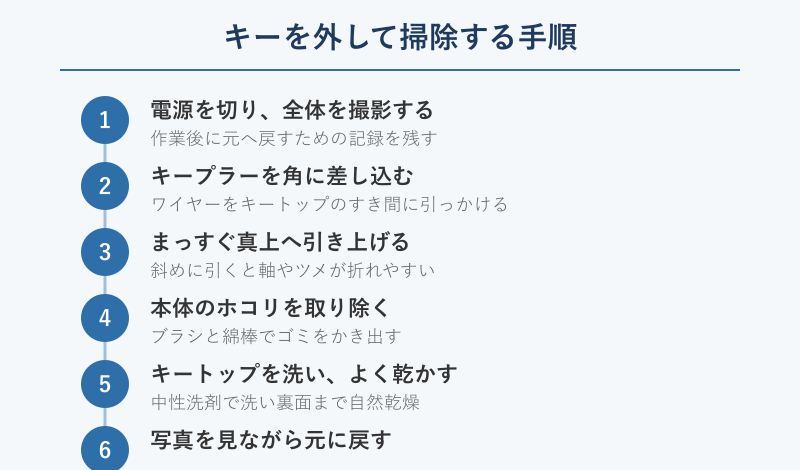
キープラーでキートップを垂直に引き上げる
キーを外す作業でもっとも大切なのは、まっすぐ真上に引き上げることです。斜めに力を加えると、軸やツメに横向きの負担がかかって折れやすくなります。
手順としては、まずキープラーのワイヤー部分をキートップの角のすき間に差し込みます。左右のワイヤーがキートップの下に引っかかったのを確認したら、工具を持って垂直方向へゆっくり引き上げます。パチンと軽い手ごたえがして、キートップが浮き上がれば成功です。
キープラーが手元にない場合でも、細いひもや結束バンドを輪にしてキートップの下に引っかけ、真上に引く方法で代用できることがあります。ただし、これはあくまで応急的なやり方で、確実性や安全性は専用工具に劣ります。頻繁に掃除するなら、キープラーを一つ用意しておくと長く使えて安心です。数百円ほどで手に入り、破損の失敗を防げると考えれば決して高くはありません。
引き上げるときの力加減は、最初の一つで感覚をつかむのがおすすめです。軽く力を加えて動く気配がなければ、いったん止めて工具の位置を見直します。多くのキーは想像よりも軽い力で外れるため、ぐっと力むよりも、ゆっくり真上へ持ち上げる意識の方がうまくいきます。慣れてくると、リズムよく外していけるようになります。
なお、外したキートップは軸の向きを覚えておくと、戻すときに迷いません。多くのキーは上下の向きが決まっていて、逆さに付けると打ちにくくなります。写真を撮っておけば向きも一目で分かるので、外す前の記録がここでも役立ちます。急がず、一つずつ丁寧に進めるのが、遠回りのようで一番の近道です。
硬くて外れにくいと感じても、力任せに引っ張るのは避けてください。角度を少し変えたり、反対側の角から差し込み直したりすると、すっと外れることがあります。それでも動かない場合は、そのキーだけ外さずに残す判断も大切です。
大きなキーには注意が必要です。スペースキーやエンターキー、シフトキーなどは、内部に金属のワイヤーが入っていることが多く、外し方や戻し方にコツが要ります。慣れないうちは、小さなキーだけを外して掃除するのがおすすめです。
一度に全部外さずエリアごとに進める
キートップは見た目が似ているため、一度に全部外すと、どのキーがどこにあったか分からなくなります。これを防ぐために、作業前に必ず全体の写真を撮っておきます。
さらに、外す範囲をエリアで区切るのも有効です。たとえば、まずテンキー部分だけ外して掃除し、戻してから次に右手側、その次に左手側といった具合に進めます。こうすれば、外れているキーの数が常に少なく保たれ、紛失も戻し間違いも起きにくくなります。
写真は一枚だけでなく、キーボードの左側・右側・全体と数枚に分けて撮っておくと、細かい配列も見返しやすくなります。特に記号キーやファンクションキーは配置を覚えていないことが多いため、拡大して撮っておくと戻すときに迷いません。スマートフォンで撮ってすぐ確認できるようにしておけば、作業中もこまめに見比べられて安心です。
外したキートップは、用意した容器にまとめて入れておきます。並べる場合は、キーボードと同じ配置で机の上に置くと、戻すときに写真と照らし合わせやすくなります。小さなお子さんやペットがいる家庭では、飲み込み防止のためにも容器で管理する方が安心です。
この少しずつ進めるやり方は、時間はかかりますが失敗が大きく減ります。急いで全部外して後で困るより、エリアごとに確実に仕上げていく方が、結果的に早く終わることも多いです。
外したキートップの洗い方と乾かし方
外したキートップは、ぬるま湯に薄めた中性洗剤で洗うのが基本です。表面の皮脂汚れやベタつきは、洗剤液の中で指や柔らかいブラシを使ってやさしくこすると落ちていきます。
汚れがひどいときは、洗剤液に数十分ほどつけ置きしてから洗うと、力を入れずにきれいになります。ザルや洗濯ネットに入れて洗うと、小さなキートップを流しに落とす失敗を防げます。洗い終わったら、洗剤が残らないように真水でよくすすいでください。
乾燥を急いでドライヤーの熱風を当てるのは避けてください。プラスチックのキートップは熱に弱く、変形したり印字がにじんだりすることがあります。どうしても早く乾かしたいときは、冷風か送風で、少し離した位置から風を当てる程度にとどめてください。基本は自然乾燥でゆっくり水気を飛ばすのが、素材を傷めないもっとも安全な方法です。
洗ったキートップは、キッチンペーパーやタオルの上に、印字が見えるように並べて乾かすと、どのキーがどれか分からなくなるのを防げます。数が多いときは、外したエリアごとにまとめて乾かすと、戻す作業もスムーズです。乾いたと思っても、裏側のくぼみに水が残っていることがあるので、戻す直前にもう一度確認すると安心です。
洗浄で見落としがちなのが乾燥です。キートップの裏側は形が複雑で水が残りやすいため、タオルで拭いたあとも、風通しのよい場所で十分に自然乾燥させます。半日から一日ほど置き、水気が完全になくなってから戻すのが安心です。
アルコールや無水エタノールでの丸洗いは、キートップの印字を溶かしたり素材を傷めたりすることがあります。メーカーによっては使用をすすめていないため、使う場合は目立たないキーで試してからにしてください。
本体側にたまったホコリとゴミの取り方
キートップを外したこの状態こそ、本体側を掃除する絶好のタイミングです。キーがない分、すき間の奥までブラシや綿棒が届きます。
まずはキーボードブラシで、全体のホコリや髪の毛、食べかすをかき出します。細かい部分は綿棒を使い、必要なら綿棒の先を少しだけ湿らせて拭き取ると、こびりついた汚れも取れます。エアダスターを併用すると、ブラシで浮かせたゴミをまとめて飛ばせて効率的です。
掃除中に出たゴミは、キーボードを逆さにして軽くトントンと叩くと落ちやすくなります。粘着シートやスライムを使って、浮かせたホコリをまとめて取るのも効果的です。接点部分にどうしても汚れが残る場合は、無理に水を使わず、乾いた綿棒でやさしくなでる程度にしておくと故障を防げます。ここで水分を残すと、戻したあとに反応が悪くなることがあるため注意してください。
このとき、スイッチや接点の部分を強くこすらないよう注意します。特にメカニカル式は、スイッチの内部に水分や洗剤が入り込むと動作不良の原因になります。本体側は基本的に乾いた掃除で仕上げ、水拭きは表面のパネル部分だけにとどめるのが安全です。
本体のゴミを取り切ったら、次のキートップを戻す工程に進みます。もし掃除の途中で、押しても違う文字が入る・反応が鈍いといった症状に気づいたら、キーボードで打つと違う文字が出る原因は?対処法を解説!もチェックしておくと、掃除では直らない設定側の問題も切り分けられます。
キートップを元の位置へ正しく戻すコツ
掃除が終わったら、撮っておいた写真を見ながらキートップを元の位置に戻します。戻すときも、外すときと同じように破損に気をつけます。
基本は、軸の位置にキートップの穴を合わせ、上からまっすぐ押し込むだけです。カチッとはまる手ごたえがあれば正しく装着できています。斜めに押し込むと途中で引っかかり、無理を続けると軸を傷めるため、はまりにくいときは一度離して位置を合わせ直します。
戻す順番も、外したときと同じようにエリアごとに進めると混乱しません。テンキーならテンキー、というまとまりで戻し、そのつど写真と照らし合わせて位置を確認します。もし押しても文字が入らないキーがあれば、一度外して差し込み直すと、はまりが浅かっただけで直ることもよくあります。あせらず一つずつ確認していけば、ほとんどのキーはきちんと元通りになります。
すべてのキーを戻したあとは、見た目の高さがそろっているかも確認しましょう。一つだけ浮いて見えるキーは、はまりが浅いサインです。上から軽く押してカチッとはまれば問題ありません。それでも浮いたままなら、無理に押し込まず、一度外して軸やツメの状態を確かめてから付け直してください。
スペースキーやエンターキーなど、金属ワイヤー付きの大きなキーは、先にワイヤーを受け側にはめてからキートップを押し込みます。ここが少し難しい部分で、うまくはまらないと押したときに引っかかる感触が残ります。何度か位置を調整して、まっすぐスムーズに沈むことを確認してください。
全部戻し終えたら、パソコンにつないで全キーが正しく反応するかを確認します。テキスト入力欄で一通り打ってみて、抜けや二重入力がなければ完了です。もし特定のキーだけ反応しない場合は、はまり方が浅いか、外すときに部品を傷めた可能性があるので、そのキーをもう一度見直します。
キーボード掃除でのキーの外し方まとめ
ここまで、キーボード掃除でのキーの外し方と、外さずにきれいにする方法を紹介してきました。最大のポイントは、外していい種類かどうかを先に見極めることです。
メンブレン式やパンタグラフ式、そしてノートパソコンのキーは、外さずにエアダスターやジェルクリーナー、拭き掃除で仕上げます。メカニカル式や静電容量無接点方式なら、キープラーでまっすぐ引き上げ、中性洗剤で洗ってよく乾かしてから戻すという流れが基本です。
掃除のあとにキーの反応がおかしいと感じたら、それが汚れによるものか、部品の破損によるものかを切り分けることが大切です。外さない掃除で改善するなら汚れが原因ですし、特定のキーだけ浮いたり沈んだりするなら、装着のやり直しや部品の確認が必要になります。日ごろからこまめに掃除しておけば、すき間に汚れがたまりにくくなり、大きな分解掃除の回数そのものを減らせます。
作業前の写真撮影と、エリアごとに少しずつ進める工夫を守れば、紛失や戻し間違いの失敗はほとんど防げます。焦らず一区画ずつ確実に進めていきましょう。キーボード掃除は、外し方さえまちがえなければ、道具をそろえて誰でも安全に行える作業です。この記事の手順を参考に、自分のキーボードに合ったやり方を選び、気持ちよくタイピングできる状態を長く保ってください。
キーボード掃除とキーの外し方でよくある質問
最後に、キーボード掃除とキーの外し方でよく寄せられる疑問をまとめました。作業前の不安を減らすために、あわせて確認しておいてください。
キーボードのキーは水洗いできますか
外したキートップ単体であれば、水洗いできます。ぬるま湯に薄めた中性洗剤でやさしく洗い、真水ですすいでから、裏側までしっかり自然乾燥させてください。ただし、キーボード本体やスイッチ部分は水洗いに向きません。内部に水が入ると故障の原因になるため、本体側はブラシや綿棒での乾いた掃除にとどめます。なお、丸洗いに対応した防水タイプのキーボードであれば、取扱説明書に従って本体ごと水洗いできる製品もあります。
キーの外し方で失敗してツメが折れたら
キートップのツメが折れてしまった場合、そのキーがはまりにくくなったり、押したときに浮いたりします。軽度ならそのまま使えることもありますが、気になるときは同じ機種の交換用キートップを探すのが現実的です。メカニカル式なら市販の互換キートップが使えることもあります。ノートパソコンのパンタグラフは部品が細かいため、無理せずメーカーや修理店へ相談する方が安全です。掃除の前に外したキーを撮影しておくと、修理を依頼するときも状態を正確に伝えられます。
アルコールでキーボードを拭いても大丈夫ですか
表面のパネル部分を軽く拭く程度なら使えることが多いですが、キートップの文字がプリントされている部分は注意が必要です。アルコールや無水エタノールは、印字を溶かしたり素材のツヤを変えたりすることがあります。メーカーによっては使用をすすめていないため、使う前に目立たないキーで試し、問題がなければ少量で拭くようにしてください。拭いたあとは、しっかり乾かしてから電源を入れるようにすると、より安心して使えます。
キーボード掃除の頻度はどれくらいが目安ですか
使い方にもよりますが、表面の拭き掃除は週に1回ほど、すき間のホコリ取りは月に1回ほどが1つの目安です。キーを外しての大掃除は、半年から1年に一度くらいで十分です。飲食しながら使うことが多い方や、ホコリの多い環境で使っている方は、少し早めのペースにすると清潔さを保ちやすくなります。一日の終わりにサッと表面を拭く習慣をつけておくだけでも、大掃除の負担そのものが小さくなります。あわせてPFU公式のキーボード掃除方法の解説やPFU公式のキーの外し方のコツ、エレコム公式のクリーニング用品一覧も参考になります。
買い替えを考えているとき