キーボードが入力できない原因は?直し方を解説!
キーボードが突然入力できないときは、故障を疑う前に確認すべきポイントがいくつもあります。実は再起動と接続の見直しだけで直るケースが多く、原因の大半はソフト面の一時的なトラブルです。
特に見落としがちなのがフィルターキー機能が勝手にオンになっているパターンで、キーを長押ししないと反応しない状態になります。設定を一つ戻すだけで元どおりになることもあります。
この記事では、キーボードが入力できない原因を切り分けながら、今すぐ試せる直し方を順番に解説します。Windows 11を前提に、外付けとノートパソコンの両方に触れていきますので、上から順に試してみてください。
- キーボードが入力できない主な原因と切り分け方
- フィルターキー機能をオフにする具体的な手順
- ドライバーを入れ直して復旧させる方法
- 一部のキーだけ反応しないときの対処の違い
キーボードで入力できない主な原因
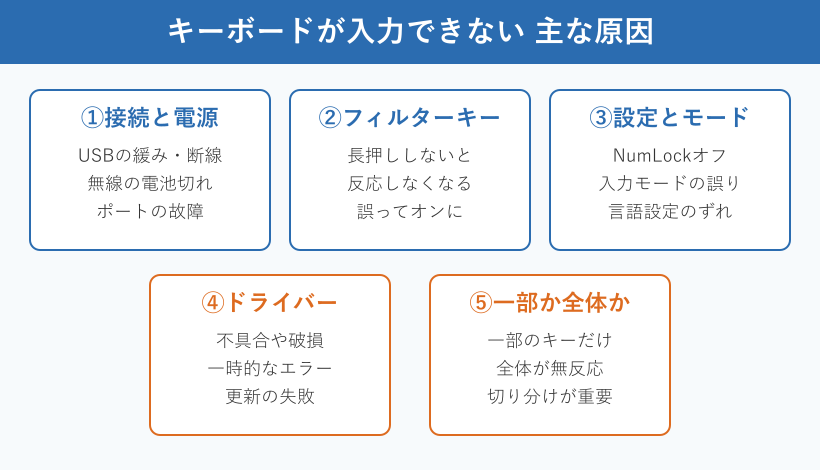
キーボードで入力できないとき、原因はおおまかに接続まわり、設定まわり、ドライバーまわりの三つに分かれます。まずは自分の症状がどれに近いかを知ることで、無駄な作業を減らせます。
ここでは頻度の高い原因から順に整理していきます。全体がまったく反応しないのか、一部のキーだけなのかでも見るべき場所が変わってきます。
接続や電源のトラブルで反応しないケース
外付けキーボードで多いのが、接続そのものが不安定になっているケースです。USBケーブルがしっかり刺さっていない、あるいは差込口の接触が悪くなっていると、キーを押しても信号がパソコンに届きません。
まずはケーブルを一度抜いて差し直し、それでも変わらなければ別の差込口に挿し替えてみるのが基本です。前面ポートで反応しないときに背面ポートで復活する例もあり、ポート単位の故障を切り分けられます。可能であれば別のパソコンにつないで、キーボード側の故障かどうかを確認しておくと安心です。
ワイヤレスキーボードの場合は、電池切れや電源スイッチのオフが定番の原因です。電池を新しいものに替え、レシーバーを挿し直したうえで接続をやり直すと直ることがよくあります。Bluetooth接続なら、一度ペアリングを解除して登録し直すと安定する場合もあります。
USBハブや延長ケーブルを経由してつないでいる場合は、いったんパソコン本体のポートへ直接挿して試すことも大切です。ハブの給電不足で信号が不安定になり、入力できない、あるいは反応が飛ぶと感じることがあるためです。特にキーボードとマウス、外付けドライブなどをまとめて一つのハブに集めていると、電力が足りずに認識が不安定になりやすくなります。また、寒い時期は静電気の影響で一時的に効きが鈍ることもあるので、金属部分に触れて放電してから挿し直すと改善する場合があります。まずは余計な機器を挟まないシンプルな接続に戻して、動作を確かめてみてください。
接続が原因のときは、抜き差し、別ポート、別パソコン、電池交換の四点を先に確認すると原因を素早く絞り込めます。
フィルターキー機能が入力を止めているケース
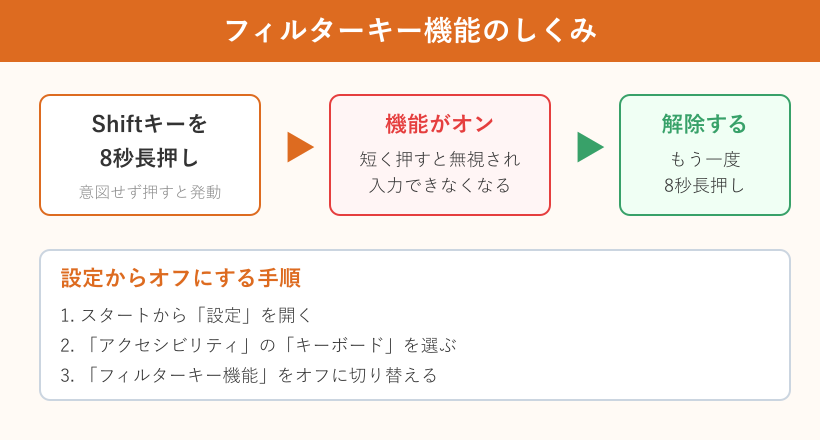
設定が原因の代表格が、Windowsのフィルターキー機能です。これは短い打鍵や連打を無視して、キーをしばらく押し続けたときだけ入力を受け付ける補助機能です。誤ってオンになると、普通に打っても文字が出ない、反応しないと感じる状態になります。
この機能はShiftキーを8秒間押し続けると切り替わる仕様になっているため、ゲームや作業中に意図せず発動してしまうことがあります。オンになっているサインとして、通知領域にアイコンが出たり、確認音が鳴ったりします。
心当たりがなくても、キーの効きが妙に鈍いと感じたらこの機能を疑ってみる価値があります。オフに戻す手順はあとの章で具体的に説明しますので、まずは原因の候補として頭に入れておくと切り分けが早くなります。
フィルターキー機能に加えて、固定キー機能がオンになっていると、修飾キーの挙動が変わって入力が不自然になることがあります。これはShiftキーを続けて5回押すと切り替わる機能で、こちらも意図せず発動しがちです。どちらもアクセシビリティのキーボード設定にまとまっているため、入力の調子がおかしいと感じたら、関連する補助機能をまとめて見直しておくと安心です。設定が原因のトラブルは、部品を交換しなくても元に戻せるのが救いになります。
入力モードやドライバーなど設定面の原因
キー自体は反応しているのに、思ったとおりの文字が出ないときは入力モードの問題が考えられます。半角と全角の切り替わり、NumLockのオフによってテンキーの数字が打てない、といった状態は故障ではなく設定で戻せます。打った文字がそもそも別の文字になる場合は、キー配列の設定がずれている可能性もあります。
打つと違う文字が出てしまう症状については、原因が入力設定側にあることが多いため、キーボードで打つと違う文字が出る原因と対処法もあわせて確認すると解決が早くなります。
一方で、どのキーもまったく反応しないときはドライバーの不具合が絡んでいることがあります。ドライバーはキーボードとWindowsをつなぐ橋渡し役で、更新の失敗や一時的な破損で通信が途切れると、入力そのものが受け付けられません。この場合は入れ直しで回復するケースが多く、対処の章で手順を紹介します。
言語や配列の設定は、タスクバーの入力インジケーターや、設定の中の時刻と言語の項目から確認できます。日本語配列のはずが英語配列として認識されていると、記号やアットマークの位置がずれて、押したキーとは別の文字が入力されてしまいます。心当たりがあるときは、使っているキーボードの種類に合った配列が選ばれているかを見直してください。設定を正しく戻すだけで、故障ではないのになかなか直らなかった症状が、あっさり解決することもあります。
キーボードが入力できないときの直し方
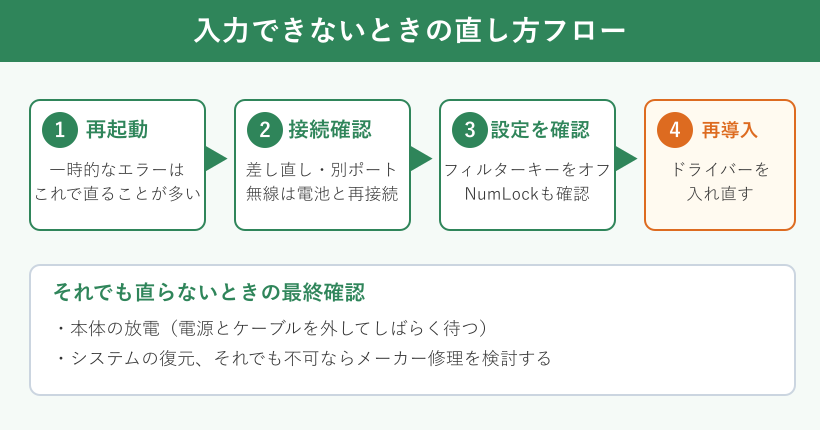
ここからは、キーボードが入力できない、反応しないときの直し方を順番に見ていきます。上から試すほど簡単で安全なので、焦らず一つずつ進めるのが復旧の近道です。
最初の再起動だけで直ることも珍しくありませんので、面倒でも省略しないことをおすすめします。Microsoftのキーボードの問題に関する公式ガイドでも、基本の確認から順に進める流れが案内されています。
まず試したい再起動と接続の見直し
どの症状であっても、最初に試してほしいのがパソコンの再起動です。裏で動いているプロセスが一時的にぶつかっているだけなら、再起動で処理がリセットされて反応が戻ります。統計的にも、入力トラブルの多くはこの一手で解消するとされています。
再起動後もキーボードが反応しないときは、前の章で触れた接続の見直しを実行します。外付けなら抜き差しと別ポートへの挿し替え、ワイヤレスなら電池交換と再接続です。ノートパソコンで内蔵キーボードが効かないときは、外付けのキーボードをつないでみると、本体側の問題か設定側の問題かを切り分けられます。
高速スタートアップという機能が悪さをしている場合もあります。完全なシャットダウンではなく休止に近い状態で起動しているために、周辺機器の認識に失敗することがあるためです。設定から高速スタートアップを一時的にオフにして再起動すると、症状が消えることがあります。
それでも改善しないときは、いったんWindowsをセーフモードで起動して、キーボードが使えるかどうかを確かめる方法もあります。セーフモードで問題なく入力できるなら、常駐しているアプリや後から追加したドライバーが干渉している可能性が高くなります。逆にセーフモードでも反応しないなら、ハードウェア側の問題を疑う流れになります。少し手間はかかりますが、原因がソフトかハードかを大きく絞り込める、確実性の高い確認方法です。
フィルターキー機能をオフにして直す手順
フィルターキー機能が原因のときは、設定から一つ切り替えるだけで直ります。スタートから設定を開き、アクセシビリティの中のキーボードを選びます。そこにあるフィルターキー機能のスイッチをオフにすれば、通常の入力に戻ります。
急いでいるときは、Shiftキーをもう一度8秒間押し続ける方法でも解除できます。オンにするときと同じ操作で切り替わるため、覚えておくと外出先でも対応しやすくなります。ただし誤って再発しやすいので、恒久的に使わないなら設定側でオフにしておくほうが安全です。
フィルターキー機能はShiftの8秒長押しで切り替わります。心当たりがなくても、キーの効きが鈍いと感じたら一度確認しておくと安心です。
あわせて、固定キー機能やマウスキー機能といった似たアクセシビリティ機能もオフになっているかを見ておくと、思わぬ入力トラブルの再発を防げます。これらは同じキーボード設定の画面にまとまっています。
ドライバーを入れ直して復旧させる直し方
設定を見直しても反応しないときは、キーボードのドライバーを入れ直します。デバイスマネージャーを開き、キーボードの項目からドライバーを一度アンインストールして、再起動で入れ直すという流れです。標準的なキーボードなら、再起動時にWindowsが自動で入れ直してくれます。
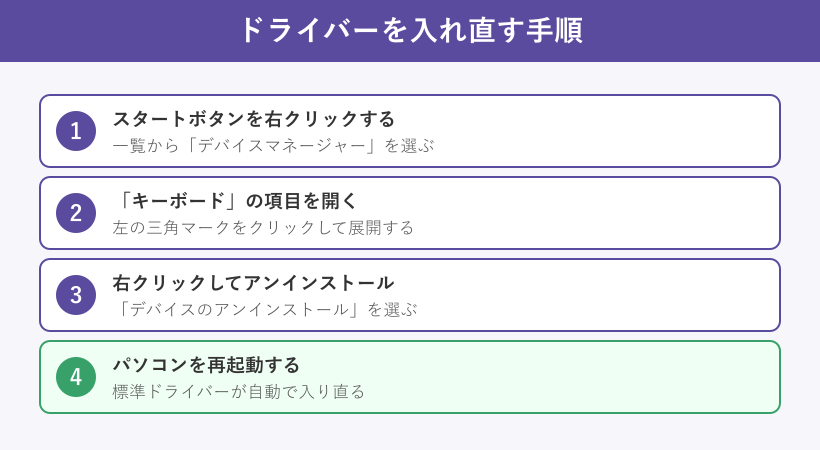
手順としては、スタートボタンを右クリックしてデバイスマネージャーを開き、キーボードの三角マークを展開します。表示されたドライバー名を右クリックしてデバイスのアンインストールを選び、確認画面で実行します。あとはパソコンを再起動するだけで、標準ドライバーが自動で組み込まれます。
アンインストール後に自動で入り直らないときは、デバイスマネージャーの操作メニューからハードウェア変更のスキャンを実行すると認識し直すことがあります。
マウスまで動かない状況だと操作が難しいため、その場合は次に紹介するスクリーンキーボードを併用します。ドライバーの入れ直しは、原因が特定できない全体的な無反応に対して効果が出やすい対処です。
ドライバーを入れ直しても改善しないときは、Windows Updateで全体を最新の状態にしておくことも有効です。更新プログラムの中に、周辺機器の認識に関わる修正が含まれていることがあるためです。メーカー製のパソコンでは、公式サイトで専用のドライバーが配布されている場合もあるので、本体の型番で検索して最新版を入れ直すと安定することがあります。標準ドライバーで不調が続くようなら、専用ドライバーへの入れ替えも検討してみてください。
スクリーンキーボードと無線の再接続で急場をしのぐ
物理キーボードがどうしても反応しないときは、画面上のスクリーンキーボードで一時的に入力を続けられます。マウスやタッチで文字を打てるため、パスワード入力や検索など最低限の操作を止めずに済みます。設定やアプリを操作しながら原因を探せる点で便利です。
スクリーンキーボードはアクセシビリティの設定から有効にできます。詳しい切り替え方はMicrosoftのタッチキーボードの公式解説にまとまっているので、あわせて確認してください。
ワイヤレスキーボードで認識自体がうまくいかないときは、接続のやり直しが有効です。レシーバーの挿し直しやペアリングの再設定で改善することが多く、ワイヤレスキーボードが認識しない原因と対処法で詳しい手順を説明しています。無線特有のつまずきはここで解消できます。
スクリーンキーボードは、パスワード入力のように一文字も打てないと先に進めない場面で特に頼りになります。物理キーボードの復旧作業をしている最中でも、画面上のキーを使えば設定変更やドライバーの操作を止めずに進められます。長時間の文章入力には向きませんが、あくまで一時的なつなぎとして割り切って使えば、入力できない状況でも作業を止めずに済みます。復旧できたら、通常のキーボードに戻して使えば問題ありません。
キーボードの入力に関するよくある質問
ここでは、キーボードが入力できないときに寄せられやすい疑問をまとめました。症状ごとに見るべきポイントが少しずつ違うので、自分の状況に近いものを参考にしてください。
一部だけか全体かで対処が変わる点を押さえておくと、原因の切り分けがぐっと楽になります。
一部のキーだけ入力できないときも同じ対処ですか
一部のキーだけ反応しないときは、全体が無反応のケースとは原因が異なります。特定のキーだけならゴミやほこりの詰まり、あるいはそのキーの物理的な劣化が疑わしく、ドライバーの入れ直しでは直らないことが多いです。まずは該当キーの周辺を掃除し、改善しなければ外付けキーボードで代用する形になります。
詳しい切り分けはキーボードの一部のキーが反応しない原因と対処法で解説しています。全体が無反応なら本記事の再起動や接続確認から、一部だけならそちらを優先してください。
ノートパソコンのキーボードだけ反応しないときは
ノートパソコンの内蔵キーボードだけが反応しないときは、外付けキーボードをつないで動くかどうかを確認します。外付けで問題なく打てるなら、本体側のドライバーや設定、または内蔵キーボードの故障が原因です。まずはドライバーの入れ直しと放電を試すのが安全な順序です。
放電は、電源を切ってケーブルとできれば電池を外し、しばらく置いてから起動し直す方法です。内部にたまった電気が悪さをしている場合に有効で、部品を交換せずに戻る例もあります。それでも直らないときは、メーカーの修理相談を検討してください。
数字キーだけ入力できないのはなぜですか
テンキーの数字だけ打てないときは、NumLockがオフになっているだけの場合がほとんどです。NumLockキーを一度押してオンにすると、数字が入力できるようになります。ノートパソコンではFnキーとの組み合わせで切り替える機種もあるため、キーの刻印を確認してください。
それでも数字が出ないときは、マウスキー機能がオンになっていてテンキーがカーソル移動に割り当てられている可能性があります。アクセシビリティの設定でマウスキー機能をオフにすると、通常の数字入力へ戻せます。
ノートパソコンでテンキーが独立していない機種では、そもそもテンキー自体が搭載されていないこともあります。その場合は、キーボード上段に横並びになっている数字キーで入力するか、外付けのテンキーを別に追加する形になります。数字入力を頻繁に使う作業なら、テンキー付きの外付けキーボードを一台用意しておくと、入力の効率がぐっと上がります。NumLockやマウスキー機能を確認しても数字だけ打てない状態が続くときは、キーボードそのものの相性や仕様を疑ってみるのも一つの方法です。用途に合った一台を選び直すことが、入力できないという悩みそのものを減らす近道になります。
キーボードが入力できないときの直し方まとめ
キーボードが入力できないときは、故障と決めつける前に再起動、接続の確認、設定の見直し、ドライバーの入れ直しという順で試すのが基本です。原因の多くは一時的なエラーやフィルターキー機能などの設定で、順番に潰していけば自力で直せることが少なくありません。
下の表で、症状ごとの主な原因と対処を整理しておきます。自分の状況に当てはまる行から手をつけると、遠回りせずに復旧できます。
| 症状 | 主な原因 | まず試す対処 |
|---|---|---|
| 全体がまったく反応しない | 接続不良や一時エラー | 再起動と抜き差し |
| 長押ししないと打てない | フィルターキー機能 | 機能をオフにする |
| 一部のキーだけ効かない | ゴミ詰まりや劣化 | 掃除と外付け代用 |
| 数字だけ打てない | NumLockがオフ | NumLockをオンに |
より詳しい確認手順は、メーカーであるNECのキーボードから入力できない場合のサポート情報も参考になります。どうしても直らないときは、無理をせず修理やサポートへの相談に切り替える判断も大切です。この記事が、キーボードが入力できない状況を落ち着いて解決する助けになれば幸いです。
買い替えを考えているとき