小型外付けSSDおすすめ|持ち運びとスマホ直結で選ぶ方法
こんにちは、周辺機器レスキューのえぬです。
持ち運べる外付けSSDはとても小さくて便利です。
ただ、いざ選ぶとスティック型やポータブル型があって迷いやすいです。
スマホに直結したい方もいるでしょう。それともカバンに入れて持ち歩きたい方もいるでしょう。
この用途の違いで、ちょうどよい形は変わってきます。
この記事では公式の情報と公開データだけを使って、小さな外付けSSDの選び方を順番にまとめます。
むずかしい言葉は使いません。
読み終えるころには、自分に合うサイズと端子がはっきりするはずです。
- 持ち運びに向く小型SSDの選び方
- スマホに直結して使うための条件
- 小さい筐体で気をつけたい注意点
- 用途に合うサイズと容量の目安
結論から言うと、小型の外付けSSDは持ち運びとスマホ直結にとても向いています。
ただし筐体が小さいほど発熱や紛失や端子への負荷が起きやすくなります。
軽さだけで選ばず、必要な速度と端子の形と耐久性を確かめて用途に合うサイズを選ぶのが安心です。
小型外付けSSDとはどんな機器か
まずは小さな外付けSSDがどんな機器なのかを押さえます。
中身の仕組みは大きなモデルと同じです。
ちがいは大きさと持ち運びやすさにあります。
小ささの裏には得意なことと苦手なことがあって、そこを知ると選びやすくなります。
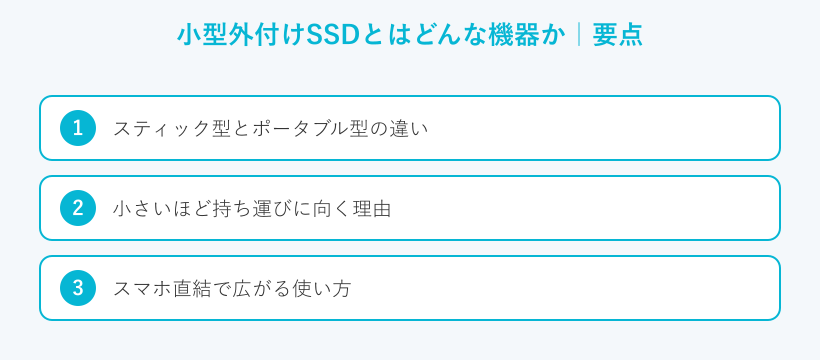
スティック型とポータブル型の違い
小さな外付けSSDは大きく二つの形に分かれます。
一つはUSBメモリに近いスティック型です。
もう一つは手のひらに収まる箱型のポータブル型です。
スティック型はとにかく小さくて軽く、ポケットにもすっと入ります。
パソコンやスマホの端子へ直接挿して使えるのが持ち味です。
ケーブルがいらないので、机がなくても片手で扱えます。
ポータブル型はスティック型より少し大きいです。
そのぶん容量の上限が高めで、発熱にも余裕があります。
ケーブルでつないで机の上やカバンの中で使う場面に向きます。
どちらがよいかは、持ち歩く頻度と入れたいデータの量で決まってきます。
小さいほど持ち運びに向く理由
SSDの中には回転する円盤がありません。
データは半導体のメモリへ電子的に読み書きされます。
動く部品がないので、揺れや衝撃に耐えやすいのです。
この仕組みのおかげで本体をとても小さく作れます。
重さが数グラムしかないスティック型もあります。
カバンに入れても存在を忘れるくらい軽いです。
多くの製品はケーブルから電気をもらって動くバスパワー方式です。
別の電源やアダプターがいりません。
だから外出先でもそのまますぐに使えます。
この手軽さこそ、小型モデルが持ち歩きで選ばれる理由です。
スマホ直結で広がる使い方
最近のスマホは端子がType-Cのものが増えました。
そのため、スマホに外付けSSDを直接つなげる場面が広がっています。
撮りためた写真や動画を、その場で逃がせます。
スマホの容量が足りないときの避難先になります。
ここで活躍するのがType-C対応の小型ポータブルSSDです。
ケーブル一本で写真をまとめて移せます。
旅行や撮影の合間でも、スマホの空き容量をすぐに増やせます。
パソコンを持っていない人でも、スマホだけでデータの引っ越しができます。
持ち運び向きを選ぶときの要点
ここからは選ぶときに見るところを順番に説明します。
見るのは端子と速度と容量と耐久性の四つです。
この順番で確かめていくと、大きな失敗をしにくくなります。
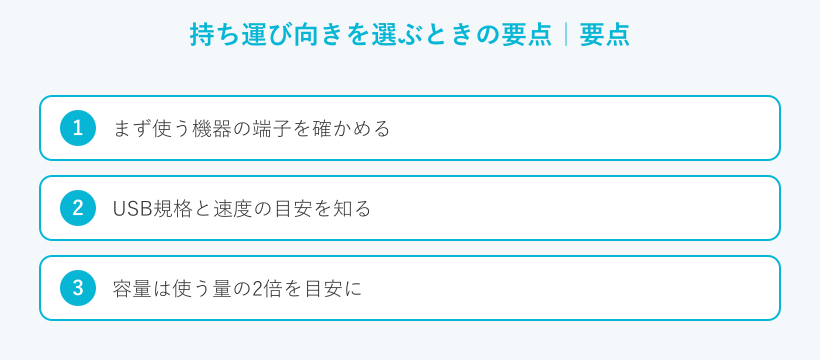
まず使う機器の端子を確かめる
最初に確かめるのは、つなぐ相手の端子です。
ノートパソコンや新しいスマホはType-Cが多いです。
デスクトップや一部のゲーム機はType-Aが残っています。
小さなSSDにもType-Aのスティック型とType-Cのモデルがあります。
手持ちの機器がType-Cなら、変換の手間が少ないモデルが便利です。
Type-Aしかないパソコンでも使いたい人もいます。
その場合は、Type-A変換アダプターが付く製品だと安心できます。
スマホとパソコンの両方で使うなら端子の形をそろえておきましょう。
端子ごとの選び方はType-C外付けSSDの選び方の記事でくわしく説明しています。
USB規格と速度の目安を知る
速度はUSB規格でおおよそ決まります。
代表的な規格と、理論上の速さの目安をまとめました。
| USB規格 | 理論上の速さの目安 |
|---|---|
| USB 3.2 Gen1 | 5Gbps |
| USB 3.2 Gen2 | 10Gbps(実効で約1,000MB/s級) |
| USB 3.2 Gen2×2 | 20Gbps |
| USB4 | 20/40/80Gbps(製品による) |
GbpsとMB/sは単位が別物です。
制御のやり取りもあるので、10Gbpsがそのまま1,250MB/sにはなりません。
さらに速さは、パソコンとケーブルとケース本体のうちいちばん遅い部分に合わせて決まります。
持ち歩いてバックアップに使うだけなら5Gbpsや10Gbpsでも足ります。
動画編集のような重い作業では、読み書きの速いモデルが向きます。
数字が大きいほど値段も上がるので、必要な速さに合わせて選ぶのが得策です。
速い規格のSSDを買っても、パソコン側の端子が古いと本来の速さは出ません。
買う前に、自分の機器が対応する規格を確かめておきましょう。
容量は使う量の2倍を目安に
容量は多すぎても少なすぎても困ります。
目安は、今の使用量の二倍から三倍です。
500GB前後は書類や少しの写真の持ち運びに向きます。
1TBは写真と動画をまとめて入れたい人の万能サイズです。
公開されている目安では、1TBでJPEG写真なら十数万枚ほど入るとされています。
4K動画でも数十時間ぶんが入る計算になります。
2TB以上は、4K動画やたくさんのバックアップを抱える人向けです。
迷ったら1TBクラスの持ち運び向けSSDから選ぶとちょうどよいです。
あとで足りなくなる手間を思えば、少し多めが結果的に安く済みます。
発熱と耐久性の表記を見る
小さな本体は熱がこもりやすいです。
とくに高速なモデルは、動かし続けると温まります。
熱くなりすぎると速度が一時的に落ちることがあります。
金属のケースは熱を外へ逃がしやすいです。
持ち歩くなら落下試験や防水防塵の表記も見ておきたいところです。
IP65やIPX5といった表記は、水や粉じんへの耐性の目安になります。
かばんの中で雑に扱う人ほど、こうした表記が役立ちます。
小さいからこそ、丈夫さの一行をしっかり読んでおきたいです。
◆えぬのワンポイントアドバイス
私がカタログを見るときは、速さより先に端子の形を確かめます。小さいモデルほど持ち歩く前提なので、落下や熱への備えが安心につながります。速度の数字は使い方で変わります。まずは自分の機器に合うかどうかを先に見ます。そうすれば遠回りが減ります。
買い替えを考えているとき
スマホに直結して使う方法
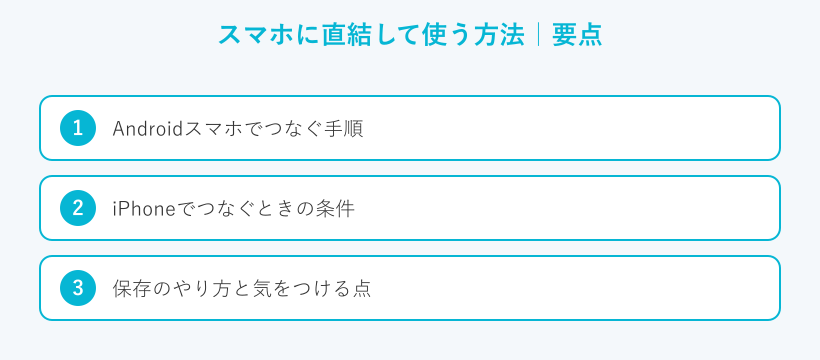
小型SSDの魅力は、スマホに直接つなげる点です。
ここではAndroidとiPhoneそれぞれのつなぎ方を説明します。
保存のやり方と気をつける点もあわせて見ていきます。
Androidスマホでつなぐ手順
AndroidスマホはType-C端子のものが多いです。
Type-Cでつながる小型SSDなら、ケーブルや直挿しで接続できます。
つなぐと、ファイルを扱うアプリから中身が見えます。
写真や動画をコピーして本体の空き容量を増やせます。
容量の大きい動画をまるごと逃がすのにも向いています。
機種によっては対応の相性があります。
うまく認識しないときは、別のケーブルで試すと原因を切り分けられます。
Androidでの選び方はAndroid外付けSSDの選び方の記事にまとめています。
iPhoneでつなぐときの条件
iPhoneは機種によってつなぎ方が変わります。
USB-Cを積んだ新しいiPhoneなら、端子へ直接つなげます。
つないだSSDはファイルのアプリから外部の保存先として扱えます。
写真を選んで、SSDへそのまま保存できます。
以前のLightning端子のiPhoneでは、変換のアダプターがいる場合があります。
対応のようすはiOSの更新でも変わります。
買う前に、自分のiPhoneの端子と世代を確かめておきましょう。
写真を頻繁に移す人はスマホに直挿しできるスティック型SSDを一つ持っておくと便利です。
保存のやり方と気をつける点
保存はコピーして貼り付けるだけで終わります。
専用のバックアップアプリを使える製品もあります。
そうしたアプリなら、初回は全部を保存し二回目以降は増えた分だけを保存できます。
手動のコピーより手間が減って続けやすいです。
コピーの最中にケーブルを抜くのは避けましょう。
書き込みの途中で抜くとデータが壊れることがあります。
終わったのを確かめてから、ゆっくり抜くのが安全です。
iPhoneからの保存の手順はiPhoneから外付けSSDへ直接保存する手順の記事でくわしく説明しています。
◆えぬのワンポイントアドバイス
スマホ直結はとても便利です。ただ相性で認識しない例もあります。私は新しい端末ほど、メーカーの対応情報を先に見るようにしています。つなぐ前にケーブルがデータ転送に対応しているかも確かめると、無駄な遠回りを減らせます。
小型だからこそ注意したいこと
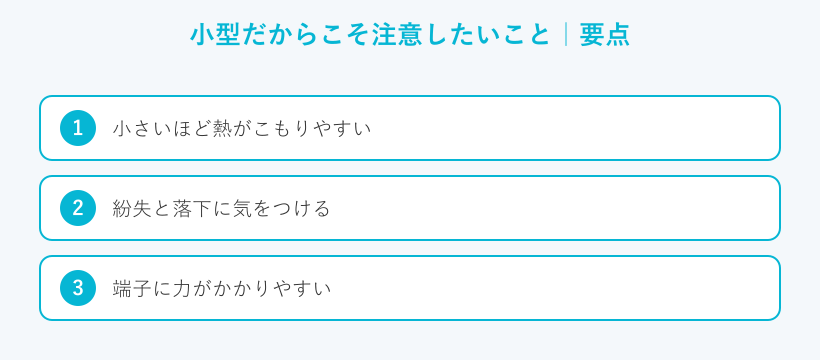
小ささには、便利さと引きかえの注意点があります。
ここを知らないと、せっかくの手軽さが悩みに変わります。
三つの注意点を順番に見ていきます。
小さいほど熱がこもりやすい
本体が小さいと熱の逃げ場が少なくなります。
高速なタイプは、長く使うと温まりやすいです。
熱がたまると速度が一時的に落ちる場合があります。
大きなデータを続けて書き込むと、とくに温まりやすくなります。
熱が気になるときは少し休ませながら使うと落ち着きます。
熱に余裕がほしい人は、ポータブル型も選択肢になります。
金属ケースのモデルは、熱を逃がす助けになります。
紛失と落下に気をつける
小さい本体はなくしやすいです。
ポケットやカバンの底で見失う人もいます。
ストラップの穴やケースがあると、紛失を防ぎやすいです。
落としたときの衝撃も無視できません。
SSDは衝撃に耐えやすい仕組みですが、端子の部分は傷みやすいです。
キャップやスライド式のカバーがあると端子を守れます。
中身が大事なデータほど、置き場所を決めておくと安心です。
小さなモデルは机から落ちても気づきにくいです。
大事なデータを入れたら、置き場所を決めておくと紛失を防げます。
端子に力がかかりやすい
直挿しのスティック型は端子に力がかかりやすいです。
挿したままパソコンを持ち運ぶと、端子に負担がかかります。
机の角にぶつけると根元が曲がることもあります。
持ち運ぶときは、いったん抜いておくのが安全です。
ケーブルでつなぐタイプなら、端子への負担を減らせます。
長く使いたいなら、端子へのやさしさも選ぶ基準になります。
◆えぬのワンポイントアドバイス
直挿しは手軽です。ただ挿したまま持ち歩くと端子を痛めやすいです。移動のときはいったん抜くのがおすすめです。短いケーブルを一本持っておくと、直挿しが不安な場面でも安心して使えます。
用途に合うサイズの選び方
同じ小型SSDでも、合うサイズは使い方で変わります。
ここでは代表的な三つの使い方で考えます。
自分に近い場面を探してみてください。
写真や動画を持ち歩く場合
写真が中心なら1TBでも余裕があります。
4K動画やRAW写真を多く扱うなら、2TB以上が安心です。
持ち歩きが多い人は軽いスティック型が向きます。
撮影の現場ではスマホ直結で、その場に逃がせると助かります。
速さがほしい作業では10Gbps対応のモデルを選びましょう。
容量と速さのどちらを優先するかで、選ぶ一台が見えてきます。
スマホのバックアップに使う場合
スマホの写真を守るのが目的なら、容量は欲張らなくて大丈夫です。
500GBから1TBあれば当分は足ります。
大事なのは容量より端子の相性です。
自分のスマホでつながる形を選ぶのが第一です。
バックアップが終わったら、本体から外して保管すると安全です。
つけっぱなしより、取り外して保管するほうがデータを守りやすいです。
パソコン間のデータ移動に使う場合
パソコンの間でデータを運ぶなら携帯性を優先します。
ポケットに入るスティック型が身軽です。
会社と家で使うなら、両方の端子に合う形を選びましょう。
WindowsとMacの両方で使うなら、フォーマットの形式にも注意がいります。
この点はあとの章でくわしく説明します。
運ぶだけの用途なら、速さより軽さと丈夫さが効いてきます。
公式仕様で見る小型SSDの違い
ここで、メーカーが公開している仕様を並べてみます。
同じ小型でも、形や端子や大きさがかなり違います。
数字はメーカーの公式ページで公開されている値です。
| 製品(メーカー) | 形 | 端子 | 公式の速さの目安 | 容量 | 大きさ・重さ |
|---|---|---|---|---|---|
| SSD-PST(バッファロー) | スティック型 | Type-A | 読込 約600MB/s・書込 約500MB/s | 250GB〜1TB | 14.6×8×28mm・約4.5g |
| SSD-SCT(バッファロー) | スティック型 | Type-C(Type-A変換付属) | USB3.2 Gen2対応 | 500GB〜2TB | 約17g |
| エクストリーム ポータブルSSD(サンディスク) | ポータブル型 | Type-C | 読出 約1,050MB/s・書込 約1,000MB/s | 容量で選択 | IP55・最大2mの落下保護 |
こうして並べると、スティック型は軽さが際立ちます。
ポータブル型は速さと耐久の表記で上を行きます。
バッファローの数値はバッファロー公式サイトの製品ページ(SSD-PSTシリーズ)で公開されています。
サンディスクの耐久や速さの値はサンディスク公式サイトで確認できます。
大きさと速さと耐久のどれを優先するかで、選ぶ形が見えてきます。
なお数値は時期や型番で変わるので、買う前に各製品の公式ページで確かめてください。
PR
SanDiskの製品を通販で見てみる
容量・規格(SD/microSD・速度クラス)が使う機器に合うかを確かめてから選んでください。
つないでも認識しないときの対処
スマホやパソコンにつないで認識しないと、あせってしまいます。
多くは、ちょっとした切り分けで原因が見えてきます。
慌てて抜き差しを繰り返す前に、順番に試しましょう。
ケーブルと端子を替えて試す
最初に、別のケーブルでつなぎ直します。
ケーブルの断線や接触不良が原因のことは多いです。
次に、別の端子に挿してみます。
デスクトップなら背面の直結ポートが安定します。
USBハブ経由なら、本体のポートへ直接つなぐと電力不足を切り分けられます。
充電専用のケーブルではデータを読めないので、転送対応のものを使いましょう。
相性やフォーマットを見直す
ケーブルで直らないときは、フォーマットの形式を確かめます。
形式が合わないと、つないでも中身が見えないことがあります。
スマホで使うならexFATが扱いやすいです。
何度も挿し直すと状態が悪くなる場合があるので避けましょう。
認識はするのに中身が読めないときは、故障が疑われます。
大事なデータがあるなら、まず控えを取ってから次の手を考えると安全です。
安全に長く使うための習慣
最後に、長く安心して使うための習慣をまとめます。
どれもむずかしくありません。
ひと手間で大事なデータを守れます。
フォーマットはexFATが扱いやすい
WindowsとMacの両方で使うなら、exFATが便利です。
この形式なら両方のパソコンで読み書きできます。
Macだけで使うならAPFSが基本になります。
WindowsのNTFSは、Macでは書き込みに制限が出ます。
形式が合わないと、つないでも認識しない場合があります。
フォーマットをやり直すと中身は消えます。
作業の前には必ず、別の場所へ控えを取っておきましょう。
接続から設定までの流れは外付けSSDの使い方の記事で手順を追って説明しています。
大事なデータは2か所に残す
小型SSDは便利ですが、一つに頼りきるのは避けたいです。
どんな機器も壊れる可能性はあります。
大事なデータは、SSDのほかにもう一か所へ残しましょう。
別のドライブやクラウドが控え先になります。
二か所にあれば、片方が壊れても取り返せます。
持ち歩く小型SSDはなくす心配もあるので、控えがいっそう役立ちます。
小さなSSDは持ち歩く前提です。
落下やなくし物に備えて、もう一か所の控えを習慣にすると安心できます。
取り外しは正しい手順で
使い終わったら、正しい手順で取り外します。
Windowsはハードウェアの安全な取り外しから外します。
Macはアイコンをゴミ箱へ移してから抜きます。
書き込みの最中に抜くと、中身が壊れることがあります。
外せないときは、使用中のアプリを閉じてからもう一度試しましょう。
直射日光や熱がこもる場所に置くのも避けたいところです。
小型外付けSSDに関するよくある質問(FAQ)
Q1. 小型の外付けSSDはスマホに直接つなげますか?
A. 端子が合えばつなげます。USB-Cを積んだ新しいスマホなら、Type-C対応の小型SSDを直接つなげます。写真や動画をそのまま保存できます。以前のLightningのiPhoneでは変換アダプターがいる場合があります。つなぐ前に、自分の端末の端子と世代を確かめると安心です。
Q2. スティック型とポータブル型はどちらがよいですか?
A. 使い方で変わります。とにかく軽く持ち歩きたいならスティック型が向きます。速さや容量や耐久に余裕がほしいならポータブル型が向きます。スマホ直結が中心なら、端子が合うスティック型が身軽です。
Q3. 小さいと壊れやすいですか?
A. 小さいから壊れやすいわけではありません。SSDは衝撃に耐えやすい仕組みです。ただ直挿しの端子は力がかかりやすい部分です。持ち運ぶときは抜いておくと、端子の傷みを防げます。
Q4. どのくらいの容量を選べばよいですか?
A. 今の使用量の二倍から三倍が目安です。写真が中心なら1TBで余裕があります。4K動画やRAWを多く扱うなら2TB以上が安心です。足りないより少し多めを選ぶと、買い替えの手間が減ります。
Q5. 速いモデルほどよいのですか?
A. 用途によります。持ち歩いてバックアップするだけなら5Gbpsや10Gbpsでも足ります。動画編集のような重い作業では速いモデルが向きます。ただし速さはパソコンやケーブルの性能にも左右されます。自分の機器が対応する規格もあわせて確かめましょう。
まとめ
小型の外付けSSDは、持ち運びとスマホ直結にとても向いています。
選ぶときの順番をもう一度おさらいします。
- 最初に使う機器の端子を確かめる
- 速度はUSB規格と機器の性能で決まると知る
- 容量は使う量の二倍から三倍を目安にする
- 小ささゆえの発熱や紛失や端子の負担に備える
- 大事なデータはもう一か所にも控えを残す
軽さだけで選ぶと、あとで速さや耐久で困ることがあります。
自分の使い方に合うサイズと端子を選べば、小型SSDは毎日の相棒になります。
この記事が、あなたの一台選びの助けになればうれしいです。
持ち運び用の一台を決めたい方は、UGREENの製品も通販で確認してみてください。UGREENの製品を見てみる