ドラレコのSDカードの入れ方は?差す向きと交換の手順を解説
こんにちは!えぬです。
ドラレコにSDカードを入れようとしたときに、差し込む向きが分からず手が止まることがあります。小さなカードなので無理に押し込んで壊してしまわないかも気になるところです。
新しいSDカードへ交換したい場合は、取り出し方や入れた後の設定も知っておきたいところです。
特に困りやすいのがSDカードの表裏と電源を切るタイミングです。機種によって差込口の位置や取り付け方が違うため注意が必要になります。
そこで今回は、ドラレコのSDカードの正しい入れ方から差す向きと交換後の確認方法まで詳しく解説します!
ぜひ最後まで読んでみてください!
この記事で分かること
- ドラレコのSDカードを差し込む場所と向き
- 電源を切って安全に装着する手順
- 交換後のフォーマットと録画確認の方法
- SDカードを認識しない原因と交換の判断方法
<先に結論>
ドラレコのSDカードは本体の電源を完全に切り、説明書に記載された向きに合わせて差し込みます。
装着後は機種の指定に従って本体でフォーマットし、正常に録画されていることを確認しましょう。
お急ぎの方は、下記の商品リンクよりご検討ください⇩
この記事のおすすめ(迷ったらこの2つ)
ドラレコとSDカードの基本
ドラレコの録画を正常に残すには、SDカードの取り扱いが欠かせません。
まずはカードの形状と差込口の場所を確認しましょう。機種ごとの違いを知っておくと装着するときの失敗を防ぎやすくなります。
ドラレコに使うSDカードの種類
一般的なドラレコでは小型のmicroSDカードを使用します。ただし機種によって対応する種類が異なるため、必ず取扱説明書で確認してください。
SDカードには標準サイズのSDカードと小型のmicroSDカードがあります。ドラレコは本体がコンパクトなのでmicroSDカードを採用している製品が多く見られます。
microSDカードは指先に収まるほど小さな記録媒体です。内部には映像を保存するためのフラッシュメモリが搭載されています。
ドラレコが撮影した映像はSDカードに記録されます。容量がいっぱいになると古い映像から上書きする仕組みを採用した機種が一般的です。
そのためドラレコでは繰り返し書き込みに耐えられるカードが重要になります。写真の保存とは違い、走行中は映像データが何度も書き換えられます。
なおmicroSDカードにはmicroSDHCやmicroSDXCなどの容量規格があります。形が同じでもすべての機種で使用できるわけではありません。
例えばmicroSDHC対応のドラレコに大容量のmicroSDXCカードを入れても認識しない場合があります。購入済みのカードを使うときも、対応容量を確かめておきましょう。
もうひとつ知っておきたいのが付属カードとの違いです。メーカーによっては付属品や純正カードの使用を推奨しています。
市販カードが使用できる機種もありますが、容量や性能を満たすだけで動作が保証されるとは限りません。交換用カードを用意するときは本体メーカーの対応条件を優先してください。
SDカードの差込口と向きの確認
ドラレコのSDカードを差す向きは機種ごとに異なります。ラベル面を上にするなどの共通ルールはありません。
まずドラレコ本体の側面や底面を確認してください。機種によっては上部や背面付近に差込口が設けられています。
差込口の近くには「microSD」や「SD CARD」などの文字が印刷されている場合があります。製品によってはカードの向きを示す小さなイラストも付いています。
確認するときは本体を無理に動かさないことが大切です。フロントガラスに固定されたドラレコを引っ張ると取り付け部分に負担がかかります。
次にカードの表裏を確かめます。microSDカードにはメーカー名や容量が書かれたラベル面と金属端子が並んだ面があります。
ただし金属端子を上向きにするか下向きにするかは製品によって違います。自分が見ている本体の方向でも見え方が変わるため注意してください。
例えば前面から見たときにラベルが見える機種もあれば、反対側にラベルが向く機種もあります。ほかのドラレコの説明をそのまま当てはめるのは避けたいところです。
向きに迷った場合は型番を確認しましょう。本体のラベルや購入時の箱に型番が記載されていることがあります。
メーカー公式サイトで型番に対応した説明書を開き、SDカードの挿入図を確認する方法が確実です。
差す向きで迷ったときの確認ポイント
ラベル面だけで判断せず、ドラレコ本体の差込口に描かれたマークと取扱説明書のイラストを照らし合わせてください。
正しい向きが分からない状態では差し込まず、機種名から確認することをおすすめします。
◆えぬのワンポイントアドバイス
SDカードの向きは見た目だけで決めないことが大切です。特に車内に取り付けたドラレコは差込口が見えにくいため、説明書の図を確認してから作業すると安心です。
カードを入れる前に確認すること
SDカードを入れる前に対応規格と本体の状態を確認しておきましょう。準備をしてから装着すると、差し直しや設定のやり直しを減らせます。
最初に確認したいのはカードの容量です。ドラレコには使用できる容量の上限が決められていることがあります。
例えば128GBまで対応する機種に256GBのカードを入れても正常に使用できるとは限りません。大容量なら必ず使えるわけではないので注意が必要です。
次にカードの破損や汚れを確認してください。金属端子に傷がある場合やカード本体が割れている場合は使用を避けましょう。
端子に触れると皮脂や汚れが付くことがあります。カードを持つときはできるだけ側面をつまみ、金属部分には触れないようにします。
また購入時に付属するSDカード変換アダプターにも注意してください。microSDカード用の小さな差込口にアダプターごと入れることはできません。
通常のmicroSDスロットには小型カード本体だけを差し込みます。変換アダプターは標準サイズのSDカードスロットなどで使用するものです。
メーカーによって取り扱い条件が異なる点も知っておきたいところです。以下は公式サイトで確認できる具体例になります。
| メーカー・機種 | 公式に記載された取り扱い | 初期化などの条件 |
|---|---|---|
| ケンウッド DRV-G50W | 本体の電源を切ってLED消灯を確認してから抜き差しする。装着時はカチッと音がするまで差し込む | 駐車モード中はmicroSDカードを抜き差ししない |
| ユピテル Z84DR | 付属品以外のSDカードを使用するときは初回起動時に本体でフォーマットする | 定期的なフォーマットは不要。画質を変更した場合は本体でフォーマットする |
出典:ケンウッド公式取扱説明書「microSDカードを入れる/取り出す」
このように同じドラレコでも操作条件やフォーマットの扱いが違います。ほかの機種でも同じ手順になるとは限りません。
なお駐車監視機能があるドラレコでは、車のエンジンを止めても録画が続くことがあります。エンジン停止とドラレコの電源オフは区別して考えてください。
ドラレコにSDカードを入れる手順
差込口とカードの種類を確認できたら、実際の装着手順に進みます。
大切なのは電源を切ることから始めて録画確認まで終わらせることです。ここでは一般的なmicroSDカード対応ドラレコを例に説明します。
停車してドラレコの電源を切る
SDカードの抜き差しはドラレコの電源が完全に切れてから行います。録画中にカードを動かすと保存中のデータが壊れるおそれがあります。
まず車を安全な場所に停車させてください。走行中の操作は危険なので必ず停車した状態で作業します。
一般的なドラレコは車のエンジンやACC電源と連動して動作します。そのためエンジンを停止するとドラレコも終了する機種があります。
ただし車種や配線方法によっては電源がすぐに切れません。エンジンを止めた後もしばらく録画を続ける製品もあります。
そこで本体のランプや画面を確認しましょう。録画中を示すランプが点滅している場合はまだカードを抜かないでください。
画面が消えていても駐車監視機能が動いている場合があります。電源状態は本体の表示や取扱説明書に記載された確認方法で判断します。
電源ボタンを長押しする機種やメニューから終了操作を行う機種もあります。駐車監視機能を備えた製品では専用の停止手順が必要になることもあります。
電源が切れたことを確かめたらカードの装着に進みます。作業前に手元を明るくすると差込口を見間違えにくくなります。
電源を切るときの注意
エンジンを止めただけではドラレコの録画が終了していない場合があります。
特に駐車監視機能を使用している場合は本体の電源状態を確認し、メーカーが指定する停止手順に従ってください。
電源を切る操作で迷った場合はそのままカードを抜かないことが大切です。電源が確実に切れた状態を確認してから次に進みましょう。
SDカードを正しい向きで差し込む
SDカードは説明書で確認した向きに合わせてまっすぐ差し込みます。斜めに押したり無理な力を加えたりしないことが大切です。
最初にカードの側面を指先でつまんでください。金属端子を触らないように持つと汚れが付きにくくなります。
次にカードの向きと差込口の位置を合わせます。microSDカードには切り欠きがあり、その形と説明書のイラストを参考にすると向きを確認しやすくなります。
差込口に対してカードがまっすぐになるように持ち、ゆっくり差し込んでください。途中で引っかかる場合は無理に押さず向きを確認します。
一般的なプッシュ式スロットではカードを奥まで押すとカチッという感触があります。固定されるとカードが差込口の所定の位置に収まります。
ただし固定方法は機種によって異なります。カードを押し込む量や手を離した後の位置も説明書で確認してください。
ここで注意したいのがカードの押し込みすぎです。差込口の奥にある部品を傷めるおそれがあるため、必要以上の力を加えないようにしましょう。
またカードが斜めの状態で固定されていないかも確認します。指を離すと飛び出してくる場合は正しく装着されていない可能性があります。
カードが小さくて押しにくい場合でも、鋭利な金属工具で無理に押し込まないでください。スロット内部を傷つける原因になります。
カードを差し込むときの手順
- ドラレコ本体の電源が切れていることを確認する
- SDカードのラベルと端子の向きを説明書で確認する
- 差込口に対してカードをまっすぐ合わせる
- 指定された位置までゆっくり差し込む
- カードが正しく固定されたことを確認する
差し込みに抵抗がある場合は作業を止めましょう。正しい向きであれば必要以上の力を加えなくても装着できる構造が一般的です。
装着後にSDカードをフォーマットする
新しいSDカードを入れた後は機種の指示に従って本体でフォーマットします。フォーマットはカードを録画に使用できる状態へ初期化する操作です。
SDカードを差し込んだだけでは録画が始まらない機種があります。カードの記録方式がドラレコに合っていない場合は初期化を求められることもあります。
まずドラレコの電源を入れて画面を確認してください。初回起動時にフォーマットを案内するメッセージが出る場合があります。
その場合は画面の指示に従って操作します。確認画面が表示されたら内容を読み、必要なデータが残っていないことを確かめましょう。
自動的に案内が出ない機種では設定メニューから操作できる場合があります。「SDカードフォーマット」や「初期化」と書かれた項目を探してください。
ただしメニュー名や操作方法は製品ごとに違います。フォーマット不要機能を搭載する機種もあるため、必要な操作を説明書で確認することが大切です。
ここで覚えておきたいのはフォーマットするとカード内の録画データが消える点です。以前の映像が入っている場合は先に保存してください。
またフォーマット中にカードを抜くことは避けましょう。処理が完了する前に電源を切ると正常に使用できなくなるおそれがあります。
完了したら通常の録画画面へ戻ることを確認します。エラーメッセージが表示されなければ、次は実際に録画できているかを確かめます。
パソコンでフォーマットしたカードについて
パソコンで初期化済みのカードでもドラレコ側で再フォーマットが必要な場合があります。
本体専用の記録方式を採用する製品もあるため、パソコンで初期化しただけで使えるとは限りません。
録画が正常に始まったか確認する
カードを入れた後は映像が正常に保存されているかまで確認しましょう。電源が入っているだけでは録画できているとは限りません。
まずドラレコの画面やランプを確認してください。録画中のマークや録画時間が表示される機種があります。
録画ランプが点灯または点滅する機種もあります。ただし表示方法はメーカーによって違うので、ランプの色だけで判断しないようにしましょう。
次に本体の録画一覧や再生機能を使って映像が保存されているかを確認します。録画した時刻のファイルが表示されれば記録状況を確かめやすくなります。
ドラレコに再生機能がない場合はメーカー指定のスマートフォンアプリやパソコン用ソフトを利用する方法があります。対応する再生方法は取扱説明書で確認できます。
確認するときは最新の録画ファイルが作成されているかを見ることが大切です。以前の映像だけが残っている場合は現在の録画が停止している可能性があります。
また映像の日時にも注意してください。日時が大きくずれている場合は本体の時計設定やGPSによる時刻補正の状態を確認します。
前後2カメラのドラレコでは前方と後方の映像が記録されているかも確かめましょう。片方だけ映像がない場合はカメラ接続などの問題も考えられます。
最後にエラー表示や警告音が出ていないか確認してください。SDカードの認識エラーが表示される場合は装着状態や対応規格を見直す必要があります。
装着後に確認したいポイント
- ドラレコが正常に起動している
- SDカードのエラー表示が出ていない
- 録画中の表示が確認できる
- 新しい録画ファイルが保存されている
- 録画した映像を正常に再生できる
ここまで確認できれば装着作業は完了です。録画データは必要なときに確認できることが重要なので、保存状態まで見ておきましょう。
SDカードの交換と不具合への対処
SDカードは正しく入れていても使い続けることで不具合が発生する場合があります。
ここでは古いカードの取り出し方と交換時の注意点を解説します。認識しない場合の確認方法も見ていきましょう。
古いSDカードを安全に取り出す
古いSDカードを取り出すときも本体の電源オフが基本です。録画中に抜いてしまうとファイルが壊れる原因になります。
まず安全な場所へ停車させてドラレコの電源を切ります。駐車監視機能がある場合は専用の停止手順も確認してください。
次に録画ランプや画面の状態を確認します。メーカーが指定する電源オフ状態になっていることを確かめてから作業します。
一般的なプッシュ式のスロットではカードを一度軽く押し込むと固定が解除されます。その後カードが少し飛び出すため、指先でつまんで引き抜きます。
ただしすべてのドラレコがプッシュ式とは限りません。取り出し方が分からない場合は説明書の手順を優先してください。
カードを押しても動かない場合は無理に引っ張らないことが大切です。引っかかっている状態で力を加えると差込口の内部を破損する可能性があります。
また小さなカードは飛び出すと車内のすき間へ落ちることがあります。取り出すときはカードの端を指で支えると落下を防ぎやすくなります。
取り出したカードはカードケースなどに入れて保管してください。金属端子を傷つけないようにすると後からデータを確認する際にも役立ちます。
録画内容が必要な場合は交換後も古いカードを保管しましょう。特に事故やトラブルに関係する映像がある場合は上書きを避ける必要があります。
交換前に録画データを保存する
SDカードを交換する前に必要な録画データを保存してください。交換後に古いカードを初期化すると映像を確認できなくなるおそれがあります。
まずドラレコの録画一覧から残したい映像を確認しましょう。事故や接触などの記録は後から必要になる可能性があります。
保存したい映像がある場合はドラレコの電源を切り、カードを取り出します。その後パソコンや対応するカードリーダーでデータを確認してください。
パソコンへ保存するときは元のファイルを消さずにコピーする方法が安心です。コピー後に映像が正常に再生できるかも確認しておきましょう。
なおドラレコによっては専用の再生ソフトが必要になる場合があります。ファイルを開けない場合はメーカーが用意する再生方法を確認してください。
また映像ファイルだけでなく位置情報や走行情報などの関連データが保存されている機種もあります。必要な記録を残す場合はメーカー指定の保存方法を使用します。
新しいSDカードへ古いカードのファイルをすべてコピーする必要は通常ありません。録画用カードはドラレコ本体で初期化して使用することが基本です。
むしろ古いファイルを新しいカードへ移すことで記録方式に問題が起きる可能性があります。必要な映像は別の場所へ保存しておく方法をおすすめします。
事故映像がある場合は初期化しない
事故やトラブルに関する映像が残っている場合はフォーマットを行わないでください。
上書きによって必要な映像が失われるおそれがあります。録画を停止してカードを安全に取り出し、必要に応じて元のカードをそのまま保管しましょう。
保存が終わったら新しいカードを装着します。交換したカードで正常に録画が始まるかも確認しておいてください。
差してもSDカードを認識しない場合
SDカードを認識しない場合は装着状態と対応規格から確認します。いきなり故障と決めつけず原因をひとつずつ確かめましょう。
最初に確認するのはカードが正しく固定されているかどうかです。差し込みが浅い場合や向きが違う場合は正常に読み込めません。
確認するときは必ずドラレコの電源を切ってください。その後説明書に従ってカードを取り出し、向きを確認してから差し直します。
次に対応する容量とカードの規格を確認します。ドラレコが対応していないmicroSDXCカードなどを使用すると認識しないことがあります。
特に以前のドラレコからカードを流用した場合は注意が必要です。機種によって対応する容量や記録方式が異なるためです。
カードが正しく入っていても「SDカードエラー」や「フォーマットしてください」と表示される場合があります。この場合は記録方式の不一致やカードの不具合が考えられます。
ただし必要な録画データが残っている可能性もあります。初期化する前にデータを保存できるか確認してください。
新しいカードで必要なデータがない場合は説明書に従って本体でフォーマットします。フォーマット後にエラーが解消するか確認しましょう。
それでも改善しない場合は別の対応カードで動作を確認する方法があります。別のカードが正常に使えるなら元のカードに問題がある可能性があります。
一方で複数の対応カードを使用しても認識しない場合はドラレコ本体側の不具合も考えられます。差込口の破損や接触不良が疑われるときはメーカーのサポートへ相談してください。
エラー表示の確認について
SDカードに関するエラーには未装着・容量非対応・記録方式の問題・読み書きの異常などがあります。
同じエラー表示でも原因がひとつとは限りません。本体に表示されたメッセージを説明書と照らし合わせることが大切です。
【比較表】SDカードの寿命と交換の判断
フォーマットしてもエラーが繰り返される場合はSDカードの寿命も疑いましょう。ドラレコ用のSDカードは長期間の使用で少しずつ消耗します。
SDカードはフラッシュメモリを使った記録媒体です。データを書き換える回数には限りがあり、使用を続けることで劣化していきます。
ドラレコは走行中に映像を書き込み続けます。さらに容量がいっぱいになると古いデータを上書きするため、カードへの負担が大きい用途です。
カードの寿命は容量や製品の耐久性によって異なります。使用時間や録画設定でも変わるため、すべてのカードを同じ年数で交換すればよいわけではありません。
一般的な交換の目安として1〜2年程度が紹介されることもありますが、これは保証された寿命ではありません。メーカーの交換推奨時期がある場合はそちらを優先してください。
特に注意したい症状は録画エラーの頻発やファイルの保存失敗です。カードを認識しにくくなる場合もあります。
正常に録画できなくなったカードを繰り返し使うのは避けたいところです。必要な場面で映像が残らない可能性があるため、早めの交換を検討しましょう。
交換するときはドラレコの対応条件を満たす製品を選びます。特に常時録画が多い場合はドラレコ対応の高耐久microSDカードが候補になります。
買い替えを考えているとき
KIOXIA EXCERIAを実際に使った人の声(楽天市場のレビューより)
手持ちのカードリーダーで認識しました。 手持ちのカード(ノーブランド)が読み取り不可になってしまったので、今回は容量の大きいものを購入。手持ちのカードリーダー2種(サンワサプライ)で認識しました。 1度抜き差ししたら表面の青色の塗装が剥がれてしまいました。このままどんどん色落ちしたらみっともなさそうだから、黒ベースのほうが良い気がします。長持ちしますように。
とりあえず買っておく! ドラレコの純正MicroSDが48Gbだった。 ドラレコの説明書で128Gbまで対応と記載があったので今回購入しました。 画像その他の記録がされているか確認したところ正常に記録されていました。 毎週データ保存してドラレコに戻しますがこの価格であれば何枚か用意してローテで使用できます。 MicroSDはPCで作成したデータやスマホデータの保存にも使えるし、このクオリティと価格はありがたいです。
国内メーカーのキオクシア製という安心感があり、価格も手頃だったので購入しました。128GBと容量も十分で、スマートフォンやデジカメの写真・動画保存に便利です。読み込みや書き込みも普段使いでは特に問題なく、快適に使用できています。認識もスムーズで、今のところ不具合はありません。有名メーカーの製品なので信頼感があり、コストパフォーマンスも良いと思います。容量と価格のバランスが良く、満足しています。
高耐久製品の例としてはSamsung PRO EnduranceやSanDisk High Enduranceなどがあります。ただし製品名だけで判断せず、使用中のドラレコに対応するか確認してください。
PR
SanDiskの製品を通販で見てみる
容量・規格(SD/microSD・速度クラス)が使う機器に合うかを確かめてから選んでください。
※リンク先は海外パッケージ品(並行輸入品)です。国内正規品とは保証の条件が異なります。
※リンク先は海外パッケージ品(並行輸入品)です。国内正規品とは保証の条件が異なります。
メーカーごとの特徴を知りたい場合はSDカードのおすすめメーカーと信頼性の選び方も参考にしてください。メーカー選びで重視したいポイントを確認できます。
◆えぬのワンポイントアドバイス
SDカードは見た目が正常でも内部で劣化が進んでいる場合があります。私は録画エラーが繰り返される状態なら、フォーマットだけで使い続けるより交換を検討することが大切だと考えています。
なおカードを交換しただけで問題が解決しない場合もあります。本体側に不具合がある可能性も考えて確認することが必要です。
【比較表】KIOXIA EXCERIAと候補を比べる
 KIOXIA EXCERIA変換アダプタ付き |
 Samsung microSD容量が選べる |
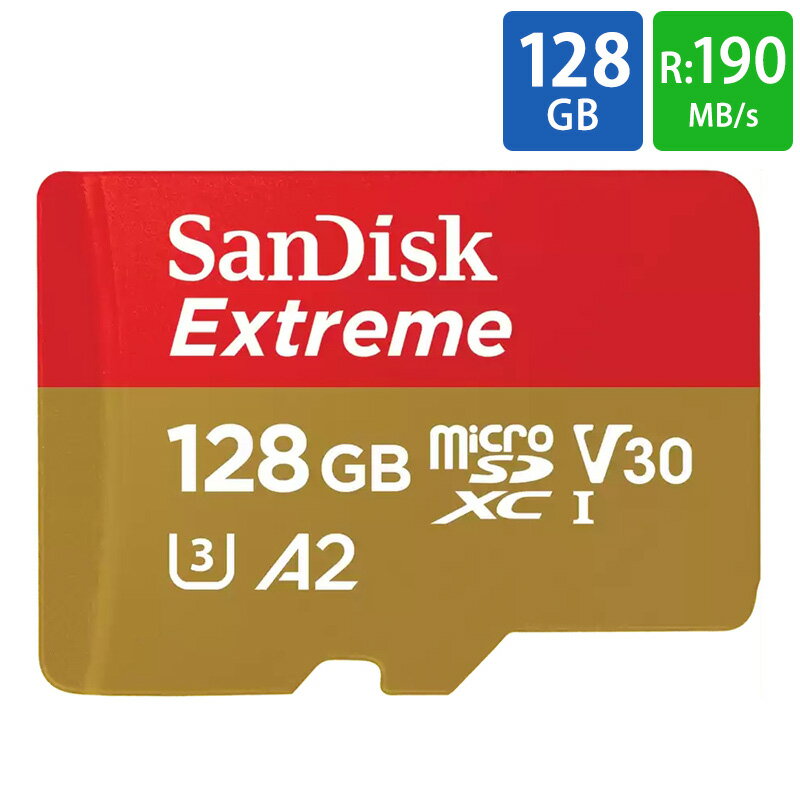 SanDisk Extreme高速タイプ |
|
|---|---|---|---|
| 種類 | microSDカード | microSDカード | microSDXCカード |
| 容量 | 128GB | 64/128/256GB | 128GB |
| 速度クラス | Class10 | ― | UHS-I U3/V30/A2 |
| 向いている用途 | ドラレコ用 | 複数機器対応 | 高速書込み用 |
| 購入 | 楽天市場で見る |
楽天市場で見る |
※リンク先は海外パッケージ品(並行輸入品)です。国内正規品とは保証の条件が異なります。 |
ドラレコのSDカードのよくある質問
最後にSDカードの入れ方や交換についてよくある疑問を取り上げます。
初めて装着するときに迷いやすい部分を中心に回答します。自分のドラレコで同じ操作ができるかも確認しておきましょう。
SDカードの表裏は共通ですか?
Q1. ドラレコのSDカードはどちら向きに入れますか?
A. SDカードを入れる向きはドラレコの機種によって違います。ラベル面を上にするか下にするかは共通ではありません。
本体の差込口にあるマークや取扱説明書の図を確認してください。正しい向きが分からない場合は無理に差し込まないことが大切です。
エンジンを切れば抜けますか?
Q2. エンジン停止後すぐにSDカードを抜いても大丈夫ですか?
A. エンジン停止だけで判断せずドラレコ本体の電源が切れたことを確認してください。機種によってはエンジン停止後も録画が続きます。
特に駐車監視機能を使用している機種では注意が必要です。録画中にカードを取り出すとデータが破損する可能性があります。
新品カードも初期化が必要ですか?
Q3. 新しいSDカードはフォーマットしないと使えませんか?
A. 新しいSDカードの初期化が必要かどうかは機種によって異なります。多くのドラレコでは本体でのフォーマットが指定されています。
ただしフォーマット不要機能を搭載する製品もあります。説明書に記載された方法で操作してください。
フォーマットすると保存済みの録画データは消去されるため、必要な映像がある場合は先に保存しましょう。
SDカードは何年で交換しますか?
Q4. ドラレコのSDカードはどれくらいで交換するべきですか?
A. 交換時期はカードの耐久性や使用状況によって異なります。使用年数だけで寿命を判断することはできません。
一般的には1〜2年程度を交換目安にする場合もありますが、あくまで参考です。録画エラーが頻発する場合や正常に記録できない場合は早めの交換を検討してください。
新しいカードはドラレコの対応容量とメーカーの推奨条件を確認して選びましょう。
ドラレコのSDカードのまとめ
ドラレコのSDカードは入れる向きと電源を切るタイミングを守ることが大切です。
初めてカードを装着する場合は、まずドラレコの型番を確認してください。メーカーの取扱説明書にある差込口の位置とカードの向きを確かめましょう。
SDカードの入れ方で覚えておきたいこと
- ドラレコの電源を完全に切ってから作業する
- カードの向きは説明書のイラストで確認する
- カードを無理に押し込まず正しく固定する
- 装着後は機種の指定に従ってフォーマットする
- 最新の映像が正常に保存されているか確認する
- 録画エラーが続く場合はカードの交換を検討する
特に初めてカードを入れる方は、差し込んだ後の録画確認まで済ませてください。カードが認識されていても正常に映像が保存されていない場合があります。
古いカードを交換する方は必要な録画データを先に保存しましょう。事故などの重要な映像がある場合は上書きや初期化を避けることが大切です。
また交換用カードを購入するときは高耐久タイプを候補にしながら、ドラレコ本体の対応規格と容量を確認してください。
正しい手順でSDカードを装着し、必要な場面の映像を残せる状態にしておきましょう。