外付けSSDとUSBメモリの違い|速度・容量・用途で比較
こんにちは、周辺機器レスキューのえぬです。
外付けSSDとUSBメモリは見た目も使い方もよく似ています。だから違いが分かりにくいです。あなたも家電量販店で両方を前にして、どちらを買うか迷った覚えがあるのではないでしょうか。
どちらもパソコンに挿してデータを保存できます。値段の幅も重なります。それなのに選び方の正解は用途ごとに変わります。
この記事では公式に公開されている仕様や規格をもとに、2つの違いを速度と容量と用途の面から見ていきます。読み終えたころには、あなたの使い方にどちらが合うのかがはっきりするはずです。
- 外付けSSDとUSBメモリの仕組みと設計の違い
- 速度や容量や価格で見た具体的な差
- 用途ごとにどちらを選ぶべきかの判断の軸
- 買う前に確認したい端子や規格のポイント
結論から言うと、使い方で選ぶのが正解です。大容量の写真や動画の保存や毎日の作業には外付けSSDが向きます。少しのデータを人に渡したり持ち歩いたりするならUSBメモリが合います。見た目の小ささだけで選ぶと必要以上に高い買い物になりがちです。容量と持続する速度と価格と使う頻度の4つで分けて考えてみてください。
外付けSSDとUSBメモリの基本の違い
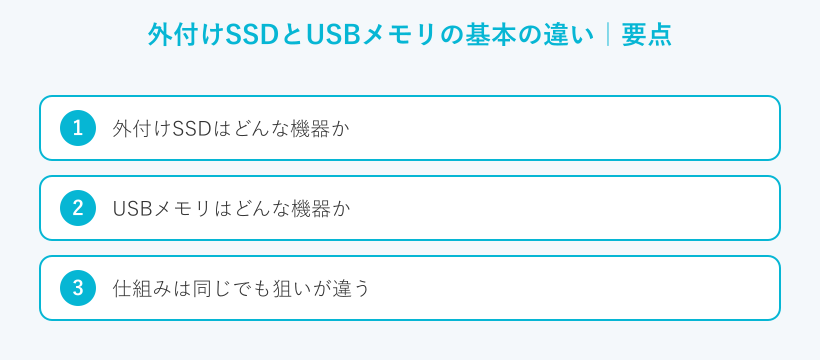
まずは2つがどんな機器なのかを押さえておきましょう。似ているようで、作られた目的が違います。
外付けSSDはどんな機器か
外付けSSDはUSBケーブルでパソコンやゲーム機につないで使う、持ち運びできる保存先です。中身は内蔵SSDと同じ半導体メモリで、データを電子的に読み書きします。回転する円盤のような動く部品を持ちません。
手のひらに収まる箱型のものが主流です。多くは電源アダプターなしで動きます。パソコン側のUSB端子から電気をもらって動く仕組みだからです。容量は500GBあたりから4TBや8TBまで幅広くそろっています。
中身の作りにはNVMeとSATAという2つのタイプがあります。NVMeは速いぶん熱を持ちやすい性質です。SATAは速度はほどほどですが安定して値段も手ごろです。用途が決まっていれば、どちらの作りかも選ぶ目安になります。
使い道は幅広く、容量不足の解消からバックアップまで1台でこなせます。写真や動画の保存はもちろん、動画編集の作業用の置き場としても便利です。消費電力が少なく動作も静かなので机の上で長く使っても気になりません。パソコン以外にゲーム機やスマホにつなげる製品もあります。
USBメモリはどんな機器か
USBメモリも半導体メモリにデータを保存する点では外付けSSDと同じ仲間です。親指サイズの小さな本体をそのままUSB端子に挿して使います。ケーブルがいらないので差し込むだけで読み書きできます。
もともとは少しのデータを持ち運んだり人に渡したりするために広まりました。資料を1つ入れて会社に持っていく、写真を数枚預けるといった使い方が得意です。そのぶん大容量や高速さを求める設計にはなっていない製品が多いです。
容量は数GBから、大きいもので256GBや512GBほどが中心です。外付けSSDのように1TBや2TBをそろえる製品は多くありません。速さも外付けSSDほどは求めない作りが一般的です。手軽さと小ささに振り切った道具だと考えると分かりやすいです。
本体が小さいので、なくさないように気をつけたい道具でもあります。キャップをなくしたり、かばんの底で見失ったりしやすいです。ストラップホールのある製品を選ぶと持ち運びで安心できます。大切なデータだけを入れるより、受け渡し用と割り切って使うほうが気楽です。
仕組みは同じでも狙いが違う
2つは同じフラッシュメモリを使う兄弟のような関係です。それでも設計の狙いが分かれます。外付けSSDは速さと容量を伸ばす方向でつくられます。USBメモリは手軽さと小ささを優先してつくられます。
だから同じ1TBでも、外付けSSDのほうが読み書きは速い場合が多いです。USBメモリは速度より携帯性が持ち味です。この狙いの違いを知っておくと選び分けがぐっと楽になります。
補足として、どちらも中身はフラッシュメモリです。読み書きを繰り返せる回数には上限があります。この点はあとで触れる寿命の話ともつながってきます。
速度と容量と価格で比べる
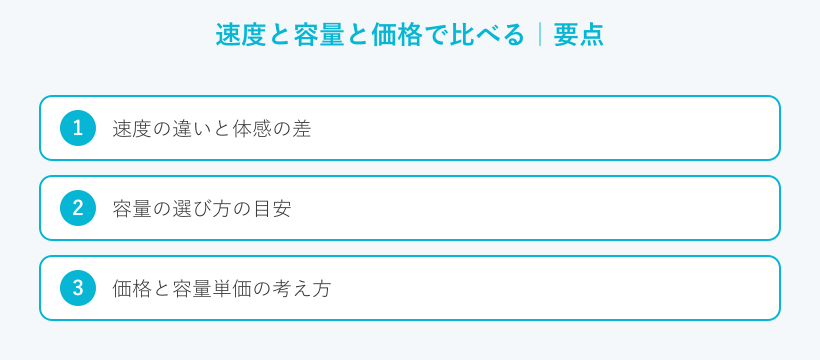
ここからは数字で見える違いを並べます。速度と容量と価格は選ぶときの軸になります。
速度の違いと体感の差
外付けSSDはUSBメモリより読み書きが速い製品が多いです。大きな動画ファイルやたくさんの写真をまとめて移すと、この差が体で分かります。たとえば数十GBのデータ移動で待つ時間がはっきり変わってきます。
ただし外付けSSDの速度はそのまま出るとはかぎりません。パソコン側の端子やケーブルやUSBの規格のうち、いちばん遅い部分に引っぱられます。どれか1つが古いと本来の速さは出ません。
USBの規格ごとの理論上の速さには目安があります。USB 3.2 Gen2ならおよそ10Gbpsです。数値はビット表記なので、そのままMB/sにはなりません。制御のやりとりの分も差し引かれるからです。規格ごとの正式な速度は運営団体のUSB-IFが公開しています(出典:USB Implementers Forum公式)。
| USBの規格 | 理論上の最大速度 | 外付けSSDでの目安 |
|---|---|---|
| USB 3.2 Gen1 | 5Gbps | バックアップ用途に十分 |
| USB 3.2 Gen2 | 10Gbps | 実効で約1,000MB/s級 |
| USB 3.2 Gen2×2 | 20Gbps | 対応機器がそろえば高速 |
| USB4 | 最大40Gbps | 全部が対応して本領 |
(上の数値は理論値で、実際の速度は機器やケーブルで変わります)
体感で差が出やすい場面
速度の差がいちばん分かるのは大きなデータを動かすときです。数十GBの動画をまとめて移すと、待ち時間に目に見える違いが出ます。反対に小さな書類を1つ2つ動かすだけなら、差はほとんど気になりません。だから速さを求めるかどうかは扱うデータの大きさで考えると分かりやすいです。
容量の選び方の目安
容量は使い方で必要な大きさが変わります。書類や少しの写真だけなら500GB前後で足ります。写真や動画をためていくなら1TBが使いやすい万能サイズです。4K動画やたくさんのゲームを入れるなら2TB以上が安心です。
1TBがどれくらい入るかの目安も知っておくと選びやすいです。一般的な写真なら十数万枚、4K動画なら数十時間ほどが目安とされています。あくまで撮り方や画質で変わるおおよその数字です。今の使用量の2倍から3倍を選んでおくと、しばらく買い替えずに済みます。
自分の使用量が分からないときは、今使っているパソコンやスマホの空き状況を見てみてください。写真や動画は気づかないうちに増えていきます。少し多めの容量を選んでおくと、あとで足りなくなる心配が減ります。迷ったら1つ上の容量にしておくと長く使えます。
どの容量で迷うかは人それぞれです。1TBの具体的なモデル選びは外付けSSD 1TBおすすめの選び方でくわしく見ていただけます。
価格と容量単価の考え方
価格はブランドや規格や保証で大きく動きます。外付けSSDは同じ容量のHDDより高くなりがちです。容量あたりの単価で見るとHDDが割安です。大量のデータをとにかく安くためたいならHDDも選択肢になります。
2026年はメモリの値動きが大きく、SSDの価格も上がり気味です。だからこそ必要な容量を見きわめる意味が増しています。USBメモリは少容量なら手ごろですが、大容量になると外付けSSDと値段が近づくこともあります。保存したい量と予算のつり合いで決めてみてください。
安さだけで選ぶと、速度や保証が物足りないこともあります。あまりに安い製品は表示の容量と中身が違う心配もゼロではありません。知っているメーカーの製品や保証の付いたものを選ぶと安心感が増します。値段と安心のつり合いを見て決めてみてください。
SSDとHDDのどちらが長持ちするかが気になる場合は外付けHDDとSSDの寿命の違いもあわせてご覧ください。
用途で見る使い分け
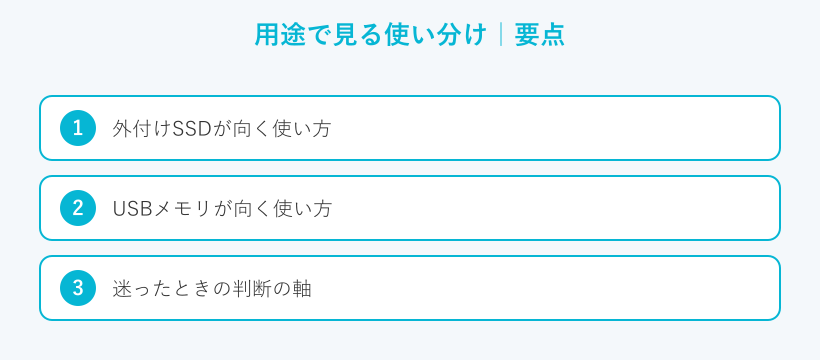
仕組みや数字が分かったら、あとは使い方に当てはめるだけです。代表的な使い道ごとにどちらが向くかを見ていきます。
外付けSSDが向く使い方
外付けSSDは大きなデータをためたり動かしたりする場面で力を見せます。写真や動画のバックアップはまさに得意分野です。動画編集の作業用の保存先としても活躍します。ゲーム機の容量が足りないときの増設先にも使えます。
毎日のように読み書きする使い方でも安定して応えてくれます。衝撃で壊れにくく動作音も静かだからです。持ち歩きながら仕事のデータを扱う人にも合います。容量に余裕のある外付けSSDを1台持っておくと、写真も動画も気兼ねなくためられます。
動画編集では作業用に外付けSSDを使い、完成したデータはHDDに保存する分け方もよく勧められます。速さが要る作業はSSD、長くためる保存はHDDという役割分担です。こうすると速さと容量の両方を無理なく手に入れられます。
テレビの録画用に使える製品もあります。ただしテレビ側が対応しているかを必ず確かめてください。対応表に載っていない組み合わせだと、うまく録画できないことがあります。使う機器との相性を先に確認するのが安心です。
◆えぬのワンポイントアドバイス
外付けSSDを作業用に使うなら、完成したデータは別のドライブやクラウドにもう1か所残しておくと安心です。SSDはとても便利ですが1か所だけに大切なデータを置くのは避けたほうが無難です。保存先を2つに分けるだけで、もしものときの後悔がぐっと減ります。
USBメモリが向く使い方
USBメモリは少しのデータを手早くやり取りする場面で便利です。印刷用の書類を1つ入れてコンビニに持っていくような使い方にぴったりです。会議の資料を相手に渡すときも手軽に使えます。ケーブルがいらないので差すだけで完結します。
小さくて軽いのでかばんやポケットに入れても気になりません。値段も少容量なら手ごろです。ふだん持ち歩いて必要なときにさっと使う道具として優秀です。持ち運びやすいUSBメモリを1つ用意しておくと、急な受け渡しでも困りません。
買い替えを考えているとき
USBメモリとよく比べられるSDカードとの違いはSDカードとUSBメモリの違いでまとめています。
迷ったときの判断の軸
どちらにしようか迷ったら、使う頻度と動かすデータの大きさで考えてみてください。毎日使って大きなデータを扱うなら外付けSSDです。たまに少しのデータを運ぶだけならUSBメモリで十分です。この2つの軸だけでもかなり絞り込めます。
選ぶときの軸はこの2つです。
1つ目は使う頻度です。毎日なら外付けSSDが快適です。
2つ目は動かすデータの大きさです。大容量なら外付けSSD、少量ならUSBメモリが合います。
買う前に確認したい点
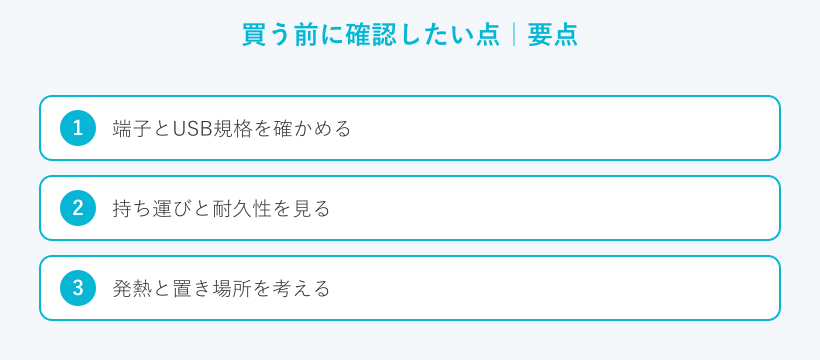
選ぶ方向が決まったら、最後に機器との相性を確かめましょう。ここを飛ばすと、せっかく買っても使えないことがあります。
端子とUSB規格を確かめる
まず使いたい機器の差し込み口を確かめてください。最近のノートパソコンやスマホやiPhoneはType-Cが多いです。少し前のパソコンやゲーム機はType-Aが中心です。端子の形が合わないと、そもそも挿せません。
速さを求めるならUSBの規格もそろえる必要があります。外付けSSDが速くても、機器やケーブルが古いと速度は頭打ちです。買う前に機器側が対応する規格を一度調べておくと失敗しません。変換アダプターでむりに挿すと速度が出ないこともあります。
ゲーム機で使う場合は対応条件が公式に決められています。たとえばPS5では250GBから8TBまでで、SuperSpeed USB対応が求められます(出典:ソニー・インタラクティブエンタテインメント公式)。使う機器の公式ページを一度のぞいておくと確実です。
スマホで使うときも端子の確認は欠かせません。iPhoneは新しい機種だとType-Cが付いています。少し前の機種だと別の変換が必要になる場合があります。あなたの機種がどの差し込み口かを先に見ておくと、買ってから困りません。
持ち運びと耐久性を見る
持ち歩くことが多いなら頑丈さも見ておきたいところです。製品によっては落下の試験に合格していたり水やほこりに備えていたりします。かばんの中で雑に扱いがちな人ほど、この表記が役に立ちます。
外付けSSDは動く部品がないので衝撃で壊れにくい作りです。USBメモリはさらに小さく、むき出しの端子をぶつけない工夫があると安心です。どちらもデータが入った状態での落下は避けたいところです。キャップやケースがあると持ち運びが気楽になります。
外に持ち出して使うことが多いなら、頑丈さを備えた製品だと安心です。持ち運び向きの外付けSSDを選んでおくと、移動中の不安が減ります。
買い替えを考えているとき
発熱と置き場所を考える
高速なタイプの外付けSSDは使っていると熱を持つことがあります。熱がこもると速度が落ちたり寿命に響いたりする場合があります。置き場所は風の通るところを選ぶと安心です。布の上やかばんの中で動かしっぱなしにするのは避けたいところです。
とくに夏場や締め切った部屋では熱がこもりやすくなります。大きなデータを長く書き込むときは、ときどき手で温度を確かめると安心です。熱くなりすぎたと感じたら、少し休ませてから使うと負担が減ります。金属のケースの製品は熱を逃がしやすい作りになっています。
フォーマット形式に気をつける
意外と見落とすのが保存形式の相性です。パソコンがWindowsとMacの両方なら、どちらでも読み書きできるexFATが扱いやすいです。Macだけで使うならAPFSが基本になります。形式が合わないと片方のパソコンで認識しないことがあります。
買ったばかりの製品はそのまま使えることも多いです。ただ目的に合わせて形式を変えたい場面も出てきます。形式を変えると中のデータは消えるので、作業の前に必ず別の場所へ控えを取ってください。手順に迷ったときは落ち着いて1つずつ進めれば大丈夫です。
具体的な手順は外付けSSDのフォーマット方法でWindowsとMacそれぞれ説明しています。
◆えぬのワンポイントアドバイス
フォーマットの前にデータを控えるのは、慣れている人でも忘れがちな一歩です。消えてから気づくと取り返しがつきません。面倒でも控えの確認を先にするクセをつけておくと安心です。
よくある失敗と注意点
最後に、選ぶときにやりがちな失敗をまとめておきます。先に知っておけば、同じつまずきを避けられます。
小ささだけで選ぶ失敗
見た目の小ささだけで選ぶと、あとで困ることがあります。USBメモリは小さくて便利ですが、大容量や速さを求めると力不足になりがちです。大きな動画をためたいのに小容量を選ぶとすぐに空きがなくなります。用途に見合った容量と速さを先に決めておくのが近道です。
反対に、使い方に対して大きすぎる容量を選ぶとお金がもったいないこともあります。少しの受け渡しにしか使わないのに高い大容量を買う必要はありません。大事なのは自分の使い方に容量と速さを合わせることです。背伸びも節約しすぎもほどほどが長く使うコツです。
大きなデータの受け渡しの注意
USBメモリで大量のデータを何度も上書きする使い方には向き不向きがあります。フラッシュメモリは書き込める総量に上限があるからです。毎日巨大なファイルを入れ替えるなら外付けSSDのほうが安心です。受け渡しが中心ならUSBメモリで問題ありません。
大きなファイルをコピーしている最中に抜くのも避けたいところです。書き込みの途中で抜くと、データが壊れることがあります。コピーが終わった合図を確かめてから外す習慣をつけてください。急がば回れで、確認のひと手間が大切なデータを守ります。
データを守る使い方
大切なデータは1か所だけに置かないのが基本の考え方です。外付けSSDもUSBメモリも機械なので、いつか壊れる可能性があります。別のドライブやクラウドにもう1つ控えを持っておくと安心できます。2か所に分けておけば、片方がだめでも取り戻せます。
つけっぱなしでの使いっぱなしにも少し気をつけたいです。常に挿していると、不意の電源トラブルで中身が傷むことがあります。バックアップに使うなら、終わったら外して保管する運用が無難です。取り外すときは安全な取り外しの操作をしてから抜いてください。
控えの置き場所はドライブだけでなくクラウドも便利です。手元の機器が壊れても、クラウドにあれば別のパソコンから取り出せます。ネットにつながれば場所を選ばず使えるのも利点です。大事なデータほど、機器とクラウドの両方に残しておくと安心です。
コピーの途中で抜き差ししないでください。データが壊れる原因になります。
直射日光の当たる場所や熱がこもる場所も避けましょう。機器の寿命を縮めることがあります。
◆えぬのワンポイントアドバイス
もし外付けSSDやUSBメモリが急に認識しなくなっても、あわてて何度も挿し直さないでください。状態が悪くなることがあります。別のケーブルや別の差し込み口を静かに試して、それでもだめなら無理をしないのが安全です。中のデータが大切なら、専門の復旧の相談も選択肢に入れてみてください。
外付けSSDとUSBメモリに関するよくある質問
Q1. 外付けSSDとUSBメモリはどちらが速いですか?
A. 多くの場合は外付けSSDのほうが速いです。大きなファイルをまとめて動かすほど差を感じます。ただし外付けSSDでも、機器やケーブルが古いと本来の速度は出ません。使う機器の対応規格もあわせて確かめてください。
Q2. データの受け渡しだけならどちらがいいですか?
A. 少しのデータを人に渡すだけならUSBメモリが手軽です。ケーブルがいらず差すだけで使えます。大きな動画や大量の写真をやり取りするなら、外付けSSDのほうが速くて楽です。渡す量で選び分けてみてください。
Q3. 外付けSSDとUSBメモリの寿命はどれくらいですか?
A. 一般的な目安は3年から5年ほどとされますが、使い方で大きく変わります。読み書きの回数が多いほど寿命は近づきます。あくまでおおよその目安なので、大切なデータは別の場所にも控えておくと安心です。数字を過信せず、ふだんから控えを取る習慣が頼りになります。
Q4. WindowsとMacの両方で使うにはどうすればいいですか?
A. 両方のパソコンで使うならexFATという形式が扱いやすいです。WindowsでもMacでも読み書きできます。形式を変えると中のデータは消えるので、作業の前に必ず控えを取ってください。Macだけで使う場合はAPFSが基本になります。
Q5. 大切なデータを長く保存するにはどちらが安心ですか?
A. どちらも機械なので、1つだけに頼るのはおすすめしません。外付けSSDに保存しつつ別のドライブやクラウドにもう1か所残すのが安心です。保存先を2つに分けておけば、片方が壊れても取り戻せます。長く残したいデータほど、この備えが効いてきます。
まとめ
外付けSSDとUSBメモリは同じフラッシュメモリの仲間ですが、向いている使い方が分かれます。最後にポイントをまとめておきます。
- 大容量の保存や毎日の作業には外付けSSDが向く
- 少しのデータの受け渡しや持ち運びにはUSBメモリが手軽
- 速さは機器とケーブルと規格のいちばん遅い部分で決まる
- 容量は今の使用量の2倍から3倍を目安にする
- 大切なデータはもう1か所に控えて1か所に頼らない
見た目の小ささだけで決めず、容量と速さと価格と使う頻度で選んでみてください。あなたの使い方に合う1台が見つかればデータのやり取りも保存もぐっと気楽になります。迷ったら使う頻度と動かすデータの大きさから考えると、答えは自然と見えてきます。