ぶいすぽのキーボードドライバはどこで入手?入れ方を調査!
「ぶいすぽ キーボード ドライバ」と検索しても、公式サイトにインストーラーが見当たらないことに気づいた方は多いはずです。
実はこの製品は専用ソフトではありません。ブラウザで開く「Webドライバ」という形式で設定を行います。探し方を知らないまま公式サイトを眺めるだけだと、いつまでも見つかりません。
この記事では製品の概要と設定ページの入手先をまとめました。さらに初めての接続手順から反応しないときの切り分け方まで、公開情報をもとに整理しています。
この記事で分かることは次の4つです。
- ぶいすぽキーボードの製品概要とスイッチの特徴
- ドライバ(設定ページ)の入手先と対応環境
- 初めての接続とキー設定の始め方
- 反応しない時の切り分け手順と対処法
それぞれ順番に見ていきましょう。
ぶいすぽキーボードのドライバとは何か
ここではぶいすぽキーボードがどんな製品かを確認します。そして「ドライバ」という言葉の実際の意味も見ていきます。入手先や動作環境も合わせて整理します。
ぶいすぽキーボードはどんな製品か
ぶいすぽキーボードとは、VTuberグループ「ぶいすぽっ!」の公式コラボ製品「VSPO! GEAR ゲーミングキーボード」を指す呼び方です。
「ぶいすぽっ!」はゲーム実況を中心に活動するVTuberグループです。複数のタレントが所属しています。それぞれ得意なゲームジャンルを活かした配信を行っているグループです。
通称で呼ばれているのは、グループ名である「ぶいすぽ」のほうが検索しやすいためです。製品名の「VSPO! GEAR」だけでは正式名称を知らない人にとって探しにくいという事情があります。
実際の仕様を見ると、Ver.2ではGateron製の磁気スイッチ「Gateron Magger」を採用しています。
最小0.01mmという細かい単位で反応点を調整できるラピッドトリガーに対応しているのが特徴です。普通の軸を使う一般的なゲーミングキーボードとは、反応の仕組み自体が異なります。
デザインの面でも特徴があります。公式の発表によれば本体デザインは全23種類が用意されています。所属タレントごとの個別デザインも含まれています。グループのファンにとっては、好きなタレントのデザインを選べる点が購入の大きな動機になっているはずです。
仕様を一覧にすると次のとおりです。
| 項目 | 内容 |
|---|---|
| 価格 | 27,500円(税込) |
| キースイッチ | Gateron Magger 磁気スイッチ |
| 接続方式 | 有線/USB2.4GHzワイヤレス(最大3台ペアリング) |
| ラピッドトリガー | 最小0.01mmで対応 |
| 対応OS | Windows/MacOS |
| 同梱物 | 本体・コイルケーブル・交換キーキャップ・工具一式 |
このようにゲーミング向けの機能を備えた製品であることがわかります。ぶいすぽキーボードは単なるファングッズではなく、実用的なゲーミングキーボードとして作られています。グッズというより実際にゲームで使うための道具という位置づけです。
所属タレントが実際の配信でゲームをプレイする様子を見てきたファンにとっては、同じ性能を持つ道具を自分の手元でも使えるという価値もあります。見た目だけでなく中身の性能も伴っている点が、長く支持されている理由の一つです。
磁気スイッチを搭載するゲーミングキーボードはおおむね2万円台後半から3万円台が一般的な価格帯とされています。27,500円という価格はこの範囲に収まる設定と言えそうです。ファン向けのデザイン性を加えたうえでこの価格帯に収まっている点は評価しやすい部分です。
日本語配列かどうかで迷う場合は、ゲーミングキーボードは日本語配列でいい?おすすめの選び方を解説!も参考になります。
「ドライバ」と検索される理由
「ぶいすぽ キーボード ドライバ」と検索される背景には周辺機器の常識があります。
マウスやプリンターなど多くの周辺機器は、専用のインストーラーをダウンロードして使います。ドライバという専用ソフトが必要という経験は多くのパソコン利用者が持っています。
同じ発想でぶいすぽキーボードを探すと戸惑います。普通の意味でのドライバファイルは配布されていません。公式サイトを見てもexe形式の実行ファイルは案内されていません。
この製品ではドライバという名前の実行ファイルを用意していません。代わりにブラウザ上で動くページが同じ役割を果たします。呼び方は共通でも実際の形式は従来の周辺機器と異なります。
この違いに気づかないまま検索を続けると、いつまでも目的のファイルに出会えません。つまりドライバという言葉の意味を少し広く捉え直すことが最初の一歩になります。
似たような仕組みは他の磁気スイッチ採用キーボードでも増えています。専用ソフトのインストールを前提にしない設計は今後さらに広がっていくと見られています。
インストール不要なWebドライバの仕組み
ぶいすぽキーボードが採用しているのは、インストール作業そのものが不要な「Webドライバ」という仕組みです。
ポイントは通常のドライバのように「.exe」ファイルを探す必要がないことです。
これはパソコンにソフトをインストールしない方式です。ブラウザが備えるHIDという機能を使ってキーボードと直接やり取りします。ブラウザの対応が前提になるため通常のドライバとは探し方も使い方も変わってきます。
利点は複数あります。OSごとに別のインストーラーを用意する必要がありません。WindowsでもMacOSでも同じページから設定できます。公式サイトがMacOSにも対応していると案内しているのは、この仕組みによるものです。
メーカー側の利点も見逃せません。OSのバージョンが上がるたびに専用ソフトを作り直す必要がなく、保守の手間を減らせます。ユーザー側も毎回ソフトを更新する手間がかからず、ブラウザを開くだけで最新の設定画面に触れられます。
一方で弱点もあります。対応していないブラウザで開くと反応しません。この点は後の見出しで詳しく確認します。
セキュリティ面を心配する人もいるはずです。この仕組みはブラウザが標準で持つ機能を使うものです。接続のたびにブラウザ側で許可を求める画面が出るため、知らないうちにキーボードの情報が勝手に送られる心配は少ない設計になっています。通信もキーボードとブラウザの間に限られ、常時インターネットへ送信され続けるような仕組みではないとされています。
ドライバ(設定ページ)の入手先
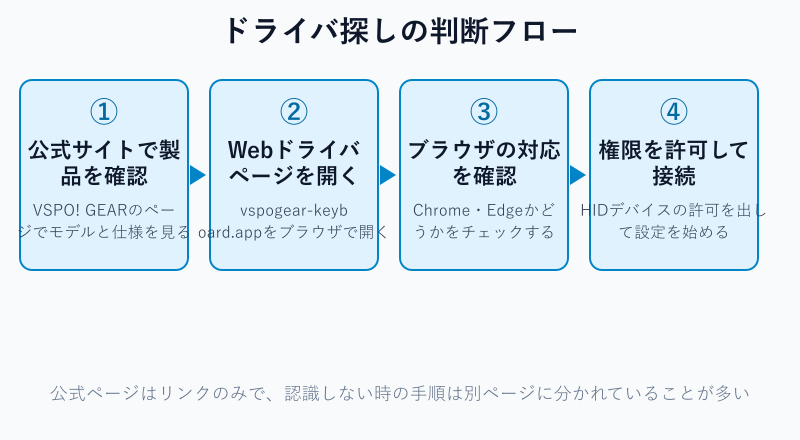
設定ページの入手先は公式サイトから案内されている専用URLです。
製品ページの「VSPO! GEAR ゲーミングキーボード」の項目から、Webドライバへのリンクが用意されています。
入手先はブックマークしておくと安心です。ドライバという名前のファイルを検索エンジンで探しても見つからないため、公式サイトの案内からアクセスする方法を覚えておきましょう。
公式の案内ページはVSPO! GEAR公式サイトのキーボードページで確認できます。
設定ページそのものはVSPO! GEARキーボード設定ページから開く仕組みです。
本体そのものの購入先についても触れておきます。この製品は公式のVSPO! GEARストアを中心に販売されている商品です。デザインの種類によっては人気が集中し、在庫の入れ替わりが早いこともあります。欲しいデザインが決まっている場合は早めに公式サイトで販売状況を確認しておくと安心です。
再販や新デザインの追加は公式サイトやグループの公式SNSアカウントで告知されることが多いとされています。気になるデザインがまだ販売されていない場合は、こうした告知をチェックしておくと見逃しを防ぎやすくなります。
Vol.1からVer.2への進化
VSPO! GEARのゲーミングキーボードは、これが初めてのモデルではありません。以前のVol.1シリーズでは所属タレントごとの限定デザインが展開されていました。コイル状ケーブルや交換用キーキャップといった付属品の方向性は、Vol.1の時点から一貫しています。
Ver.2になって加わったのが磁気スイッチとラピッドトリガーという新しい機能です。Vol.1では一般的なメカニカルスイッチが使われていたとみられ、入力の検知方式そのものが変わった点が大きな違いです。
デザインの展開も世代を重ねるごとに増えています。第1弾から第3弾までに登場した21種類の再販に加え、新しいタレントのデザインが追加される形でVer.2の全23種類がまとまっています。長く続いているコラボ企画だからこそデザインの選択肢が充実してきたとも言えそうです。
以前のモデルを持っている人がVer.2に買い替える場合も設定ページの仕組み自体は共通しています。Webドライバで新しい機体を選び直すだけで同じ操作感のまま移行できます。
スイッチは交換できるのか
同梱物にはキースイッチ取り外し工具が含まれています。この工具が付属している製品は、スイッチを自分で交換できるホットスワップ対応の設計であることが多いとされています。
標準では「Gateron Magger」という磁気スイッチが搭載されています。交換する場合は、同じ磁気方式に対応したスイッチを選ぶ必要があります。一般的なメカニカルスイッチをそのまま差し替えると、ラピッドトリガーなどの機能が正しく働かない可能性があります。
キーキャップについても交換用のESCキーとスペースキーが同梱されています。好みのデザインに少しだけ手を加えたい人にとっても、選択肢が用意された製品と言えそうです。
工具が標準で付いてくる点は、分解や交換に不慣れな人にとっても安心材料です。別途工具を買いに走る必要がなく箱を開けたその日から試せる構成になっています。普段から分解に慣れていない人でも、安心して試せる組み合わせです。
交換用のスイッチ自体は本体には同梱されていません。別途パーツとして用意する必要があります。磁気方式に対応したスイッチは一般的なメカニカルスイッチよりも取り扱っている販売店が少ない傾向があるため、購入前に入手できるかどうかを調べておくと安心です。
対応OSとブラウザの条件
Webドライバを使うには対応しているOSとブラウザの条件を満たす必要があります。
対応OSは公式サイトによるとWindowsとMacOSです。古いバージョンのOSでは案内が明記されていません。できるだけ最新の状態に更新しておくと安心です。
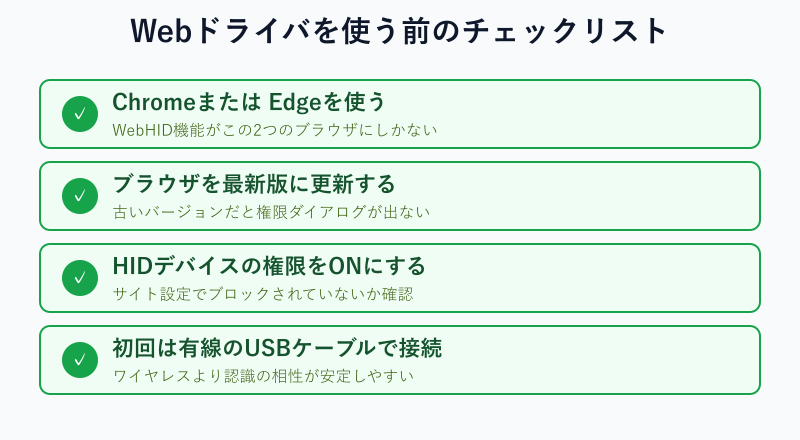
ブラウザの条件はさらに重要です。Webドライバの多くが利用するHIDデバイス接続の技術は、ChromeとEdgeにしか搭載されていません。FirefoxやSafariでは同じ種類のWeb設定ページが開けないことが一般的に知られています。
この技術はGoogle Chromeではバージョン89以降で使えるようになったものです。現在配布されているChromeやEdgeはほとんどが最新版に近いため、普段からブラウザを更新していれば条件を満たせているはずです。心配な場合はブラウザの設定画面からバージョンを確認してみてください。
スマートフォンのブラウザについても注意が必要です。PC用のChromeやEdgeと同じ機能がスマートフォン版のブラウザには搭載されていない場合があります。設定作業は基本的にパソコンで行うことを前提に考えておくのが安全です。
会社や学校のパソコンのように管理者権限が制限された環境でも注意が必要です。拡張機能やデバイス接続の許可がシステム側でブロックされていると、個人のパソコンと同じ手順でも設定ページが正常に動かないことがあります。
したがってぶいすぽキーボードの設定ページもChromeかEdgeで開くのが基本の条件になります。
有線接続と2.4GHzワイヤレス接続の違い
ぶいすぽキーボードは有線接続と2.4GHzワイヤレス接続の両方に対応しています。
有線接続は同梱のUSB A-to-Cケーブルを使う方式です。遅延が少なく安定しやすいという特徴があります。Webドライバとの接続も有線のほうが相性よく進むことが多いとされています。
ワイヤレス接続は2.4GHz帯の無線を使います。最大3台の機器とペアリングできる点が便利です。Bluetoothではない点に注意してください。公式サイトにもBluetoothという案内は見当たりません。
最大3台とペアリングできる点は、配信用のパソコンとゲーム用のパソコンを切り替えながら使いたい人にとって実用的な仕様です。いちいちケーブルを差し替えずに、機器を切り替えるだけで作業を続けられます。
2.4GHz帯の無線接続はBluetoothよりも遅延が少ない傾向があるとされています。ゲーム用途で2.4GHz接続が選ばれやすいのはこの理由によるものです。
接続モードを切り替えるスイッチやボタンが本体に用意されていることが一般的です。正確な位置や操作方法は、同梱の取扱説明書で確認するのが確実です。
設定を変更する最初の1回は、有線接続を選んでおくと認識の問題を避けやすくなります。接続方式を切り替えるのは設定が完了したあとでも構いません。
ぶいすぽキーボードのドライバ設定と対処法
ここからは実際の設定の始め方とよくあるトラブルの切り分け方を見ていきます。初めて接続する人ほど落ち着いて手順どおりに進めることが大切です。
ぶいすぽキーボードの設定を始める手順
ぶいすぽキーボードの設定を始める手順はシンプルです。公式サイトで案内されている流れに沿って進めれば特別な知識は必要ありません。
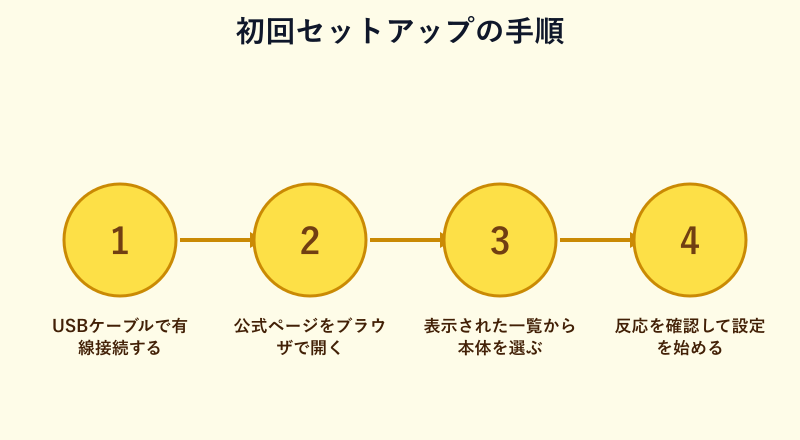
最初に本体を同梱のケーブルでパソコンに有線接続します。続けてChromeかEdgeで設定ページを開きます。
ページを開くとデバイスを選択する画面が表示されます。一覧からぶいすぽキーボードの名前を選びます。接続を許可すれば設定画面に進めます。
初めて開いたときは英語表記の画面が一瞬表示されることもあるとされています。あわてて閉じずに表示が切り替わるまで少し待ってみてください。
初めて設定を始める前に、本体の初期状態のまま一度キー入力を試しておくこともおすすめです。設定を変える前の状態を知っておけば、後から変更した内容と比較しやすくなります。
ここまでの操作でキー割り当てやラピッドトリガーの数値を変更する画面にアクセスできる状態になります。次の見出しから、それぞれの設定内容を具体的に見ていきましょう。
キー割り当て(リマップ)の変更方法
キー割り当てを変える機能は、Webドライバの中でも使う人が多い設定です。
設定画面にはキーボードのレイアウトが表示されます。変更したいキーを選べばリマップ先を指定できます。
ゲームごとに割り当てを変えたい人のために、複数のプロファイルを保存できる仕組みも用意されています。配信でよく使う操作を1つのキーにまとめておくといった使い方もできます。
ショートカットキーの割り当てに不慣れな人もいるはずです。そんなときはキーボードのショートカットを割り当てる方法は?解説!も参考になります。
変更した内容は本体側に保存されるため、別のパソコンに接続しても同じ割り当てのまま使えます。設定を保存し忘れる心配は少ない設計です。持ち運んで別の環境で使う人にとっては助かる仕様です。
複数のプロファイルを保存できる場合は、ゲーム用と文字入力用など用途別に分けておく使い方が便利です。配信中に慌てて切り替える必要がなく、落ち着いて操作に集中できます。
ラピッドトリガーの数値調整
ラピッドトリガーはキーを戻す速さに応じて入力を素早く再認識させる機能です。
Webドライバの設定画面で作動点と解除点をそれぞれ数値で指定できます。数値を小さくするほど反応は速くなります。ただし意図しない誤入力が増えやすくなる傾向もあります。
格闘ゲームやFPSのように入力速度を重視するタイトルでは、数値を小さめに設定するのが有効とされています。逆に文字入力が中心の作業では標準的な数値のままでも使いにくさは感じにくいはずです。
数値を大きく振りすぎると誤入力が増えやすくなります。少しずつ試しながら自分に合う数値を探しましょう。
最初はメーカーの初期設定から大きく変えずに少しずつ調整していくと失敗が少ない進め方になります。
キーごとに異なる数値を設定できる場合もあるとされています。よく使うキーだけ反応を速くするといった個別調整も検討してみてください。
競技性の高いゲームをプレイする人ほど、この数値調整を重視する傾向があります。入力の速さがそのまま勝敗に関わる場面では、わずかな反応の差が結果を分けることもあるためです。
こんな人におすすめの製品か
ここまでの内容を踏まえてどんな人に向いている製品かを整理します。
まず「ぶいすぽっ!」のファンで応援しているタレントのデザインを使いたい人に向いています。配信の背景に映ったときの一体感を楽しめる製品です。
次に、磁気スイッチやラピッドトリガーといった最新のゲーミング機能を試したい人にも向いています。価格帯が近い他社製品との比較材料としても分かりやすい仕様です。
反対にWebブラウザでの設定作業に抵抗がある人には、導入のハードルがやや高く感じられるかもしれません。常にChromeかEdgeを使える環境がない場合も同様です。その場合は購入前に自分のパソコン環境を確認しておくと安心です。
反応しないときの切り分け手順
公式サイトはリンクの案内が中心で、反応しない時の切り分け手順は別ページに分かれています。ここでは代表的な原因をまとめて確認できるようにしました。
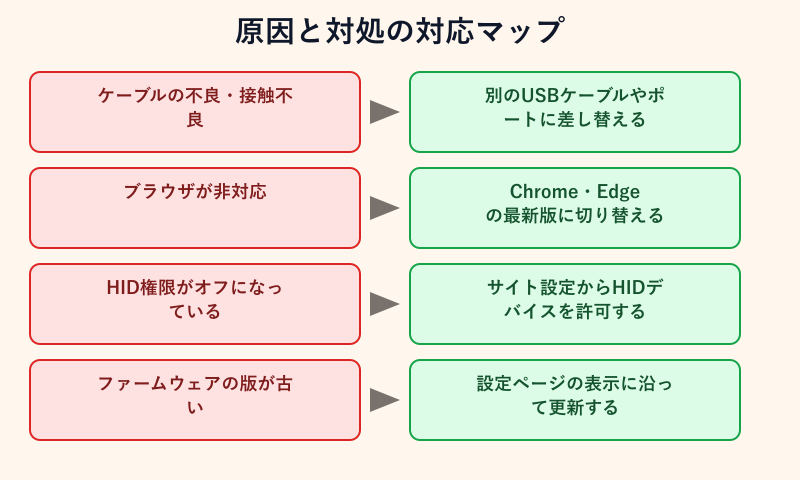
反応しないときはまずケーブルとポートを疑いましょう。別のUSBケーブルや別のUSBポートに差し替えるだけで直ることがあります。USBハブを経由している場合は、パソコン本体のポートに直接つなぎ直すことも効果的です。
次に確認したいのはブラウザの種類です。Chrome以外、またはEdge以外の古いブラウザで開いていないかを見直してください。
HIDデバイスの権限がブロックされているケースも珍しくありません。ブラウザの設定からサイトの権限を開き、HIDデバイスの許可状態を確認します。手順の詳細はGoogle Chromeサポートの案内でも確認できます。
過去に一度でも接続を拒否してしまった場合は、許可状態がブロックのまま残っていることがあります。設定ページを開き直す前に、サイトの権限欄で該当のURLがブロック扱いになっていないかを見ておきましょう。
WindowsやMacの本体側でもデバイスがブロックされていることがあります。デバイスマネージャーやシステム設定でキーボードが認識されているかを見ておくと手がかりになります。
ブラウザの拡張機能が干渉しているケースも考えられます。広告ブロックやセキュリティ系の拡張機能を一時的に無効にしてから開き直すと改善することがあるとされています。
USBポートの省電力設定が原因になることもあります。パソコンの省電力機能でUSB機器への電力供給が止まる設定になっていないかも確認してください。
USBポートの世代による違いも見逃せません。古いUSB2.0のポートよりもUSB3.0以降のポートのほうが安定して認識されやすいとされています。パソコンに複数のポートがある場合は、別の世代のポートも試してみてください。
ケーブル自体の劣化も原因になり得ます。コイル状のケーブルは見た目では断線が分かりにくいため、別のUSB A-to-Cケーブルで試すのも有効な切り分け方法です。
以上を試しても直らない場合は、別のパソコンで同じ手順を試してみましょう。キーボード側の問題かパソコン側の問題かを切り分けられます。
2.4GHzワイヤレス接続で使っている場合は、ワイヤレスキーボードが認識しない原因は?対処法を解説!も参考にしてください。
ここまでの項目を一つずつ潰していけば、多くの反応しない症状は解消に向かうはずです。
バージョン不一致が原因のときの対処
公開されている利用者の報告の中には、ファームウェアとWebドライバのバージョンが合っていないことが原因だったという解決例もあります。
キーボード本体のファームウェアが古いままだと最新のWebドライバ側の表示と食い違うことがあります。その結果、設定内容がうまく反映されないケースがあるとされています。
この場合は設定ページの案内に沿ってファームウェアを更新すると改善が報告されています。更新作業自体もブラウザの画面上から進められる設計になっています。
更新のタイミングはキーボードを接続した直後が適しています。接続してすぐに設定画面を開き、更新の案内が出ていないかを確認する習慣をつけておくと安心です。
ファームウェアの更新中はケーブルを抜いたりブラウザを閉じたりしないようにしてください。更新が途中で止まると別の不具合につながるおそれがあります。
現在のバージョンは設定ページ内の表示で確認できる場合が多いとされています。更新のお知らせは公式サイトやSNSの公式アカウントでも案内されることがあるため、こまめに確認しておくと見落としを防げます。
ファームウェアの更新は発売直後のモデルほど細かい修正が重ねられやすい傾向があります。購入してすぐに不調を感じた場合は、まず更新の有無を確認してみてください。その癖をつけておくだけで後々のトラブルに悩む時間を減らせます。
バージョンのずれは見た目では分かりにくいトラブルです。ケーブルやブラウザを確認しても直らない場合は、バージョンの不一致も疑ってみましょう。
ぶいすぽキーボードのドライバに関するよくある質問(FAQ)
Q1. ぶいすぽキーボードはどこで買えますか。
A. 公式サイトのVSPO! GEARストアで販売されています。購入ページの詳細は本文中の公式サイトのリンクから確認できます。デザインによって販売期間が決まっている場合もあるため、販売状況は早めに確認しておくと安心です。
Q2. キースイッチの種類や特徴を教えてください。
A. Ver.2にはGateron製の磁気スイッチ「Gateron Magger」が採用されています。磁気の変化で入力を検知する方式です。最小0.01mmのラピッドトリガーに対応しているのが特徴です。一般的なメカニカルスイッチとは反応の検知方法そのものが異なります。
Q3. PS5やNintendo Switchでも使えますか。
A. 公式サイトの対応OSの案内はWindowsとMacOSのみです。設定ページを開く専用のWebドライバが前提のため、ゲーム機本体だけでの設定は想定されていないとみられます。文字入力自体は使える場面があっても細かい設定はパソコンで行う必要があります。有線接続に対応したゲーム機であれば、キーボードとしての基本機能自体は動く可能性があります。購入前に一度パソコンで設定を済ませておく方法が安全です。
Q4. ドライバ(設定ページ)を開かないと使えませんか。
A. キー入力そのものは設定ページを開かなくても行えます。ただしキー割り当てやラピッドトリガーの数値を変えたい場合は、一度はWebドライバを開いて設定する必要があります。初期設定のままでも基本的な入力用途には困らない設計です。
Q5. 故障したときのサポートはありますか。
A. 購入時の案内に沿って公式窓口に問い合わせるのが基本的な流れです。保証の条件や連絡先は購入ページや同梱の説明書に記載されています。困ったときはまず説明書を確認してみてください。
Q6. MacのApple Siliconでも使えますか。
A. 公式サイトの対応OSはMacOSとだけ案内されており、チップの世代までは明記されていません。MacOSが正常に動く機種であれば、基本的な入力自体は問題なく行えるとみられます。Webドライバが開けるかどうかはチップの違いよりブラウザの対応状況に左右されます。
まとめ ぶいすぽキーボードのドライバ
ぶいすぽキーボードのドライバは、インストール型のソフトではなく公式サイトから開くWebドライバでした。
ChromeかEdgeで設定ページを開き、最初は有線接続で試すと迷わずに進められます。反応しないときはケーブル・ブラウザの種類・HID権限の順に確認していけば原因を絞り込めます。
バージョンの不一致という見落としやすい原因も含めて落ち着いて一つずつ確認していけば、ぶいすぽキーボードのドライバ設定は難しいものではありません。
通常の周辺機器とは入口の形が違うだけで、やること自体は決して複雑ではないのがこの製品の実際の姿です。公式サイトの情報を手がかりに落ち着いて一つずつ試していきましょう。
「ぶいすぽ キーボード ドライバ」という検索から始まった疑問も、入口の形が分かれば解決への道筋はシンプルです。設定を済ませたあとは、ラピッドトリガーの数値やキー割り当てを自分の使い方に合わせて育てていく段階に進めます。
買い替えを考えているとき