DTM向け外付けSSDおすすめ|音源保存で失敗しない選び方
こんにちは、周辺機器レスキューのえぬです。
DTMを続けていると、音源ライブラリやプロジェクトのデータがどんどん積み上がっていきます。
パソコンの内蔵ストレージだけでは容量が足りなくなり、動きが重く感じることも増えてきます。
そこで頼りになるのが外付けSSDです。
とはいえ製品の種類が多く、DTM用にどれを選べばいいのか迷う方は多いはずです。
その気持ちはよくわかります。
この記事では公式に公開された仕様や一般的な目安をもとに、音源保存で失敗しない選び方をまとめます。
読み終えるころには自分の使い方に合う容量や速度の見当がついているはずです。
- DTMで外付けSSDが向く理由
- 音源保存で見る速度と容量の目安
- DTM用に選ぶ端子とケーブルのポイント
- 安定して使うための発熱と運用の注意
結論から言うと、DTMで外付けSSDを選ぶなら最高速度よりも音源ライブラリを安定して読み出せることと容量の余裕を大切にしてください。
はじめてなら1TB以上を基本にして、音源が多いなら2TBを軸にすると迷いにくいです。
そのうえで長くつないだときの発熱やケーブルの相性まで含めて選ぶと失敗を減らせます。
DTMに外付けSSDが向く理由
まずは、なぜDTMで外付けSSDが頼りになるのかを押さえておきましょう。
ここが分かると、あとの速度や容量の話もすっと入ってきます。
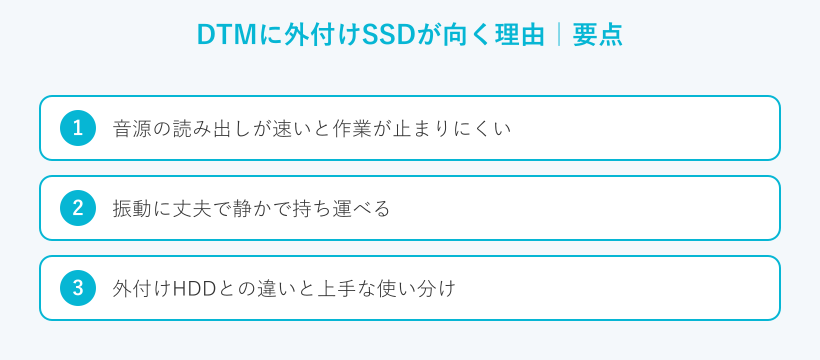
音源の読み出しが速いと作業が止まりにくい
DTMでは、ピアノやドラムなどの音源ライブラリをパソコンに読み込みながら曲を作っていきます。
この読み込みが遅いと、音を鳴らすたびに待たされて集中が切れてしまいます。
外付けSSDはハードディスクよりも読み書きが速く、大きな音源でも素早く呼び出せます。
その差は曲のデータや音の数が増えるほどはっきり出てきます。
音源メーカーのNative Instrumentsも公式サポートで、音源をSSDに保存すると読み込みと再生時の読み出しが大きく良くなると案内しています(出典:Native Instruments 公式サポートHow can I optimize the performance of Kontakt?)。
つまり音源が多いDTMほどSSDの速さが毎日の作業で効いてきます。
振動に丈夫で静かで持ち運べる
外付けSSDの中には、ハードディスクのような回転する部品がありません。
だから落下や振動に比較的丈夫で、持ち運びにも気をつかいすぎずに済みます。
作業中の動作音もほとんど気になりません。
録音をするDTMでは、ドライブの音がマイクに入りにくいことも地味にうれしいところです。
サイズも手のひらに収まるものが多くスタジオやカフェへ気軽に持ち出せます。
電源はパソコンからの給電だけで動く製品が多く、持ち運び先でもすぐ使えます。
外付けHDDとの違いと上手な使い分け
外付けSSDと外付けHDDは、得意なことがそれぞれ違います。
速さと持ち運びやすさ、衝撃への丈夫さではSSDが得意です。
一方で同じ容量をより安く用意できるのはHDDのほうです。
特に2026年はメモリーの相場が上がっていて、SSDの価格も高めに動いています。
そこでおすすめなのが、作業用と保存用で役割を分ける使い方です。
今まさに使う音源や制作中のプロジェクトは外付けSSDに置きます。
完成した曲のデータや当分使わない音源は、外付けHDDやクラウドにまとめて保管します。
こうすると速さと保存コストのバランスがとりやすくなります。
音源保存で見る速度の選び方
次に、DTM用の外付けSSDで見ておきたい速度の話に進みます。
速度は数字が大きいほど安心に思えますが、DTMでは必要以上に追わなくて大丈夫です。
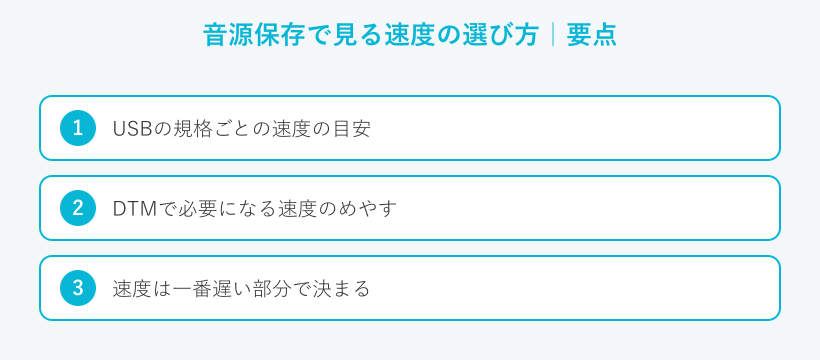
USBの規格ごとの速度の目安
外付けSSDの速度は、つなぐときのUSBの規格でおおよそ決まります。
代表的な規格と速度の目安を下の表にまとめました。
数字はあくまで理論上の最大値で、実際の速度はこれより下がります。
| USBの規格 | 理論上の最大速度 | 主な端子 | DTMでの向き |
|---|---|---|---|
| USB 3.2 Gen1 | 5Gbps | Type-A / Type-C | バックアップ中心なら十分 |
| USB 3.2 Gen2 | 10Gbps | Type-A / Type-C | 音源の読み出しに安心の目安 |
| USB 3.2 Gen2×2 | 20Gbps | Type-C | 大きな音源を速く扱いたい人向け |
| USB4 / Thunderbolt | 最大40〜80Gbps | Type-C | 映像も含む重い作業向け |
(出典:USB Implementers Forum「USB4」https://www.usb.org/usb4)
USB4やThunderboltはとても速い一方で、対応する機器やケーブルがないと本来の速度は出ません。
DTMのふだんの作業なら、ここまでの速さは必要にならないことがほとんどです。
DTMで必要になる速度のめやす
用途ごとに必要な速度は変わってきます。
曲のバックアップや音源の保管が中心なら、5Gbps〜10Gbpsの規格でも十分に間に合います。
たくさんの音源を同時に読み込む大きな編成の曲づくりでは10Gbps対応だと安心感があります。
目安としてはUSB 3.2 Gen2(10Gbps)対応のモデルを選んでおくと、多くのDTM用途でバランスがとれます。
映像や4Kの素材もいっしょに扱う人だけ、さらに上の規格を検討すれば十分です。
速度は一番遅い部分で決まる
ここは見落としやすいので、特に気をつけてほしいところです。
外付けSSDの速度はパソコン側の端子やケーブルやSSD本体のうち一番遅い部分に合わせて決まります。
たとえばSSDが10Gbps対応でも、古い5Gbpsの端子につなげば5Gbps止まりになります。
ケーブルの相性で思うように速度が出ない例もあります。
だから速いモデルを買うときは、パソコンの端子やケーブルまでそろっているかを先に確かめましょう。
DTMに合う容量の決め方
続いて、DTMでいちばん悩みやすい容量の決め方を見ていきます。
音源ライブラリは1つで数十ギガバイトになることも珍しくありません。
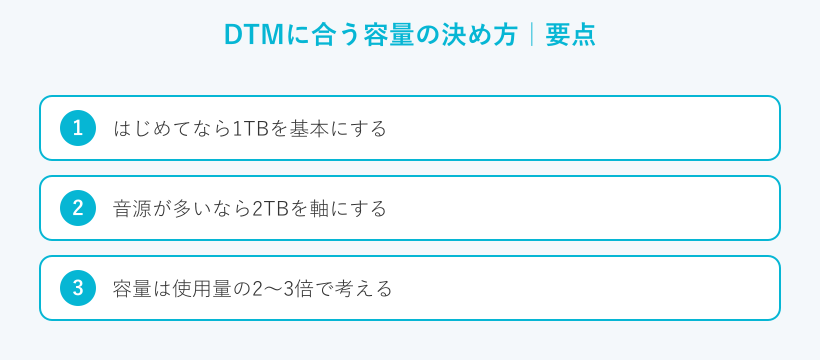
はじめてなら1TBを基本にする
最初の1台で迷ったら、1TBを基本に考えると選びやすいです。
1TBあれば定番の音源をいくつか入れて制作中のプロジェクトを置くくらいは余裕を持って収まります。
写真や動画の目安でいえば、1TBは4K動画でおよそ30〜55時間ぶんにあたります。
DTMの音源なら、サイズによりますが主要なライブラリを一通りそろえても足りることが多いです。
価格と容量のバランスもよく最初の1台として扱いやすいサイズです。
容量ごとの選び方は外付けSSD 1TBおすすめの選び方でもくわしく解説しています。
音源が多いなら2TBを軸にする
すでに音源をたくさん持っている人や、オーケストラ系の大きなライブラリを使う人は2TBを軸にすると安心です。
2TBあれば容量を気にして音源を消したり入れ直したりする手間がぐっと減ります。
制作のテンポを止めたくない人には、余裕のある容量が頼りになります。
迷ったときはDTM用に2TBクラスのモデルを通販サイトで見比べてみると、価格の感覚もつかめます。
用途別の選び方は外付けSSD 2TBの用途別の選び方も参考にしてみてください。
容量は使用量の2〜3倍で考える
容量選びのちょっとしたコツをお伝えします。
目安として、今使っているデータ量の2〜3倍の容量を選ぶと長く使いやすいです。
SSDは空き容量が少なくなると、動きが不安定になりやすい性質があります。
音源やプロジェクトはこれからも増えていくものです。
少し大きめを選んでおくと、買い替えの回数を抑えられて結果的にお得なことも多いです。
DTMの容量えらびの目安
はじめての1台は1TB、音源が多いなら2TBを軸にします。
将来の増え方を見こして、今の使用量の2〜3倍を選ぶと安心です。
接続端子とケーブルの選び方
容量の見当がついたら、つなぎ方の確認に移りましょう。
ここを合わせておかないと、せっかくのSSDが本来の力を出せません。
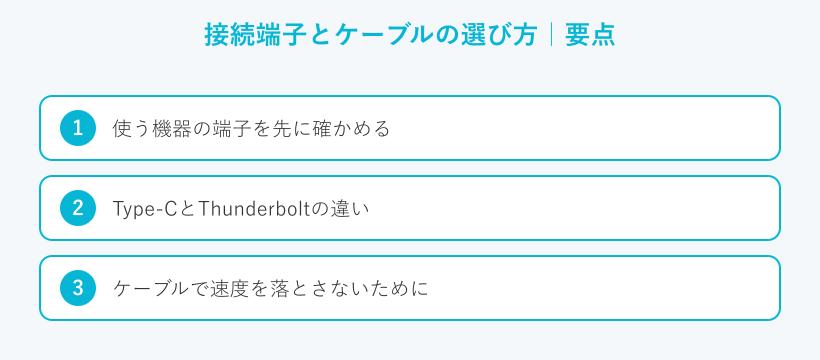
使う機器の端子を先に確かめる
最初に、音楽を作るパソコンや機材の端子を確かめておきましょう。
最近のノートパソコンや新しいiPhoneは丸みのあるType-Cの端子が主流です。
一方でデスクトップや少し前の機種では、平たいType-Aの端子も多く使われています。
手持ちの外付けSSDを別の機材でも使いたいなら、Type-CとType-Aの両方に対応したモデルが便利です。
端子が合わないと変換が必要になり、速度や安定度が落ちることもあります。
Type-CとThunderboltの違い
Type-CとThunderboltは、見た目の形がよく似ています。
ただし中身は同じではありません。
Type-Cはあくまで端子の形の呼び方で、対応する速度は製品ごとに変わります。
Thunderboltは速度や機能の決まりを含んだ規格で、最大40Gbpsと高速です。
DTMのふだんの音源保存ならThunderboltまでは必要にならないことがほとんどです。
映像制作もかねる人や、とにかく速さを求める人が検討すればよい選択肢です。
ケーブルで速度を落とさないために
見落とされがちですが、ケーブルは速度を左右する大切な部品です。
SSD本体が速くても、付属や手持ちのケーブルが規格に足りないと速度は頭打ちになります。
特にUSB4やThunderboltの速さを出すには対応したケーブルがそろっている必要があります。
買い替えるならUSB-Cに対応したしっかりとしたケーブルを選ぶと、速度の取りこぼしを防ぎやすいです。
買い替えを考えているとき
ケーブルの選び方のくわしい話は外付けSSDのケーブルの選び方でまとめています。
相性で速度が出ないときの見直し先としても、ケーブルは最初に疑いたいところです。
◆えぬのワンポイントアドバイス
DTMで「音が詰まる」「読み込みが遅い」と感じたとき、原因がSSDではなくケーブルや端子だった例は少なくありません。
新しいSSDを買う前に、まずはケーブルを規格に合うものへ替えてみてください。それだけで解決することもあります。
安定して使うための運用の注意
最後に、買ったあとに長く安心して使うための注意点をまとめます。
選び方と同じくらい、ふだんの使い方も大切です。
長くつなぐときは発熱に注意する
高速なSSDほど、使っているときに熱を持ちやすい性質があります。
DTMでは長時間つなぎっぱなしにすることも多いはずです。
熱がこもると速度が一時的に落ちたり、動作が不安定になったりすることがあります。
机の上では、風の通る場所に置いて布などで覆わないようにしましょう。
金属のボディは熱を逃がしやすく、発熱が気になる人には向いています。
大事なデータは2か所に分けて守る
これはDTMに限らず、データを扱うすべての人に知っておいてほしい考え方です。
外付けSSDは便利ですが、ある日とつぜん読めなくなる可能性もゼロではありません。
作った曲や大切な音源は、SSDともう1か所に分けて保存しておくと安心です。
もう1か所は別のドライブでもクラウドでもかまいません。
二重に持っておけば、片方が壊れてももう片方から取り戻せます。
つけっぱなしは手軽ですが、使い終えたら安全に取り外して保管するとより長持ちします。
やってはいけない使い方
データのコピー中に、ケーブルを抜いたり電源を切ったりしないでください。
作業の途中で抜くと、音源やプロジェクトが壊れてしまうことがあります。
フォーマットはexFATを基本にする
買ったばかりの外付けSSDは、使う前にフォーマットという初期設定が必要になることがあります。
WindowsとMacの両方で使うなら、どちらでも読み書きできるexFATが扱いやすいです。
Macだけで使うならAPFSと呼ばれる形式のほうが向いています。
フォーマットをすると中のデータは消えてしまいます。
すでにデータが入っている場合は、必ず別の場所に移してから実行しましょう。
手順のくわしい説明は外付けSSDのフォーマット方法をご覧ください。
メーカーと価格のめやす
最後に、メーカー選びと価格の感覚をつかんでおきましょう。
どこを選べばよいか迷ったときの、ざっくりした手がかりにしてください。
速度重視か国内サポート重視か
外付けSSDには、たくさんのメーカーがあります。
速度や性能で名前が挙がりやすいのはSamsungやSanDiskといった海外のメーカーです。
一方で価格の手ごろさや国内のサポートで選ばれやすいのが、バッファローやエレコムやアイ・オー・データです。
DTMで安心して長く使いたいなら、保証の期間や問い合わせのしやすさも選ぶ基準に入れてみてください。
困ったときに日本語で相談できるかどうかは、意外とあとで効いてきます。
容量ごとの価格のめやす
価格は時期によって大きく動くので、ここでは目安としてとらえてください。
1TBのモデルはおおよそ1万円台前半から、ブランドや規格によって幅があります。
2TB以上になると価格の上がり方が大きくなり、3万円前後になる例もあります。
特に2026年はメモリーの相場が上がっていて、同じ容量でも以前より高めのことがあります。
あせって決めず価格の動きを少し見るのもよい方法です。
買う前に複数の通販サイトで価格やレビューを見比べて選ぶと、納得して選びやすくなります。
買い替えを考えているとき
型番ごとの細かい違いはメーカーの公式ページで仕様を確かめると確実です。
◆えぬのワンポイントアドバイス
DTM用のSSDは、値段の安さだけで決めると容量や速度であとから後悔しやすい買い物です。
「今の音源の量」と「これから増えそうな量」を先に思い浮かべてから選ぶと、ちょうどよい容量に落ち着きやすいです。
DTM向け外付けSSDに関するよくある質問(FAQ)
Q1. DTMの音源はSSDとHDDのどちらに保存するのがよいですか?
A. ふだん使う音源や制作中のプロジェクトはSSDに置き、当分使わないデータの保管はHDDに回す分け方がおすすめです。読み出しの速さと保存コストのバランスがとりやすくなります。
Q2. DTM用の外付けSSDは何TBあれば足りますか?
A. あくまで目安として、はじめての1台は1TBを基本にし音源が多いなら2TBを軸にすると選びやすいです。空き容量に余裕があるほど動作も安定しやすくなります。
Q3. 外付けSSDは音源を入れたままつけっぱなしでも大丈夫ですか?
A. 使うことはできますが、発熱やとつぜんの不具合に備えて使い終えたら取り外して保管するほうが安心です。大切なデータはもう1か所にも保存しておきましょう。
Q4. 外付けSSDから音源を直接読み込んで作業できますか?
A. できます。多くの制作ソフトは外付けSSD上の音源を直接読み込めます。読み出しが速いSSDなら、内蔵ストレージに近い感覚で扱えることも多いです。
Q5. WindowsとMacの両方でDTMに使うときのフォーマットは?
A. 両方で読み書きできるexFATが扱いやすい形式です。Macだけで使うならAPFSと呼ばれる形式のほうが向いています。フォーマットでデータは消えるので、事前に別の場所へ移しておきましょう。
DTM向け外付けSSD選びのまとめ
ここまでの内容を、最後にふり返っておきましょう。
DTMの外付けSSD選びで大切なのは、速さの数字よりも音源を安定して読み出せることと容量の余裕です。
- 速度はUSB 3.2 Gen2(10Gbps)対応を目安にすれば多くの用途で足りる
- 容量ははじめて1TB・音源が多いなら2TBを軸にする
- 端子とケーブルを規格に合わせて速度の取りこぼしを防ぐ
- 発熱に気をつけ大切なデータは2か所に分けて守る
この4つを押さえておけば、DTM用の外付けSSD選びで大きく外すことはありません。
あなたの制作が、容量や速度のストレスなく気持ちよく進むことを願っています。
自分の音源の量と使い方に合う1台をゆっくり選んでみてください。