外付けSSDケーブルおすすめ|速度低下を防ぐ選び方を解説
こんにちは、周辺機器レスキューのえぬです。
外付けSSDを買ったのにカタログ記載の速度が出ません。そんな経験はありませんか。
その原因はSSD本体ではなくケーブルにあることがよくあります。USB-Cという形さえ合えば大丈夫だと思って、手元のケーブルをそのまま使っている方はとても多いです。ところがその一本が、転送速度の足を引っ張っている場合があります。
この記事では速度を落とさないケーブルの選び方を、公式の情報をもとにまとめます。読み終えるころには、自分の環境に合う一本の条件がはっきりしているはずです。
- 外付けSSDの速度がケーブルで変わる理由
- データ通信に対応したケーブルの見分け方
- 速度を落とさないケーブル選びの要点
- 速度が出ないときに確かめる手順
結論から言うと、外付けSSDの速度は本体とパソコンだけでなくケーブルの規格にも左右されます。USB-Cという形で判断せず、SSDとパソコン双方の転送規格に対応したデータ通信ケーブルを選んでください。必要以上に長いケーブルや充電専用品は避けるのが安全です。
外付けSSDの速度はケーブル次第
外付けSSDの箱には最大1,000MB/sといった速度が書かれています。ところが同じSSDでも、つなぐケーブルを替えると数字が大きく下がることがあります。まずはなぜケーブルで速度が変わるのかを見ていきましょう。
ケーブルが速度の足かせになる理由
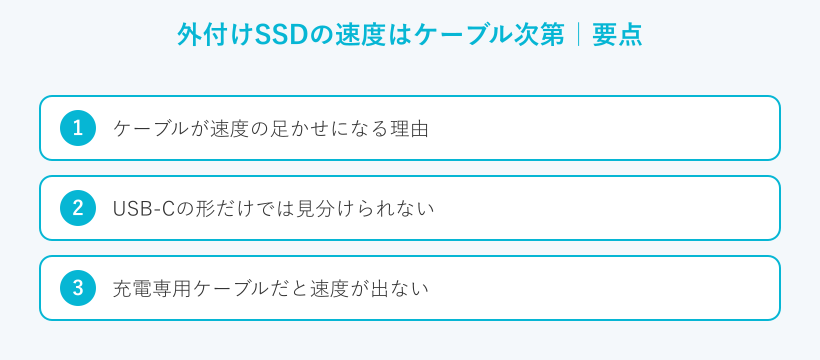
外付けSSDの速度は「パソコン・ケーブル・ケース・SSD本体」のうち一番遅い部分に合わせて決まります。どれか一つでも遅い規格が混じると、そこが全体の上限になってしまいます。
たとえばSSDが10Gbpsに対応していても、ケーブルが5Gbpsまでしか通さなければ実際の速度は5Gbps止まりです。ケーブルはただの線ではなく、速度を決める大事な部品の一つなのです。
細い道を選べば、水道と同じで全体の流れがそこに合わせて細くなります。どれだけ速いSSDを買っても、通り道が細ければ力を出しきれません。
USB-Cの形だけでは見分けられない
USB-Cはとても便利な端子です。ただしUSB-Cという形は、あくまで差し込み口の形を表しているだけです。同じ形でも、中を流れるデータの速さは製品ごとにまったく違います。
USB-Cのケーブルには充電だけのもの・5Gbpsのもの・10Gbps以上のものが混在しています。見た目がそっくりなので、箱や説明を読まないと区別がつきません。だからこそ形ではなく、対応する規格で選ぶ必要があります。
USB-Cだから速い、とは限りません。手持ちのUSB-Cケーブルをなんとなく使うと、思わぬ速度低下につながることがあります。
充電専用ケーブルだと速度が出ない
スマホに付属していたケーブルや、安さだけで選んだケーブルの中には充電専用の製品があります。これらは電気を流すための線しか入っていません。データをやり取りする線がないため、外付けSSDをつないでも認識すらしないことがあります。
運よく認識しても、速度がひどく落ちる場合があります。充電できることと、速くデータを送れることは別の話です。ケーブルを選ぶときは「データ通信対応」や「USB 3.2」などの表示を必ず確かめてください。
データ通信対応ケーブルの見分け方
では速度を落とさないケーブルは、どうやって見分ければよいのでしょうか。手がかりは箱やメーカーの表示にあります。ここでは見分けるための三つの視点を紹介します。
充電専用とデータ通信対応の違い
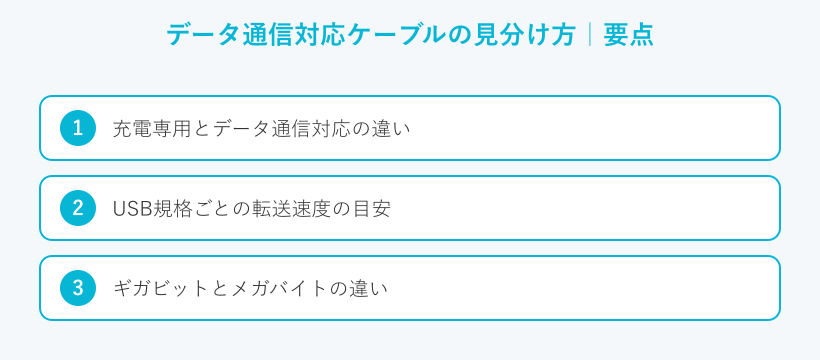
ケーブルは大きく分けると、充電専用とデータ通信対応の二種類があります。外付けSSDに使えるのはデータ通信対応のほうです。パッケージに「データ転送対応」「USB 3.x」といった記載があれば、データをやり取りできる製品だと判断できます。
逆に「充電専用」「Charge only」とだけ書かれた製品は避けてください。表示が見当たらないときは、メーカーの公式ページで型番を調べると確実です。安い製品ほど説明が少ない傾向があるため、仕様の欄は丁寧に読みましょう。
USB規格ごとの転送速度の目安
USBの規格によって、通せる速度の上限は決まっています。自分のSSDとパソコンがどの規格なのかを知ると、必要なケーブルが見えてきます。代表的な規格と速度の目安を表にまとめました。
| USB規格 | 理論速度 | 主な用途の目安 |
|---|---|---|
| USB 3.2 Gen1 | 5Gbps | 書類や写真のバックアップ |
| USB 3.2 Gen2 | 10Gbps | 外付けSSDで実効1,000MB/s級 |
| USB 3.2 Gen2×2 | 20Gbps | 大容量データの転送 |
| USB4 | 20/40/80Gbps | 動画編集など高速な作業 |
| Thunderbolt 3 | 40Gbps | USB4と同じ速度帯 |
数値はあくまで理論上の上限であり、実際の転送速度はこれより低くなります。規格の名前は紛らわしいので公式の案内で確かめると安心です。くわしい規格の定義は、USBの規格を定める団体の公式サイトが参考になります(出典:USB Implementers Forum 公式サイト)。
ギガビットとメガバイトの違い
速度の表示にはGbpsとMB/sの二つがよく出てきます。この二つは単位が違うため、数字をそのまま比べると混乱します。Gbpsはビットを基準にした単位です。MB/sはバイトを基準にしていて、8ビットで1バイトになります。
さらに通信には制御のための余分なやり取りが入ります。そのため10Gbpsがそのまま1,250MB/sになるわけではありません。実際には1,000MB/s前後が目安だと考えてください。
Gbpsは線が運べる最大の速さ、MB/sはファイルが実際に移る速さに近い数字です。製品を比べるときはMB/sの実測値に注目すると分かりやすいです。
外付けSSDケーブルの選び方の要点
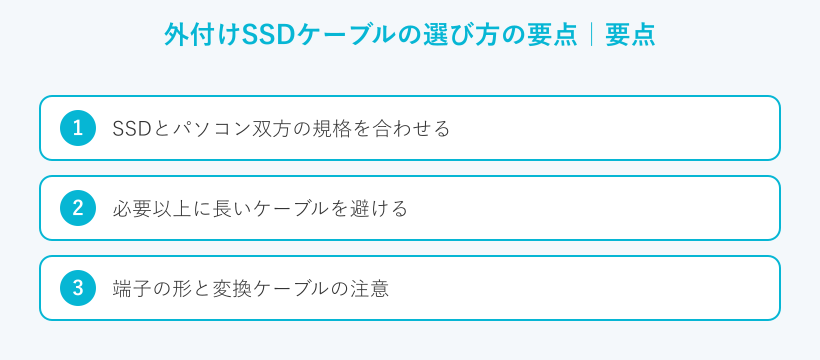
規格の見方がわかったら、次は実際の選び方です。ここを押さえておけば、大きな失敗は避けられます。四つの要点に分けて説明します。
SSDとパソコン双方の規格を合わせる
ケーブル選びでいちばん大事なのは、つなぐ両側の規格に合わせることです。SSDが10Gbps対応でもパソコンのポートが5Gbpsなら全体は5Gbpsになります。せっかくのSSDを活かすには、パソコン側の端子の規格も確認してください。
パソコンのポートの規格は、本体の仕様表やメーカーのサイトで調べられます。速いのは両側の規格がそろったときだけです。どちらか一方が遅ければ、その遅いほうに全体が引きずられてしまいます。
必要以上に長いケーブルを避ける
ケーブルは長くなるほど、信号が弱まりやすくなります。高速なデータ通信では、長さが速度や安定性に影響することがあります。取り回しのしやすさを保てる範囲で、できるだけ短い製品を選ぶのがおすすめです。
机の上で使うなら、50センチ前後でも十分な場合が多いです。長すぎるケーブルは見た目が良くても、速度の面では不利に働くことがあります。延長して使いたいときもまず短い一本で速度を確かめてから判断するのがおすすめです。
端子の形と変換ケーブルの注意
外付けSSD側の端子はUSB-Cが主流です。一方でパソコン側は、USB-CとUSB-Aのどちらもあります。使う機器の差し込み口を確かめてから、合う端子のケーブルを選んでください。
変換アダプターを挟むと、その部分が遅い規格に合わせてしまうことがあります。スマホとパソコンの両方で使いたいときは、両対応をうたう製品を選ぶと無駄が減ります。スマホ兼用の選び方はType-C外付けSSDおすすめ|スマホ・PC兼用で選ぶ方法でくわしく解説しています。
USB4とサンダーボルトの考え方
USB4やThunderbolt 3は、40Gbps前後のとても速い規格です。ただしこの速さを出すには、SSD・ケーブル・パソコンのすべてが同じ規格に対応している必要があります。どれか一つでも対応していない場合は速度が下の規格に合わせて落ちます。
今の用途に対してオーバースペックなら、無理に最上位をそろえる必要はありません。自分が扱うデータの量と求める速度を基準に選ぶと、費用の無駄もおさえられます。将来の買い替えまで見越したいなら少し上の規格を選んでおくのも一つの方法です。
用途で変わるケーブル選び
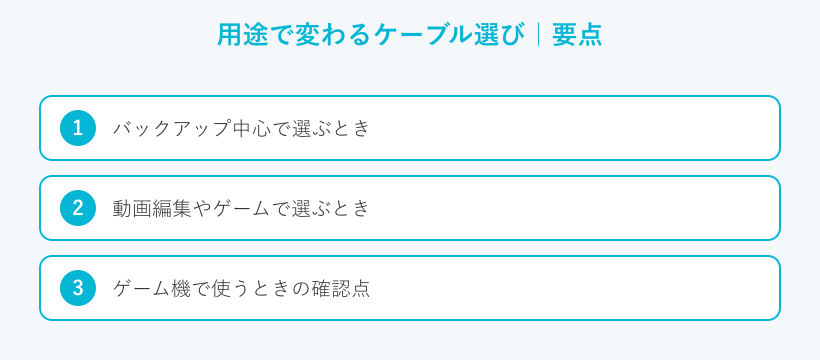
必要な速度は使い方によって変わります。全員が最速を目指す必要はありません。ここでは代表的な三つの使い方に合わせて考えていきます。
バックアップ中心で選ぶとき
写真や書類のバックアップが主な目的なら、そこまで高い速度は必要ありません。5Gbpsから10Gbpsに対応したUSB-Cのデータ通信ケーブルがあれば十分に実用的です。むしろ安定して認識することや取り回しのしやすさを重視するとよいです。
毎日のバックアップで使うなら、断線しにくい丈夫な作りの製品が安心できます。用途に対して十分な規格を選べば、費用もおさえられます。速さより安定を優先する場面では定番のメーカー品を選んでおくと失敗が少ないです。
動画編集やゲームで選ぶとき
動画編集や、読み込みの速さを求めるゲームでは1,000MB/s以上の速度が目安になります。この速さを安定して出すには、USB 3.2 Gen2に対応したデータ通信ケーブルが向いています。SSDとパソコンの両方が同じ規格に対応しているかも必ず確かめてください。
速度が足りないと、動画の書き出しやデータの読み込みに待ち時間が増えます。作業の効率を落とさないためにも規格のそろった組み合わせを意識してください。もし今使っている環境で速度が出ないなら、外付けSSDが遅い原因は?高速化の対策を解説!も参考になります。
ゲーム機で使うときの確認点
プレイステーション5などのゲーム機で外付けSSDを使うときも、ケーブルと規格の確認が欠かせません。ソニーの公式情報では拡張ストレージに使うドライブはSuperSpeed USB 5Gbps以降への対応が条件とされています。さらにUSBハブを経由せず、本体のポートへ直接つなぐ必要があります(出典:PlayStation 公式サポート「PS5の拡張ストレージ」)。
市販のケーブルを買い足すときは、5Gbps以上のデータ通信に対応しているかを確かめてください。ゲーム機ごとの細かな条件はプレステ5の外付けSSDは使える?選び方も解説!で確認できます。
◆えぬのワンポイントアドバイス
ゲーム機やパソコンに最初から付いていたケーブルは、充電向けで速度が控えめな場合があります。外付けSSDを本気で速く使いたいなら、データ通信対応と書かれたケーブルを別に用意すると安心です。
速度が出ないときの確かめ方
正しく選んだつもりでも、速度が出ないことはあります。そんなときは原因を一つずつ切り分けると見つけやすくなります。順番に確かめるポイントを見ていきましょう。
別のケーブルやポートで切り分ける
速度が出ないときは、まず別のケーブルにつなぎ替えてみてください。それで改善するなら元のケーブルが原因だった可能性が高いです。あわせて差し込むポートも変えてみると、ポート側の規格の違いに気づけます。
デスクトップパソコンでは、背面のポートが本体に直結していて安定しやすいです。前面やハブ経由だと速度が落ちる場合があるため、まずは背面で試すのがおすすめです。
ケースやハブが足かせになる場合
SSDを自分でケースに入れて使っている場合は、そのケースの規格も影響します。ケースが5Gbpsまでの対応なら、中のSSDがいくら速くても5Gbpsが上限です。ケースの仕様も一度確かめてみてください。
USBハブを挟んでいるときは、ハブが電力や速度の足かせになることがあります。一度パソコン本体のポートへ直接つないで、速度が変わるかを比べてみると原因を絞り込めます。
速度が出ないときの切り分けは「ケーブル・ポート・ケース・ハブ」の順で一つずつ外していくのが近道です。どこを外したときに速度が戻るかで、原因の場所がはっきりします。
電力不足が疑われるとき
速度の低下だけでなく、SSDが認識したり消えたりを繰り返すときは電力不足が疑われます。外付けSSDの多くはケーブルを通して、パソコンから電力を受け取って動きます。ケーブルや接続が不安定だと、必要な電力が足りずに動作が乱れることがあります。
こうしたときは、ハブを外して本体のポートへ直接つなぐと安定することがあります。質の良いケーブルに替えるだけで、認識の不具合が落ち着く場合もあります。
◆えぬのワンポイントアドバイス
速度を測るときは、無料の計測ソフトで数字を見ると変化が分かりやすいです。ケーブルを替える前と後で同じソフトを使えば効果の有無をきちんと比べられます。
おすすめの外付けSSDケーブルの考え方
最後に、どんなケーブルを選べば失敗しにくいのかをまとめます。特定の一本を押し付けるより、選ぶときの基準を持つほうが長く役立ちます。二つの視点から考えてみましょう。
規格表示がはっきりした製品を選ぶ
信頼できるケーブルは、対応規格や転送速度がはっきり書かれています。「USB 3.2 Gen2」「10Gbps」「データ転送対応」といった記載があるかを確かめてください。表示があいまいな製品は充電専用や低速の可能性があるため、避けたほうが安全です。
通販で選ぶときは、商品ページの仕様欄に速度の記載があるかをチェックするとよいです。USB-C対応のデータ通信ケーブルは各通販サイトで種類が豊富なので、規格を軸に絞り込むと選びやすくなります。
買い替えを考えているとき
購入前に確かめたいチェック項目
買う前に確かめたい点をまとめておくと、売り場で迷いにくくなります。まず自分のSSDとパソコンの規格を調べます。次に必要な速度を決めて、それに合うケーブルの規格を選びます。最後に長さと端子の形を確認すれば、大きな失敗はほぼ防げます。
外付けSSD自体の基本的な使い方や接続の手順は外付けSSDの使い方は?接続から設定まで解説!にまとめています。ケーブルと合わせて読むと、つないでから使うまでの流れがつかめます。
◆えぬのワンポイントアドバイス
ケーブルは消耗品でもあります。何年も同じものを曲げたり引っぱったりして使うと、内部で断線しかけて速度が不安定になることがあります。調子が悪いと感じたら、新しいデータ通信ケーブルに替えて試すのも立派な対策です。
外付けSSDケーブルに関するよくある質問(FAQ)
Q1. スマホの充電ケーブルで外付けSSDは使えますか?
A. 充電専用のケーブルでは、外付けSSDが認識しないことがあります。スマホに付属するケーブルは充電向けの場合が多いため、データ通信対応と書かれたケーブルを別に用意するのが安心です。心配なときはメーカーの公式ページでその型番がデータ転送に対応しているかを確認しておくと安心です。
Q2. USB-Cのケーブルならどれでも速度は同じですか?
A. 同じではありません。USB-Cは端子の形を表すだけで、中を流れる速度は製品ごとに違います。5Gbpsのものもあれば10Gbps以上のものもあるため、対応規格を必ず確かめてください。
Q3. ケーブルを長いものに替えると速度は落ちますか?
A. 長すぎるケーブルは、信号が弱まって速度や安定性に影響することがあります。机の上で使うなら、短めの製品のほうが速度を保ちやすいです。必要な長さを満たせる範囲でできるだけ短いものを選ぶとよいです。
Q4. 外付けSSDの速度はケーブルだけで決まりますか?
A. ケーブルだけでは決まりません。速度はパソコン・ケーブル・ケース・SSD本体のうち、一番遅い部分に合わせて決まります。ケーブルを替えても速くならないときは、ほかの部分の規格も確認してください。
Q5. どのUSB規格のケーブルを選べば間違いないですか?
A. 迷ったときはUSB 3.2 Gen2(10Gbps)対応のデータ通信ケーブルが目安になります。多くの外付けSSDで実用的な速度を引き出せます。ただしパソコン側が対応していないと活かせないため、両側の規格をそろえてください。
まとめ
外付けSSDの速度は、本体の性能だけでは決まりません。パソコン・ケーブル・ケース・SSDのうち、一番遅い部分に引きずられます。だからこそケーブル選びが最終的な速度を大きく左右します。
最後に、この記事の要点を振り返ります。
- USB-Cという形だけで選ばず、対応規格で判断する
- SSDとパソコン双方の規格に合わせたデータ通信ケーブルを選ぶ
- 必要以上に長いケーブルや充電専用品は避ける
- 速度が出ないときはケーブル・ポート・ケース・ハブを順に切り分ける
自分の環境に合う一本を選べば、外付けSSDは本来の速さを取り戻せます。まずは手元のケーブルの表示を確かめることから始めてみてください。