SSD外付けケースおすすめ|2.5インチ対応を失敗なく選ぶ
こんにちは、周辺機器レスキューのえぬです。
パソコンを買い替えたあとに、使っていた2.5インチのSSDが手元で余ることはよくあります。
まだ動くのに引き出しで眠らせておくのはもったいない話です。
そんなSSDは外付けケースに入れるだけで、もう一度使えるようになります。
ただしケースは種類が多く、値段も性能もかなり幅があります。
安いものから超高速をうたうものまであって迷ってしまう人も多いはずです。
この記事では公式の仕様をもとに選び方の要点を順番にまとめます。
読み終えるころには、あなたに合う一台の条件がはっきりしているはずです。
- 余った2.5インチSSDを再利用する流れ
- 外付けケースを選ぶときに見る要点
- SATA SSDの速度が頭打ちになる理由
- ケースの使い始めと設定の手順
結論から言うと、2.5インチのSATA SSDを再利用するケースは四つの点で選びます。
その四つはUSB規格とUASP対応と工具の要否と放熱性です。
中身がSATAのSSDなら、超高速をうたうケースを買っても速度は頭打ちになります。
だから10Gbps級のケースまでで十分なことが多いです。
余った2.5インチSSDの再利用
まずは外付けケースがどんな道具なのかを押さえておきます。
仕組みが分かると、選ぶときの判断もぶれません。
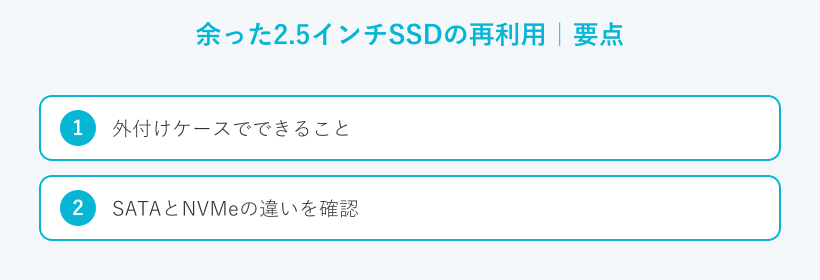
外付けケースでできること
外付けケースは、中身だけのSSDを入れてUSBでつなぐための箱です。
箱に収めたSSDはパソコンやゲーム機から一つの外付けドライブとして見えます。
多くのケースはバスパワーで動くので別の電源はいりません。
つまりケーブル1本つなぐだけで写真や動画の保存先になります。
容量不足の解消やバックアップに使えますし、ゲーム機のデータ置き場にもなります。
眠っていたSSDがもう一度役に立つ道具へ変わります。
SSDはHDDと違って回る部品を持ちません。
そのため動作音がとても静かです。
振動や落下といった衝撃にも比較的耐えやすい作りです。
持ち運ぶ機会が多い人にとって、この丈夫さは大きな安心になります。
写真の保存や仕事のデータ置き場など、使い道は幅広く広がります。
家族の思い出をまとめて預ける先としても、ちょうどよい容量と手軽さです。
取り付けの細かな手順は、2.5インチSSDを外付け化するケースの選び方でも詳しく解説しています。
SATAとNVMeの違いを確認
SSDには大きく分けてSATAとNVMeの二つの種類があります。
2.5インチの四角いSSDは、ほとんどがSATAという接続方式です。
SATAは速度こそ控えめですが、安定していて価格も手ごろです。
いっぽうNVMeはスティック状の小さな基板で、読み書きがとても速い方式です。
ただしNVMeは発熱しやすく、使うケースも別の規格になります。
今回のように余った2.5インチのSSDを使うなら、まず相手はSATAだと考えて問題ありません。
速度の数字だけを見ると、NVMeのほうが魅力的に映るかもしれません。
でも今回の目的は、余ったSSDを生かすことです。
手持ちに合うSATA用のケースを選ぶのが、いちばんの近道になります。
わざわざ速い方式へそろえ直す必要はありません。
自分のSSDがSATAかNVMeか分からないときは、形で見分けられます。手のひらに乗る四角い金属や樹脂の箱ならSATAです。ガムのように細長い基板がむき出しならNVMeです。2.5インチと書かれていれば、その時点でSATAだと考えて差し支えありません。
外付けSSD全体の選び方は、外付けSSDのおすすめと失敗しない選び方でもまとめています。
失敗しない外付けケースの選び方
ここからは、ケースを選ぶときに見るべき要点を一つずつ見ていきます。
難しい数字は出てきますが、押さえる順番さえ分かれば迷いません。
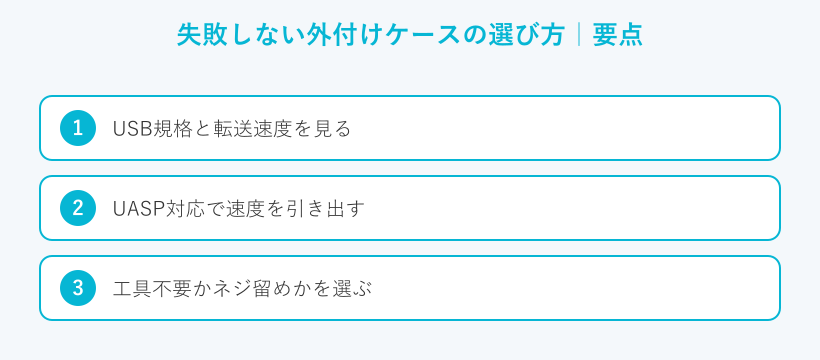
USB規格と転送速度を見る
まず確認したいのはUSB規格です。
USBには世代があって、世代ごとに出せる速度の上限が決まっています。
代表的な規格と速度の目安を下の表にまとめました。
ケースの速度は「パソコン・ケーブル・ケース・SSD」の中でいちばん遅い部分で決まります。どれか一つでも古い規格だと、ほかが速くても速度は出ません。
| USB規格 | 理論上の速度 | 外付けでの実効の目安 | SATA SSDとの相性 |
|---|---|---|---|
| USB 3.2 Gen1(5Gbps) | 5Gbps | 約400〜450MB/s | やや足りない場合がある |
| USB 3.2 Gen2(10Gbps) | 10Gbps | 約1,000MB/s級 | 十分に足りる |
| USB 3.2 Gen2×2(20Gbps) | 20Gbps | 約2,000MB/s級 | SATAでは生かせない |
| USB4(40Gbps) | 40Gbps | さらに高速 | SATAでは生かせない |
| 参考:SATA III | 6Gbps | 約500〜550MB/s | ドライブ側の上限 |
表の数字はあくまで一般的な目安で、製品や環境によって変わります。
ここで一つ、知っておくと得をする話があります。
速度にはGbpsとMB/sという二つの単位が出てきます。
Gbpsはビットで、MB/sはバイトという別の数え方です。
だから10Gbpsが、そのまま毎秒10,000MBになるわけではありません。
制御のための余白もあるため、実際はカタログの数字より控えめに出ます。
SATAのSSDを使うなら、USB 3.2 Gen2に対応した2.5インチ用の外付けケースがちょうどよい選び方です。
速度の規格と呼び名の根拠は、規格を定める団体の情報にもとづいています(出典:USB Implementers Forum)。
UASP対応で速度を引き出す
次に見たいのがUASPという転送方式への対応です。
UASPは、従来の方式より効率よくデータをやり取りするための仕組みです。
対応したケースとパソコンを組み合わせると、読み書きの速度や反応が良くなります。
いまのWindowsやMacは標準でUASPに対応しています。
そのためUASP対応をうたうケースを選んでおくと、SSDの力を無駄なく使えます。
メーカーの公式ページでも、Gen2とUASPの両対応が速度の条件として案内されています(出典:エレコム公式製品ページ)。
UASPは速度だけでなく、パソコンへの負担を減らす働きも持ちます。
大きなファイルをまとめて移すときほど、その差を感じやすいです。
◆えぬのワンポイントアドバイス
速度の表記だけを見て、より大きな数字のケースに飛びつきたくなるかもしれません。でも中身がSATAのSSDなら、10Gbpsを超える性能は受け皿が追いつきません。まず「Gen2とUASPの両対応」を満たす範囲で選ぶことが大切です。そのうえで値段と使いやすさを基準にすれば、いちばん損をしないと私は考えています。
工具不要かネジ留めかを選ぶ
ケースには、ふたを開けて差し込むだけの工具不要タイプがあります。
いっぽうで、ネジでしっかり固定するタイプも根強く残っています。
付け外しを気軽にしたいなら工具不要タイプが便利です。
持ち歩いて振動が多い使い方なら、ネジ留めのほうが安心でしょう。
工具不要タイプでも、付属の固定具でSSDがずれないように作られた製品が多いです。
どちらが正解という話ではなく、あなたの使い方に合うほうを選べば十分です。
工具不要タイプは、SSDを入れ替えて中身を確かめる使い方にも向きます。
いくつかのSSDを順番に試したい人には、特に便利な作りです。
いっぽうネジ留めタイプは、一度組んだら動かさない前提で考えておきましょう。
放熱性と筐体の素材を見る
ケースの素材には、おもにアルミと樹脂があります。
アルミは熱を逃がしやすく、見た目にもしっかりした印象です。
樹脂は軽くて安く、落としたときにも傷が目立ちにくい特徴があります。
ありがたいことに、SATAのSSDはもともと発熱が控えめです。
だから放熱に神経質になりすぎる必要はありません。
長時間の書き込みを続ける使い方が多いなら、アルミ素材を選んでおくと気持ちに余裕が生まれます。
熱がこもると、SSDは身を守るために速度を落とすことがあります。
これはどんなSSDにも備わった安全の仕組みです。
とはいえSATAなら発熱はおだやかなので、過度に心配はいりません。
◆えぬのワンポイントアドバイス
発熱が心配という相談をよく見かけます。NVMeの高速なケースなら熱対策は大切ですが、2.5インチのSATAはそこまで熱くなりません。素材は放熱よりも持ち運びの頻度や好みで決めてしまってよい部分です。
対応する厚みを確かめる
見落としやすいのが、SSDの厚みへの対応です。
2.5インチのSSDには7mm厚と9.5mm厚があります。
いまのSSDは7mm厚が主流ですが、ケース側の対応はまちまちです。
9.5mmまで対応するケースに7mmのSSDを入れると、わずかに浮く場合があります。
スペーサーやクッションが付属していれば、浮きは解消できます。
買う前に、対応する厚みと固定方法を仕様で確かめておくと失敗しません。
厚みの表記は、商品ページの仕様欄に小さく書かれていることが多いです。
見つからないときは、対応ドライブの欄を探してみてください。
「2.5インチ 7mm/9.5mm対応」のような書き方が見つかれば安心です。
「2.5インチ対応」とだけ書かれていても、想定しているのは主にSATAのSSDやHDDです。NVMeのSSDは同じ四角い形でも差し込めません。手持ちのSSDがSATAかどうかを先に確かめてから注文してください。
SATA SSDの速度は頭打ちになる
ここは多くの人が誤解しやすい、いちばん大事な部分です。
ケース選びで損をしないために、速度の仕組みを一度だけ丁寧に見ておきます。
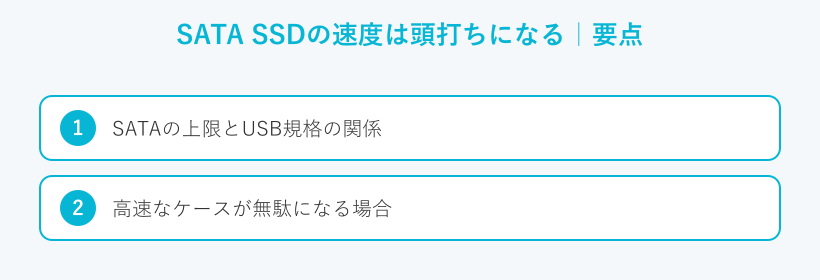
SATAの上限とUSB規格の関係
SATA IIIという接続方式の上限は6Gbpsです。
これを実際のデータ量に直すと、読み書きはおおむね毎秒500〜550MB前後に収まります。
この数字はSSDそのものの上限なので、外側をどれだけ速くしても変わりません。
中身がSATAである限り、速度はSATAの上限で止まります。
USB 3.2 Gen2の10Gbpsは、この550MB/sをしっかり通せる余裕があります。
だからSATAのSSDには、Gen2のケースが過不足のない組み合わせになります。
SATAは長く使われてきた、安定した接続方式です。
速さでは最新の方式に一歩譲ります。
そのかわり、相性のよさと価格の手ごろさという強みがあります。
毎秒550MBという速度は、日々の保存やバックアップには十分な速さです。
体感では、待たされるという不満はほとんど出ないでしょう。
動画編集のように重い作業を毎日しないかぎり、SATAで困る場面は少ないです。
高速なケースが無駄になる場合
では20GbpsやUSB4のケースを選ぶとどうなるでしょうか。
答えは単純で、SATAのSSDでは速くなりません。
受け皿であるSSDが550MB/sで止まるため、余った速度は使われないまま残ります。
その差額を払っても、体感の速さには返ってきません。
浮いたお金は、容量の大きなSSDや予備のケーブルに回すほうが役に立ちます。
もし将来NVMeのSSDを使う予定があるなら、高速なケースにも意味が出てきます。
今回のように2.5インチのSATAを生かすだけなら、Gen2までで賢く抑えるのが得策です。
もちろん、将来を見越して高速なケースを先に買う考え方もあります。
ただ使う予定がないうちは、性能にお金をかけても寝かせるだけです。
今の目的に集中して選びましょう。
ざっくり言うと、こういう優先順位になります。SATAのSSD=Gen2(10Gbps)で十分です。NVMeのSSD=Gen2×2やUSB4も生きます。迷ったらGen2とUASP対応、これが基本の組み合わせです。
用途ごとのケースの選び方
同じ外付けケースでも、使い道によって重く見る点が変わります。
あなたの目的に近いところから読んでみてください。
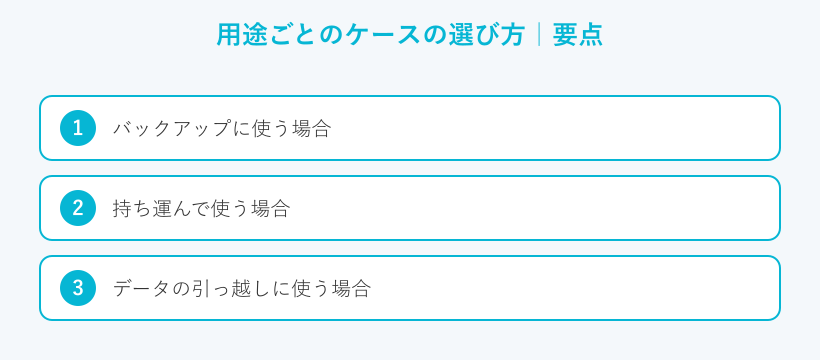
バックアップに使う場合
写真や書類のバックアップが目的なら、速度よりも安定が大切です。
Gen2対応であれば、速度の面で困ることはまずありません。
むしろ、取り付けが確実で発熱の少ないケースを選ぶほうが安心できます。
外付けケースは、つなぎっぱなしのまま使うこともできます。
ただ電源の切れ方やうっかりの抜き差しを考えると、使うときだけつなぐ運用が安全です。
バックアップが済んだら、ケースごと外して棚にしまう習慣をつけておきましょう。
バックアップした後は、ケースごと取り外して保管する使い方が安全です。
大事なデータは、このSSDとは別にもう一か所へも残しておきましょう。
持ち運んで使う場合
外へ持ち出すなら、軽さと丈夫さを優先します。
樹脂のケースは軽く、カバンの中でも気をつかいません。
端子の形も確認しておきたいところです。
最近のノートパソコンはType-Cが多く、少し前の機種はType-Aが中心です。
変換アダプターを一つ持っておくと、Type-AとType-Cのどちらにも対応できます。
出張や帰省など、つなぐ相手が変わる場面でも役に立ちます。
両方のつなぎ方に対応していると、出先でも困りにくくなります。
落下や水濡れが心配なら、防じんや防滴をうたうケースを選ぶ手もあります。
ただし2.5インチのケースでは、そこまでの保護をうたう製品は多くありません。
持ち運び用には予備のUSBケーブルを一本そろえておくと、断線のときにも落ち着いて対処できます。
データの引っ越しに使う場合
古いパソコンから新しいパソコンへデータを移すときにも、外付けケースは活躍します。
取り出したSSDをケースに入れれば、そのまま大きなUSBメモリのように扱えます。
ファイルをコピーして移すだけなら、特別な設定はいりません。
システムごと丸ごと移す場合は、専用のソフトが必要になることもあります。
移す量が多いときは、速度の出るGen2対応のケースが作業を楽にします。
何十GBもの写真や動画を移す場面では、待ち時間の差がはっきり出ます。
引っ越しが終わったSSDは、そのままバックアップ用として使い続けられます。
移し終えたデータは、新しいパソコン側でも開けるかを必ず確かめてください。
ケースの使い始めと設定
ケースが届いたら、SSDを入れて使えるようにするまでの流れを押さえます。
手順はとても簡単で、数分あれば終わります。
SSDをケースに取り付ける
工具不要タイプなら、ふたを開けてSSDの端子を差し込むだけです。
端子の向きには少しだけ注意してください。
差し込む方向が合っていれば無理な力はいりません。
固定具やスペーサーがある製品は、ぐらつかないようにはめ込みます。
ふたを閉じてケーブルでつなげば、取り付けはもう完了です。
力任せに押し込むと、端子を傷める原因になります。
すっと入らないときは、向きが合っているかを一度見直してください。
正しい向きなら、軽い力でぴたりと収まります。
フォーマットと初期設定
新品のSSDは、最初にフォーマットという準備が必要な場合があります。
WindowsとMacの両方で使うなら、exFATという形式がいちばん扱いやすいです。
Macだけで使うなら、別の形式を選ぶと相性が良くなります。
exFATは、Windowsとの行き来が多い人にとって扱いやすい形式です。
大きな動画ファイルも、分割されずそのまま保存できます。
どれを選ぶか迷ったら、まずはexFATにしておけば大きな失敗はありません。
フォーマットすると中のデータは消えます。
中古のSSDを使うときは、必要なデータを先に避けておいてください。
具体的な手順は、外付けSSDのフォーマット方法をWindows11とMacで解説した記事が参考になります。
認識しないときの確認
つないでも認識しないときは、あわてず順番に切り分けます。
まず別のUSBケーブルや別のポートで試してみてください。
パソコン本体の端子に直接つなぐと、電力不足が原因かどうかも分かります。
それでも出てこない場合は、SSDの固定がゆるんでいることもあります。
USBハブを経由しているなら、パソコン本体の端子へ直接つなぎ直してみましょう。
ハブ経由だと電力が足りず、認識が不安定になることがあります。
ケーブルは、データ通信に対応した品質のよいものを使ってください。
充電専用のケーブルでは、データが流れず認識できない場合があります。
ふたを開けて、差し込みが浅くないかを確かめてみましょう。
より詳しい対処は、外付けSSDが認識しない原因と対処法にまとめています。
◆えぬのワンポイントアドバイス
認識しないとき、何度も強く挿し直すのはおすすめしません。接触部分を傷めて、かえって状態が悪くなることがあります。ケーブルとポートを替えても直らない場合はいったん手を止めるのがおすすめです。原因を一つずつ確かめるほうが結局は早く解決できます。
SSD外付けケースに関するよくある質問(FAQ)
Q1. 2.5インチのSSDならどのケースでも使えますか?
A. 基本は2.5インチのSATAに対応したケースを選べば使えます。ただし対応する厚みの確認は必要です。多くのSSDは7mm厚ですが、ケース側が9.5mmまで対応していると7mmのSSDがわずかに浮くことがあります。スペーサーや固定具が付くかを見ておくと安心です。NVMeのSSDは同じ四角い形でも差し込めないため、手持ちがSATAかどうかを先に確かめてください。
Q2. 高速なUSB4のケースを買えば速くなりますか?
A. 中身がSATAのSSDなら速くはなりません。SATAという接続方式の上限で速度が止まるためです。読み書きは毎秒500〜550MB前後が目安で、ここはケースを替えても変わりません。そのため10Gbps級のケースで十分なことが多いです。将来NVMeのSSDを使う予定があるなら、USB4対応のケースにも意味が出てきます。
Q3. ケースに入れたSSDの寿命は確認できますか?
A. CrystalDiskInfoのような無料ソフトで、書き込み量や健康状態を確認できる場合があります。ただしUSBケースの作りによっては、こうした情報を読み取れないことがあります。寿命を気にしたいなら健康状態を表示できるケースを選ぶと確認しやすくなります。数値はあくまで目安です。大切なデータは別の場所にも残しておくことをおすすめします。
Q4. WindowsとMacの両方で使えますか?
A. 両方で使うなら、exFATという形式でフォーマットしておくのが扱いやすいです。Macだけで使うなら、別の形式を選ぶと相性が良くなります。注意したいのはフォーマットすると中のデータが消える点です。中古のSSDを使うときは、必要なファイルを先に別の場所へ移してから作業してください。
Q5. ケースに入れたSSDはそのまま抜いても大丈夫ですか?
A. 書き込み中でなければ比較的安全とされますが、取り外しの操作をしてから抜くのが無難です。コピーの最中に抜き差しをすると、データ破損の原因になります。使い終わったらパソコン側で安全な取り外しを選んでからケーブルを外します。ひと手間ですが大切なデータを守る近道になります。
まとめ
余った2.5インチのSSDは、外付けケース一つで立派な保存先に生まれ変わります。
選ぶときの要点を最後にもう一度だけまとめておきます。
- 中身はSATAが前提。NVMeとは差し込むケースが違う
- 速度はUSB 3.2 Gen2(10Gbps)で十分。SATAは速度が頭打ちになる
- UASP対応を選ぶと、SSDの力を無駄なく引き出せる
- 工具の要否・放熱性・対応する厚みは、使い方に合わせて選ぶ
- 使い始めはフォーマットから。大切なデータは別の場所にも残す
高い買い物をする必要はありません。
中身に合った一台を選べば、それだけで眠っていたSSDがよみがえります。
余らせておくより、もう一度働いてもらうほうがずっと気持ちがいいはずです。
あなたの手元のSSDは、どんな使い方で生き返らせてあげたいですか。