iPhoneから外付けSSDへ直接保存|写真バックアップ手順
こんにちは、周辺機器レスキューのえぬです。
iPhoneで写真や動画を撮っていると、本体の空き容量はあっという間に減っていきます。「このままでは新しく撮れない」と不安になる方も多いはずです。
そんなとき頼りになるのが外付けSSDです。新しいiPhoneならSSDをつないで写真や動画をそのまま移せます。
ただし気をつけたい点もあります。「つなげること」と「自動でバックアップされること」は別の話だからです。ここを知らないまま使うと大切なデータを失いかねません。
この記事では iPhoneから外付けSSDへ写真や動画を直接保存する手順を公式情報をもとにまとめました。安全な残し方まで一緒に見ていきましょう。
- iPhoneから外付けSSDへ直接保存できる仕組み
- 保存の前にそろえる機器と対応の確認方法
- 写真や動画をSSDへ移す具体的な手順
- データを安全に残すための運用のコツ
結論から言うと、iPhoneの写真や動画は対応した外付けSSDへ直接コピーできます。新しいiPhoneならケーブルでつなぐだけで「ファイル」アプリから保存できます。ただし直接コピーは自動バックアップではありません。重要なデータはSSDだけに集めず複数の場所へ残すのが安全です。
外付けSSDへ直接保存できる仕組み
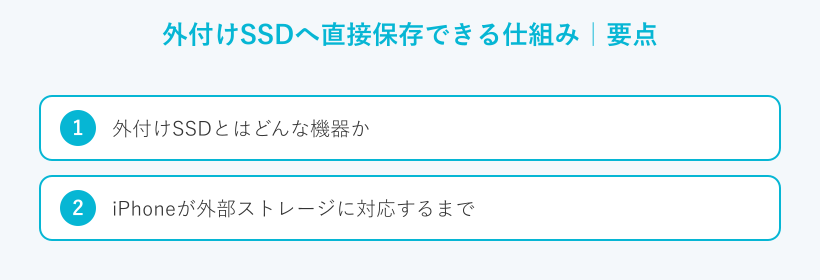
まずは全体像からつかんでいきましょう。iPhoneと外付けSSDがどうつながるのかがわかると、このあとの手順が頭に入りやすくなります。ここでは仕組みと背景をかんたんに説明します。
外付けSSDとはどんな機器か
外付けSSDは、ケーブルでつないで使う持ち運びできる保存用の機器です。中身はパソコンに入っているSSDと同じ仕組みです。半導体のメモリにデータを書き込みます。回転する円盤を持たないため、落としても壊れにくい点が魅力です。
外付けHDDと比べると読み書きが速く動作音も静かです。消費電力も少なめです。多くは本体から電気をもらって動くので別の電源がいりません。手のひらにのる小型の製品も増えています。
一方で気をつけたい面もあります。同じ容量ならHDDより値段が高めです。書き込める総量に上限がある点も覚えておきたいところです。とはいえ写真や動画をときどき移す使い方なら、個人の利用で上限が問題になることは少ないです。
iPhoneが外部ストレージに対応するまで
iPhoneが外付けのドライブをあつかえるようになったのは、iOS 13からです。このときに「ファイル」アプリがUSBメモリやSDカードに対応しました。それまでは専用アプリがないと外部の機器へ直接保存するのが難しかったのです。
流れが大きく変わったのはiPhone 15からです。端子がライトニングからUSB-Cに変わりました。パソコンや多くのAndroidと同じ形の端子になったため、対応するSSDをそのままつなげるようになりました。
お使いのiPhoneがUSB-CかライトニングかでSSDのつなぎ方は変わります。まずは自分の端末の端子を見てみましょう。この違いがあとの準備に関わってきます。
保存の前にそろえる準備
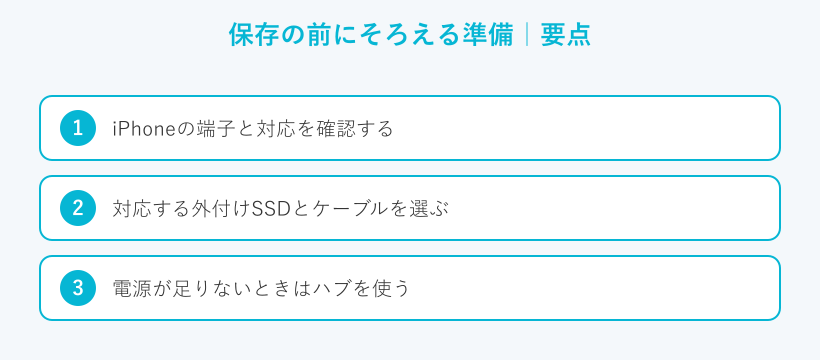
ここからは手を動かす前の準備です。必要な機器は多くありません。ただし対応を確かめずに買うと、つないでも反応しない事態になりかねません。順番に確認していきます。
iPhoneの端子と対応を確認する
最初に確認したいのは端子の形です。iPhone 15以降はUSB-Cです。iPhone 14まではライトニングです。この違いで用意するケーブルや変換が変わります。
転送の速さも機種で差があります。Appleの公式情報では、iPhone 15 ProとiPhone 15 Pro MaxはUSB 3に対応し最大10Gb/sでやり取りできます。いっぽうiPhone 15とiPhone 15 Plusはデータ転送がUSB 2の速さにとどまります。大きな動画をまとめて移すなら、この差は地味に効いてきます(出典:Apple『iPhoneのUSB-Cコネクタで充電/接続する』)。
公式で確認できる仕様を一つにまとめました。買う前の目安にしてください。
| 項目 | 公式に書かれている内容 | 出典 |
|---|---|---|
| iPhone 15/15 Plusの端子 | USB-C。データ転送はUSB 2の速さ(目安は最大480Mb/s) | Apple |
| iPhone 15 Pro/Pro Maxの端子 | USB-C。USB 3に対応(最大10Gb/s) | Apple |
| 付属のUSB-Cケーブル | 充電とUSB 2の速さに対応。高速転送には10Gb/s対応ケーブルが必要 | Apple |
| 外付けSSDの形式 | 単一のデータ区画で、APFS・exFAT・FAT32などの対応形式 | Apple |
| 電源が足りないドライブ | 自前の電源がないときは電源付きのUSBハブを使う | Apple |
数値はあくまで一般的な目安です。実際の速さはケーブルやSSDの性能でも変わります。最新の対応は必ず公式ページで確かめてください。
対応する外付けSSDとケーブルを選ぶ
端子がわかったら機器を選びます。ここで選ぶのは三つです。SSD本体とケーブル、そして必要に応じてハブです。
SSDはiPhoneに対応した外付けSSDを選ぶと安心です。製品ページにiPhoneやiPadでの利用に触れているものだと迷いが減ります。容量は写真中心なら1TB、動画やたくさんの思い出を残すなら2TB以上が目安になります。
買い替えを考えているとき
ケーブルも大切です。iPhoneに付属のUSB-Cケーブルは充電とUSB 2の速さまでです。SSDの速さをいかすならUSB 3に対応したUSB-Cケーブルを別に用意してください。ここをそろえないと本体もSSDも速いのに転送だけが遅くなってしまいます。
買い替えを考えているとき
どのSSDを選べばよいか迷ったら、選び方をくわしくまとめたiPhone向け外付けSSDの選び方の記事も参考にしてください。容量や速さの考え方がつかめます。
選ぶときの要点は三つです。iPhoneに対応したSSDを選びましょう。USB 3対応のケーブルを用意しましょう。容量は今の使用量の2倍から3倍を見ておきましょう。この三つを押さえれば大きな失敗は避けられます。
電源が足りないときはハブを使う
SSDの多くは本体から電気をもらって動きます。ところが外付けHDDや一部の機器は、それだけでは電気が足りないことがあります。つないでも認識しないときは電力不足を疑ってみましょう。
そんなときに役立つのが電源付きのUSBハブです。ハブ側から電気を送れるため、電力が足りない機器でも安定して動きます。Appleもこの方法を公式に案内しています(出典:Apple『iPhoneに外部ストレージデバイスを接続する』)。
ポートが足りないとき
フォーマット形式をそろえる
意外と見落としがちなのがフォーマットの形式です。フォーマットとは、SSDをどの方式で読み書きするかを決める設定です。iPhoneで使うには対応した形式になっている必要があります。
Appleの案内では外付けの機器は一つのデータ区画だけを持つ必要があります。形式はAPFSやexFAT、FAT32などに対応します。パソコンと兼用するならexFATが扱いやすいです。Macだけで使うならAPFSが基本になります。
フォーマットをやり直すと中のデータは消えます。作業の前に必ず別の場所へ控えをとってください。手順はパソコンでの操作になります。くわしいやり方は外付けSSDのフォーマット方法の記事にまとめています。
フォーマットは全部のデータを消す操作です。空のSSDなら問題ありませんが、すでにデータが入っているSSDでは慎重に進めてください。消してしまってからでは元に戻せません。
写真や動画をSSDへ移す手順
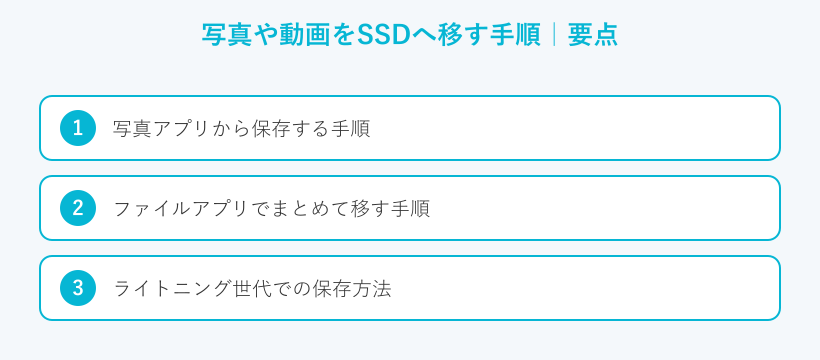
準備ができたら、いよいよ写真や動画を移していきます。やり方は大きく二つです。写真アプリから保存する方法と、ファイルアプリでまとめて動かす方法です。順番に見ていきましょう。
写真アプリから保存する手順
一枚ずつや数枚だけ移すなら、写真アプリからが手軽です。まず保存したい写真や動画を開きます。次に共有のマークを押します。メニューから「”ファイル”に保存」を選びます。
保存先を選ぶ画面になったら、つないでいる外付けSSDの名前を選びます。あとは保存を押すだけです。これで写真アプリの中身がSSDへコピーされます。思ったより簡単だと感じるはずです。
ただし一度にたくさん選ぶと時間がかかります。枚数が多いときは少しずつに分けると失敗が減ります。コピーの途中でケーブルを抜かないように気をつけてください。
ファイルアプリでまとめて移す手順
量が多いときはファイルアプリが向いています。先に写真をファイルアプリの中へ入れておくと、まとめて動かしやすくなります。手順そのものはパソコンのファイル操作に近い感覚です。
ファイルアプリを開いて「ブラウズ」を押します。画面の下のほうにある「場所」に、つないだSSDの名前が出てきます。もし出ないときはもう一度「ブラウズ」を押してみてください。SSDを開いたら、移したいファイルをコピーして貼り付けます。
フォルダを自分で作って分けておくと、あとで探すのが楽になります。日付や行事ごとに名前をつけると見返しやすいです。こうしたひと手間が、のちのちの使いやすさにつながります。
◆えぬのワンポイントアドバイス
私がいつもおすすめしているのは、本番の前に数枚でためしてみることです。いきなり何百枚も移そうとすると途中で止まったときに何が起きたのか分からなくなります。まず数枚で道筋を確かめてから、本番にうつると安心して進められます。
ライトニング世代での保存方法
iPhone 14までのライトニング端子でも、外付けSSDへ保存できます。ただしそのままでは挿さりません。Apple純正の「Lightning – USB 3カメラアダプタ」などの変換が必要になります。アダプタを使えば同じようにファイルアプリから操作できます。
変換をはさむぶん手間は増えます。写真を外部へ残したいだけなら、SDカードへ移す方法も選べます。やり方はiPhoneのデータをSDカードへ移す方法の記事にまとめています。使い勝手で選んでください。
直接保存とバックアップの違い
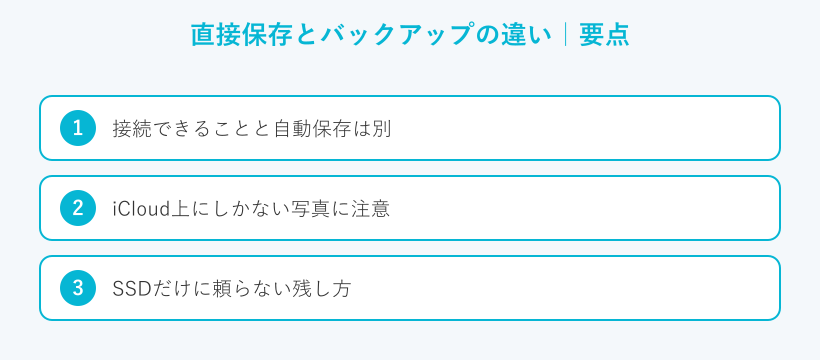
ここはこの記事でいちばん伝えたいところです。SSDへ写真を移せた安心感と、きちんとバックアップできた安心感はじつは別ものです。ここを取りちがえると大切な思い出を失いかねません。じっくり読んでみてください。
接続できることと自動保存は別
外付けSSDにつないでコピーする操作は、あくまで手で動かす作業です。あなたが選んで移したものだけがSSDに入ります。新しく撮った写真が勝手に増えていくわけではありません。ここがパソコンの自動バックアップとの大きな違いです。
つなげることと、自動でバックアップされることは別の話です。SSDへ一度コピーしたあとで油断するとそのあとの写真は守られないままになります。移したら終わりではなく、こまめに続けることが大切です。
iCloud上にしかない写真に注意
見落としやすい点をもう一つお伝えします。iPhoneの写真はすべてが本体にあるとはかぎりません。設定によっては本体には小さな見本だけを置き、元のデータはiCloudにあります。
この状態のまま外付けSSDへ移そうとすると、iCloudにしかない写真はうまくコピーされないことがあります。移す前に写真を本体へ取りこんでおくと安心です。心配なときはコピーのあとでSSDの中身を開いて確かめてください。きちんと開けるかどうかが確認の決め手になります。
iCloudの設定で「iPhoneのストレージを最適化」がオンだと、元の写真が本体にないことがあります。全部を確実に移したいときは、先にオリジナルを本体へダウンロードしておくとつまずきにくいです。
SSDだけに頼らない残し方
外付けSSDはとても便利です。それでも一つだけに頼るのはおすすめしません。SSDも機械なのでいつかは壊れます。落としたり水にぬれたりすれば、そこで中身をまとめて失います。
だからこそ大切なデータは複数の場所に残すのが安全です。たとえば本体とiCloud、それに外付けSSDの三か所に残しておけば安心です。どれか一つが使えなくなっても残りがあります。写真は撮り直せません。守りを厚くしておく価値は十分にあります。
◆えぬのワンポイントアドバイス
私は大事なものほど二か所以上に残す考え方をおすすめしています。外付けSSDに移したからもう安心と思いがちですが、その一台が壊れる可能性はいつでもあります。クラウドと手元の機器を組み合わせておくと、片方に何かあっても残りが助けてくれます。
安全に長く使う運用のコツ
最後に、長く安心して使うためのコツをまとめます。ちょっとした気づかいで、SSDの持ちもデータの安全も変わってきます。むずかしいことはありません。今日からできる内容です。
取り外しとつけっぱなしの判断
SSDをつないだままにするかどうかは迷うところです。つけっぱなしは手軽ですが、使っていないときに置いておくと思わぬトラブルのもとになります。電源の乱れやうっかりの抜き差しでデータがこわれることもあります。
バックアップが目的なら、移し終えたら取り外して別の場所に保管する使い方が安全です。取り外すときはいきなり抜かないでください。書き込みが終わってから、落ち着いて外しましょう。コピーの最中に抜くと中身がこわれるおそれがあります。
複数の場所にデータを残す
さきほども伝えたとおり、残し方の基本は分散です。SSDとクラウド、紙の写真まで入れてもよいです。大事なのは一つの機械に全部を預けないことです。
クラウドは場所をとらず自動で残せるのが持ち味です。外付けSSDは手元に大量のデータを置けるのが持ち味です。二つは役割が違います。片方だけでなく組み合わせると安心です。SSDの寿命が気になる方は、ふだんの使い方を見直すだけでも安心感が変わります。
◆えぬのワンポイントアドバイス
作業のあとにSSDの中身をざっと開いて確かめる習慣をつけると、いざというときの安心感がちがいます。コピーしたつもりでもファイルが開けなければ意味がありません。数か月に一度でよいので、ちゃんと読めるかを見てあげてください。
うまく保存できないときの対処
つないでも反応しないと不安になります。でも多くの場合、原因はいくつかにしぼれます。あわてず一つずつ確かめれば、たいていは前に進めます。代表的なものを見ていきましょう。
認識しない・表示されないとき
まず試したいのはケーブルの差し直しです。別のケーブルや別の向きでつなぐと直ることがあります。ケーブルの断線や差しこみの甘さは意外とよくある原因です。純正や規格に合ったケーブルを使うのが近道になります。
ファイルアプリで表示されないときは、「ブラウズ」をもう一度押してみてください。「場所」の一覧にSSDが出てくることがあります。それでもだめなら電力不足を疑い、電源付きのハブを試します。基本の接続や設定の流れは外付けSSDの使い方の記事でも説明しています。
容量やエラー表示が出るとき
「空きがありません」と出るときは、SSD側ではなくiCloudの空きが関係していることがあります。本体にない写真をダウンロードしようとして、容量が足りずに止まる場合です。少しずつ移すと通ることがあります。
エラーが続くときは、一度に移す量を減らしてみましょう。写真を何回かに分ければどこで止まるのかも見つけやすくなります。あせって何度も抜き差しをすると、かえって調子をくずすことがあります。落ち着いて進めるのがいちばんの近道です。
速さが出ないと感じるとき
転送が遅く感じるときは、どこかに足を引っぱる部分があります。速さはiPhoneとケーブルとSSDのうちいちばん遅い部分に合わせられます。USB 2までのiPhoneや付属ケーブルのままだと、本来の速さは出ません。
速さを求めるならUSB 3対応どうしでそろえるのが近道です。ただしバックアップが目的なら、そこまでの速さは必要ありません。多少待つだけで安全に残せるなら、それで十分な場面も多いです。用途に合わせて考えてみてください。
iPhoneと外付けSSDに関するよくある質問
Q1. iPhoneから外付けSSDへ直接保存できますか?
A. 新しいUSB-CのiPhoneなら、対応するSSDをつないで「ファイル」アプリから直接保存できます。iPhone 14までのライトニング端子では、純正の変換アダプタをはさめば同じように保存できます。まずはお使いのiPhoneの端子を確かめてみてください。
Q2. 直接保存すれば自動でバックアップされますか?
A. いいえ、違います。直接保存は、あなたが選んだものだけを手で移す作業です。新しく撮った写真が勝手に増えることはありません。安全に残したいなら、こまめに移すかクラウドと組み合わせる運用がおすすめです。
Q3. 外付けSSDだけに保存しても大丈夫ですか?
A. おすすめしません。SSDも機械なのでいつかは壊れます。落下や水ぬれで中身をまとめて失うこともあります。大切なデータは本体やクラウドにも残し、二か所以上で守ると安心です。
Q4. どのくらいの容量を選べばよいですか?
A. 写真が中心なら1TB、動画やRAWを多くあつかうなら2TB以上が一つの目安です。数値はあくまで一般的な目安なので今の使用量の2倍から3倍をみておくと長く使えます。足りなくなってから買い足すより、少し余裕をもたせるほうが安心です。
Q5. フォーマットはどの形式がよいですか?
A. パソコンと兼用するならexFATが扱いやすいです。Macだけで使うならAPFSが向いています。ただしフォーマットをやり直すと中のデータは消えるので、作業の前に必ず控えをとってください。
まとめ
ここまでお読みいただきありがとうございます。最後に大事なところをふり返ります。
- 新しいUSB-CのiPhoneなら対応SSDへ直接保存できる
- 保存の前に端子とケーブルとフォーマットを確認する
- 写真アプリかファイルアプリから写真や動画を移せる
- 直接保存は自動バックアップではない
- 大切なデータはSSDだけでなく複数の場所に残す
iPhoneの写真や動画は、ちょっとした準備で外付けSSDへしっかり残せます。難しそうに見えても、一度やれば流れはすぐに身につきます。大切なのは移したあとも守りを続けることです。あなたの思い出が長く安全に残るよう願っています。