モニターに白い線が入る原因は?対処と直し方を解説!
モニターに白い線が入ると、壊れてしまったのかと不安になります。結論からお伝えすると、白い線の多くは液晶パネル内部の「ライン抜け」と呼ばれる故障のサインです。ただし、映像ケーブルの接触不良やパソコン側の設定が原因のこともあり、その場合は買い替えずに自分で直せます。
原因を見分ける決定打は、モニターの設定メニュー(OSD)に線が出るかどうかです。メニューはパソコンの映像とは別にモニター自身が描く画面なので、ここに線が出るなら本体側、出ないならケーブルやパソコン側、と大きく切り分けられます。
この記事では、白い線が出る原因を色と出方から整理し、切り分けテスト、自分でできる対処、そして修理に出すか買い替えるかの判断までを順番に見ていきます。実機は使わず、メーカー公式の情報をもとに編集者の私が整理しました。
- 白い線の色と出方からおおよその原因が分かる
- OSDメニューを使った故障の切り分け方
- 自分でできる対処を試す正しい順番
- 修理に出すか買い替えるかの判断の目安
気になるところから読み進めてください。まずは「なぜ白い線が出るのか」という原因の全体像からです。
モニターに白い線が入る主な原因
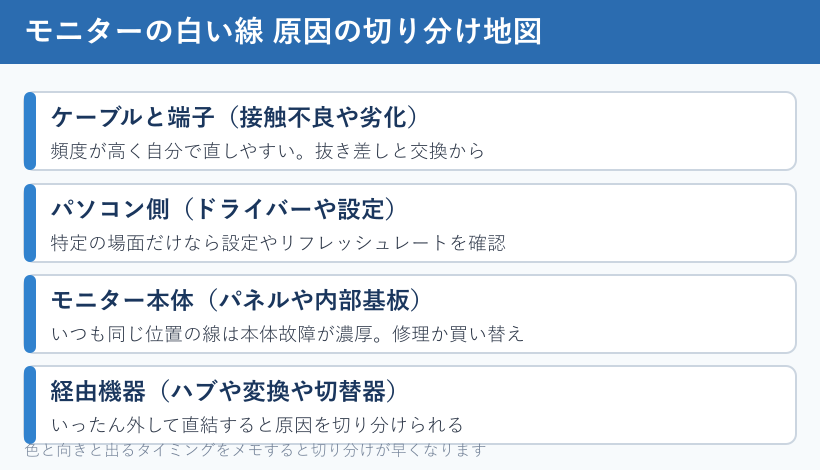
モニターの白い線は、大きく分けて「ケーブル・端子」「パソコン側の設定」「モニター本体」の三つのどこかに原因があります。白という色と、線の出方(縦か横か、常に出るか特定の時だけか)を手がかりにすると、修理に出す前にある程度まで原因を絞り込めます。まずはこの全体像をつかんでおきましょう。
白い線の色と出方が教える原因
最初に注目したいのは、線の「色」と「向き」です。白い線は、その列や行の画素が常に点灯しっぱなしになっている状態を示していることが多く、これはパネル内部の画素を制御する回路の不具合でよく見られる出方です。赤や緑、青といった色付きの線や、ちらついて位置が変わる線は、映像信号が乱れているケースが多く、ケーブルやパソコン側を先に疑う手がかりになります。
そもそも液晶の一つの画素は、赤・緑・青の三つの小さな点(サブピクセル)の組み合わせで色を作っています。この三つが全部点きっぱなしになると、その部分は白く見えます。白い線は、赤緑青がそろって点灯したまま固定された列や行というわけです。逆に、三つとも消えたまま固定されると黒い線や黒い点になります。白く光る線は、黒い線よりもパネル内部の回路トラブルで出やすい傾向があるとされています。
向きも重要です。縦の白い線は画面の列を制御する回路、横の白い線は行を制御する回路のトラブルと対応することが多いとされています。線の位置がいつも同じ場所で固定されているなら、パネルや内部基板の故障の可能性が高まります。逆に、画面を軽く動かしたりケーブルに触れたりすると線が増えたり消えたりする場合は、接触の問題が疑われます。
出るタイミングも見てください。電源を入れた直後から常に出ているのか、特定のゲームや動画のときだけ出るのかで、原因の寄り方が変わります。常時出るなら本体かケーブル、特定の場面だけならパソコンの設定やグラフィック機能が怪しい、という当たりの付け方ができます。
これらは確定診断ではありませんが、色と向きとタイミングの三点をメモしておくと、このあとの切り分けがぐっと楽になります。スマートフォンで写真を撮っておくと、症状が変化したときの比較にも役立ちますし、メーカーへ相談するときにも症状が伝わりやすくなります。
線の太さや本数も、ちょっとしたヒントになります。髪の毛のように細い一本の線なら、ちょうど一列ぶんの画素への信号が途切れている状態が疑われます。帯のように太い線や、一定の間隔で何本も並ぶ線は、パネルを駆動する回路のまとまった不具合や、信号のタイミングのずれが関係していることがあります。線が画面の端から端まで通っているのか、途中で切れているのかも見ておくと、あとで症状を説明するときに役立ちます。細かく観察するほど、修理に出すべきか、設定で直せる範囲なのかの見当がつきやすくなります。
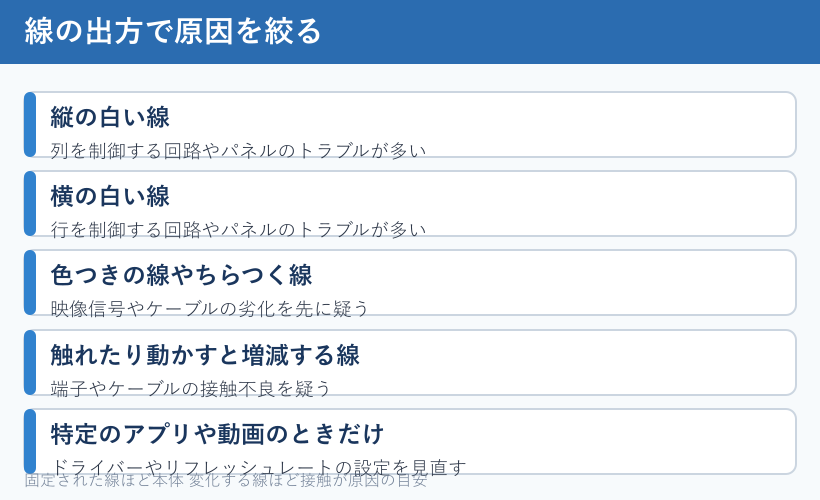
見え方ごとの大まかな対応を、表にまとめておきます。あくまで目安ですが、最初の方向付けに使ってください。
| 白い線の見え方 | 考えられる主な原因 | 先に試すこと |
|---|---|---|
| いつも同じ位置の縦または横の線 | 液晶パネルや内部基板 | OSDメニューで線が出るか確認 |
| 触れたり動かすと増減する線 | ケーブルや端子の接触不良 | 抜き差しと別ケーブル |
| 色が付いた線やちらつく線 | 映像信号やケーブルの劣化 | ケーブル交換と端子の掃除 |
| 特定のアプリや動画のときだけ | ドライバーやリフレッシュレート | 設定の見直しとドライバー更新 |
| 起動直後から常に出ている | モニター本体の故障 | 別のパソコンで再現確認 |
ケーブルと端子の接触不良や劣化
白い線を含む表示トラブルで、いちばん頻度が高く、しかも自分で対処しやすいのが映像ケーブルの問題です。HDMIやDisplayPort、USB-Cといったケーブルは、長く使ううちに内部の線が断線しかけたり、端子の金属ピンが曲がったり汚れたりして、映像信号が一部だけ届かなくなることがあります。その結果が、線状のノイズとして画面に現れます。
まず試したいのは、ケーブルの両端をいったん抜いて、ピンの曲がりやホコリがないかを確認し、しっかり差し直すことです。ASUSの公式サポートでも、信号ケーブルを抜いてピンを確認し、きちんと接続し直す手順が最初の方に案内されています。それでも直らなければ、動作確認できている別のケーブルに交換してみてください。
端子の種類ごとに試し方のコツもあります。モニターに映像入力の端子が複数ある場合は、空いている別の端子に挿し替えてみてください。特定の端子だけで線が出るなら、そのポートの不良という切り分けになります。DisplayPortはラッチ(ツメ)が付いていることが多いので、抜くときはツメを押しながら引き抜き、無理に引っ張らないようにします。USB-C接続では、映像出力に対応したケーブルかどうかで挙動が変わるため、充電専用のケーブルを使っていないかも確認しておきましょう。
見落としがちなのが、途中にはさんだ機器です。USBハブや映像の変換アダプター、切替器などを経由している場合は、いったん全部外して、パソコンとモニターをケーブル1本で直結してみましょう。経路が短いほど信号は安定するため、これだけで線が消えることもあります。もし直結で消えるなら、外した機器やその相性に原因があったと分かります。
ケーブルの規格やバージョンが、モニターとパソコンの性能に合っているかも確認しておきましょう。高い解像度や高いリフレッシュレートを出すときは、対応した規格のケーブルでないと信号が不安定になり、線やちらつきの原因になることがあります。古いケーブルや無名の格安ケーブルから、規格に合った新しいものへ替えるだけで安定することもあります。
高い解像度や高いリフレッシュレートで使っている人は、ケーブルの帯域が足りているかにも注意してください。4Kで動かしたり、ゲーム向けに高いリフレッシュレートを出したりするときは、送るデータ量がぐっと増えます。ケーブルがその量に対応していないと、映像の一部が欠けて線やちらつきになることがあります。設定の解像度やリフレッシュレートを一段下げてみて線が消えるなら、ケーブルの帯域不足や相性が原因だったと切り分けられます。その場合は、規格に余裕のある新しいケーブルへ替えるのが近道です。
映像が出ないときの切り分けは、USBでモニターに出力して映らないときの対処でも詳しく扱っています。ケーブルまわりの考え方は白い線の切り分けにもそのまま使えます。
ドライバーやリフレッシュレートの問題
特定のゲームや動画のときだけ線が出る、あるいはパソコンを使っているときだけ出てBIOSの画面では出ない、という場合は、パソコン側の設定やグラフィック機能が原因のことが多くなります。白い線がソフト的な要因で出ているなら、設定の見直しで直る可能性が十分にあります。
まず確認したいのが、解像度とリフレッシュレートです。モニターが対応していない値を無理に出そうとすると、表示が乱れて線やちらつきが出ることがあります。Windows 11では、デスクトップを右クリックして「ディスプレイの設定」を開き、「ディスプレイの詳細設定」からリフレッシュレートを選び直せます。手順はMicrosoft公式のリフレッシュレート変更の手順で確認できます。
次に疑うのが、グラフィックドライバーです。ドライバーが古い、あるいは更新の途中で不具合が残っていると、画面に線やノイズが出ることがあります。使っているグラフィック機能がNVIDIAなのかAMDなのか、パソコン内蔵のIntelなのかを確認し、それぞれのメーカーが配っている最新ドライバーに更新します。不具合が更新直後から始まったなら、デバイスマネージャーからひとつ前のバージョンに戻す(ロールバックする)方法が有効です。グラフィックカードを使っている場合は、ドライバーを入れ直すときに「クリーンインストール」を選ぶと、古い設定が残らず安定しやすくなります。
ソフトが原因かどうかを手早く確かめる方法として、Windowsをセーフモードで起動してみる手もあります。セーフモードでは最小限のドライバーしか動かないため、ここで線が消えればドライバーやソフトの問題、消えなければ本体やケーブルの問題、という切り分けができます。
複数のモニターをつないでいる人は、接続のしかたや画面の設定も見直してみてください。パソコン側の画面出力の設定が不安定だったり、拡張と複製を切り替えた直後に表示が乱れたりすることがあります。Windowsのキーとアルファベットのピーのキーを同時に押すと表示方法を選ぶ画面が出るので、いったん一つの画面だけに表示してみて、線が変わるかを確認します。接続する順番やケーブルの挿し場所を変えるだけで安定することもあるため、設定とつなぎ方の両面から試すのがおすすめです。
Windows 11の24H2以降では、リフレッシュレートの選択肢に記号が付くことがあります。これは、その値を選ぶと画質や解像度が下がる場合があるという意味です。白い線やちらつきが気になるときは、まず標準的な値に戻して症状が変わるかを見てください。
液晶パネルと内部基板の故障
ここまでの対処で直らず、しかもモニターの設定メニューにも線が出る、BIOSの画面でも出る、別のパソコンにつないでも出るという場合は、残念ながらモニター本体の故障が濃厚です。白い線は、パネルの画素を制御する回路や、内部の配線(フレキシブルケーブル)の不具合でよく起こります。
本体故障のサインとして分かりやすいのは、線の位置がいつも固定されていること、そして時間がたつにつれて線が増えたり濃くなったりしていくことです。一度増え始めた線は、設定変更やケーブル交換では戻りません。パネルと基板をつなぐ細い帯状の配線(フレキシブルケーブル)の接触が弱っていると、ちょうど一列ぶんの画素への信号が乱れ、線として現れます。
引き金になりやすいのが、熱と経年、そして衝撃です。直射日光が当たる場所や、熱がこもる狭い場所で長く使うと、パネルや基板の劣化が早まることがあります。持ち運びのときにぶつけたり、画面を強く押したりした直後から線が出た場合は、物理的なダメージが原因と見てよいでしょう。ノートパソコンの場合は、開け閉めの繰り返しでヒンジ付近の配線に負担がかかり、線の原因になることもあります。
白い線は、画素がずっと点灯しっぱなしになる「輝点」が列や行に連なった状態と考えると分かりやすいです。EIZOの説明でも、常に点灯する画素と、常に黒いままの画素(ドット抜け)は区別されており、どちらも自分で直せるものではありません。パネルの画素まわりの不具合は、基本的にメーカー修理かパネル交換の領域になります。
画面の中に何かが見えるトラブルという意味では、モニターに虫が入る原因と対処法も参考になります。パネルの内側のトラブルは、無理に自分で開けようとしないことが大切です。
白い線の直し方と買い替えの見分け方
原因の見当がついたら、次は実際の対処です。ここで大事なのは、いきなり修理や買い替えを決めず、まず原因を特定してから動くことです。ケーブルやパソコン側が原因なら数百円や無料で直ることもあり、本体故障だと分かって初めて修理か買い替えかの判断になります。順番に見ていきましょう。
原因を特定する切り分けテスト
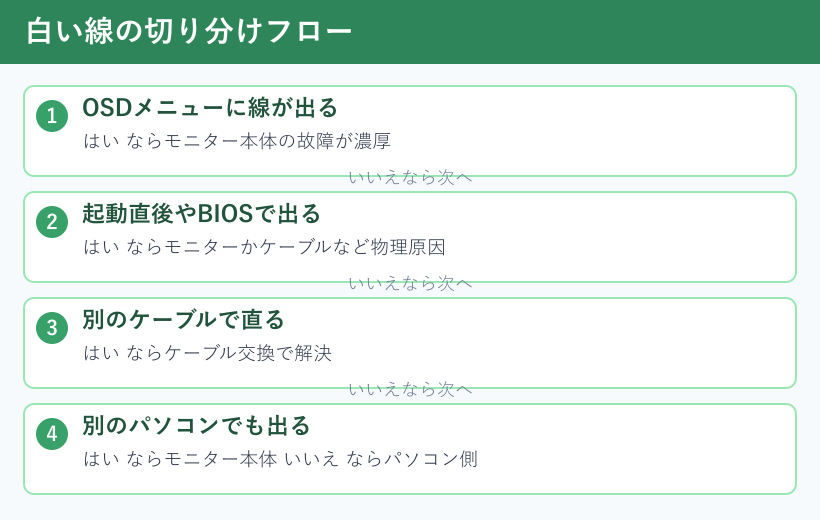
白い線の原因を特定するいちばん確実な方法が、OSDメニュー(モニターの設定メニュー)に線が出るかどうかのテストです。OSDメニューは、パソコンからの映像とは関係なく、モニター自身が内部で描いて表示している画面です。だからこそ、ここに線が出るかどうかで、原因がモニターの中か外かをはっきり分けられます。
やり方は簡単です。モニター本体の側面や背面にあるボタン(最近は下側のジョイスティック型も多い)からメニューを呼び出し、その画面に白い線が重なって出るかを確認します。メニューにも線が出るなら、原因はモニター本体です。メニューはきれいで、映像にだけ線が出るなら、ケーブルやパソコン、グラフィック機能など外側に原因があります。多くのメーカーや解説でも、この確認方法が共通して案内されています。
もうひとつ手軽なのが、スクリーンショットに線が写るかどうかの確認です。スクリーンショットはパソコンが映像データとして保存する画像なので、そこに線が写っていれば映像信号やパソコン側に原因があり、写っていなければモニターの表示段階で線が加わっている、つまりパネル側が怪しいと分かります。写真ではなくスクリーンショットで見るのがポイントです。
さらに、パソコンの電源を入れた直後のロゴやBIOSの画面で線が出るかも見てください。この段階ではまだWindowsもドライバーも動いていないため、起動直後から線が出るならソフトではなく物理的な原因、つまりモニターかケーブルだと分かります。同じモニターを別のパソコンにつないでも線が出るなら、モニター本体がほぼ確定です。
予備のケーブルや別のパソコンが手元にないという場合でも、工夫すれば確認できます。ゲーム機やブルーレイレコーダー、スマートフォンなど、モニターに映像を出せる別の機器をつないでみるのです。その機器の映像でも線が出るならモニター本体、出ないなら元のパソコンやその接続が原因、という切り分けになります。手持ちの機器を一台増やして試すだけで、わざわざ買い足さずに原因を追い込めます。
切り分けの順番は、①OSDメニューに出るか、②スクリーンショットに写るか、③起動直後やBIOSで出るか、④別のケーブルや別のパソコンで出るか、の四つです。この順で見ていくと、特別な道具がなくても原因をかなり絞り込めます。
症状が出るタイミング別の対処
白い線は、出るタイミングによって打つ手が変わります。ここでは代表的な四つの場面ごとに、具体的な対処を整理します。自分の症状に近いものから試してみてください。
起動直後から常に出ている場合は、物理的な原因が濃厚です。まずケーブルの抜き差しと別ケーブルへの交換、端子の掃除を行い、それでも直らなければOSDメニューで本体かどうかを確認します。メニューにも出るなら、修理や買い替えの検討に進みます。この症状はソフトの設定では直りにくいため、設定をいじる前にケーブルと本体の確認を優先すると近道です。
特定のゲームや動画のときだけ出る場合は、パソコン側が疑わしいです。解像度とリフレッシュレートを標準的な値に戻し、グラフィックドライバーを更新します。負荷が高いときだけ出るなら、グラフィック機能の発熱や性能の限界が関係していることもあります。パソコン内部や通気口にホコリがたまっていないかも、あわせて見ておきましょう。
デュアルモニターで片方の画面だけに出る場合は、線が出ている側のモニターか、そのケーブル、その接続ポートが怪しいと分かります。左右のケーブルを入れ替えてみて、線が別のモニターに移るならケーブルやポート側、同じモニターに出続けるならそのモニター本体、と切り分けられます。パソコンのグラフィック機能そのものが原因なら、両方の画面に同じように出ることが多いので、片方だけという時点で本体側が疑わしくなります。
画面を押したり角度を変えると変化する場合は、内部配線の接触が疑われますが、直そうとして画面を強く押すのは避けてください。液晶は圧力に弱く、かえって新しいムラや線を増やすおそれがあります。変化するという事実は原因を知る手がかりに留め、対処はメーカー相談に回すのが安全です。
自分でできる対処の正しい順番
対処は、お金と手間がかからず、戻せるものから順に試すのが鉄則です。いきなり分解したり、設定を大きく変えたりすると、原因が分からなくなるうえ、別のトラブルを呼び込みかねません。次の順番で進めてください。
はじめに、モニターとパソコンの電源をいったん切り、映像ケーブルと電源ケーブルを抜き差しします。端子にホコリがあれば乾いた布やブロアーで取り除き、電源は壁のコンセントに直接つないでみます。電源が不安定だと表示が乱れることがあるためです。延長タップや電源タップを経由しているなら、そこを外して直接つなぐだけで安定することもあります。
次に、別の映像ケーブルに交換し、ハブや変換アダプターを外して直結にします。モニターに複数の入力端子があれば、別の端子にも挿し替えて試します。ここまでで直らなければ、パソコン側の設定に進みます。解像度とリフレッシュレートを標準値に戻し、グラフィックドライバーを更新、または不具合直前のバージョンに戻します。トラブル全般の共通手順は、ASUS公式のモニター表示トラブルのFAQがよく整理されていて、他社のモニターでも考え方は共通で使えます。
最後に、モニターのOSDメニューから「すべてリセット(工場出荷状態に戻す)」を試します。モニター側の設定が崩れて線が出ていた場合は、これで直ることがあります。ここまで試して直らなければ、本体故障として次の判断に進みます。順番に試した内容をメモしておくと、メーカーに相談するときに話が早くなります。
白い線を悪化させない予防のコツ
白い線は、一度出ると自分で元に戻すのが難しいトラブルです。だからこそ、出さない工夫と、出たときに悪化させない扱い方を知っておく価値があります。すでに線が出ている人も、これ以上増やさないために役立つ内容です。
まず、熱をためない置き方を心がけます。直射日光が長時間当たる窓際や、背面がぴったり壁に付いて風が抜けない場所は避けて、通気のすき間を空けて設置します。パネルや内部基板は熱に弱く、高温の環境で使い続けると劣化が早まりやすいためです。ホコリも熱のこもりやすさにつながるので、通気口まわりはときどき掃除しておきましょう。
次に、画面の扱い方です。掃除をするときは、乾いた柔らかい布でやさしく拭き、強く押さないのが基本です。汚れがひどいときも、液晶用のクリーナーを布に少し含ませて拭く程度にとどめ、画面を指で強く押したり、爪で触れたりしないようにします。持ち運ぶときは、画面を下にして無造作に置かず、角や面に衝撃が加わらないよう気を配ります。
ケーブルの扱いも意外と大切です。端子の根元で急角度に折り曲げたり、重いもので踏んだりすると、内部の線が傷んで信号が乱れやすくなります。抜き差しのときはケーブル本体ではなくコネクタ部分を持ち、まっすぐ抜き差しするだけでも、端子やケーブルの寿命が延びます。こうした小さな積み重ねが、白い線のような表示トラブルを遠ざけてくれます。
長時間まったく同じ画面を映しっぱなしにしないことも、パネルをいたわる工夫のひとつです。離席するときはスリープや画面オフが働くように電源の設定を整えておくと、パネルの負担と消費電力の両方を抑えられます。これは白い線だけでなく、同じ映像が残って見える「焼き付き」の予防にもつながります。毎日長く使うモニターほど、こうした使い方の差が寿命に効いてきます。
修理に出すか買い替えるかの基準
本体故障と分かったとき、多くの人が迷うのが修理か買い替えかです。判断の軸はシンプルで、保証が使えるか、そして修理費が本体価格に見合うかの二つです。白い線はパネルの不具合が多く、パネル交換は高額になりやすいため、ここの見極めが費用を大きく左右します。
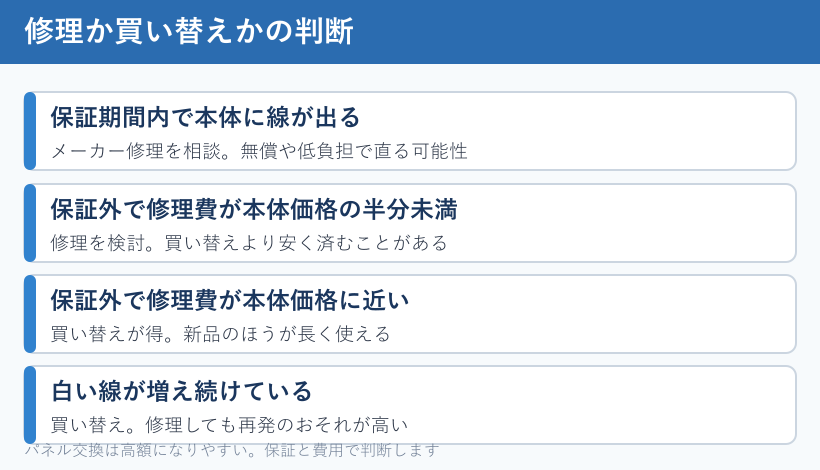
まず、保証期間内かどうかを確認します。保証内なら、メーカーに相談すれば無償または低負担で修理やパネル交換を受けられる可能性があります。EIZOのように、購入後の一定期間に輝点が出た場合のパネル交換をうたう保証を用意しているメーカーもあります。詳しくはEIZO公式の保証(無輝点保証)の案内のように、メーカーごとの規定を型番とあわせて確認してください。
保証が切れている場合は、修理の見積もりを取り、本体価格と比べます。パネル交換の費用が新品の価格に近い、あるいは上回るようなら、買い替えのほうが得になることが多いです。線が少しずつ増えている、濃くなっているといった進行が見られるときも、修理してもまた別の場所に出るおそれがあるため、買い替えを前向きに考える時期といえます。
メーカーに問い合わせるときは、型番、購入時期、症状の写真、これまで試したことを手元にまとめておくと話がスムーズです。症状がいつから、どんなときに出るのかを伝えられると、原因の切り分けや見積もりが早く進みます。送って修理する場合は、元箱があればそれを使い、無ければパネルに圧力がかからないよう厚めの緩衝材で包むと安心です。
買い替えを決めても、線が出たモニターがまったく使えなくなるわけではありません。線が画面の端のほうにあって作業の邪魔になりにくいなら、サブの画面や、通知やチャットを表示しておくための二枚目として、しばらく併用する手もあります。ただし、線が中央にある、どんどん増えているという場合は、見づらさで目が疲れやすくなるため無理はしないでください。処分するときは、自治体のルールや家電の回収サービス、販売店の下取りなどを使うと、環境にもやさしく片づけられます。
買い替えを選ぶときは、用途に合ったサイズや解像度、接続端子を基準に選ぶと失敗しにくくなります。パネルの品質やドット抜け保証の有無を重視する人は、保証が手厚いメーカーを選ぶ手もあります。同じく表示まわりの故障という点では、モニターの焼けは直る?原因と対処法も、修理か買い替えかを考えるときの参考になります。
| 状況 | おすすめの選択 | 理由 |
|---|---|---|
| 保証期間内で本体に線が出る | メーカー修理を相談 | 無償や低負担で直る可能性 |
| 保証外で修理費が本体価格の半分未満 | 修理を検討 | 買い替えより安く済むことがある |
| 保証外で修理費が本体価格に近い | 買い替え | 新品のほうが長く使える |
| 線が増え続けている | 買い替え | 再発のおそれが高い |
モニターの白い線に関するよくある質問(FAQ)
Q1. 白い線は再起動すれば消えますか?
A. ドライバーやアプリなどソフト的な要因で出ていた線なら、再起動や設定の見直しで消えることがあります。一方で、起動直後から常に出ている線や、設定メニューにも出る線は、パネルやケーブルの物理的な原因が多く、再起動だけでは直りにくい傾向があります。
Q2. 直すために画面を押しても大丈夫ですか?
A. 強く押すのはおすすめしません。液晶は圧力に弱く、押すことで新しいムラや線が増えるおそれがあります。軽く触れて線が変化するなら内部の接触不良を疑う手がかりにはなりますが、対処はメーカーへの相談に回すほうが安全です。
Q3. 保証が切れていても相談する意味はありますか?
A. あります。メーカーやモデルによっては長期保証やパネルに関する特別な保証、無償対応の対象になっていることがあります。まずは型番と購入時期を手元に用意して、メーカーの保証規定を確認してみてください。
Q4. ノートパソコンの画面に出た白い線も同じ考え方ですか?
A. 切り分けの考え方は同じです。外部モニターをつないで、そちらに線が出なければノート本体のパネル側、外部モニターにも出るならグラフィック機能など共通の要因が疑われます。外に映すだけで原因の場所が分かります。
Q5. 白い線が1本から数本に増えてきました。買い替えの合図ですか?
A. 線が増える、濃くなるという変化は、パネル劣化が進んでいるサインです。修理してもまた別の場所に出るおそれがあり、修理費も高くなりがちです。保証が使えないなら、買い替えを検討する時期と考えてよいでしょう。
まとめ|モニターの白い線の直し方
モニターの白い線は、色と出方、そして出るタイミングを見れば、原因をかなり絞り込めます。縦か横か、いつも同じ位置か、特定の場面だけかをメモして、まずは落ち着いて観察することが第一歩です。
切り分けの決定打は、設定メニュー(OSD)やスクリーンショット、BIOS画面に線が出るかの確認でした。ここに出れば本体、出なければケーブルやパソコン側です。対処はお金のかからないものから順に、抜き差し、別ケーブル、設定とドライバーの見直し、OSDのリセットと進めます。
それでも本体故障と分かったら、保証と修理費を基準に、修理か買い替えかを判断します。モニターの白い線は、原因の切り分けを先にするほど、無駄な出費をせずに済みます。この記事の順番を手がかりに、あなたの一台にいちばん合った直し方を選んでください。