外付けHDDが認識しない?電源は入る時の対処法を解説!
外付けHDDの電源ランプは点いていて、中で回っている音もするのに、パソコンにはまったく認識されない。この状態はとても不安ですが、じつは原因をしぼり込むための大きな手がかりでもあります。
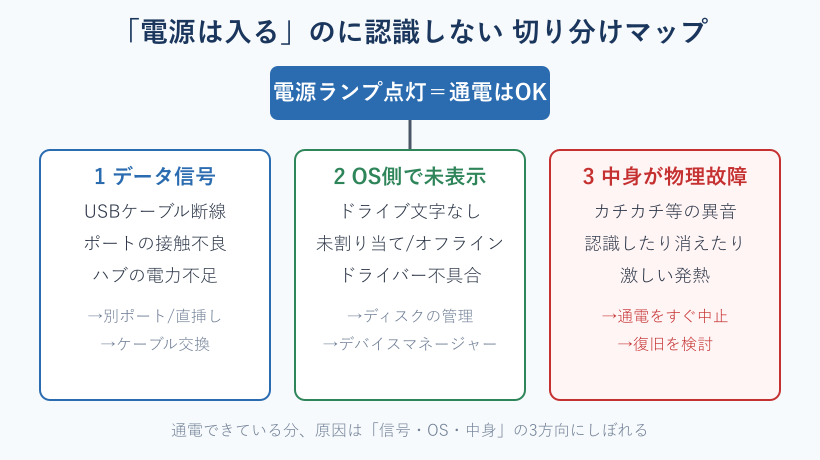
電源が入るということは、ACアダプタや本体の通電そのものは生きているという証拠だからです。つまり「電源が来ていない」という一番単純な原因を候補から外せて、残るは信号・OS側・中身の3方向にしぼられます。
この記事では、外付けHDDが認識しない・電源は入るという症状を切り口に、原因の見分け方と対処の順番を、私が公式情報や一次資料をもとに整理してお伝えします。あせらず上から試せば、多くのケースは自分で切り分けられます。
この記事で分かること
- 「電源は入る」という事実が原因の切り分けにどう役立つのか
- 信号・OS側・物理故障の3方向をどう見分けるか
- ディスクの管理やフォーマットで失敗しないための注意点
- テレビ録画用やSanDisk製、内蔵HDDなど機器別の対処
外付けHDDの電源は入るのに認識しない主な原因
まずは原因の全体像を押さえます。電源が入るという事実を出発点にすると、疑うべき場所は大きく3つに整理できます。ここを頭に入れておくと、次の対処でむだ足を踏まずに済みます。
まず「電源は入る」が意味することを整理する
結論から言うと、電源ランプが点灯し、内部のディスクが回る音がするなら、電力の供給と本体の起動そのものは成立しています。ここが最初の、そして最も大切な判断材料になります。
なぜこれが重要かというと、コンセントやACアダプタの不良、電源スイッチの故障といった「そもそも動いていない」系の原因を、この時点で候補から丸ごと外せるからです。動いていないものを直すのと、動いているのに見えないものを直すのとでは、確認する場所がまったく変わってきます。
具体的に残る原因は、大きく3つです。1つ目はパソコンへデータの信号が届いていないケース、2つ目はWindows側で表示されていないだけのケース、3つ目は通電はするけれど中身が壊れているケースです。電源が入るという症状は、このうち1つ目と2つ目である可能性を高めてくれます。
もちろん、電源ランプすら点かない場合や、そもそも認識しない全般の切り分けを最初から知りたい場合もあります。その場合は外付けHDDが認識しない原因は?対処法を解説!もあわせてご覧ください。この記事では、通電できているという強みを生かして、3つの方向を順番に確認していきます。それが遠回りに見えて、じつは一番の近道です。
切り分けのコツは、一度にあれこれ変えず、一つ試すごとに認識するかどうかを確かめることです。同時に複数を変えてしまうと、どれが効いたのか分からなくなり、かえって原因の特定が遠のきます。急がば回れで、一手ずつ結果を見ていきましょう。
USBケーブルとポートの接触不良やデータ線の断線
電源が入っていても認識しないとき、最初に疑いたいのがUSBケーブルとポートの問題です。電源ランプは点くのに認識だけしない、という症状はここで非常に起きやすくなります。
理由は、多くの外付け機器で電源用と信号用の通り道が分かれているためです。電源側だけが生きていて、データをやり取りする線が傷んでいると、ランプは点灯するのにパソコンとの通信だけが成立しません。ケーブルは見た目に問題がなくても、内部で断線していることがあります。
たとえば、ケーブルを軽く動かすと一瞬だけ認識する、特定の角度でしか反応しない、という場合は接触不良やケーブル内部の断線がかなり濃厚です。差し込み口にたまったほこりや、間にはさんだ変換アダプタ、延長ケーブルが原因になることもあります。USBハブを経由しているなら、ハブ側の不良も考えられます。
対処はシンプルです。別のUSBケーブルに替える、パソコン本体のポートへ直接挿し直す、この2つをまず試してください。付属していた純正のケーブルが残っていれば、それを使うのが確実です。ここで直れば、本体は無事だったと切り分けられます。
あわせて確認したいのが、差し込み口そのものの緩みです。何度も抜き差ししているうちに端子がゆるみ、しっかり挿さっていても接触が甘くなることがあります。同じケーブルをスマートフォンなど別の機器で使ってみて、そちらが正常なら、原因はHDD側の端子やポートにあると絞り込めます。地味ですが、この一手間が原因の切り分けを確実にしてくれます。
電力不足で認識が安定しないケース
ランプは点くのに動作が不安定なときは、供給される電力が足りていない可能性があります。通電はしていても、ディスクを回し続ける電力がぎりぎりだと、認識の途中で力尽きて失敗しやすくなるのです。
これは、電力を自分で供給しないUSBハブを経由している場合や、給電の弱いポートにつないでいる場合に特に起こりがちです。ポータブルタイプの外付けHDDは、コンセントを使わずUSBの電力だけで動くものが多く、その分だけ電力の影響を受けやすい傾向があります。
ノートパソコンでは、ポートによって供給できる電力が違うこともよくあります。手前のポートでは不安定でも、別のポートなら安定して認識する、というのは珍しくありません。マイクロソフトの情報でも、電源の入っていないハブ経由ではなく、パソコンへ直接つなぐことがすすめられています。
対処としては、ハブを外して直挿しにする、ACアダプタが付属する製品ならアダプタを必ず接続する、複数のポートを順番に試す、という流れで確認します。付属のY字ケーブルがある場合は、2つのポートに挿して電力を補う方法もあります。Microsoftの案内も参考になります。
目安として、コンセントを使わないポータブルタイプは電力の余裕が少なく、据え置きの大容量タイプはACアダプタでの給電が前提です。もしACアダプタ付きの製品でランプが弱々しく点滅するなら、アダプタやその差込口の不良も疑ってください。電力が安定すれば、それだけで認識が戻ることも珍しくありません。
ドライバーやWindows側の一時的な不具合
本体もケーブルも問題ないのに認識しないときは、Windows側のドライバーや設定が原因のことがあります。通電はできているのに、パソコンがうまく橋渡しできていない状態です。この場合、HDDそのものは壊れていません。
まずデバイスマネージャーを開き、ディスクドライブや「ユニバーサルシリアルバスコントローラー」の項目を確認します。黄色い警告マークが付いていれば、ドライバーがエラーを起こしているサインです。その項目を右クリックして削除し、ケーブルを挿し直すと、正しいドライバーが自動で入り直すことがあります。
また、Windows11の高速スタートアップや、電源プランのなかにあるUSBのセレクティブサスペンドという設定が、周辺機器の認識をさまたげることがあります。どちらも省電力のための機能で、ポートへの給電を絞ってしまうために起こります。「電源プランの編集」から「詳細な電源設定の変更」を開き、USB設定のセレクティブサスペンドを無効に切り替えるのが有効です。
さらに、Windows Updateを適用することで、認識に関する不具合が修正されることもあります。設定の見直しと再起動をあわせて行うと、あっさり直るケースも多いので、本体を疑う前に一度試してみてください。
デバイスマネージャーの上部にある「ハードウェア変更のスキャン」を実行すると、つないだ機器を再度読み込ませることもできます。それでも黄色いマークが消えないときは、いったんパソコンを完全にシャットダウンし、数分おいてから起動し直すと改善する場合があります。ソフト側の不具合は、こうした再読み込みで解けることが多いのです。
パソコンのメーカーサイトで、チップセットやUSBまわりのドライバーが更新されていないかも確認しておきましょう。とくに購入直後や、大きなアップデートの直後に認識しなくなった場合は、ドライバーの相性が原因のこともあります。最新のものに入れ替えることで、安定して認識するようになるケースがあります。
カチカチ音や異音がするなら物理故障を疑う
ここが、電源は入るという症状のなかで最も注意したい点です。「カチカチ」という一定間隔の音や、カラカラという異音がする場合は、内部の物理的な故障が強く疑われます。この場合だけは、これまでの手順とは対応が変わります。
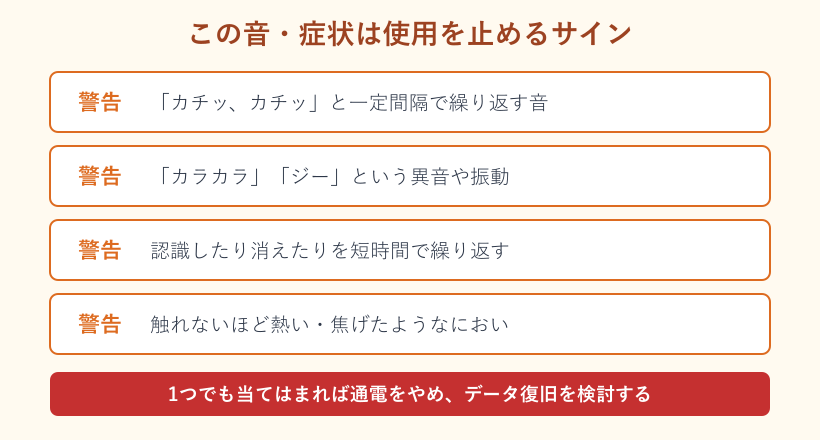
この音は、経年劣化や落下などの衝撃で、データを読み取る磁気ヘッドがうまく動かなくなり、往復動作を繰り返してストッパーという部品に当たることで出るとされています。認識したり消えたりを短時間で繰り返す、という症状も、内部が不安定になっているサインです。無理に使い続けても症状は改善しません。
異音があるときに絶対にやってはいけないこと
通電を続けたり、電源の入れ直しを何度も繰り返すことです。動作を続けると内部のディスク面をさらに傷つけ、本来なら取り出せたはずのデータまで失うおそれがあります。市販の復元ソフトも、こうした物理的な故障には対応できません。
大切なデータがあるなら、迷わずすぐに使用をやめて電源を切り、それ以上再通電しないことが最優先です。自分でできる対処と、専門業者へ相談する判断の目安は外付けHDDが故障?自分でできる対処とデータ復旧を解説!で詳しくまとめています。メーカーであるバッファローの異音に関する案内も、あわせて確認しておくと安心です。
もし今、まだ認識したり消えたりを繰り返している段階なら、無理に操作を重ねる前に、認識できたわずかな時間で最優先のデータだけでもコピーしておく、という考え方もあります。ただし、これも通電を続けることになるため、判断が難しいところです。本当に貴重なデータであれば、下手に動かさず、そのまま専門業者に預けるのが、結果としてもっとも失敗の少ない選び方になります。
内蔵HDDやSSDがBIOSで認識しない場合との違い
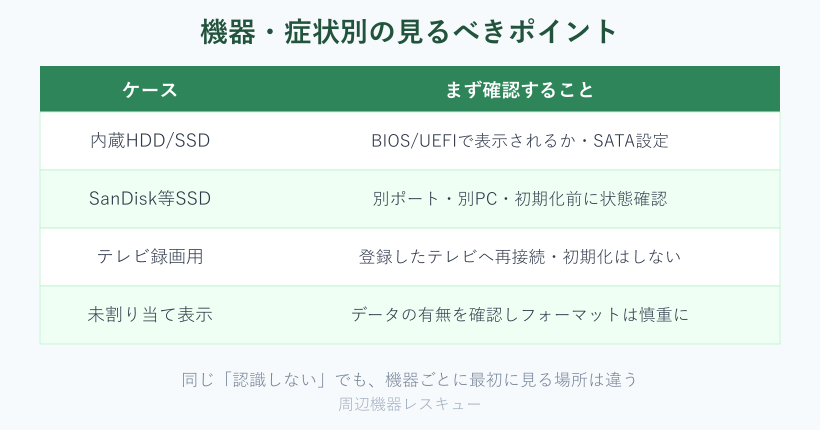
外付けではなく、パソコンの内蔵HDDやSSDが認識しないときは、確認する場所が変わります。内蔵の場合は、Windowsが立ち上がる前のBIOSやUEFIという画面で、そもそもディスクが見えているかを最初に確認します。
理由は、内蔵ドライブはOSよりも下の層で直接マザーボードにつながっているからです。BIOSで見えていればOS側の設定の問題、見えていなければ接続や本体側の問題、というように、切り分けの境界がはっきりします。外付けよりも一段深い層から確認できるのが特徴です。
SSDがBIOSで認識しない場合は、SATAケーブルの接続不良、M.2スロットの規格違い、SATAモードの設定などが原因になります。たとえばSATAモードが古いIDEのままだと、性能が落ちるだけでなく、環境によっては認識しなくなることもあるとされています。設定をAHCIにする、UEFIモードが有効か確認する、といった見直しが必要です。
外付けと内蔵で見る場所は違いますが、「通電はしているか」「より下の層で見えているか」を順番に確認していく、という考え方そのものは共通です。まずは今の症状が外付けと内蔵のどちらなのかを整理してから、対処に進んでください。
なお、デスクトップの内蔵ドライブを自分で確認する場合は、必ず電源を切り、コンセントを抜いてから作業します。BIOSで見えないときは、データ用のSATAケーブルだけでなく、電源ケーブルがしっかり挿さっているかも確認してください。片方でも緩んでいると、通電はしていても認識されないことがあります。自信がなければ、無理をせず専門店に相談するのも安全な選択です。
外付けHDDが認識しないときの具体的な対処法
ここからは、電源は入るのに認識しないHDDを実際に直していく手順です。かんたんで安全なものから順に並べています。上から試していけば、直すことと原因の切り分けが同時に進みます。焦って難しい操作に飛びつく必要はありません。
接続と給電を切り分ける基本の手順
最初に行うのは、接続と電力まわりの切り分けです。特別な道具がいらず、データを失うリスクもないため、必ずここから始めてください。ここで直るケースがかなりの割合を占めます。
やることは4つです。別のUSBポートに挿し直す、パソコン本体へ直接挿す、別のUSBケーブルに交換する、可能なら別のパソコンにつないでみる、という順で進めます。ハブや延長ケーブルを使っている場合は、いったんすべて外して、本体のポートに1本で直結するのがポイントです。
この4つを試す意味は、原因の場所を一つずつ消していけることにあります。別のパソコンで認識すれば、もとのパソコン側の設定やポートに原因があると分かります。逆にどのパソコンでも認識しなければ、HDD本体かケーブルが疑わしい、と切り分けられます。
| 試したこと | 認識した場合 | 認識しない場合 |
|---|---|---|
| 別ポート・直挿し | 元のポートや給電が原因 | 次の手順へ進む |
| ケーブル交換 | ケーブルの断線が原因 | 次の手順へ進む |
| 別のパソコン | 元のPCの設定が原因 | 本体側の不具合を疑う |
このように、結果を表で整理しながら進めると、次に何を確認すべきかが自然と見えてきます。この基本手順だけで直ることも多いので、あせらず一つずつ確認していきましょう。
もう一つ試したいのが、放電です。HDDとパソコンの両方の電源を切り、ケーブルとACアダプタをすべて抜いて数分ほど待ってから、つなぎ直して電源を入れます。内部にたまった電気の影響で認識が一時的に不安定になっている場合、これだけで元に戻ることがあります。道具もいらず安全なので、行き詰まったら一度ためしてみてください。
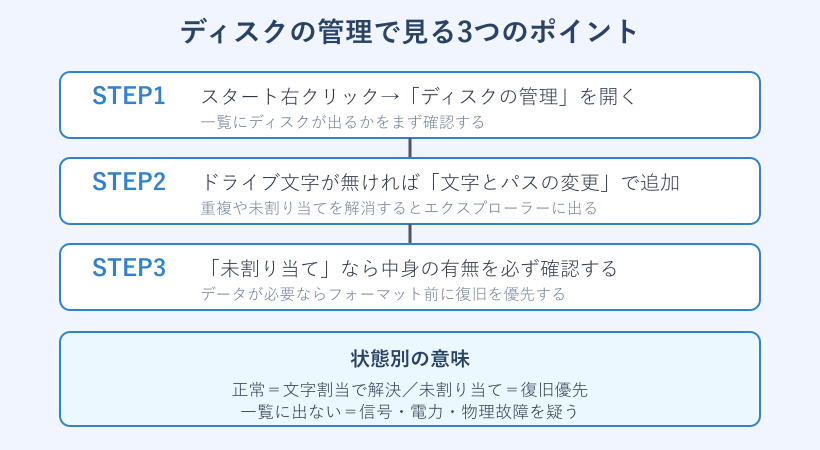
ディスクの管理でドライブ文字と状態を確認する
エクスプローラーに出てこなくても、ディスクの管理という画面には表示されていることがあります。ここに出ていれば、パソコンはHDDを認識できているのに、表示だけができていない状態です。つまり、あと一歩で直る可能性が高いということです。
手順はかんたんです。スタートボタンを右クリックして「ディスクの管理」を開き、下側の一覧に外付けHDDが並んでいるかを確認します。ここに目的のディスクが表示されていれば、原因は物理故障ではなく、表示まわりの設定だと判断できます。
よくあるのが、ドライブ文字が割り当てられていないケースです。文字がないとエクスプローラーには出てきません。その場合は、該当のパーティション部分を右クリックし、「ドライブ文字とパスの変更」から追加を選んで、空いている文字を割り当てます。ほかの機器と文字が重複しているときも、ここで別の文字に変更すれば解消します。
ディスクが「オフライン」と表示されている場合は、そのディスクを右クリックして「オンライン」に切り替えます。ディスク自体は見えているのに中身が出ないというときは、こうした状態表示を一つずつ確認していくのが、遠回りせずに直すコツです。
ディスクの管理に出るか出ないかは、原因が信号やOS側なのか、それとも物理故障なのかを分ける大きな分岐点になります。まずはこの画面を開いて、自分のケースがどちらなのかを見極めてください。
注意したいのが、容量のところに「RAW」と表示されるケースです。これは、ファイルの管理形式をWindowsが読み取れなくなっている状態を指します。ドライブ文字はあるのに開けない、開こうとするとフォーマットを求められる、というときはこのRAW状態のことが多く、中身の情報が壊れかけているサインです。データが必要なら、この段階で操作を止めて復旧を優先してください。
「初期化」や「フォーマット」を求められたときの判断
ディスクの管理で「初期化されていません」「未割り当て」と出たり、接続したときに「フォーマットする必要があります」と表示されることがあります。ここでの判断は、この記事のなかでも特に重要です。
理由ははっきりしています。フォーマットや初期化を実行すると、中のデータがすべて消えてしまうからです。表示に案内されるまま「はい」を押して進めてしまい、大切なデータを一瞬で失う事故が、じつは後を絶ちません。焦っているときほど、この操作は慎重になる必要があります。
中身が空の新品や、データが不要な場合であれば、フォーマットして問題ありません。未割り当ての部分を右クリックして「新しいシンプルボリューム」を選び、案内に沿ってサイズを決めてフォーマットすれば、通常のドライブとして使えるようになります。手順の詳しい流れは外付けSSDのフォーマット方法は?Windows11とMacで解説!が参考になります。
反対に、必要なデータが入っているなら、フォーマットの前に必ず一度立ち止まってください。それまで普通に使えていたのに突然「未割り当て」や「フォーマットが必要」と出るのは、中身の管理情報が壊れているサインでもあります。この状態でフォーマットすると復旧が難しくなるため、先にデータの取り出しや復旧を検討するのが安全です。
新品を使い始めるためにフォーマットする場合は、いくつか選ぶ場面があります。形式は多くの場面でクイックフォーマットで十分ですが、動作に不安があるなら時間はかかっても通常のフォーマットが安心です。2テラバイトを超える大容量では、初期化のときにMBRではなくGPTを選んでおくと、容量をむだなく使えます。用途に合わせて選んでください。
SanDiskのSSDやポータブルSSDが認識されないときの対処
SanDisk製のSSDやポータブルSSDがパソコンで認識されないときも、基本の考え方は外付けHDDと同じです。まずは接続と設定を疑い、あわてて初期化やフォーマットをしないことが大切になります。
なぜなら、SSDは中身がデータとして詰まっているため、いったん初期化してしまうと復旧のハードルが一気に上がるからです。認識しないからといって、いきなりフォーマットを選ぶのは避けてください。とくにポータブルSSDは持ち運びで衝撃を受けやすく、端子の汚れや接触不良も起きやすい傾向があります。
具体的な確認の順番は、別のポートや別のパソコンにつなぐ、ケーブルを替える、ディスクの管理やBIOSで見えているかを確認する、という流れです。デスクトップに内蔵しているSSDなら、SATAモードがAHCIになっているか、UEFIモードが有効かといった設定も確認します。これらは外付けと共通する切り分けです。
それでも認識せず、以前は問題なく使えていたのに突然見えなくなった、という場合は、本体側の不具合も考えられます。無理な通電や抜き差しを繰り返すと状態が悪化することがあるため、状態を落ち着いて確認してから、次の手を選ぶのが安全です。
メーカーによっては、ファームウェアの更新プログラムや、状態を確認できる専用ツールを公式サイトで配布していることがあります。保証期間内であれば、自分で無理に操作せず、購入店やメーカーのサポートへ相談するのも確実な方法です。とくにデータが大切なら、あれこれ試す前に問い合わせるほうが、結果的に安全なことも多いのです。
テレビの録画用外付けHDDが認識しないときの対処
パソコンではなくテレビの録画用外付けHDDが認識しない場合は、手順が少し変わります。録画したデータを守ることを最優先にして進めてください。パソコン用とは違い、初期化の判断がより重要になります。
まずは、テレビと外付けHDDの両方の電源を切り、USBケーブルをいったん抜いて、しっかりと挿し直します。そのうえで、外付けHDDからテレビの順に電源を入れ、少し時間をおいてから録画リストを表示してみます。テレビ側の一時的な不具合であれば、この放電と再接続だけで直ることがあります。
ここで最も注意したいのが、テレビの画面に「初期化しますか」と表示されても、録画番組が必要ならその先へ進めないことです。初期化を実行すると、録画データそのものが残っていても録画リストや管理情報が書き換わり、復旧が難しくなるおそれがあります。「はい」を選ばないよう気をつけてください。
録画用のHDDは、登録したテレビ本体とひも付いて暗号化されているのが一般的です。そのため、別のテレビにつないでも再生できません。必ず、もともと登録していたテレビに戻して確認してください。詳しい手順はメーカーのバッファローのテレビ録画用HDDの案内が参考になります。
もう一点、テレビ側のUSB端子にも注意が必要です。テレビには録画用と、別の用途に分かれた複数のUSB端子があることがあり、録画用ではない端子につなぐと認識されません。端子のそばの表示や取扱説明書で、録画対応の端子かを確認してください。また、そのテレビが対応する容量や機種のHDDかどうかも、あわせて見ておくと安心です。
まとめ 外付けHDDが認識しない・電源は入るときの対処
外付けHDDが認識しない・電源は入るという症状は、通電できている分だけ原因をしぼり込めるのが救いです。まずは電源が入るという事実を出発点に、落ち着いて一つずつ切り分けていきましょう。
確認の順番は、接続と給電のチェック、Windows側の設定の見直し、ディスクの管理での状態確認、という流れが基本です。多くのケースはこの範囲で解決します。カチカチ音などの異音があるときだけは例外で、それ以上通電せず、データ復旧を優先してください。
外付けのSSDやHDDは、通電していても内部が突然壊れることがある機器です。本当に大切なデータは、外付け1台だけに預けず、必ず2か所に分けて保存しておくと、いざというときにも困りません。日ごろのバックアップが、いちばんの備えになります。
あらためて手順を整理すると、まず接続とケーブル、次にポートと給電、続いてWindowsのドライバーや省電力設定、そしてディスクの管理での状態確認、という順になります。この流れに沿えば、直せるものは直り、直せないものは物理故障として切り分けられます。むやみに初期化へ進まないことだけ、最後まで忘れないでください。
今回の手順で、ディスクの管理に見えていれば設定で復旧でき、見えなければ本体側の問題だと切り分けられます。外付けHDDが認識しない・電源は入るときは、この記事の順番でひとつずつ、あわてずに試してみてください。
外付けHDDが認識しないときによくある質問
最後に、電源は入るのに認識しないHDDについて、よく寄せられる疑問をまとめました。判断に迷ったときの参考にしてください。
Q1. 電源ランプは点くのに全く認識しません。まず何を試すべきですか?
A. 最初に接続まわりを確認してください。別のUSBポートへ挿し直す、パソコン本体へ直接つなぐ、別のケーブルに替える、の順です。電源は入っているので、まずは信号や給電の問題を切り分けるのが効率的です。ハブや延長ケーブルは外して直結するのがコツです。それでも変わらなければ、ディスクの管理で表示されているかを確認しましょう。ここまでを一つずつ試すだけで、原因がパソコン側かHDD側かをかなり絞り込めます。
Q2. カチカチ音がするHDDは自分で直せますか?
A. 自分での修理はおすすめできません。カチカチ音は内部の物理故障のサインとされ、通電を続けると状態が悪化してデータを失うおそれがあります。分解も、専用の環境がないと逆効果になります。大切なデータがあるなら、すぐに電源を切って再通電せず、データ復旧の専門サービスへ相談するのが安全です。冷やすと直るといった話も見かけますが、根拠に乏しく、かえって状態を悪くするおそれがあるため避けてください。
Q3. 「フォーマットする必要があります」と出たら押していいですか?
A. 中に必要なデータがあるなら押さないでください。フォーマットを実行すると中身がすべて消えます。それまで使えていたのに急にこの表示が出るのは、中身の管理情報が壊れているサインでもあります。先にデータの取り出しや復旧を検討しましょう。空の新品や、データが不要な場合のみ、フォーマットして使い始めて問題ありません。少しでも迷うなら、押す前に一度手を止めて、中身が本当に消えても大丈夫かを確かめる習慣をつけておくと安心です。
Q4. 別のパソコンなら認識しました。原因はどこにありますか?
A. もとのパソコン側に原因がある可能性が高いです。ドライバーの不具合、ドライブ文字の重複、省電力設定によるポートへの給電不足などが考えられます。もとのパソコンで、デバイスマネージャーやディスクの管理、電源プランの設定を見直してみてください。ドライバーの入れ直しや高速スタートアップの無効化で、認識するようになることがあります。別のパソコンで中身が見えているなら、その間に大切なデータを退避させておくと、もしものときにも安心です。
買い替えを考えているとき