SDカードはブルートゥースで送れる?正しい方法を解説!
スマホやパソコンにSDカードのデータを移したいとき、「ブルートゥースで送れないかな」と考える方は少なくありません。イヤホンやマウスをワイヤレスでつなぐ感覚で、写真や動画も電波で飛ばせそうに思えるからです。
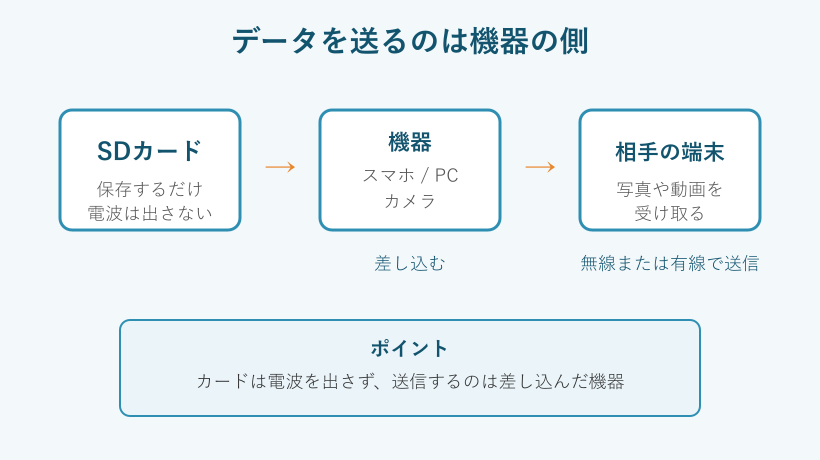
結論から先にお伝えします。SDカードそのものにブルートゥースの通信機能はなく、カード単体で電波を飛ばしてデータを送ることはできません。送っているのは、いつもSDカードを差し込んだスマホ・パソコン・カメラの側です。しかもブルートゥースは通信速度がとても遅く、写真や動画の転送にはあまり向いていません。
この記事では、なぜSDカードをブルートゥースで直接送れないのかという仕組みから、写真や動画を速く確実に移すための正しい方法までを、順番に整理してお伝えします。読み終えるころには、目的に合った送り方が自分で選べるようになります。
先に、この記事で分かることを整理しておきます。
- SDカードがブルートゥースで直接送れない理由と仕組み
- ブルートゥース転送が写真や動画に向かない具体的な理由
- カードリーダーやWi-Fiを使った速くて確実な転送手順
- タイプc対応リーダーの選び方とよくある疑問への答え
それでは、まずSDカードとブルートゥースの関係から見ていきます。
SDカードはブルートゥースで送れる?仕組みと結論
ここでは「SDカードをブルートゥースで送る」という言葉のイメージと、実際に起きていることのズレを解きほぐします。ポイントは、電波を出しているのがカードではなく機器の側だという一点です。仕組みが分かると、次の章で紹介する正しい方法が納得しやすくなります。
まず結論はカード単体では送れない
いちばん大切な結論からお伝えします。SDカードは、ブルートゥースで単体でデータを送ることができません。カードをテーブルに置いたまま、近くのスマホへ写真が飛んでいく、といった動きは起きないのです。
理由は単純で、SDカードは「データをためておく箱」であって、電波を出す部品を持っていないからです。ブルートゥースで通信するには、電波を送受信する専用のチップとアンテナ、そして電力が必要になります。SDカードにはそのどれも入っていません。
「でもカメラの写真をワイヤレスで送れたことがある」という方もいます。その場合に電波を出していたのはカメラ本体であって、中のSDカードではありません。SDカードはあくまでデータの置き場所として使われ、送信そのものはカメラが担当していました。
ここを取り違えると、いつまでも「送れないカード」を探し続けることになってしまいます。まずは送るのはカードではなく機器、と覚えておくと迷いません。
この勘違いが生まれる背景には、言葉のイメージがあります。ワイヤレスイヤホンやワイヤレスマウスのように、身近な機器の多くがブルートゥースでつながっているため、同じ感覚でSDカードも飛ばせそうに感じてしまうのです。さらに、昔あった無線内蔵のカードの記憶が混ざって、「カード自体が送れる」という思い込みにつながることもあります。実際には、飛ばしているのは機器で、カードは常に受け渡しの箱に過ぎません。この一点を最初に押さえておくと、この後の話がすっきり理解できます。
SDカードにブルートゥース機能がない理由
もう少しだけ仕組みを掘り下げます。SDカードの中身は、データを記録するメモリーと、読み書きを制御する小さなコントローラだけでできています。無線通信のための回路は含まれていません。
これは価格やサイズの制約というより、SDカードの役割そのものです。カードは「安く、小さく、大量に保存する」ことに特化した部品で、通信は差し込んだ機器に任せる設計になっています。役割を分けているからこそ、あれだけ薄いカードで大容量を実現できています。
過去には無線機能を内蔵した特別なカードも存在しました。ただしそれはブルートゥースではなくWi-Fiを積んだ製品で、東芝のFlashAirなどが知られています。FlashAirは2020年3月に生産終了となり、現在は中古か在庫限りでしか手に入りません。つまり「無線で飛ばせるカード」自体が、いまはほぼ姿を消しています。
そのため、市販の普通のSDカードにブルートゥース機能を期待するのは現実的ではありません。カードは保存に徹してもらい、送信は機器側に任せるのが正解です。
これはmicroSDカードでも同じです。スマホに入れる小さなmicroSDにも通信の回路は入っておらず、電波を出しているのはスマホ本体です。カードの大きさや種類が変わっても、役割が「保存」であることは変わりません。むしろ、通信を機器に任せているからこそ、カードは低価格で大容量を実現できています。もし1枚ごとに通信チップを積んでいたら、価格も消費電力も跳ね上がり、いまのように気軽に使えるものにはならなかったはずです。役割を割り切っている点こそ、SDカードの強みだと考えて差し支えありません。
ブルートゥースで送るとは実際どういう動きか
では「ブルートゥースで送る」と言うとき、実際には何が起きているのでしょうか。流れをたどると、送信の主役がはっきり見えてきます。
手順としては、まずSDカードをスマホやパソコン、カメラに差し込みます。次にその機器がカードの中のデータを読み込み、機器のブルートゥース機能を使って相手の端末へ送ります。カードは読み出される側で、電波を出しているのは機器という関係です。
たとえばパソコンにSDカードリーダーを挿して写真を取り込み、そのパソコンからブルートゥースでスマホへ送る、という使い方はできます。この場合もカードは保存場所として働いているだけで、通信しているのはパソコンです。
この関係が分かると、選ぶべき道具も見えてきます。必要なのは「ブルートゥース付きのカード」ではなく、カードを読み込める機器と、その機器の通信手段です。次の見出しからは、その通信手段としてブルートゥースが向いているかどうかを確かめていきます。
もう少し具体的な例で考えてみます。デジタルカメラで撮った写真をスマホに送りたい場合、カードをカメラから抜いてスマホへ、という流れは端子が合わずに行き詰まりがちです。そこでカードはカメラに入れたまま、カメラの通信機能でスマホへ送るか、あるいはカードをカードリーダー経由でスマホに読み込ませます。どちらの場合も、主役はカメラかリーダーであってカードではありません。つまり、うまく送れないときに見直すべきは「カードの性能」ではなく「読み込む機器と、その送り方」だということになります。
写真や動画の転送に向かない理由
ブルートゥースでも数枚の写真なら送れます。ただし、写真をたくさん送ったり動画を送ったりする用途には、正直あまり向いていません。理由は通信速度の遅さにあります。
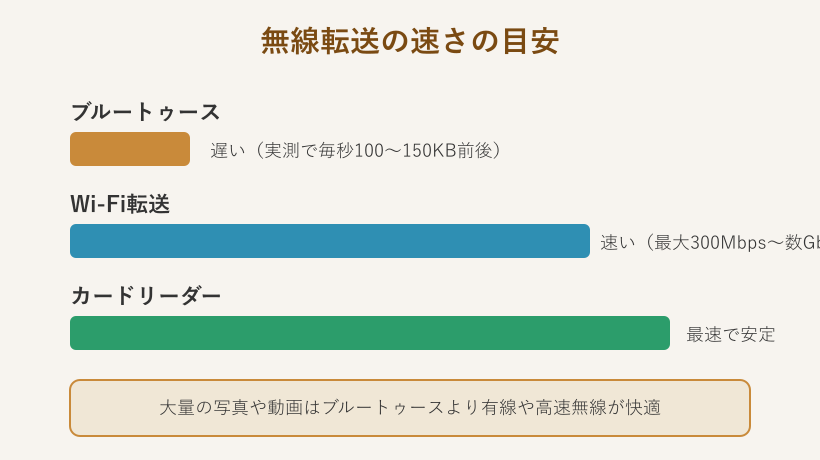
ブルートゥースの理論上の最大速度は規格でも24Mbps程度で、実際のファイル転送では毎秒100〜150キロバイトほどしか出ないという計測もあります。これは大きな写真1枚に十数秒かかる計算で、数十枚まとめて送るとかなりの時間になってしまいます。
一方でWi-Fiは規格によって最大300Mbpsから数Gbpsに達し、ブルートゥースとは桁が違います。動画のような大容量ファイルでは、この差が待ち時間の長さにそのまま表れます。100MBを超えるファイルをブルートゥースで送るのは、現実的とは言いにくいのが実情です。
Bluetoothは高速で大容量の通信ができない代わりに消費電力が少ないことが特徴で、イヤホンやマウス、キーボードなど通信量が少ない機器を省電力でつなげるのに特化しています。
つまりブルートゥースは、少ないデータを省電力で細く長くつなぐための技術です。写真や動画をまとめて速く移したいなら、この後で紹介するカードリーダーやWi-Fiを選ぶほうが快適です。
転送速度のおおまかな目安です。
- ブルートゥースは実測で毎秒100〜150キロバイト前後
- Wi-Fiは規格により最大300Mbpsから数Gbps
- 大きな写真1枚でも十数秒かかることがある
- 数十枚や動画はまとめて送ると時間がかかる
送れるファイルの上限や制限はあるか
速度だけでなく、ファイルの大きさにも注意が必要です。ブルートゥースの転送には、環境によって上限が設けられている場合があります。
たとえばWindowsのブルートゥース転送では、1つのファイルがおよそ4.2ギガバイトまでに制限されているという情報があります。長時間録画した動画などはこの上限に近づきやすく、送信の途中で止まってしまうこともあります。
また、上限に届かない大きさでも、途中で接続が切れて最初からやり直しになるケースがあります。ブルートゥースは電波が弱く、少し離れたり間に壁があったりするだけで通信が不安定になりやすいためです。大きなファイルほど、途中で失敗したときのやり直しの負担が大きくなります。
こうした制限を毎回気にしながら送るのは、あまり効率的ではありません。大切なデータや大きなファイルを扱うなら、物理的につなぐカードリーダーのほうが失敗しにくく安心です。制限を気にせず送れることも、有線の大きな利点です。
どうしてもブルートゥースで大きめのファイルを送りたいときは、いくつかに分けて送るのが現実的な工夫です。動画なら短く区切って書き出したり、写真なら数枚ずつまとめて送ったりすると、途中で切れても被害が小さくて済みます。とはいえ、こうした分割の手間をかけるくらいなら、最初からカードリーダーやWi-Fiを選んだほうが早く終わります。制限を回避する工夫を覚えるより、制限のない方法へ切り替えるほうが、結果的に時間も気持ちも楽になります。
それでもブルートゥースが役立つ場面
ここまで向いていない面を中心にお伝えしましたが、ブルートゥースがまったく使えないわけではありません。条件が合えば手軽で便利な場面もあります。
いちばんの利点は、ケーブルもカードリーダーも要らないことです。手元に道具が何もなく、送りたいのが数枚の写真だけ、という状況ならブルートゥースが役立ちます。相手とペアリングして共有ボタンを押すだけで送れる手軽さは魅力です。
また、スマホの連絡先や小さなメモのように、そもそも容量が小さいデータを送るなら速度の遅さも気になりません。省電力なので、バッテリー残量が少ないときにも向いています。用途を選べば、じゅうぶん実用的です。
逆に言えば、動画や大量の写真、旅行で撮りためたデータのように量が多い場合は別の方法が向きます。少量なら手軽さ重視でブルートゥース、大量なら速さ重視でカードリーダーやWi-Fi、と使い分けるのがちょうどよい考え方です。次の章で、その速い方法を具体的に見ていきます。
使い分けの判断は、送りたいデータの量と手元の道具で決めると簡単です。カードリーダーもケーブルも今すぐ用意できず、送るのが数枚だけなら、その場でブルートゥースを使うのが理にかなっています。反対に、あとでまとめて移す時間が取れるなら、リーダーを一つ用意してから一気に送るほうが快適です。ブルートゥースを「悪いもの」と決めつける必要はなく、向いた場面だけに絞って使えば、じゅうぶん頼れる手段になります。
SDカードのデータを送る正しい方法と手順
ここからは、SDカードのデータをスマホやパソコンへ速く確実に移す方法を紹介します。基本はカードリーダーで直接つなぐ方法が最速で確実、量やシーンによってWi-Fiを組み合わせる、という順番で覚えると迷いません。まずは各方法の特徴を表で比べてみます。
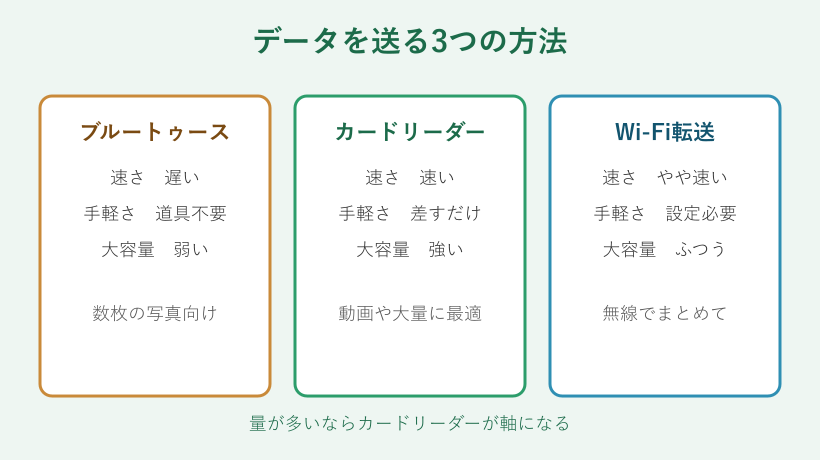
下の表は、代表的な3つの送り方を速さと手軽さ、大容量への強さで比べたものです。
| 送り方 | 速さ | 手軽さ | 大容量への強さ |
|---|---|---|---|
| ブルートゥース | 遅い | 道具不要で手軽 | 弱い |
| カードリーダー | 速い | 差すだけで簡単 | 強い |
| Wi-Fi転送 | やや速い | 設定が必要 | ふつう |
この表からも、大量のデータを移すならカードリーダーが軸になると分かります。順番に手順を見ていきます。
方法①カードリーダーでスマホやパソコンへ
もっとも確実なのが、SDカードリーダーを使って直接つなぐ方法です。カードをリーダーに差し込み、リーダーをスマホやパソコンにつなぐだけで、中のデータをそのまま読み書きできます。
速さと安定感が魅力で、動画のような大きなファイルでも待ち時間が短く、途中で切れる心配もほとんどありません。無線のように電波状況に左右されないため、失敗のやり直しが起きにくいのも利点です。
スマホで使うなら、いま主流のタイプc端子に対応したカードリーダーが便利です。多くのアンドロイド端末や、USB-Cを採用したiPhoneにそのまま挿せます。100円ショップでも簡易的な製品が売られており、まず試してみたい方はそこから始めるのも手です。手軽に手に入れたい方は、100均のSDカードリーダーは実際に使えるのかもあわせて参考にしてみてください。
ブルートゥースで数十分待つより、リーダーで数秒待つほうがずっと快適です。迷ったらまずカードリーダーを1つ用意するのが、いちばん失敗の少ない選び方です。
パソコンで使う場合は、USB-A端子に挿すタイプが定番で、多くのノートパソコンやデスクトップにそのまま挿せます。最近の薄型ノートのようにタイプc端子しかない機種なら、タイプc対応のリーダーを選びます。カードリーダーは一つ持っておくと、スマホでもパソコンでも、写真の取り込みからバックアップまで幅広く使えて便利です。使う頻度が高い方は、読み込み速度の速い製品を選ぶと待ち時間がさらに短くなります。数百円のものから高速タイプまで幅がありますが、まずは自分の端子に合うものを一つ選ぶところから始めれば失敗しません。
タイプc対応リーダーの選び方
カードリーダーは種類が多く、選び方に迷いがちです。ここを外すと「差しても認識しない」というつまずきにつながるため、いくつかの点を確認しておきます。
最初に見るのは端子の形と対応OSです。スマホで使うならタイプc、パソコンならUSB-Aやタイプcなどをそろえてつなぐことになります。アンドロイド用とiPhone用で対応が分かれる製品もあるので、自分の端末に合うかを購入前に確かめます。選び方の基本は、家電量販店の解説なども参考になります。くわしくはSDカードリーダーの選び方の解説が分かりやすくまとまっています。
次に確認したいのが、下の表のような対応の範囲です。カードの種類や容量規格に合っていないと、差し込んでも読み込めないことがあります。
| 確認する項目 | 見るポイント |
|---|---|
| 端子の形 | タイプcかUSB-Aか、自分の機器に合うか |
| 対応OS | アンドロイドかiOSか、両対応か |
| カードの種類 | SDカードかmicroSDか、両方使えるか |
| 容量規格 | 大容量のSDXCに対応しているか |
この4点を押さえれば、買ったのに使えなかったという失敗はほぼ防げます。とくに対応OSと容量規格は見落としやすいので、丁寧に確認しておくと安心です。
あわせて気をつけたいのが、カードの差し込み口の形です。標準サイズのSDカードとmicroSDでは大きさが違うため、両方に対応したリーダーか、変換アダプタが付属する製品を選ぶと使い回しがききます。また、極端に安い製品の中には、表示より容量が少なかったり読み込みが不安定だったりするものもあります。口コミや販売元の情報を確認し、信頼できるメーカーの製品を選ぶと安心です。長く使う道具なので、価格の安さだけでなく、対応の広さと安定した動作を基準に選ぶと後悔しません。
アンドロイドでカードリーダーを使う手順
アンドロイドのスマホでSDカードのデータを取り込む手順を紹介します。タイプc対応のリーダーがあれば、数分で終わります。
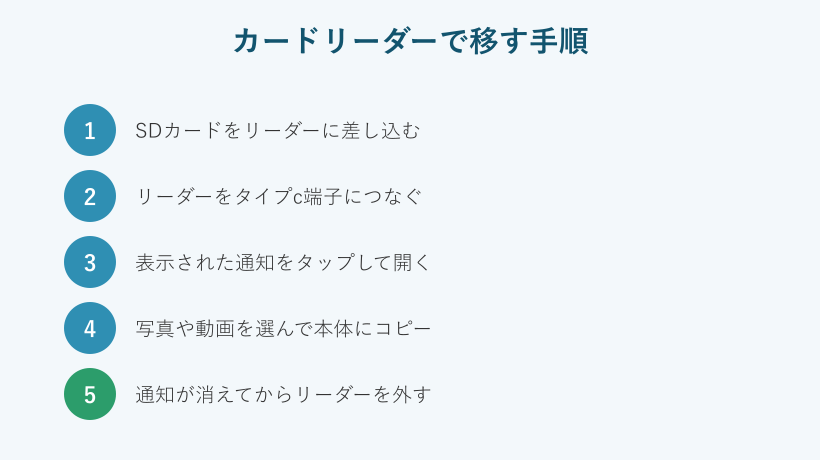
まずSDカードをリーダーに差し込み、そのリーダーをスマホのタイプc端子につなぎます。うまく認識されると、画面の上部に外部ストレージを検出した通知が表示されます。
- SDカードをカードリーダーに差し込む
- リーダーをスマホのタイプc端子につなぐ
- 表示された通知をタップして中身を開く
- ファイル管理アプリで写真や動画を選ぶ
- 本体へコピーまたは移動して完了
通知が出ないときは、ファイル管理アプリを開くと外部ストレージとして表示されている場合があります。それでも認識しないときは、端子の汚れやリーダーの対応OSを疑うと原因が見つかりやすいです。
コピーが終わったら、データが本体に入ったことを確認してからリーダーを外します。読み込み中に抜くとファイルが壊れることがあるため、通知が消えるのを待ってから抜くのが安全です。手順自体は難しくないので、一度覚えれば毎回スムーズに使えます。
アンドロイドでうまく認識しないときは、その端末が外部機器の接続に対応しているかを確認します。この機能はOTGと呼ばれ、対応していない古い機種ではリーダーを挿しても反応しないことがあります。対応の有無は端末の仕様や設定画面で確かめられます。それでも読み込めない場合は、リーダーの向きを挿し直したり、別のカードで試したりすると原因を絞り込めます。大量の写真を移すときは、いったんフォルダごと選んでコピーすると取りこぼしがなく、あとで整理もしやすくなります。
iPhoneでカードリーダーを使う手順
iPhoneでも、対応したカードリーダーがあればSDカードの写真を取り込めます。手順はアンドロイドとよく似ています。
まず自分のiPhoneの端子を確認します。新しめのモデルはタイプc、少し前のモデルはライトニング端子です。端子に合ったカードリーダーを選ぶことが最初のポイントになります。両方の端子が付いた製品を選べば、機種変更のときにも使い回せます。
リーダーにSDカードを差し、iPhoneにつなぐと、多くの場合は写真アプリが自動で開きます。読み込み画面で取り込みたい写真を選び、保存すれば完了です。動画も同じ流れで取り込めます。
もし写真アプリが開かないときは、ファイルアプリから外部ストレージとして開ける場合があります。iPhoneはOS側の対応が決まっているため、iOS対応と明記されたリーダーを選ぶと失敗しません。純正に近い作りの製品ほど安定して動く傾向があります。
リーダー選びで見落としやすい点です。
- 自分のiPhoneがタイプcかライトニングかを先に確認する
- 両端子付きなら機種変更後も使い回せる
- iOS対応の表記があるかを必ずチェックする
- 給電が必要な大容量カードは電力不足に注意する
iPhoneは外部機器の動作がOS側で管理されているため、対応をうたっていない製品だと写真アプリが反応しないことがあります。購入前に説明欄でiPhoneやiPadに対応しているかを確かめておくと確実です。取り込んだ写真は写真アプリに保存され、iCloudと同期している場合は他の端末からも見られるようになります。動画のように大きなファイルは取り込みに少し時間がかかることもありますが、有線でつないでいるぶん、無線よりは安定して転送できます。読み込みが終わるまでは、リーダーを抜かずに待つようにしてください。
方法②Wi-Fiで送る方法
カードリーダーが手元にないときや、機器どうしを無線でつなぎたいときは、Wi-Fiを使う方法もあります。ブルートゥースより速く、動画のような大きなファイルにも比較的向いています。
代表的なのが、カメラのWi-Fi連携です。最近のカメラは本体にWi-Fiやブルートゥースを内蔵しており、専用アプリを通してスマホへ写真を送れます。この場合のSDカードは普通のもので問題なく、電波を出しているのはカメラ本体です。ブルートゥースは主にペアリングや位置情報用に使われ、実際の写真データはWi-Fiで送る機種が多く見られます。
スマホどうしなら、アンドロイドのニアバイシェアやiPhoneのエアドロップといった近距離の無線転送も便利です。使い方の基本は、アンドロイド公式のデータ転送の案内にも整理されています。速度と手軽さのバランスを詳しく知りたい方は、Wi-Fiとブルートゥースの違いの解説も参考になります。
ちなみに、無線のためだけに専用のWi-Fi内蔵カードを買う必要はありません。前述のFlashAirはすでに生産終了しており、いまは機器側の無線機能を使うのが現実的です。Wi-Fiは「速さと無線の両立」を狙うときの選択肢として覚えておくとよいです。
アンドロイドどうしのニアバイシェアや、iPhoneどうしのエアドロップは、近くにある端末を選んで写真をまとめて送れる仕組みです。ブルートゥースで相手を見つけたあと、実際のデータ送信はWi-Fiに切り替わる作りになっているため、数十枚の写真でも比較的短い時間で送れます。パソコンへ送りたいときも、同じWi-Fiネットワークにつないでフォルダを共有すれば、大きなファイルをやり取りできます。無線で送りたいという希望をかなえつつ、ブルートゥース単体より速いのがWi-Fiを使う方法の良いところです。
まとめ|SDカードとブルートゥースの正しい使い方
最後に、SDカードとブルートゥースの付き合い方を整理します。SDカードそのものはブルートゥースで送れず、送るのは差し込んだ機器の側という点が出発点でした。
ブルートゥースは省電力で手軽な反面、速度が遅く大容量に弱いため、送るのが数枚の写真程度なら便利ですが、動画や大量のデータには向きません。量が多いときは、カードリーダーで直接つなぐのがいちばん速くて確実です。無線でまとめて送りたいなら、機器側のWi-Fiを使います。
迷ったときの選び方の目安です。
- 数枚の写真だけ、道具がない → ブルートゥース
- 動画や大量の写真を確実に → カードリーダー
- 無線でまとめて速く → 機器側のWi-Fi
SDカードは大切なデータをためる場所です。移し終えても、重要なデータは別の場所にもう一つ控えを残しておくと、万一の故障にも備えられます。目的に合った送り方を選んで、写真や動画を安全に活用してください。
SDカードとブルートゥースに関するよくある質問
ここまでの内容を踏まえ、とくに質問の多いポイントを短くまとめます。気になる項目から読んでみてください。
カメラの写真を送るときカードは普通ので良い?
はい、普通のSDカードで問題ありません。カメラの写真をスマホへ無線で送るとき、電波を出しているのはカメラ本体だからです。カードは撮った写真をためておく役割で、通信機能は求められません。
使い方としては、カメラメーカーの連携アプリをスマホに入れ、カメラとつないで送るのが一般的です。SDカードのブランドや無線機能の有無で送れるかどうかは決まりません。手持ちのカードをそのまま使って大丈夫です。送るときはブルートゥースで相手を見つけ、実際の写真はWi-Fiで送る機種が多いため、対応アプリの案内どおりに進めればスムーズに転送できます。
ブルートゥース付きのSDカードは売っている?
市販の一般的な製品としては、ブルートゥースを内蔵したSDカードはほぼ存在しません。過去に無線機能を積んだカードはWi-Fi型のFlashAirなどがありましたが、いずれも終息しています。
そのため、無線で送りたい場合はカード側ではなく機器側の無線機能を使うのが現実的です。カードは保存に徹してもらい、送信はスマホやカメラ、パソコンに任せる形が基本になります。中古で無線内蔵カードを探すより、いま持っている機器のWi-Fiやカードリーダーを活用したほうが、速く確実で費用もかかりません。
カードリーダーが反応しないときは?
まず端子がしっかり差さっているかを確認し、一度抜いて挿し直します。それでも認識しないときは、対応OSやカードの容量規格が合っているかを見直してください。アンドロイド用とiOS用で対応が分かれている製品もあります。
端子の汚れやほこりが原因のこともあります。別のカードやパソコンで試してみると、リーダーとカードのどちらに問題があるかを切り分けられます。スマホで使う場合は、その端末が外部機器の接続に対応しているかも確認してください。対応していない機種では、正しくつないでも認識しないことがあります。
大量の写真を一番速く送るには?
速さを最優先するなら、カードリーダーで直接つなぐ方法がおすすめです。有線のため電波状況に左右されず、動画のような大きなファイルでも安定して転送できます。
無線がよければ、ブルートゥースではなくWi-Fiを使います。SDカードからSDカードへまとめて移したい場合の流れは、SDカードからSDカードへデータを移す手順も参考になります。なお、スマホがSDカードに対応していない理由を知っておくと、リーダー選びの判断もしやすくなります。
買い替えを考えているとき