USBハブで充電はできる?仕組みと選び方を解説!
USBハブで充電ができるかどうかは、そのハブの「給電方式」でほとんど決まります。パソコンにマウスやメモリをまとめてつなぐUSBハブですが、つないだスマホが充電されなかったり、逆にハブごと動きが不安定になったりして戸惑うことは多くあります。
私は実機を手元で試す立場ではなく、メーカー公式の情報やUSB規格の公開資料をもとに調べて比較している編集者です。その立場から整理すると、「ただの分岐にすぎないハブ」と「電源を持って充電まで担えるハブ」は別物で、選び方を間違えると充電できないのは当然の結果だと分かってきました。
この記事では、バスパワーとセルフパワー、そしてPDパススルーという3つの給電方式の違いから、ゲーミングやiPadで使うときの選び方、充電できないときの対処までをまとめます。用途に合うハブを選べるようになります。
この記事で分かること
- USBハブで充電できるかどうかを決める給電方式の違い
- バスパワー・セルフパワー・PDパススルーの使い分けの基準
- ゲーミングやiPadでUSBハブを使うときの注意点と選び方
- つないだ機器が充電されないときの原因と対処の順番
USBハブで充電できる仕組みは給電方式で決まる
USBハブと一口に言っても、電源の持ち方によって充電できる力はまったく変わります。まずは、なぜ充電できるハブとできないハブがあるのかを、給電方式の違いから見ていきましょう。ここを押さえると、店頭やネットで製品を選ぶときの判断が一気に楽になります。
そもそもUSBハブに充電する力はあるのか
結論から言うと、電源を持たないタイプのUSBハブには、スマホを充電できるほどの余力はほとんどありません。パソコンのUSBポートから流れてくる電気を、つないだ機器へ分けているだけだからです。分けられる総量には限りがあり、そこから充電にまわせる分は多くありません。
USB規格では、1つのポートから供給できる電流に上限が定められています。データ転送用のUSB 2.0ポートでおよそ5V/0.5A、USB 3.0以降でおよそ5V/0.9Aが目安とされ、ワット数にすると2.5Wから4.5W程度です。スマートフォンの充電にはおおむね1.5Aから2A前後の電流が必要とされるため、この上限のままでは電流が足りず、つないでも充電が進まなかったり、非常にゆっくりにしかならなかったりします。
つまり「ハブに挿したのに充電されない」のは故障ではなく、電源を持たないハブの構造上、そもそも充電向きではないという場合が多いのです。具体例として、モバイルバッテリーをバスパワーのハブ経由でつなぐと、充電されるどころか少しずつ減っていくことさえあります。充電もしっかりこなしたいなら、電源を自前で確保できるタイプを選ぶ必要がある、とまず理解しておくと選び方を大きく外しません。
電源を持つハブかどうかは、見た目や仕様でおおよそ見分けられます。本体からACアダプタ用のケーブルが伸びていたり、箱に電源アダプタが同梱されていたりすれば、セルフパワー式の可能性が高いといえます。逆に、パソコンにつなぐケーブル一本だけで完結する製品は、電源を持たないバスパワー式です。購入ページの仕様欄に「セルフパワー」「ACアダプタ付属」と書かれているかを確認すると、充電に使えるかどうかを買う前に見きわめられます。
バスパワーとセルフパワーの違いを知る
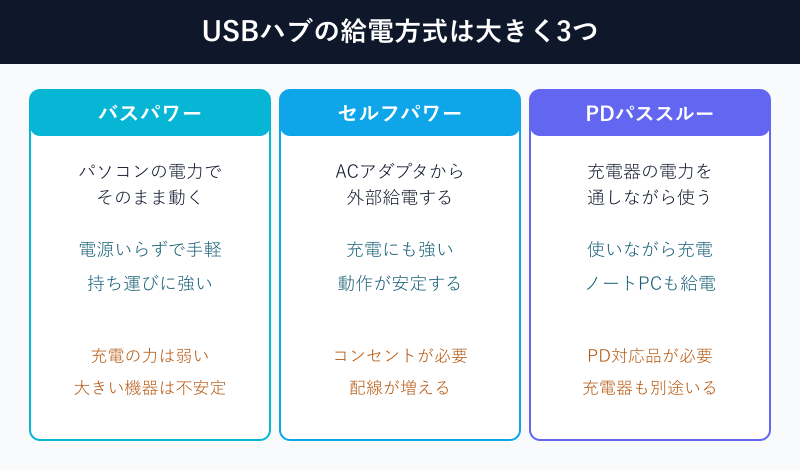
USBハブの給電方式は、大きくバスパワーとセルフパワーの2つに分かれます。バスパワーはパソコンのUSBポートから電力を受け取って動く方式で、ACアダプタがいらないため場所を選ばず、持ち運びにも向いています。マウスやキーボード、USBメモリのように消費電力が小さい機器をつなぐぶんには、これで十分に足ります。
一方のセルフパワーは、ハブ自体がACアダプタから電力を受け取る方式です。周辺機器メーカーのサンワサプライも、セルフパワーとバスパワーの違いとして、外付けハードディスクやプリンタ、携帯の充電など消費電力の大きい機器にはセルフパワーが向くと説明しています。外部から安定した電力を取り込めるため、各ポートに高めの出力を配れるのが強みです。
スマホやポータブル機器を充電したいなら、選ぶべきはセルフパワー式になります。デメリットはコンセントが必要で配線が増えること、ACアダプタが大きめで持ち運びに向かないことです。たとえば自宅の据え置きデスクなら電源付きのセルフパワー、外出用の軽い一時利用ならバスパワー、というように置き場所と用途で分けると納得のいく選択になります。安い無名の製品は出力表示どおりに給電できないこともあるため、信頼できるメーカーを選ぶと安心です。
製品のなかには、ACアダプタをつなげばセルフパワー、外せばバスパワーとして動く両対応タイプもあります。こうしたハブは、家では電源をつないで安定を重視し、外出時はアダプタを外して身軽に、と使い分けられて便利です。選ぶときは、各ポートに配れる出力が何アンペアまでかを仕様で確かめておくと、充電したい機器に電力が届くかを事前に見積もれます。表示された出力はあくまで最大値で、多くの機器を同時につなぐと一台あたりの取り分は減る点も覚えておくと、実際の使用感に近い予想を立てられます。
PD対応ハブなら充電しながら使える
近年増えているのが、USB PD(パワーデリバリー)に対応したタイプCのハブです。PDはUSB Type-Cと組み合わせて使われる給電規格で、エレコムの解説によれば最大100Wという大きな電力を扱え、スマートフォンからノートパソコンまで幅広く充電できます。従来のUSBより桁違いに大きな電力を、賢く配れるのが特徴です。
このPD対応ハブが便利なのは、電力を通しながらハブとして使える「パススルー充電」ができる点です。ハブにはデータ用のポートとは別に、充電器をつなぐための電源用タイプCポートが用意されています。ここに対応の充電器をつなぐと、パソコンやタブレットを充電しながら、同時にマウスやモニターなどの周辺機器も使えます。ポートが1つしかない薄型ノートやタブレットで特に役立ちます。
ただし、すべてのタイプCハブがパススルー充電に対応しているわけではありません。充電に非対応のモデルもあり、その場合は周辺機器はつなげても本体の充電はできません。購入前に「PD対応」「パススルー充電対応」と明記されているか、対応する最大ワット数が自分の機器に足りるかを確認しておくのが確実です。ここを見落とすと「つないだのに充電されない」という失敗につながります。用途がはっきりしているほど、選ぶべきポートの構成も見えてきます。
PDには規格の世代があり、扱える電力の上限が異なります。広く普及しているのは最大100Wまでの世代ですが、より新しい規格では最大240Wまで対応し、消費電力の大きいノートパソコンにも余裕を持って給電できます。PDは接続した機器と自動でやり取りして最適な電圧を選ぶため、スマホには控えめに、ノートパソコンには大きく、という具合に配分されます。だからこそ、ハブと充電器の対応ワット数が機器の必要量に足りているかが、快適に使えるかどうかの分かれ目になります。
スマホやデバイスが充電されないときの原因
ハブにつないだスマホやデバイスが充電されないときは、原因をいくつかに絞り込めます。もっとも多いのが給電が足りていないケースで、電源を持たないバスパワーのハブでは、スマホが必要とする電流にそもそも届いていません。この場合はセルフパワー式やPD対応のハブに替えるのが根本的な対処になります。
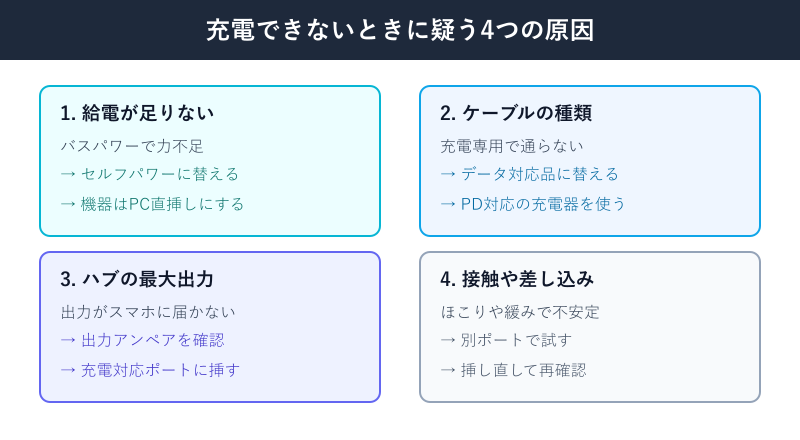
次に疑いたいのが、使っているケーブルの種類です。タイプCのケーブルは見た目が同じでも、充電専用でデータや十分な給電を通せないものが混じっています。心当たりがあるなら、USB-Cケーブルで充電できないときの対処法もあわせて確認し、データと給電に対応したケーブルへ替えて試すと切り分けが進みます。ハブそのものが認識されない場合は、USBハブが認識しないときの電力不足の対処法も参考になります。
それでも直らないときは、ハブの最大出力や差し込みの状態を見直します。ハブの仕様に書かれた出力アンペアが小さいと、複数の機器を同時につないだときに充電までまわす余力が残りません。充電対応と書かれたポートに挿し直したり、別のポートで試したり、ほこりや緩みがないかを確認したりするだけで改善することもあります。原因を一つずつ入れ替えて確かめる姿勢が、遠回りに見えて結局は近道になります。
パソコン側の設定が充電や給電を妨げていることもあります。Windowsには、使っていないUSBポートへの電力供給を自動で抑える省電力の仕組みがあり、これが働くと接続が不安定になる場合があります。デバイスマネージャーからUSBの省電力設定を見直したり、ハブのドライバーを入れ直したりすると改善することがあります。別のパソコンに同じハブをつないで試してみると、原因がハブ側にあるのか、機器やパソコン側にあるのかを切り分けやすくなります。
用途別に見るUSBハブと充電の選び方
給電方式が分かったら、次は自分の使い方に当てはめて選びます。ゲーミング、iPad、ノートパソコンでは、求められる給電の性格が少しずつ違います。ここでは代表的な場面ごとに、どのタイプのハブを選べばよいかを整理します。使う機器に合わせれば、充電まわりの不満はぐっと減ります。
ゲーミングでUSBハブを使うときの注意点
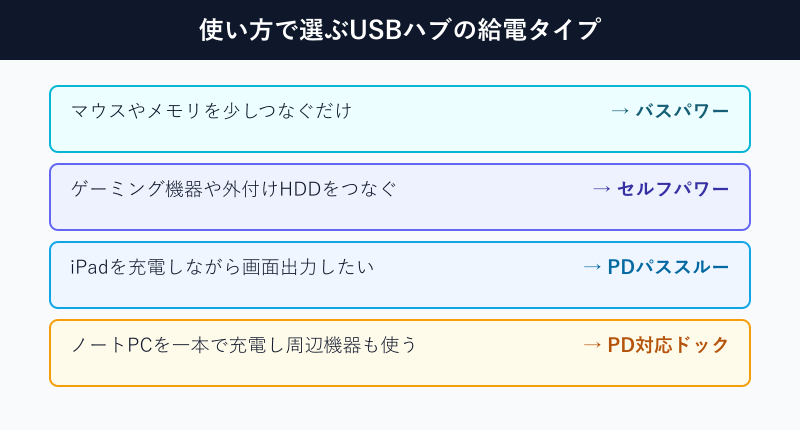
ゲーミング環境でUSBハブを使うなら、選ぶべきはACアダプタ付きのセルフパワー式です。ゲーミングキーボードやマウス、コントローラーはLEDライティングを備えたものが多く、消費電力が大きくなりがちです。バスパワーのハブでは電力が足りず、光り方が不安定になったり、操作が突然効かなくなったりするリスクが高まります。
「ゲーミング用途では遅延が心配」という声もありますが、実際にまず優先すべきは、遅延よりも電力不足を起こさない安定した給電です。電力が安定していれば、一般的な有線接続で不便を感じる場面はそれほど多くありません。むしろ電力が足りずに機器が認識されたり切れたりを繰り返すほうが、プレイに直接ひびきます。安定性で定評のあるメーカーの製品を選ぶと、こうしたトラブルを避けやすくなります。
あわせて覚えておきたいのが、外付けHDDや光学ドライブ、電力の大きいWebカメラなどは、ハブを介さずパソコン本体のポートに直接つなぐほうが安定するという点です。ハブに負荷が集中すると、全体の動作が不安定になりやすいためです。消費電力の大きい機器は本体直挿し、周辺のこまごました機器はセルフパワーハブへ、と役割を分けると、ゲーム中の不意な切断を減らせます。
対戦ゲームで一瞬の反応まで突き詰めたい場合は、マウスやキーボードだけはハブを介さず、パソコン本体のポートに直接つなぐ方法もあります。信号が通る経路がひとつ減るぶん、やり取りがシンプルになるためです。とはいえ、ふだんのプレイで体感できるほどの差が出る場面は限られます。まずは電力を安定させ、その上でこだわりたい機器だけ直挿しにする、という優先順位で考えると失敗しません。ヘッドセットやコントローラーの充電をハブに任せるなら、やはり電源を持つタイプを選んでおくと安心です。
iPadにUSBハブをつなぎ充電しながら使う方法
USB-C端子を備えたiPadなら、PDパススルーに対応したタイプCハブを使うことで、充電しながら周辺機器も使えます。AppleもiPadのUSB-Cポートについて、充電やアクセサリの接続、ほかの機器への給電に使えると案内しています。ハブを挟めば、この一つのポートを充電と拡張の両方に活かせます。
選ぶときの鍵は、電源用のタイプCポートを備え、PD充電に対応しているかです。ここに純正の20Wアダプタなどをつなぐと、iPadを充電しながら、別のポートでHDMIの画面出力やカードリーダー、USBメモリを同時に使えます。動画編集で外部ストレージを読みつつ充電を切らしたくない、といった使い方に向いています。周辺機器メーカーからは、iPad Proを充電しながら使えるパススルー対応のドッキングハブも発売されています。
注意点として、充電に対応していないハブを選ぶと、iPadに周辺機器はつなげても本体は充電されず、作業中に残量が減っていきます。また、消費電力の大きい機器を数多くつなぐと、iPadへの給電が細くなることもあります。iPadで長時間作業するなら、給電に余裕のあるワット数のハブと充電器を組み合わせるのが安心です。用途に合うポート構成を先に決めておくと、買ってからの後悔を避けられます。
この使い方ができるのは、端子がUSB-Cになっているモデルに限られます。従来のLightning端子のiPadでは、タイプCのハブをそのままは使えないため、対応する変換や別のアクセサリが必要になります。手持ちのiPadの端子が細長いUSB-Cか、平たいLightningかをまず確認してください。充電しながら動画編集や外部モニターへの出力までこなしたいなら、給電に余裕のある30W以上の充電器と、それに対応したハブを組み合わせると動作が安定します。
充電しながら使える多機能ハブを選ぶコツ
充電と拡張を一台でこなす多機能ハブを選ぶなら、ポートの構成と対応ワット数を最初に見ると失敗しません。データ用のUSBポートの数と規格、映像出力の有無に加えて、電源用のタイプCポートがPD対応かどうかを確認します。ここがそろっていて初めて、充電しながら快適に使えるハブになります。
PD対応の電源ポートを選ぶ際は、対応する最大ワット数に注目します。スマホやタブレットなら比較的小さなワット数でも足りますが、ノートパソコンを充電するなら、その機種が必要とするワット数以上に対応した製品を選ぶ必要があります。パススルー充電では、ハブ自体の動作に電力を少し使うため、実際にパソコンへ届く電力は表示より少し下がる点も頭に入れておくと安心です。
メーカー選びも品質を左右します。安さだけで無名の製品を選ぶと、給電が不安定だったり発熱が大きかったりすることがあります。周辺機器で実績のあるメーカーの製品なら、表示どおりの給電が期待でき、長く安心して使えます。急速充電がうまくいかない機器がある場合は、USB充電器で急速充電されないときの対処法も合わせて確認すると原因を絞り込みやすくなります。
長く使う道具だからこそ、発熱やつくりの質にも目を向けたいところです。金属製の筐体は熱を逃がしやすく、高い負荷をかけても安定しやすい傾向があります。ケーブルの長さも使い勝手を左右し、短すぎると取り回しにくく、長すぎると机の上でかさばります。電源まわりの安全性に関わる表示があるかどうかも、選ぶときの判断材料になります。価格の安さだけでなく、こうした細部まで見比べると、毎日ストレスなく使える一台にたどり着けます。
給電で失敗しないためのチェックリスト
ここまでの選び方を、買う前に確認できるチェックリストとしてまとめます。つなぐ機器の消費電力を把握し、それに見合う給電方式を選ぶことが、失敗を避ける一番のポイントです。下のリストと表を見比べれば、自分に必要なハブの姿が具体的に見えてきます。
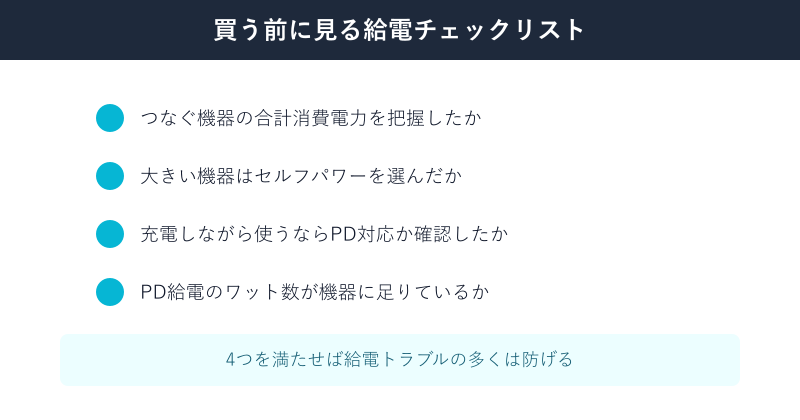
下の表に、給電方式ごとの特徴を整理しました。手軽さを取るのか、充電まで任せたいのか、持ち運ぶのかによって選ぶべきタイプは変わります。どれか一つが絶対に優れているわけではなく、あくまで用途との相性で選ぶのが、無駄な買い直しを防ぐコツです。
| 給電方式 | 電源 | 充電の力 | 向いている使い方 |
|---|---|---|---|
| バスパワー | 不要 | 弱い | マウスやメモリを手軽につなぐ |
| セルフパワー | ACアダプタ | 強い | ゲーミングや外付けHDDを安定させる |
| PDパススルー | PD充電器 | 強い | 充電しながらノートPCやiPadを使う |
表の内容はあくまで一般的な目安で、実際の給電量は製品の仕様によって変わります。充電しながら使いたいならPDパススルー対応、消費電力の大きい機器を安定させたいならセルフパワー、と目的から逆算して選ぶと、店頭でも迷わずに済みます。
具体的に見積もるときは、つなぐ機器それぞれの消費電力をおおまかに足してみます。マウスやキーボードは小さく、外付けHDDやポータブル機器の充電は大きめ、という感覚で構いません。合計が大きくなるほど、電源を持つセルフパワーやPD対応のハブが必要になります。逆に軽い機器だけなら、電源のいらないバスパワーで身軽に使うのが合理的です。数字を厳密に出せなくても、大きい機器が絡むかどうかを意識するだけで、選択を誤りにくくなります。
ここがポイント
「充電されない」と感じたら、まず電源を持つハブかどうかを見直します。バスパワーのハブで充電しようとしていた、というのはよくある行き違いです。充電まで任せたいならセルフパワーかPDパススルー対応を選ぶのが確実です。
USBハブの充電に関するよくある質問
USBハブにつないだ全部の機器を同時に充電できますか
ハブの給電能力には上限があるため、たくさんの機器を同時に満充電するのは難しい場合があります。電源を持たないバスパワーのハブでは特に厳しく、つなぐ台数が増えるほど一台あたりに配れる電力は細くなります。複数の機器をしっかり充電したいなら、ACアダプタ付きのセルフパワー式で、合計出力に余裕のある製品を選ぶのが安心です。
100均のUSBハブでも充電はできますか
100円ショップのUSBハブは、マウスやメモリなど消費電力の小さい機器をつなぐ簡易な用途を想定したものが中心です。電源を持たないバスパワーがほとんどで、スマホの充電まで安定してこなすのは難しいと考えておくのが無難です。充電も任せたいなら、給電に対応したメーカー製のハブを選ぶほうが結果的に失敗しません。
USBハブ自体に電源や充電は必要ですか
バスパワーのハブは電源が不要で、パソコンにつなぐだけで使えます。一方、セルフパワーのハブはACアダプタをコンセントにつなぐ必要があり、PDパススルー対応のハブは電源用ポートに充電器をつなぐことで本領を発揮します。つなぐ機器が軽ければ電源なしのバスパワーで足り、充電や大きい機器が絡むなら電源つきを選ぶ、と覚えておくと迷いません。
ゲーム機やスイッチをUSBハブから充電できますか
据え置きや携帯のゲーム機は、本体が求める電力が大きいため、電源を持たないバスパワーのハブからの充電は安定しないことがあります。充電しながら遊びたいなら、PD対応の電源ポートを備えたハブと、そのゲーム機に対応したワット数の充電器を組み合わせるのが確実です。純正の充電環境で必要とされるワット数を確認し、それを満たす構成を選ぶと、遊びながらでも残量を保ちやすくなります。無名の低出力な製品では、遊んでいる間に少しずつ減ってしまうこともあるため注意が必要です。
注意したいポイント
大切なデータを扱う外付けSSDやHDDをハブ経由でつなぐときは、給電が不安定だと接続が切れてデータを傷めることがあります。重要なデータは二重に保存しておき、消費電力の大きい機器はできるだけ本体へ直接つなぐと安心です。
USBハブの充電についてのまとめ
ここまで見てきたように、USBハブで充電できるかどうかは給電方式で決まります。パソコンの電力で動くバスパワーは手軽ですが充電の力は弱く、ACアダプタから給電するセルフパワーや、PD充電を通せるパススルー対応のハブなら、充電まで安定してこなせます。用途に合わせて方式を選ぶことが、失敗しない一番の近道です。
ゲーミングなら電力に余裕のあるセルフパワー、iPadを充電しながら使うならPDパススルー対応、というように使う機器から逆算して選ぶと外しにくくなります。つないだのに充電されないときも、あわてて買い替える前に、給電方式とケーブル、ハブの出力を順番に確かめれば、多くは自分で解決できます。
USBまわりのほかのトラブルについては、当サイトの各記事もあわせて参考にしてください。自分の使い方に合ったUSBハブを一台選んでおけば、充電も周辺機器の接続も、机の上でまとめて快適にこなせるようになります。まずは今つなぎたい機器の消費電力を思い浮かべて、必要な給電方式を見極めるところから始めてみてください。
ポートが足りないとき