Xperia 1 VIIのSDカードは最大2TB?選び方を解説!
Xperia 1 VIIは、最大2TBまでのmicroSDカードを挿して使える数少ないハイエンドスマートフォンです。フラッグシップ機からカードスロットが消えていくなかで、ソニーは1 VIIでもスロットを残しました。
ただし、挿せることと快適に使えることは別の話です。クラス表記の低いカードを選ぶと、4K動画を撮った直後に十数秒フリーズすることがあります。アプリを丸ごと移す目的で買うと、期待した結果になりません。
ここでは、Xperia 1 VIIのSDカード対応スペックを公式マニュアルで確かめたうえで、容量とスピードクラスの決め方、トレイへの入れ方、写真の保存先の切り替えまでを順番に整理します。買う前に読んでおけば、無駄なカードを1枚買わずに済みます。
- Xperia 1 VIIが対応するmicroSDの上限容量と規格
- SIMカードと同じトレイをどう使い分けるか
- 容量とスピードクラスの現実的な決め方
- カードを入れてから保存先を切り替えるまでの手順
Xperia 1 VIIのSDカード対応スペック
まずは仕様の確認からです。噂や旧機種の情報が混ざりやすい部分なので、ソニーとキャリアが公開しているマニュアルの記載に沿って整理します。
スロットの有無、上限容量、SIMとの関係、内蔵ストレージとの性能差の4点を押さえておけば、店頭で迷うことはほぼなくなります。
microSDスロットの場所と構造
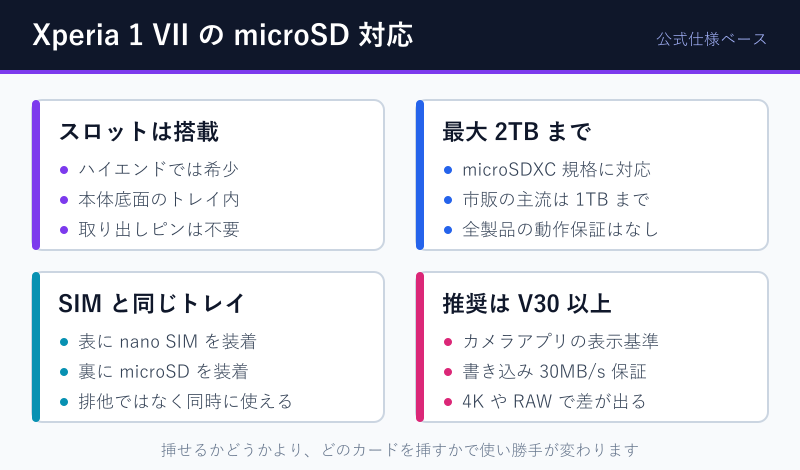
Xperia 1 VIIのカードスロットは、本体の底面にあるカードトレイの中にあります。iPhoneのようなSIMピンは必要なく、トレイのふちにある溝へ指先や爪をかけて、まっすぐ引き出す構造です。
この「ピン不要」という点は地味ながら大きな利点があります。旅行先でSIMを差し替えたい場面や、カードの抜き差しを試したい場面で、道具を探し回らずに済むためです。
引き出したトレイは、表と裏でそれぞれ別のカードを載せる作りになっています。表側にnano SIMカード、裏側にmicroSDカードを装着します。1枚のトレイを両面で使う設計のため、初めて開けた人がSDカードの置き場所を見失いやすい部分でもあります。
ソニーのヘルプガイドでも、SIMカードを装着するときは画面を上に向けて、microSDカードを装着するときは背面を上に向けて作業するよう案内されています。持ち替える手順が挟まるので、慌てずに片面ずつ進めるのが確実です。
なお、トレイのカバーは防水性能に関わる部分にあたります。閉めるときは浮きがないところまで押し込む必要があり、カードが正しくはまっていないとトレイ自体が最後まで入りません。無理に押し込むと端子側を傷めるため、抵抗を感じたら一度抜いて載せ直します。
対応する最大容量は2TBまで
Xperia 1 VIIが受け付けるmicroSDカードの上限は、最大2TBです。キャリア版のオンラインマニュアルにも、本機は最大2TBまでのSDカードに対応するという記載があります。これはmicroSDXCという規格の上限そのもので、現行のAndroidスマートフォンとしては最大級の枠です。
ただし、上限まで使い切れるかどうかは別問題です。国内の量販店やネット通販で普通に流通しているmicroSDカードは、実質的に1TBが最大クラスになっています。2TB品も存在はしますが、価格が跳ね上がるうえ、粗悪品や容量偽装品を掴むリスクも上がります。
もう一点、見落とされやすい注意があります。公式マニュアルは「すべてのSDカードでの動作を保証するものではない」とも明記しています。上限内の容量であっても、相性で認識しないカードは出てきます。実売の多い定番メーカー品から選ぶのが、結果的にいちばん安く付きます。
また、市販のSDカードを初めて使う場合は、Xperia本体でのフォーマットが必要になります。パソコンで初期化した状態のカードをそのまま挿しても、書き込み先として選べないことがあるためです。
容量の目安を実際のデータ量に置き換えると、選ぶ基準がはっきりします。写真中心なのか動画中心なのかで、必要な容量は数倍変わります。
| 容量 | 写真の目安 | 4K動画の目安 | 向いている使い方 |
|---|---|---|---|
| 128GB | およそ2万5千枚 | およそ3時間半 | 写真とスクショが中心の人 |
| 256GB | およそ5万枚 | およそ7時間 | 音楽や動画を持ち歩く人 |
| 512GB | およそ10万枚 | およそ14時間 | 4Kや高フレームレートを多用 |
| 1TB | およそ20万枚 | およそ28時間 | 撮影データを本体に残す人 |
写真は1枚あたり5MB前後、4K動画は1分あたり350MBから400MB前後という一般的な数値から換算した目安です。撮影設定によって上下するため、余裕を1段階多めに見ておくと安心できます。
SIMカードとの同居ルール
格安スマートフォンでよくある「SIMを2枚挿すとSDカードが使えない」という排他仕様が気になる人も多いはずです。Xperia 1 VIIでは、nano SIMカードとmicroSDカードを同時に装着できます。トレイの表と裏で物理的に場所が分かれているためです。
さらに、nano SIM 1枚に加えてeSIMを有効にすればデュアルSIM運用ができます。物理SIMのスロットを2枚分使う構成ではないため、回線を2本持ちながらmicroSDも挿すという使い方が問題なく成立します。仕事用と私用の番号を分けている人には効いてくる仕様です。
ここは機種によって作りが違う部分で、同じAndroidでも2枚目のSIMスロットとSDスロットを兼用する製品は珍しくありません。買い替え前の機種でその制約に悩んでいた人ほど、1 VIIの構成は使いやすく感じられます。
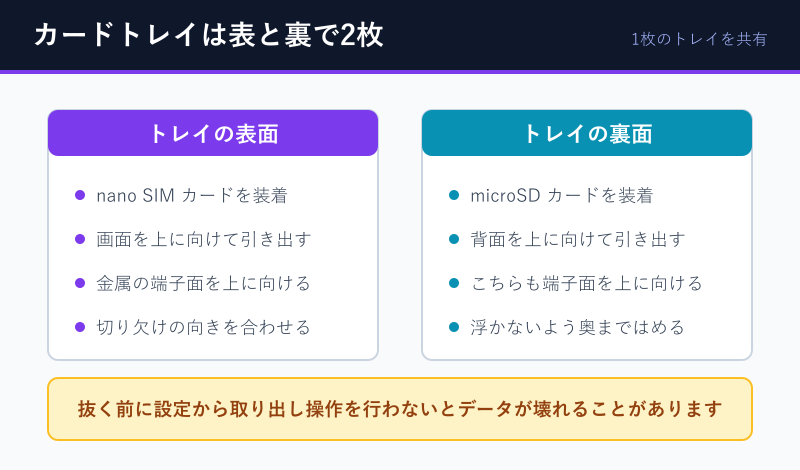
取り外すときの作法だけは覚えておく必要があります。設定画面からmicroSDカードの取り出し操作を済ませてから、物理的にトレイを引き抜きます。読み書きの途中で抜くと、カード内のデータが壊れることがあります。
内蔵ストレージとの速度差
microSDカードは容量の逃がし先として便利ですが、速度は内蔵ストレージにまったく及びません。Xperia 1 VIIの内蔵ストレージは高速なフラッシュメモリで、microSDカードはインターフェースの規格上、そこまでの帯域を出せない仕組みです。
この差が最もはっきり出るのが動画撮影です。Xperia 1 VIの検証では、4Kの120fps撮影を終えたあとの書き込み待ちが、V30対応カードで約1秒、転送速度の遅いカードでは約14秒に伸びたという結果が報告されています。内蔵ストレージならほとんど待ち時間が発生しません。
14秒のフリーズは、撮影の現場では致命的です。次のカットを撮ろうとしてもシャッターが切れない状態が続くため、決定的な場面を丸ごと逃します。写真だけを撮る人には無縁の話ですが、動画を撮る予定があるなら重く受け止めておく価値があります。
したがって現実的な運用は、撮影そのものは内蔵ストレージに行い、撮り終えたデータをmicroSDへ移して保管するという分担です。カードは倉庫、内蔵は作業台という切り分けで考えると失敗しません。
使えるカードの規格と条件
Xperia 1 VIIで使うカードは、容量帯で見るとmicroSDHCとmicroSDXCの2種類が対象になります。32GB以下がmicroSDHC、32GBを超えて2TBまでがmicroSDXCという区分で、実用上は後者を選ぶことがほとんどです。
スピードの表記はやや複雑で、Class10、UHSスピードクラスのU1とU3、ビデオスピードクラスのV30やV60、アプリケーションパフォーマンスクラスのA1とA2が併記されます。SDアソシエーションが公開しているスピードクラスの解説を見ると、それぞれが保証している内容の違いが整理されています。
電池残量が少ない状態では読み書きができなくなる場合があるという注意も、キャリアのマニュアルに記載されています。大量のデータをカードへ移す作業は、充電しながら行うほうが安全です。
カード選びで見るべき表記は、容量の数字、V30以上のビデオスピードクラス、A2のアプリケーションパフォーマンスクラスの3つです。ここが揃っていれば、Xperia 1 VIIでの用途はほぼカバーできます。
Xperia 1 VIIのSDカードの選び方
仕様が分かったところで、実際にどれを買うかという話に進みます。価格の安さだけで選ぶと、撮影時のもたつきや読み込みの遅さという形で毎日跳ね返ってきます。
容量、スピードクラス、アプリ性能クラスの3軸で順に絞り込み、最後に入れ方と保存先の設定まで通しで確認します。
容量は何GBを買えばいいか
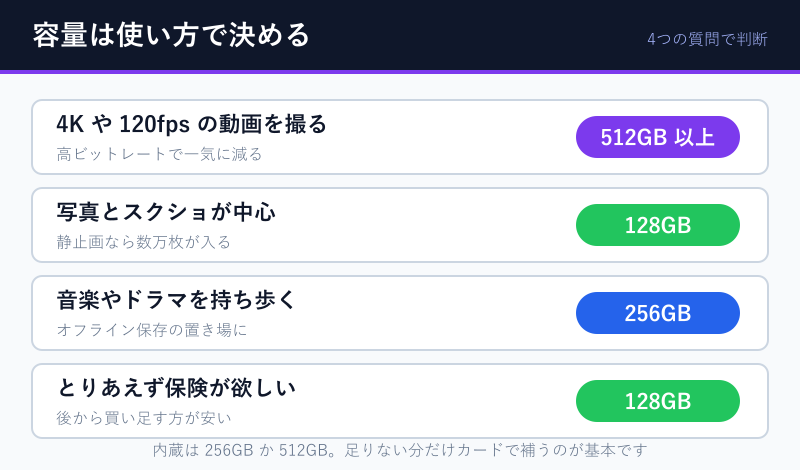
Xperia 1 VIIの内蔵ストレージは、SIMフリーモデルで256GBまたは512GBが用意されています。すでに十分な容量があるため、カードで補いたいのは「増やしたい分」だけという考え方で足ります。
写真とスクリーンショットが中心なら128GBで長く戦えます。1枚5MB前後として2万5千枚ほど入る計算で、日常的な撮影ペースなら数年単位で持ちます。
音楽やドラマをオフライン保存して持ち歩くなら256GBが扱いやすい容量です。動画配信サービスのダウンロード保存はファイルが大きく、シリーズ物をまとめて落とすと100GB近くに達することもあります。
4K撮影や高フレームレートの動画を日常的に撮るなら512GB以上を検討します。4K動画は1分でおよそ350MBから400MBを消費するため、512GBでも14時間前後で埋まります。撮影素材を消さずに残す人ほど、上の容量が効いてきます。
迷ったときは、いきなり1TBへ飛ぶより128GBから始めて後で買い足す方が結果的に安く付きます。カードは1枚に集約する必要がなく、用途ごとに差し替えて使えるためです。
V30以上を選ぶべき理由
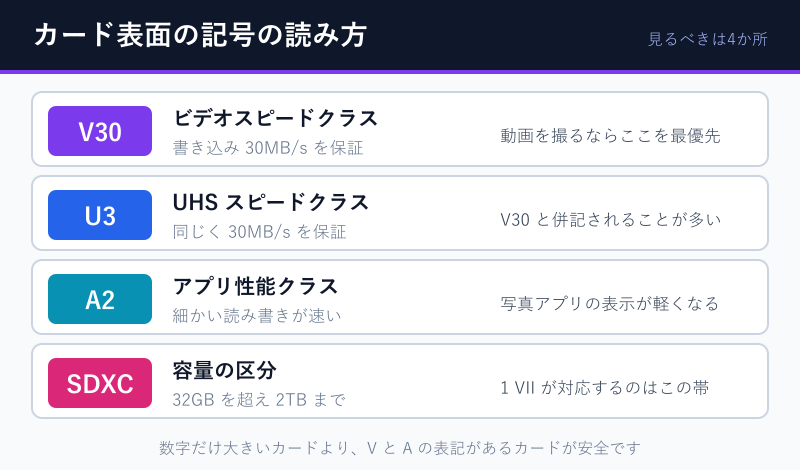
Xperiaのカメラアプリは、RAW撮影や4K撮影、スロー撮影を行う際にV30以上のmicroSDカードを推奨する旨を表示します。V30とはビデオスピードクラス30の略で、書き込み速度が最低30MB/s保たれることを保証する規格です。
動画は撮影中ずっとデータを流し込み続けるため、瞬間的な最高速度よりも「下限がどこまで落ちないか」が重要になります。カタログの最大転送速度が大きくても、下限を保証していないカードでは撮影中にコマ落ちや録画停止が起こり得ます。
前述の14秒フリーズも、この下限保証の有無から生まれる差です。V30という表記は、その下限を数字で約束しているという意味で価値があります。売り場で最初に確認すべき記号だと考えて構いません。
より高いビットレートで安定させたい場合はV60という選択肢もありますが、価格が跳ね上がるわりに、スマートフォン用途では体感差が出にくい領域です。まずV30を満たすことを条件にして、そのうえで容量を選ぶ順番が合理的です。
A2対応で体感が変わる場面
V30が動画向けの指標だとすれば、A2は細かいファイルを大量に読み書きする場面の速さを示す指標です。アプリケーションパフォーマンスクラスと呼ばれ、A1よりA2のほうがランダムアクセス性能の要件が高く設定されています。
効いてくるのは、写真アプリでカード内のサムネイルを一気に表示するときや、大量の楽曲ファイルを読み込むときです。A表記のないカードだと、ギャラリーをスクロールした際に画像の表示がじわじわ遅れて追いついてこない挙動になりがちです。
価格差はV30の有無ほど大きくないため、同じ容量で並んでいるならA2表記のある製品を選んでおくと後悔が少なくなります。ただしA2の恩恵は使い方によって差が大きく、動画の保管庫として使うだけならA1でも支障は出ません。
カードの入れ方と初期設定
カードが届いたら、電源を切ってから作業を始めます。手順はソニーのヘルプガイドで案内されている挿入手順に沿って進めるのが確実です。
- 本体底面のトレイの溝に爪をかけ、まっすぐ引き出す
- 背面を上に向け、microSDカードの端子面を上にしてトレイの裏側にはめ込む
- カードが浮いていないことを確かめ、本体を水平にしてトレイをまっすぐ差し込む
- 電源を入れ、通知またはストレージ設定からカードが認識されたか確認する
差し込んだあと、Xperia側で初期化を促す表示が出ることがあります。市販のカードを初めて使う場合は本体でのフォーマットが必要になるため、案内に従って初期化します。初期化を実行するとカード内のデータはすべて消えるので、他機種から引き継いだカードは必ず先に中身を退避させます。
ここで認識されない場合、まず疑うべきはカードの故障ではなくはめ込み不足です。裏面の窪みに正しく収まっていないと、トレイは入っても端子が接触しません。詳しい切り分けはスマホでSDカードが認識しない原因は?対処法を解説!で手順ごとに整理しています。
接点の汚れが原因になっているケースもあります。金属端子に皮脂やほこりが付いた状態では接触が不安定になるため、SDカードが認識しない?掃除での対処法を解説!にまとめた方法で端子側を確認してみる価値があります。
写真の保存先をSDに変える
カードを挿しただけでは、撮った写真が自動でカードへ入るわけではありません。カメラアプリ側で保存先を切り替える設定が必要です。
カメラアプリの設定を開き、保存先の項目からSDカードを選ぶと、以降の撮影データがカードへ書き込まれます。すでに内蔵ストレージにある写真は移動されないため、既存分はアルバムやファイル管理アプリから個別に移す形になります。
ここで期待とずれやすいのが、アプリの扱いです。外部ストレージとしてフォーマットしたmicroSDカードには、写真や動画や音楽は保存できますが、アプリ本体をカードへインストールして本体容量を空けるという使い方はできません。内部ストレージ化という機能を試みても、アプリのデータやキャッシュは本体側に残るため、期待した空き容量は生まれにくい仕組みです。
したがってmicroSDの役割は、メディアファイルの保管に絞るのが現実的です。アプリで本体が圧迫されている場合は、使っていないアプリの削除やキャッシュの整理で対処するほうが早く効きます。
なお、カードの容量表示がおかしい、あるいは急に読めなくなったという症状が出た場合は、カード自体の寿命も視野に入ります。マイクロSDカードが認識しない原因は?対処法を解説!で、故障と設定不良の見分け方を扱っています。
保存先の切り替えは撮影前に済ませておくのが鉄則です。撮ってから移す運用は手間が増えるうえ、移動の途中で中断するとファイルが壊れることがあります。
Xperia 1 VIIのSDカードのよくある質問
購入前後によく挙がる疑問を、公式マニュアルの記載と仕様に沿って短くまとめます。
SDカードスロットはどこにありますか
本体底面のカードトレイの中にあります。SIMピンは不要で、トレイのふちの溝に爪をかけて引き出します。トレイの表側がnano SIM、裏側がmicroSDの装着位置です。
前の機種のSDカードをそのまま使えますか
容量が2TB以内でmicroSDHCまたはmicroSDXC規格であれば、物理的には使えます。ただし本体でフォーマットを求められる場合があり、その際は中身が消えるため事前のバックアップが必要です。
SDカードにアプリを移動できますか
外部ストレージとして使う限り、アプリ本体をカードへ移すことはできません。写真、動画、音楽などのファイル保管が主な用途になります。本体容量の逼迫はアプリ整理で対処するほうが確実です。
2TBのSDカードは本当に使えますか
仕様上の上限は2TBですが、キャリアのオンラインマニュアルにはすべてのSDカードの動作を保証するものではないという注意書きがあります。実売の中心は1TBまでのため、無理に上限を狙う必要はありません。
Xperia 1 VIIのSDカード選びのまとめ
Xperia 1 VIIは最大2TBまでのmicroSDカードに対応し、nano SIMと同じトレイの表裏で同時に装着できます。eSIMと組み合わせればデュアルSIM運用とカード利用を両立でき、排他になる心配もありません。
選ぶ基準は明快です。V30以上のビデオスピードクラスを満たし、できればA2表記があるカードを、使い方に合った容量で選ぶという3点に尽きます。写真中心なら128GB、動画中心なら512GB以上が目安になります。
そのうえで、撮影は内蔵ストレージ、保管はmicroSDという分担にしておくと、書き込み待ちのフリーズにも悩まされません。カードを挿したあとは保存先の設定を忘れずに切り替えて、Xperia 1 VIIのSDカードスロットを使い切ってください。
買い替えを考えているとき