XperiaでSDカードが認識しないのはなぜ?対処法を解説!
実はXperiaでSDカードが認識しないトラブルは、カードそのものの故障よりも「入れ方」と「マウント状態」でつまずいているケースが多くあります。トレイの表と裏を取り違えているだけでも、本体はカードを見つけられません。
ソニーの公式サポートでも、最初に確認するのは差し直しとマウント操作で、フォーマットは後半の手順に置かれています。順番を飛ばして先にフォーマットしてしまうと、救えたはずの写真や動画まで消えてしまいます。
この記事では、XperiaでmicroSDカードが認識しない原因を5つに整理し、公式手順に沿った切り分けの進め方と、買い替えるときのカード選びまでまとめました。
この記事で分かることは次の4点です。
- XperiaでSDカードが認識しない主な原因と症状の見分け方
- データを消さずに進める切り分けの正しい順番
- 設定画面からマウントとフォーマットを実行する手順
- 買い替えるmicroSDカードの選び方と交換の目安
心当たりのある症状から読み進めれば、余計な操作で状況を悪化させずに済みます。
XperiaでSDカードが認識しない主な原因
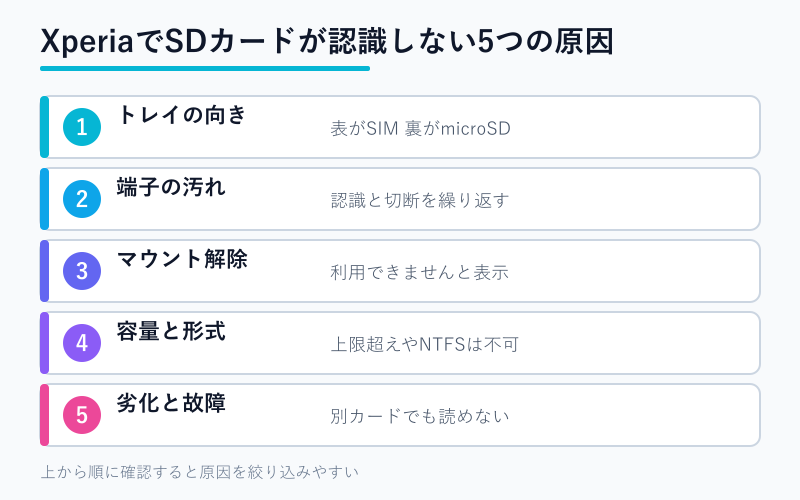
XperiaでSDカードが認識しないとき、いきなり寿命を疑う必要はありません。ソニーのサポート情報でも、挿入状態、マウント状態、対応容量、カードや本体の物理的な問題という順で確認する流れが案内されています。
逆に言えば、上から順に潰していけば原因はかなり絞り込めます。ここでは頻度の高い5つの原因を、画面に出る症状とセットで整理します。
どの原因に当てはまるかで、次にやるべき操作がまったく変わります。無反応なのか、表示は出るのに中身が見えないのか、書き込みだけ失敗するのか、症状の出方をまず言葉にしておくと迷いにくくなります。
トレイの向きと差し込み不足
Xperiaのカードトレイは、nano SIMカードとmicroSDカードを1枚で兼ねる構造になっています。トレイの表側がSIM、裏側がmicroSDという配置で、この表裏を取り違えたまま押し込むと、当然ながらカードは読み取られません。
ソニーの公式ヘルプガイドでも、SIMカードを入れるときは画面を上にしてトレイを引き出し、microSDカードを入れるときは背面を上にして引き出す、と向きが明確に分けて書かれています。microSDカードは端子面を上にしてトレイにはめ込みます。
取り出し用のピンは不要で、トレイ挿入口のカバーの溝に指先の爪をかけ、まっすぐ引き出す方式です。カードがトレイの窪みに落ち切っていないと、押し込む途中でわずかに浮き、接点が届かない状態になります。
トレイのカバーが最後まで沈み込まず、わずかに段差が残っている場合は差し込み不足のサインです。そのまま使うと防水性能にも影響が出るため、一度抜いて、カードを指の腹で軽く押さえてから入れ直します。
トレイを戻すときは本体にゆっくり、確実に押し込みます。斜めに入ったまま力を加えると、トレイ側の爪が変形して本体の読み取り端子まで傷める原因になります。
端子の汚れによる接触不良
microSDカードの裏面にある金色の端子は、指で触れると皮脂が付き、ポケットやカードケースの中でホコリを拾います。抜き差しの回数が増えるほど微細な摩耗も進み、ある日を境に読み取りが不安定になります。
症状としては、認識したりしなかったりを繰り返す、しばらく使っていると勝手に取り外された扱いになる、といった形で出やすくなります。完全に無反応になるより先に、こうした断続的な症状が前触れとして現れます。
掃除は、乾いた綿棒で端子を軽く一方向に拭う程度で十分です。エアダスターでスロット側のホコリを飛ばす方法も有効ですが、息を吹きかけるのは水分が付着するため避けます。金属部分を爪や硬いもので擦るのも禁物です。
スロット側に紙片や糸くずが入り込んでいるケースもあります。清掃の具体的な手順はSDカードが認識しないときの掃除の対処法で詳しくまとめています。
マウントが外れて認識が消える
Androidでは、外部ストレージを使う前に「マウント」という接続処理が行われます。この状態が解除されると、カードは挿さっているのに中身が見えない状態になり、Xperiaでは「SDカードが利用できません」といった表示が出ます。
設定画面から取り出し操作をしたあと、そのまま抜かずに使い続けた場合や、書き込み中に電源が落ちた場合にこの状態が残ります。カード自体は無事なので、再マウントするだけで元通りになるパターンも珍しくありません。
確認先は、設定アプリのストレージ項目です。「このデバイス」からカード名を選べる状態なら、カードは物理的には見えています。通知領域にマウントを促す案内が残っていることもあります。
この段階でフォーマットのボタンを押してしまうと、まだ読める可能性が残っていたデータを自分で消すことになります。表示に「フォーマットしますか」と出ても、まずは再マウントと再起動を試す順番を守ります。
対応容量とフォーマット形式の不一致
microSDカードには規格ごとに容量の区切りがあり、Xperia側にも機種ごとの対応上限があります。上限を超えたカードを入れると、認識しない、あるいは認識しても書き込みで失敗するという不安定な挙動になります。
近年の上位機種は大容量に対応しており、Xperia 1 VIでは最大1.5TBのmicroSDXCカードに対応するとされています。一方で前世代までは1TB、さらに古い機種では256GBや128GBが上限という世代差があります。手持ちの機種の仕様は購入前に確認が必要です。
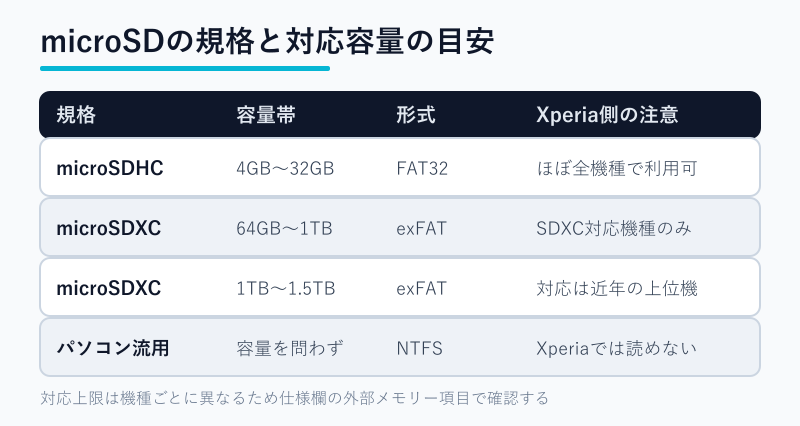
フォーマット形式も見落とされがちです。Androidが扱えるのは基本的にFAT32とexFATの2種類で、パソコンでNTFS形式にしたカードはXperiaから読めません。32GB以下はFAT32、64GB以上のSDXCはexFATが標準的な組み合わせです。
中古やパソコン流用のカードを挿して認識しない場合、この形式違いが原因になっている可能性があります。カード内に不要なデータしかないなら、Xperia本体でフォーマットし直すのが最短です。
SDカードの劣化とXperia側の故障
フラッシュメモリには書き換え回数の限界があります。一般的な目安として、MLCタイプで3,000回前後、TLCタイプで1,000回前後とされ、これを超えるあたりから記録エラーが増える傾向があります。
使用年数で見ると、スマートフォンやタブレット用途で3〜5年、常時上書きが続くドライブレコーダー用途では6〜12ヶ月が交換の目安として案内されています。頻繁に取り外し扱いになる、転送が急に遅くなるといった変化は劣化のサインです。
一方で、落下や水濡れの後から認識しなくなった場合は、本体側の読み取り部が損傷している可能性があります。この場合はどのカードを入れても結果が変わりません。
別のカードなら正常に読める場合はカード側、どのカードでも読めない場合は本体側という切り分けになります。本体側が疑われるときは、自己判断で分解せずソニーの相談窓口へ持ち込みます。
XperiaでSDカードが認識しない時の対処法
ここからは具体的な手順です。大切なのは、データを壊しにくい操作から順に試すことで、いきなりフォーマットや復旧アプリの繰り返し実行に進まないことです。
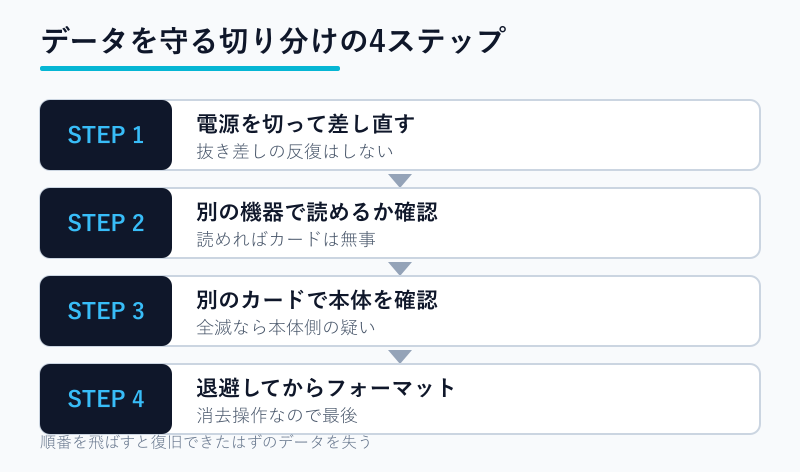
ソニー公式サポートが案内する流れも、差し直し、別機器での確認、別カードでの確認、フォーマットという順序になっています。この順番をそのままなぞります。
電源を切って一度だけ差し直す
最初に行うのは、電源を落としてからのカードの差し直しです。電源を入れたまま抜き差しすると、書き込み途中のデータが壊れる危険があるため、必ず本体をシャットダウンしてから作業します。
- Xperiaの電源を完全に切る
- トレイ挿入口のカバーの溝に爪をかけ、まっすぐトレイを引き出す
- microSDカードの端子面を上にして、トレイの裏側の窪みへ確実にはめ込む
- トレイをゆっくり本体に押し込み、段差が残らないところまで戻す
- 電源を入れ、通知とストレージ画面でカード名が表示されるか確認する
ここで重要なのが回数です。抜き差しを何度も繰り返す行為は推奨されません。接点を摩耗させるうえ、認識と切断を反復するとファイル管理領域への書き込みが走り、消えたデータの痕跡が上書きされていきます。
1回試して変化がなければ、次の手順へ進みます。同じ操作を延々と繰り返すより、切り分けを先に進めるほうが復旧の可能性を残せます。
別の機器で読めるかを切り分ける
次に、そのmicroSDカードをパソコンやカードリーダー、別のスマートフォンに挿して読めるかを確認します。ここで読めればカードは生きており、Xperia側の設定や接点が原因という判断になります。
別の機器でも読めない場合は、カード側の障害が濃厚です。特に長く使っているカードや、突然読めなくなったカードは、この段階でデータ復旧の検討に入ります。
| 症状 | 別機器での結果 | 疑わしい原因 | 次の一手 |
|---|---|---|---|
| 挿しても無反応 | 読める | 差し込み不足・接点汚れ | 差し直しと端子清掃 |
| 利用できませんと表示 | 読める | マウント解除 | 設定から再マウント |
| 認識するが書き込めない | 読める | 形式や容量の不一致 | 本体でフォーマット |
| 認識と切断を繰り返す | 不安定 | カードの劣化 | データ退避後に交換 |
| どのカードも読めない | 読める | 本体の読み取り部 | 相談窓口へ持ち込み |
この表の並びは、そのまま作業の優先順位になります。上の行ほど自分で解決できる範囲が広く、下に行くほど専門的な対応が必要になります。
スマートフォン全般に共通する切り分けの考え方はスマホでSDカードが認識しない原因と対処法でも解説しています。
別のカードでXperia側を確かめる
手元に予備のmicroSDカードがあれば、それをXperiaに挿してみます。予備カードが問題なく認識されるなら、本体の読み取り部は正常で、元のカードに原因があると確定できます。
逆に、どのカードを入れても認識されないなら、本体側のトラブルです。トレイの爪の変形、内部端子の摩耗、落下や水濡れによる基板側の損傷などが候補になります。
この確認は、修理を依頼するかどうかの判断材料としても効いてきます。相談窓口へ持ち込むときに「別のカードでも認識しなかった」と伝えられると、切り分けが済んだ状態で受け付けてもらえます。
予備カードを持っていない場合でも、家族の端末で使っているカードを一時的に借りて確認する方法があります。借りたカードには絶対にフォーマットをかけないよう注意します。
なお、予備カードの容量が手持ちの機種の対応上限を超えていると、本体が正常でも認識されません。切り分けに使うカードは、32GBや64GBといった無難な容量のものを選ぶと判定を誤りにくくなります。テスト用に1枚だけ小容量のカードを持っておくと、次回以降の切り分けも一気に短くなります。
設定からマウントとフォーマットを行う
再マウントとフォーマットは、いずれも設定アプリから実行します。画面を下から上にスワイプして設定を開き、ストレージ、このデバイスと進み、表示されたmicroSDカード名をタップします。オプションアイコンからフォーマットを選ぶ流れです。
フォーマットの前に、公式ヘルプガイドの注意書きを必ず確認しておきます。
フォーマットすると、microSDカード内のデータはすべて削除されます。事前にデータをバックアップしてください。
この一行を飛ばすと取り返しがつきません。写真や動画が入ったままのカードでは、まず別の機器で読み出しを試み、退避が済んでからフォーマットに進みます。どうしても読み出せず、かつ中身を諦められないなら、操作を止めて専門の復旧サービスに相談する選択肢もあります。
本体でフォーマットすると、Xperiaが対応する形式へ自動的に整えられます。パソコンでNTFSにしてしまったカードや、形式が壊れて読めなくなったカードは、この操作で復活する場合があります。
microSDカード特有の症状についてはマイクロSDカードが認識しない原因と対処法もあわせて参考になります。
買い替えるmicroSDカードの選び方
劣化と判断した場合や、そもそも容量や形式が合っていなかった場合は、買い替えが現実的な解決策になります。選ぶ基準は4つに絞れます。
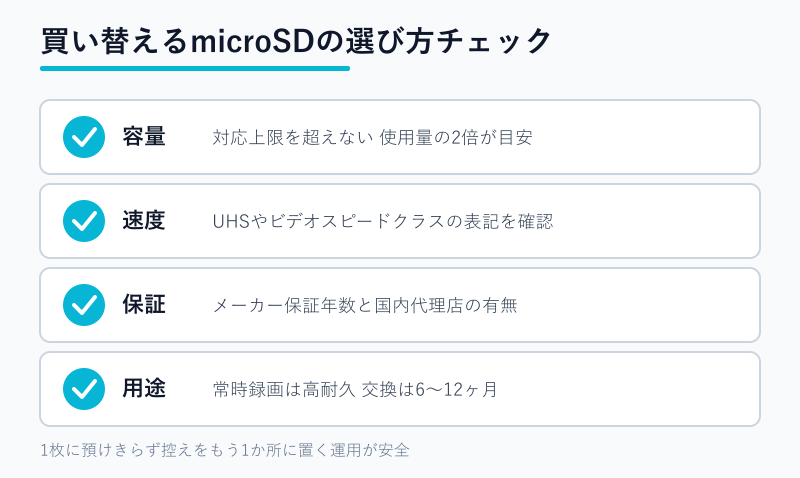
1つ目は容量です。手持ちのXperiaの対応上限を超えないものを選びます。上限いっぱいの大容量よりも、普段使う量の2倍程度に抑えたほうが、書き込みが分散して寿命の面でも有利になります。
2つ目はスピードクラスです。動画撮影や4K記録を行うなら、UHSスピードクラスやビデオスピードクラスの表記を確認します。表記のない格安品は、書き込みが追いつかず録画停止を起こす場合があります。
3つ目は信頼性です。メーカー保証の年数と、国内代理店の保証が付くかどうかを見ます。極端に安い大容量カードは、実容量が表示と異なる粗悪品である場合があるため避けます。
4つ目は用途との一致です。ドライブレコーダーや防犯カメラのように常時上書きを続ける用途では、高耐久タイプを選び、6〜12ヶ月ごとの交換を前提にします。スマートフォン用途なら3〜5年が入れ替えの目安です。
大事な写真や動画は、SDカード1枚だけに預けない運用が安全です。クラウドかパソコン側にもう1か所コピーを置いておけば、カードが突然読めなくなっても被害は最小限で済みます。
XperiaのSDカードに関するよくある質問
最後に、XperiaとmicroSDカードの組み合わせで質問の多い項目をまとめます。
XperiaにSDカードを入れる場所はどこですか
本体側面にあるSIMカードトレイと共用です。取り出しピンは不要で、カバーの溝に爪をかけて引き出します。トレイの表側がnano SIM、裏側がmicroSDの窪みという構造で、microSDを入れるときは背面を上にして作業すると向きを間違えにくくなります。
写真だけが見えない場合はどうしますか
カード自体は認識されているのに特定のアプリからだけ見えない場合、アプリ側のトラブルが疑われます。ソニーのサポートでも、該当アプリのキャッシュやストレージを削除して動作を確認する方法が案内されています。ギャラリーアプリの再起動やストレージ権限の確認も有効です。
Xperiaで使える最大容量はどれくらいですか
機種によって上限が異なります。Xperia 1 VIでは最大1.5TBのmicroSDXCに対応するとされ、前世代では1TB、さらに古い世代では256GBや128GBが上限という差があります。購入前に自分の機種の仕様欄で外部メモリーの項目を確認するのが確実です。
認識しないカードをフォーマットしても平気ですか
中身が不要なら問題ありません。ただし写真や動画を残したい場合、フォーマットはすべて消去する操作になるため最後の手段です。別の機器での読み出しを先に試し、それでも読めず内容を諦められないときは、操作を止めて復旧の相談に切り替える判断が安全です。
XperiaでSDカードが認識しない時のまとめ
XperiaでSDカードが認識しないとき、原因はトレイの向きと差し込み不足、端子の汚れ、マウント解除、対応容量や形式の不一致、カードや本体の故障という5つに大きく分かれます。
対処は、電源を切っての差し直し、別の機器での確認、別のカードでの確認、そしてフォーマットという順番が基本です。この順序はソニー公式サポートの案内と同じで、データを守りながら原因を絞り込むために組まれています。
やってはいけないのは、抜き差しの反復と、退避前のフォーマットです。どちらも復旧の可能性を自分で狭める操作にあたります。
劣化と判断できたなら、容量、スピードクラス、保証、用途の4点でカードを選び直します。大切なデータは1枚のカードに集中させず、もう1か所に控えを置いておく運用が、次のトラブルへの一番の備えになります。
公式情報は次のページで確認できます。
手順どおりに進めても改善しない場合は、無理な操作を続けず相談窓口の利用を検討します。
買い替えを考えているとき