ワイヤレスキーボードが認識しない原因は?対処法を解説!
パソコンに無線のキーボードをつないだのに文字が打てない、急に反応しなくなった——そんなとき、まず疑ってしまうのはキーボード本体の故障ですよね。ですが、ワイヤレスキーボードが認識しない原因の多くは、電池切れやレシーバーの挿し直し、ペアリングのやり直しといった、本体の故障ではない部分にあります。
USBレシーバーでつなぐ2.4GHzタイプと、Bluetoothでつなぐタイプとでは、確認すべきポイントがまるで違います。自分のキーボードがどちらの方式なのかを最初にはっきりさせるだけで、遠回りせずに原因へたどり着けます。キーボードが使えないせいでパソコン操作そのものに困っている場合の進め方も、あわせて整理しました。
この記事では、ワイヤレスキーボードが認識しないときの原因と対処法を、電池・レシーバー・Bluetoothペアリングの順に解説します。当編集部は実機検証ではなく、Microsoft公式情報やメーカーの一般的な案内をもとに整理しています。あわてて買い替える前に、安全な順番で一緒に確認していきましょう。
この記事で分かること
- ワイヤレスキーボードが認識しない主な原因の切り分け方
- 2.4GHzレシーバー型で確認すべき挿し直し・ポートのポイント
- Bluetooth型のペアリング解除から再接続までの手順
- キーボードが使えず操作できないときの代替操作の導線
ワイヤレスキーボードが認識しない主な原因
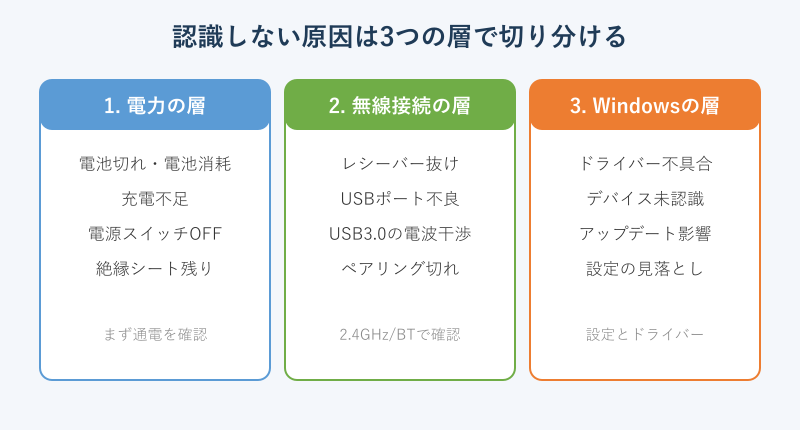
ワイヤレスキーボードが認識しないとき、原因はキーボード本体だけではなく、電源まわり・接続方式・パソコン側の設定など複数の層に分かれています。「電力が足りているか」「パソコンと無線でつながっているか」「Windowsが入力先として扱えているか」という順番で考えると、原因をかなり絞り込めます。まずは代表的な原因を整理しましょう。
電池切れ・電源スイッチ・充電不足
ワイヤレスキーボードが認識しない原因として、まず確認したいのが電池切れと電源スイッチの状態です。乾電池式のキーボードは、ある日突然反応しなくなることが多く、その大半は電池の消耗が原因です。新品に買い替えたばかりでも油断はできません。製品に付属している電池は動作確認用とされていることがあり、出荷時期によっては開封した時点ですでに残量が少ない場合があるからです。反応が鈍い、特定のキーだけ効かない、といった中途半端な症状も、電圧が下がりかけた電池でよく起こります。まずは新しい電池に交換して様子を見るのが確実です。
充電式のキーボードの場合は、十分に充電できているかを確認します。USBケーブルでつなぎながら一度フル充電し、充電ランプの色や点滅で状態を見ます。ケーブル自体が充電専用ではなくデータ通信にも対応しているか、ポートにしっかり挿さっているかも見落としがちなポイントです。充電が完了したように見えても、バッテリーが劣化していると数時間で切れてしまうこともあるため、充電後しばらく使ってすぐ反応が鈍くなる場合はバッテリーの寿命も視野に入れておきます。
意外と多いのが、キーボード底面や側面にある電源スイッチがオフのまま、あるいは輸送用の絶縁シートが残っているケースです。電源スイッチには「ON/OFF」だけでなく、Bluetoothと2.4GHzを切り替える接続切替スイッチを兼ねた製品もあります。スイッチの位置が中間で止まっていると、どちらの方式でもつながりません。電池を入れ直すついでに、スイッチが正しい位置にあるか、ペアリング状態を示すランプが点灯・点滅するかを確認しておくと、この後の切り分けがぐっと楽になります。電源を入れてもランプがまったく光らない場合は、電池の向きや残量をもう一度見直しましょう。
USBレシーバー(2.4GHz)が正しく挿さっていない
USBレシーバーでつなぐ2.4GHzタイプでは、レシーバーがパソコンのUSBポートに正しく挿さっているかが認識の前提になります。レシーバーは小さく、いつの間にか抜けかけていたり、別の機器を抜き挿しした拍子に緩んでいたりすることがあります。一度しっかり抜き、数秒待ってから挿し直すだけで認識が戻ることは珍しくありません。キーボードとマウスがセットの製品では、一つのレシーバーで両方を受信しているものもあり、その場合はマウスが動くかどうかでレシーバー自体が生きているかを確かめられます。
挿し直しても反応しないときは、別のUSBポートに挿し替えてみるのが有効です。ポート自体の接触不良や、特定のポートだけ電力供給が不安定なことがあるためです。デスクトップパソコンであれば、背面のポートはマザーボードに直結していて安定しやすいとされています。USBハブやドッキングステーション経由でつないでいる場合は、いったんパソコン本体のポートに直接挿して確かめると、ハブ側の問題かどうかを切り分けられます。
もう一つ知っておきたいのが、USB3.0(青いポート)が出す電波ノイズが2.4GHz帯の通信を妨げるという現象です。USB3.0は2.4GHz付近のノイズを発生させることがあり、すぐ隣のポートにレシーバーを挿していると、入力が飛んだり遅れたりすることがあります。これはメーカー各社も注意点として案内しています。対策としては、レシーバーをUSB2.0ポートに挿す、USB3.0機器から物理的に離す、短い延長ケーブルでレシーバーをパソコンから離してキーボード本体に近づける、といった方法があります。レシーバーと本体の距離が遠い、間に金属や厚い壁がある環境でも電波が弱まるため、設置場所を見直すだけで安定することもあります。
Bluetoothのペアリング情報が切れている
Bluetoothタイプのキーボードでは、過去に登録したペアリング情報が壊れている、または解除されていることが認識しない原因になりやすいです。Windowsの大型アップデートのあとや、別のパソコン・タブレットと交互に使っている場合、登録情報の整合が取れなくなり、デバイス一覧には残っているのに接続できない状態になることがあります。Microsoftも、Bluetoothがオンでもデバイスがペアリングモードでない、電池残量が少ない、ドライバーや設定の問題がある、といった理由で接続できないことがあると説明しています(Windows で Bluetooth が接続しない場合のトラブルシューティング – Microsoft サポート)。
このタイプでまず確認したいのは、パソコン側のBluetoothがオンになっているかと、キーボードがペアリングモードに入っているかの二点です。キーボードのペアリングボタンを長押しすると、ランプが速く点滅してペアリング待ち受け状態になる製品が一般的です。点滅していなければ、パソコンは相手を見つけられません。
注意したいのが、Bluetoothキーボードの初回接続には別の入力手段が必要になる場合がある点です。Windowsのセットアップ直後など、まだ一度もペアリングしていない状態では、設定画面を操作するためのマウスや有線キーボードがないと作業を進めにくいことがあります。電波干渉を受けやすい環境では、近くにある別のBluetooth機器や電子レンジ、Wi-Fiルーターの影響で接続が不安定になることもあるため、設置場所を変えてみるのも切り分けの一つです。それでも改善しない場合は、デバイスをいったん削除してから再登録する流れが基本となります。
ワイヤレスキーボードが認識しないときの対処法
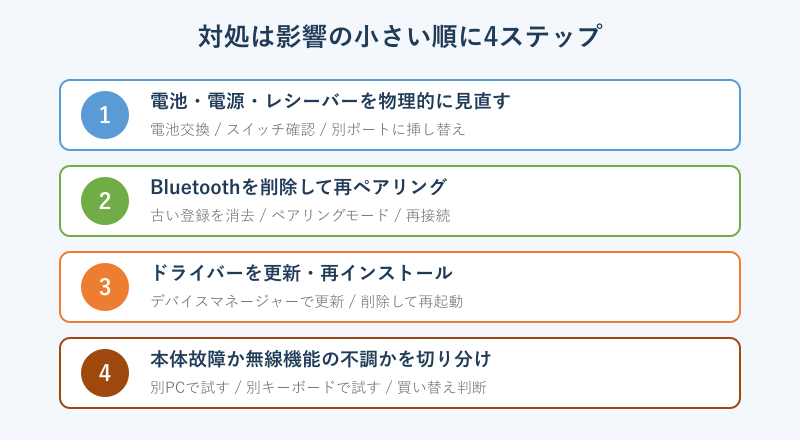
原因の見当がついたら、影響の小さい手順から順番に試していきます。電池・スイッチの確認 → レシーバーの挿し直し → Bluetoothの再ペアリング → ドライバーの更新の順に進めると、無駄な操作を減らせます。ここからは、Windows11の画面に沿って具体的な手順を解説します。
手順1:電池・電源・レシーバーを物理的に見直す
最初に、お金も時間もかからない物理的な確認から進めます。まずは電池を新品に交換し、電源スイッチがオンになっているかを確かめます。乾電池式なら向きが合っているか、充電式ならフル充電できているかを見ます。電源を入れたときに、キーボードのランプが点灯・点滅するかどうかが、通電しているかの目安になります。
2.4GHzレシーバー型の場合は、レシーバーを一度抜いて挿し直し、それでも反応しなければ別のUSBポート、できればUSB2.0ポートに挿し替えます。USB3.0ポートやUSBハブの近くを避けると、電波干渉による不安定さを減らせます。レシーバーとキーボードの距離が遠いときは、短い延長ケーブルでレシーバーを手前に出すと安定しやすくなります。
物理チェックの順番
- 電池を新品に交換、または充電式はフル充電する
- 電源スイッチ・接続切替スイッチの位置を確認する
- レシーバーを抜いて数秒待ち、挿し直す
- 別のUSBポート(USB2.0)に挿し替える
- USB3.0機器やハブから離して干渉を避ける
ここまでで反応が戻ることも多いので、設定をいじる前に必ず一通り試しておきます。複数の対処を同時に行うと、何が効いたのか分からなくなります。一つ試すごとに、メモ帳などで文字が打てるかを確認しながら、ひとつずつ切り分けるのがコツです。デスクトップパソコンなら、背面ポートと前面ポートで挙動が変わることもあるため、両方試してみる価値があります。なお、レシーバーや電池まわりを確認するときは、キーボードをパソコンに近づけ、間に金属製のラックやスマートフォン、無線機器を置かないようにすると、電波が安定して切り分けの精度が上がります。ここで一度でも文字が打てるようになれば、原因は本体の故障ではなく接続環境にあったと判断でき、この後の設定変更も落ち着いて進められます。
手順2:Bluetoothのペアリングを解除して再接続する
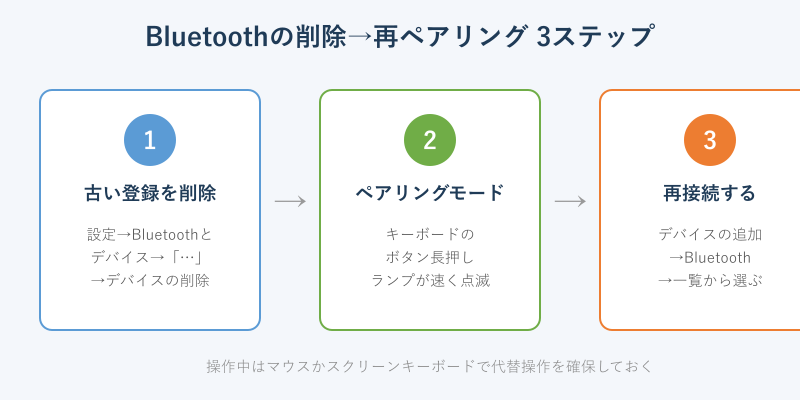
Bluetooth型で認識しないときは、いったん登録を消してから入れ直すのが効果的です。「設定」アプリを開き、「Bluetoothとデバイス」へ進みます。一覧に問題のキーボードがあれば、その項目の「…」から「デバイスの削除」を選んで、古いペアリング情報を消去します。接続できない状態の情報が残っていると、再接続の妨げになるためです。
削除できたら、キーボード側のペアリングボタンを長押しして、ランプが速く点滅するペアリングモードに入れます。パソコンの画面で「デバイスの追加」→「Bluetooth」を選ぶと、近くの機器の検索が始まり、一覧にキーボード名が出てきます。表示されたら選択し、画面の案内にそって接続を完了します。製品によっては、画面に表示された数字を入力して確定する手順があります。Bluetoothデバイスの追加手順や、つながらないときの基本対処はMicrosoftのサポートページにも整理されています(Windows で Bluetooth の問題を解決する – Microsoft サポート)。
ここで困りやすいのが、その削除・再登録の操作自体をキーボードで進めようとして手が止まるケースです。再ペアリングの間はキーボードが使えないため、マウスだけで設定画面を操作するか、一時的に有線キーボードや別のキーボードを用意しておくと安全です。マウスも使えない状況なら、Windowsの「スクリーンキーボード」を画面に表示し、マウスのクリックで文字入力や数字入力を代替できます。スクリーンキーボードは「設定」の「アクセシビリティ」内のキーボード項目や、サインイン画面右下のアクセシビリティのアイコンから呼び出せます。最初に代替の入力手段を確保してから作業を始めると、途中で詰まらずに済みます。
手順3:ドライバーを更新・再インストールする
物理確認も再ペアリングも済ませたのに認識しない場合は、ドライバー側の不具合を疑います。ドライバーは、キーボードやBluetoothアダプターをWindowsが正しく扱うためのソフトで、これが古い・壊れていると、機器がつながっていても認識されないことがあります。Microsoftも、Bluetoothのドライバーを更新することで接続やペアリング、検出の問題が解決する場合があると案内しています(Windows で Bluetooth ドライバーを更新する – Microsoft サポート)。
具体的には、スタートボタンを右クリックして「デバイスマネージャー」を開きます。Bluetooth型なら「Bluetooth」の項目、2.4GHzレシーバー型なら「キーボード」や「ヒューマンインターフェイスデバイス」の項目を展開し、対象の機器を探します。黄色い「!」マークが付いている場合は、認識に問題が起きているサインです。対象を右クリックして「ドライバーの更新」を選び、自動検索を試します。
更新しても直らないときは、同じメニューから「デバイスのアンインストール」を選び、いったん削除してからパソコンを再起動します。再起動の際にWindowsが標準ドライバーを入れ直すため、これで認識が回復することがあります。レシーバー型のキーボードを使っている場合、この一連の操作にはレシーバーが正しく挿さっていることが前提になります。なお、同じ無線の入力機器でカーソルが動かないときは、ワイヤレスマウスが反応しないときの対処法も、レシーバーやペアリングの確認手順が共通していて参考になります。
手順4:それでもワイヤレスキーボードが認識しないときの判断
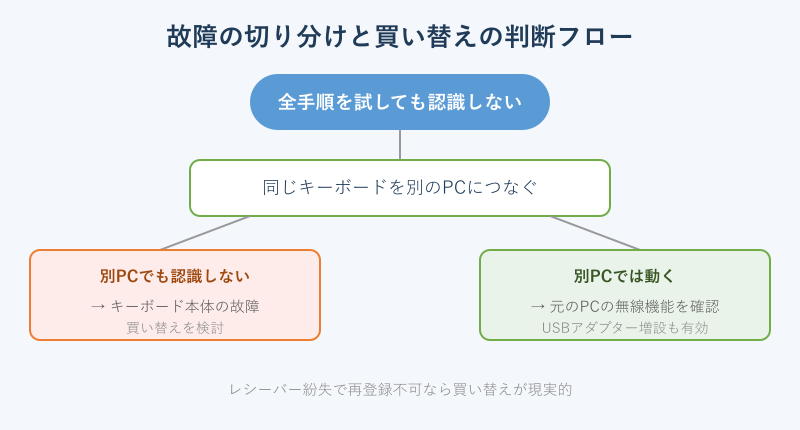
ここまでの手順をすべて試しても認識しない場合は、キーボード本体の故障か、パソコン側の無線機能の不調かを切り分ける段階に入ります。判断のコツは、組み合わせを入れ替えて試すことです。たとえば、同じキーボードを別のパソコンやタブレットにつないでみて、そちらでも認識しないなら、キーボード本体が壊れている可能性が高まります。逆に、別のワイヤレスキーボードを今のパソコンにつないで正常に動くなら、パソコン側ではなく元のキーボードの問題と判断できます。
パソコン側のBluetoothそのものが怪しいときは、市販のUSB接続のBluetoothアダプター(ドングル)を増設すると、内蔵機能を迂回して接続できることがあります。デスクトップでBluetoothを内蔵していないモデルでは、そもそもアダプターが必要です。2.4GHzレシーバー型で、レシーバーだけを紛失・破損した場合は、同じ製品でもレシーバー単体では再ペアリングできないことが多く、メーカーへの問い合わせか買い替えが現実的になります。
買い替えを検討する目安
- 別のパソコンでも同じキーボードが認識しない
- 電池交換・再ペアリング・ドライバー更新をすべて試した
- レシーバーを紛失し、単体での再登録ができない
- キー入力の取りこぼしや遅延が頻発し作業に支障が出る
ワイヤレスキーボードが認識しないトラブルは、原因さえ切り分けられれば、電池交換やレシーバーの挿し直し、Bluetoothの再ペアリングといった手元の対処で解決することがほとんどです。2.4GHz型かBluetooth型かを最初に見極め、物理確認から設定、ドライバーの順に落ち着いて進めるのが近道です。同じ入力デバイスの不具合は入力デバイスのトラブル記事一覧でも扱っているので、マウスなど別の機器で困ったときの参考にしてください。なお、本記事の方針や編集体制については運営者情報に記載しています。安全な順番で一つずつ確認し、無理のない範囲で対処を進めてみてください。
買い替えを考えているとき