ゲーミングPC外付けSSDおすすめ|速度と容量で選ぶ方法
こんにちは、周辺機器レスキューのえぬです。
ゲーミングPCで遊んでいると、ゲームの容量はあっという間にふくらみます。大型タイトルは1本で100GBを超えることもめずらしくありません。内蔵ストレージが満杯になって、新しいゲームを入れる場所に迷う人は多いです。
そこで役に立つのが外付けSSDです。ただ製品の数が多くて、速度や容量のどこを見れば良いのか分かりにくいと感じるかもしれません。公式の情報と公開データをもとに、ゲーム保存に向いた外付けSSDの選び方をかみくだいて説明します。最後まで読めば自分のPCに合う1台の条件がはっきりします。
- ゲーミングPCに外付けSSDが向いている理由
- 速度で見るべきUSB規格と接続の基準
- ゲーム保存に合う容量の決め方
- 買う前に確かめたい端子と設定のポイント
結論から言うと、ゲーミングPCで頻繁に遊ぶ大型ゲームを外付けSSDへ置くなら次の基準で選ぶとわかりやすいです。PC側のポートに合う10Gbps以上の接続と1TB以上の容量です。内蔵の増設が難しい人ほど、外付けの手軽さが生きてきます。まずはこの2つの軸をおさえておけば大きく外すことはありません。
ゲーミングPCに外付けSSDを使うメリット
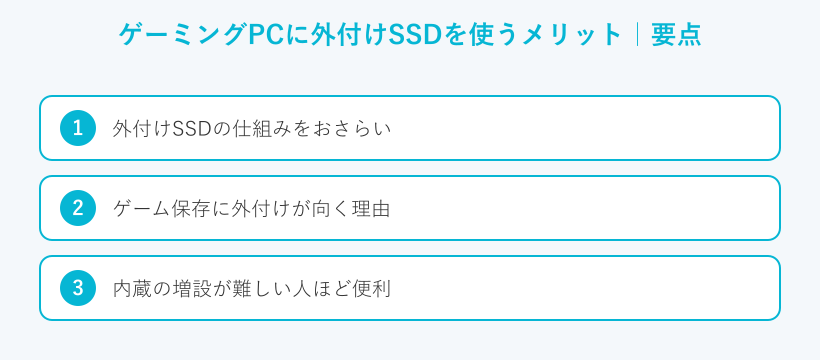
まずはゲーミングPCで外付けSSDがどう役に立つのかを確認します。内蔵ストレージとの違いを知っておくと、あとの選び方がぐっと分かりやすくなります。
外付けSSDの仕組みをおさらい
外付けSSDは、USBケーブルでパソコンにつないで使う持ち運びできる保存先です。中身の技術は内蔵SSDと同じで、半導体のメモリにデータを電子的に読み書きします。ハードディスクのような回転する円盤を持ちません。だから衝撃や振動に強く、動作音も静かです。
多くの製品は電源アダプターがいらないバスパワーで動きます。手のひらにのる小さな箱型や、USBメモリに近いスティック型が主流です。ゲーミングPCの近くに置いてもじゃまになりにくい大きさです。
ゲーム保存に外付けが向く理由
ゲームのデータは年々大きくなっています。人気の大型タイトルは1本で数十GBから100GB超になることもあります。内蔵ストレージだけでは、数本入れただけで空きが足りなくなります。
外付けSSDがあれば、普段あまり遊ばないゲームをそちらへ移せます。遊ぶゲームだけを内蔵に残しておけば、本体の動きも軽く保てます。SSDはハードディスクより読み書きが速いため大きなデータの移動もスムーズです。ゲームの出し入れをくり返す使い方でも、ストレスが少ないのが強みです。
外付けを使えるのかどうかを先に知りたい人は、ゲーミングPCに外付けSSDは使えるのかを解説した記事もあわせて読んでみてください。
内蔵の増設が難しい人ほど便利
デスクトップのゲーミングPCなら、中を開けてSSDを増やせる場合があります。ただ配線やパーツの相性を考えると、だれにでも手軽とは言えません。ノートタイプのゲーミングPCではそもそも内蔵の増設ができない機種も多いです。
その点で外付けSSDは、ケーブルを挿すだけで容量を足せます。工具もいらずパソコンのふたを開ける必要もありません。内蔵の増設にハードルを感じる人ほど、外付けの手軽さが大きなメリットになります。保証の面でも、本体を開けずに済むのは安心材料です。
速度で選ぶときに見る接続規格
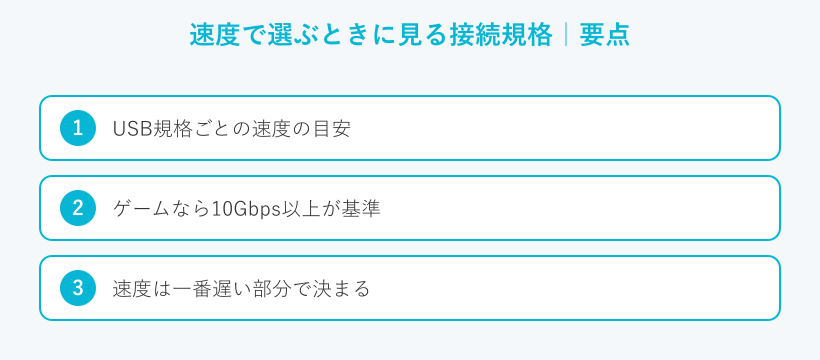
外付けSSDの速さは、本体の性能だけでは決まりません。つなぐ規格やケーブルによって、出せる速度が大きく変わります。ここがゲーム保存でいちばん大事なところです。
USB規格ごとの速度の目安
USBにはいくつかの世代があって、それぞれ理論上の最大速度がちがいます。まずは代表的な規格と速度を表にまとめました。自分のPCやケーブルがどの規格に対応しているかを確かめる手がかりにしてください。
| USB規格 | 理論上の最大速度 | 外付けSSDでの目安 |
|---|---|---|
| USB 3.2 Gen1 | 5Gbps | 普段のバックアップ向け |
| USB 3.2 Gen2 | 10Gbps | 実効で約1,000MB/s級。ゲーム保存の基準 |
| USB 3.2 Gen2×2 | 20Gbps | さらに速い転送ができる |
| USB4 | 20〜40Gbps(製品により80Gbps) | 最上位。すべての機器の対応が必要 |
| Thunderbolt 3 | 40Gbps | USB4と同じ速度帯 |
速度の単位にはGbpsとMB/sがあって、両者は数え方がちがいます。制御のための余分なやり取りもあるので、10Gbpsがそのまま1,250MB/sになるわけではありません。数字は目安として受け取ってください(出典:USB Implementers Forum)。
ゲームなら10Gbps以上が基準
では、どの速度を選べば良いのでしょうか。用途によって必要な速さは変わります。ただのバックアップなら、5Gbpsでも困る場面は少ないです。しかしゲームの保存や読み込みを快適にしたいなら、話が変わってきます。
目安としては、10Gbps対応のUSB 3.2 Gen2以上を基準にすると失敗が少ないです。この規格なら実効で1,000MB/s前後が期待できて大きなゲームの移動もきびきび進みます。予算に余裕があれば、20GbpsのGen2×2やUSB4対応を選ぶ手もあります。ただしPC側がその速度に対応していないと、宝の持ちぐされになります。
速度は一番遅い部分で決まる
ここで覚えておきたい大事な考え方があります。外付けSSDの速度はPCやケーブルやケースやSSD本体のうち、いちばん遅い部分に合わせて決まります。
たとえばSSDが20Gbpsに対応していても、PCのポートが10Gbpsまでなら10Gbpsが上限です。ケーブルの相性で速度が出ないこともあります。USB4の性能をフルに出すには、PCもケーブルもケースもすべてUSB4対応かを確かめる必要があります。買う前に自分のPCのポート表示を確認しておくと安心です。
読み込みが遅くて困っている場合の原因は、ほかにもあります。くわしくは外付けSSDでゲームが遅い原因と対策をまとめた記事も参考になります。
◆えぬのワンポイントアドバイス
速度の数字だけを追いかけて、いちばん速い製品を選んでもPC側が追いつかないと本来の力は出ません。まずは自分のゲーミングPCのUSBポートがどの規格かを確かめるのが近道です。多くの場合はGen2の10Gbps対応で、ゲーム保存には十分な速さが得られます。
ゲーム保存に合う容量の決め方
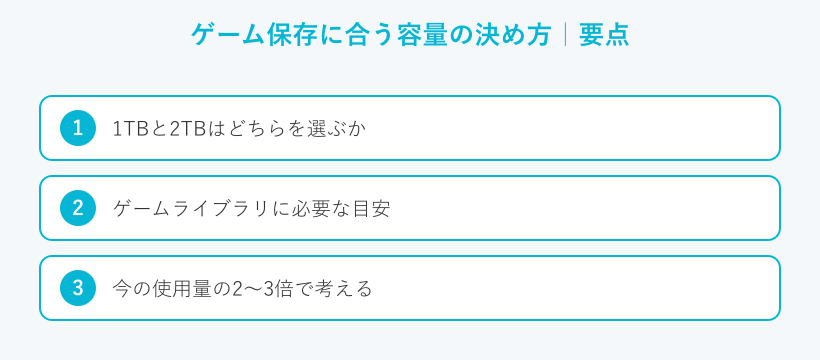
速度の次に迷うのが容量です。大きすぎると予算がかさみ、小さすぎるとすぐ足りなくなります。自分の遊び方に合うサイズを見きわめましょう。
1TBと2TBはどちらを選ぶか
ゲーム保存で人気のサイズは1TBと2TBです。1TBは写真や動画の保存にも使える万能なサイズです。ゲームもそこそこの本数を保存できます。価格もこなれていて、はじめての外付けSSDに選びやすい容量です。
一方で2TBは、大型ゲームをいくつもそろえたい人に向いています。100GB級のタイトルを10本ほど入れてもまだ余裕が残ります。ただ1TBから2TBへ上げると、価格は1万円から2万円ほど差が出ることが多いです。自分がどれくらいのゲームを同時に持っておきたいかで決めると、むだがありません。
価格と容量のバランスをもっと細かく見たい人は、外付けSSDの1TBモデルの選び方をまとめた記事も役立ちます。
ゲームライブラリに必要な目安
どのくらいの容量が必要かは、遊ぶゲームの種類で変わります。軽いインディーゲームなら数GBで済みますが、大作のアクションやオープンワールドは1本で100GBを超えることもめずらしくありません。オンライン対戦の人気タイトルもアップデートを重ねるうちに容量がふくらみます。
目安をあげると、大型ゲームを5本ほど保存したいなら1TBが候補になります。10本以上をいつでも遊べるようにしたいなら2TB以上が安心です。インストールだけでなく、セーブデータや追加コンテンツの分も見こんでおくと足りなくなりにくいです。
今の使用量の2〜3倍で考える
容量選びで分かりやすい考え方があります。今使っているゲームデータの量をまず調べて、その2倍から3倍を目安にする方法です。これなら当面の余裕を持って使えます。
ゲームの容量は、遊ぶ本数が増えるほど右肩上がりになります。買い足すたびに外付けを増やすのは手間なのではじめから少し大きめを選んでおくと長く使えます。とはいえ2026年はメモリの相場が上がっていて、SSDの価格も高めです。予算と相談しながら、必要な容量を見きわめてください。
接続端子と本体の形で選ぶ
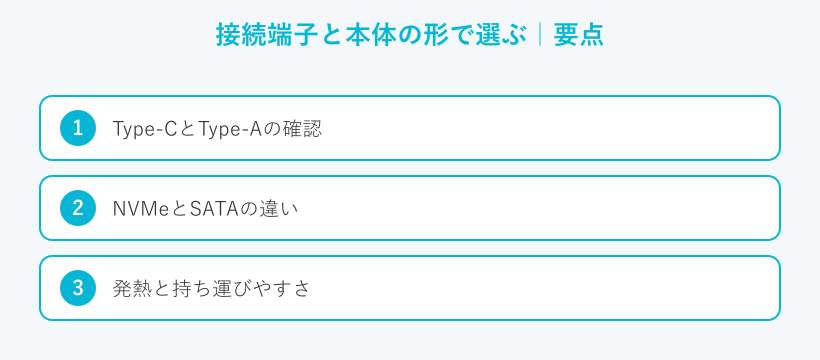
速度と容量が決まったら、つなぎ方や本体の作りも確認しましょう。ここを見落とすと、買ってから接続できずに困ることがあります。
Type-CとType-Aの確認
外付けSSDをつなぐ端子はType-CとType-Aに分かれます。最近のゲーミングPCやノートはType-Cが増えていますが、デスクトップには昔ながらのType-Aも多く残っています。買う前に自分のPCにどちらの口があるかを見ておきましょう。
多くの製品はType-CとType-Aの両方のケーブルが付いてきます。どちらでもつなげるモデルなら、PCを買い替えても使い続けやすいです。変換アダプターでむりに挿すと、速度が落ちたり認識しなかったりすることがあるので気をつけてください。
NVMeとSATAの違い
外付けSSDの中身には大きく2つの方式があります。NVMeは高速ですが発熱しやすく、価格も高めです。SATAは速度で劣るものの、安定していて価格も安めです。
ゲームの読み込みを少しでも速くしたいなら、NVMe方式が向いています。ただ10Gbpsの接続ではSATAでも体感差は小さい場面があります。発熱が気になる人は、放熱の作りがしっかりした製品を選ぶと安心です。製品ページに方式が書かれているので、迷ったら確認してみてください。
発熱と持ち運びやすさ
高性能なNVMeの外付けSSDは、長く使うと熱を持ちやすいです。熱がこもると速度が一時的に落ちることがあります。金属のボディや放熱の工夫がある製品だと、この影響をおさえやすいです。
持ち運ぶ機会が多いなら、落下や防じんに耐えるモデルも選択肢になります。IP65やIPX5といった表記があれば外での利用も安心です。据え置きで使うか持ち歩くかで、重視するポイントは変わってきます。対応する仕様はメーカーの公式ページで確かめられます(参考:バッファロー公式サイトの外付けSSD一覧)。
◆えぬのワンポイントアドバイス
端子の形は、実物を見ないと勘ちがいしやすい部分です。Type-Cの差込口があってもその口が高速なデータ転送に対応しているとはかぎりません。PCの説明書やメーカーサイトで、ポートの対応速度まで確かめておくと買ってからの後悔を防げます。
ゲーミングPC向け外付けSSDの選び方
ここまでの内容をふまえて、実際の選び方を手順にまとめます。迷ったらこの流れで考えると、自分に合う1台にたどり着けます。
速度と容量と端子で絞り込む
選び方の軸は3つにまとめられます。まず接続はPC側のポートに合う10Gbps以上を目安にします。次に容量は、ゲームの保存本数に合わせて1TBか2TB以上から選びます。最後に端子がType-CかType-Aかを確かめて、手持ちのPCに合うものを選びます。
この3つがそろえば大きな失敗はまず起きません。あとはメーカーの信頼性や保証の長さ、放熱の作りなどで細かく比べていきます。速度と容量と端子の3点を先に決めると、たくさんの製品の中からでも迷わず絞り込めます。
通販サイトでの探し方
条件が決まったら通販サイトで探すのが手早いです。ゲーム向けの外付けSSDは、大手の通販サイトで速度と容量をしぼって探すと見つけやすいです。検索窓に「外付けSSD ゲーム 1TB」のように入れると、候補をすばやく絞り込めます。
価格は時期によって上下します。セールの時期をねらうと、同じ容量でも予算をおさえやすいです。複数の通販サイトで値段を見くらべるとお得なタイミングをつかみやすくなります。レビューの件数や評価も、選ぶときのよい手がかりになります。
買い替えを考えているとき
失敗しやすい選び方に注意
安さだけで選ぶと、あとで後悔することがあります。たとえば容量あたりの値段が安い製品でも接続が5Gbpsまでだとゲーム用には物足りない場合があります。逆に最上位のUSB4モデルを買っても、PCが対応していなければ力を出しきれません。
口コミの評価が極端に低い製品や、メーカー名がはっきりしない製品も避けたほうが無難です。保存するのはお金や時間をかけて集めたゲームのデータです。多少の値段差よりも、信頼できるメーカーと必要な速度を優先するほうが満足につながります。
外付けSSDを快適に使うための設定
選び終えたら、使い始めの設定もおさえておきましょう。少しの準備で、トラブルをぐっと減らせます。
フォーマット形式の選び方
外付けSSDは最初にフォーマットという初期化が必要な場合があります。WindowsとMacの両方で使うなら、exFATという形式がいちばん扱いやすいです。どちらのパソコンでも読み書きできるので、使い回しに向いています。
Windowsだけで使うならNTFS、MacだけならAPFSという選択もあります。ただしNTFSはMacで一部機能に制限が出ます。ゲーミングPCはWindowsが中心なので、ほかの機器と共用しないならNTFSでも問題ありません。フォーマットすると中のデータは消えるため作業の前にバックアップをとっておいてください。
手順を画面ごとに知りたい人は、外付けSSDのフォーマット方法を解説した記事が参考になります。
安全な取り外しと保管の仕方
データをコピーしている最中に、いきなりケーブルを抜くのは避けてください。書き込みの途中で抜くとデータがこわれるおそれがあります。Windowsなら「ハードウェアの安全な取り外し」を使い、通知を確認してから抜くのが安心です。
つけっぱなしでも使えますが、電源トラブルや抜き差しでデータがこわれる心配があります。大事なゲームのセーブデータはSSD以外にもう1か所に保存しておくと安心です。クラウドや別のドライブにコピーを残しておけば、もしもの時に取り返しがつきます。使わないときは取り外して、直射日光や熱のこもる場所を避けて保管してください。
寿命やTBWの考え方
SSDの寿命は一般に3年から5年ほどが目安とされますが、使い方で大きく変わります。寿命までに書き込める総量の上限を示すTBWという指標もあります。ただゲームの保存が中心なら、書き込みの回数はそれほど多くなりません。
個人の使い方では、寿命が問題になる場面は少ないという見方もあります。心配な人は無料ソフトのCrystalDiskInfoで、書き込み量や健康状態を確認できます。健康状態が90%以上なら当面は安心という目安もあります。数字はあくまで目安なので、過信せずに大事なデータはバックアップを忘れないでください。
◆えぬのワンポイントアドバイス
外付けSSDは便利ですが、1台にすべてをまかせるのは心配が残ります。ゲームのインストールデータは消えても入れ直せますがセーブデータや自分で作ったものは戻りません。本当に大事なデータは、クラウドなどにもう1つコピーを置いておくと安心して使えます。
ゲーミングPCの外付けSSD選びは、10Gbps以上の接続と1TB以上の容量を基準にすると迷いにくいです。あとはPC側のポートに合う端子を確かめれば、自分に合う1台が見えてきます。
ゲーミングPCの外付けSSDに関するよくある質問
Q1. ゲーミングPCの外付けSSDはどのくらいの速度が必要ですか?
A. ゲームの保存や読み込みを快適にしたいなら、10Gbpsに対応したUSB 3.2 Gen2以上を目安にすると選びやすいです。この規格なら実効で1,000MB/s前後が期待できます。ただしPC側のポートが同じ速度に対応していないと、その速さは出ません。買う前に自分のPCのポートの規格を確かめておくと安心です。
Q2. ゲーミングPCの外付けSSDは何TBがおすすめですか?
A. 遊ぶゲームの本数で決めると分かりやすいです。大型ゲームを5本ほど保存したいなら1TB、10本以上をいつでも遊べるようにしたいなら2TB以上が目安になります。容量は今の使用量の2倍から3倍を選んでおくとしばらく買い足さずに済みます。価格は時期で変わるので、予算とあわせて考えてみてください。
Q3. 外付けSSDに入れたゲームはそのまま遊べますか?
A. パソコンのゲームは、外付けSSDにインストールすればそこから直接遊べる場合が多いです。ただし一部のゲームやランチャーでは保存先に制限があることもあります。心配なときは、遊びたいゲームが外付けへのインストールに対応しているかを事前に確認しておくと安心です。インストール先はあとから変更できるものもあります。
Q4. 外付けSSDと外付けHDDはどちらがゲーム向きですか?
A. 速さや静かさ、衝撃への強さを重視するならSSDが向いています。ゲームの読み込みを少しでも快適にしたい人にはSSDがおすすめです。一方で、とにかく大容量を安く用意したいならHDDも選択肢になります。遊ぶゲームをSSDに、保存だけのデータをHDDにと使い分ける方法もあります。
Q5. 外付けSSDはつけっぱなしでも大丈夫ですか?
A. つけっぱなしでも使えますが、おすすめできる使い方とは言いきれません。電源のトラブルや書き込み中の予期せぬ停止で、データがこわれる心配があるからです。使い終わったら安全な取り外しの操作をしてから抜くのが無難です。大事なデータは別の場所にもコピーを残しておくと安心して使えます。
まとめ
ゲーミングPCの外付けSSD選びは、速度と容量の2つの軸でほとんど決まります。最後に大事なポイントをふり返っておきましょう。
- 接続はPC側のポートに合う10Gbps以上のUSB 3.2 Gen2を基準にする
- 容量はゲームの保存本数に合わせて1TBか2TB以上から選ぶ
- 端子はType-CかType-Aかを事前に確かめておく
- 速度はPCやケーブルなど一番遅い部分で決まる点に注意する
- 大事なデータはSSD以外にもバックアップを残す
内蔵の増設が難しい人ほど、外付けSSDの手軽さが生きてきます。まずは自分のゲーミングPCのポートと今のゲームの容量を確かめてみてください。その2つが分かれば、必要な1台の条件は自然と見えてきます。あなたのゲーム環境が、もっと快適になる手助けになればうれしいです。